

「トラックボールマウスが気になってるけど、MX ERGOとM575、どっちを買えばいいの?」
結論から言うと、長時間作業・複数デバイス派ならMX ERGO、コスパ重視の初心者ならERGO M575が正解です。
本記事では、両方を実際に購入して使い込んだ筆者が、機能・使用感・価格まで正直に比較します。「スペック表を並べるだけ」のレビューじゃなく、あなたの作業スタイルに合った一台が見つかる記事として読んでください。

この3つの疑問にすべてお答えします。使用感・機能・価格など多角的に比較していくので、「自分にぴったりの一台」がきっと見つかるはずです。快適なPC作業への第一歩、一緒に踏み出しましょう!
◆Logicool MX ERGO 参考価格 楽天市場¥15,750 が最安!
\後悔しないトラックボールマウスはコレ!/

 ポチップ
ポチップ
◆Logicool ERGO M575
\操作も簡単トラックボールデビューに最適!/
 ポチップ
ポチップ
最新のロジクール ワイヤレスマウス トラックボール静音モデルはコレ↓

- MX ERGO vs M575:まず違いを30秒でざっくり把握しよう
- MX ERGO の魅力:「仕事道具」として長く使いたい人に刺さる上位モデル
- ERGO M575 の魅力:コスパ最強、トラックボール入門にぴったりの一台
- 操作感と質感の差:実際に使って感じたリアルな違い
- Mac・iPad との相性:両モデルとも使いやすいが、MX ERGOが一歩上
- バッテリーと接続方法:ライフスタイルに合った選び方のポイント
- Logi Options+ カスタマイズ:MX ERGOの方が自由度が高い
- 結局どっちが向いてる?価格差と機能で選ぶ判断基準
- 静音モデルへの買い替えは必要?MX ERGO S・M575SP との違いを整理
- 初心者向けチェックリスト:トラックボールマウスを後悔なく選ぶ4つのポイント
- 最初の1〜2週間を乗り越えるコツ:挫折しないための実践ガイド
- 狭いデスクでも快適:スペース節約というトラックボールの隠れたメリット
- 使い続けると変わること:デスク環境が整う4つの変化
- 操作感を長持ちさせる:トラックボールマウスの清掃手順
- 左利きの方への注意点:残念ながら両モデルとも右利き専用
- 静音トラックボールの新モデルが登場:MX ERGO S・M575SP とは
- Q&A:よくある疑問にまとめて答えます
- まとめ:MX ERGO vs M575、あなたに合う一台はどっち?
MX ERGO vs M575:まず違いを30秒でざっくり把握しよう

まずはスペックの違いを一覧で確認しましょう。購入前にここだけ見れば、おおよその方向性が決まります。
| 特徴 | MX ERGO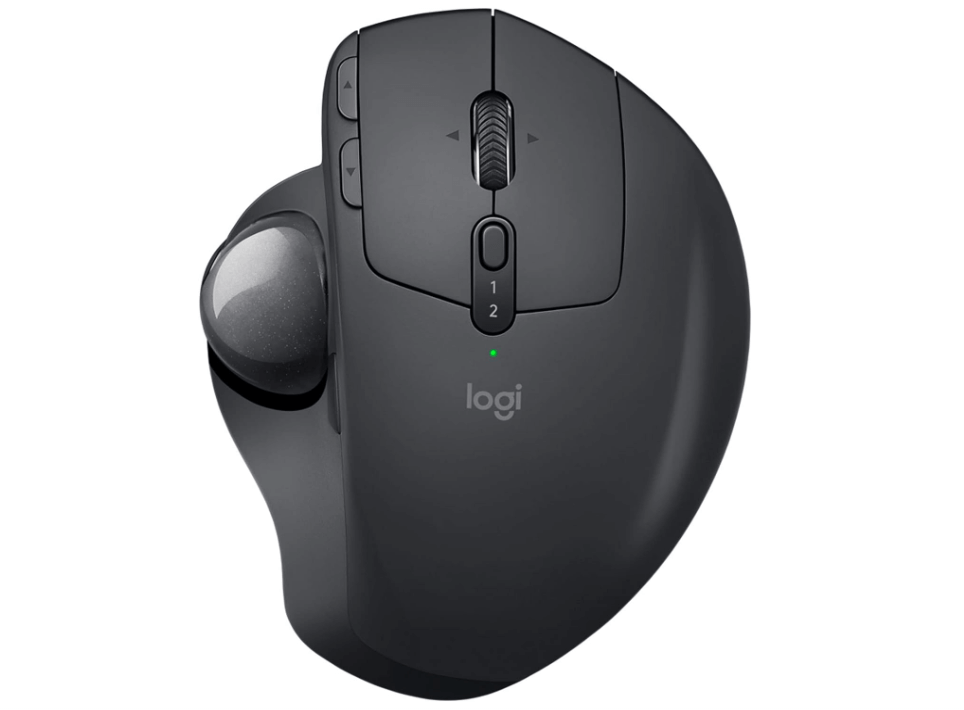 | ERGO M575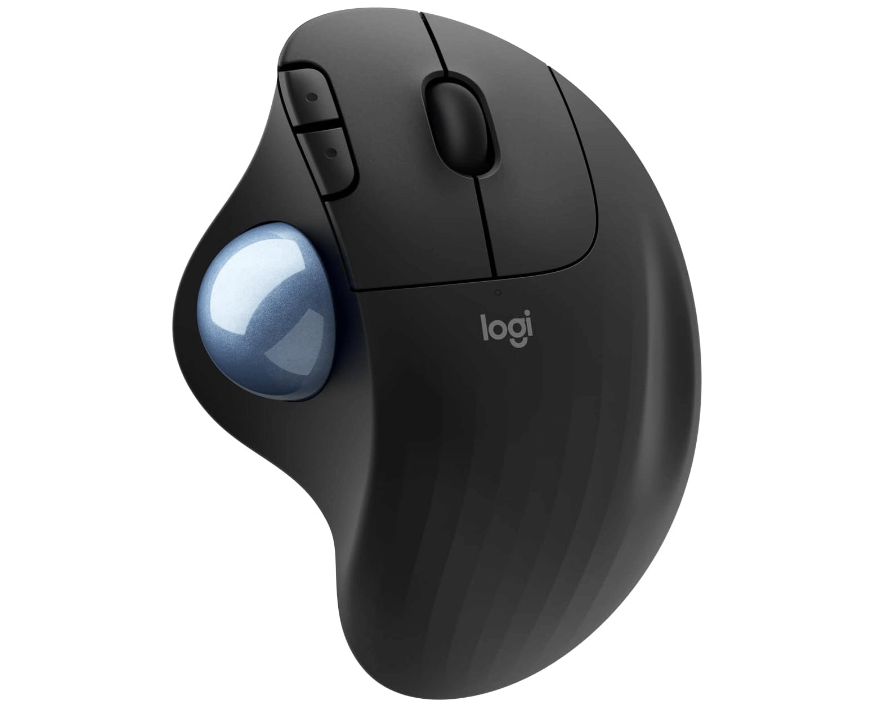 |
|---|---|---|
| 価格 | 約17,500円 | 約6,660円 |
| ボタン数 | 8個 | 5個 |
| 傾斜角度調整 | 0°/20°(2段階) | 固定(調整不可) |
| トラックボールサイズ | 34mm | 34mm |
| バッテリー | 充電式リチウムポリマー(最大4ヶ月) | 単3電池1本(最大24ヶ月) |
| 接続方法 | Bluetooth / 2.4GHz無線 | Bluetooth / 2.4GHz無線 |
| FLOW機能 | あり | なし |
| プレシジョンモード | あり | なし |
| 重量 | 164g | 145g |
| サイズ(幅x奥行x高さ) | 100x134x48mm | 61.7×112.8×38.4mm |
| おすすめユーザー | プロフェッショナル、長時間PC作業の方 | 初心者、予算重視の方 |
MX ERGOは機能が豊富、ERGO M575はコスパが優秀。用途と予算に合わせて選ぶのが基本です。
私自身は最初にERGO M575を購入→とても気に入り、数か月後に我慢できずMX ERGOも購入しました(笑)
まず、両モデルに共通する特徴を押さえておきましょう。どちらも親指でボールを転がしてカーソルを動かす「トラックボールマウス」です。

最大のメリットは、手首や腕をほとんど動かさずに操作できることです。長時間作業でも疲れにくく、マウスパッドも不要。狭いデスクでも快適に使えます。
両モデルともエルゴノミクス設計を採用しており、手のひらにフィットする形状になっています。
トラックボールマウスは、通常のマウスと比較して腕や手への負担が少ない設計になっています。その仕組みは以下の通りです↓
- 固定位置での操作: トラックボールマウスは机上で動かす必要がないため、手首や腕を大きく動かす必要がありません。
- 自然な手の位置: 多くのモデルは、手をより自然な位置に保てるよう設計されています。これにより、手首の捻りが軽減されます。
- 指の動きに依存: カーソル操作は主に親指や指先でボールを回転させることで行うため、大きな筋肉群の使用が少なくなります。
- 多様な操作方法: ユーザーは好みや快適さに応じて、指や手のどの部分でボールを操作するか選択できます。
- 精密な操作: 小さな動きで正確な操作が可能なため、過度の力を入れる必要がありません。
これらの特徴により、トラックボールマウスは長時間の使用でも腕や手への負担が少なくなる傾向があります。ただし、効果には個人差がありますので、実際の使用感を試しながら自分に合った使い方を見つけていきましょう。
MX ERGO の魅力:「仕事道具」として長く使いたい人に刺さる上位モデル
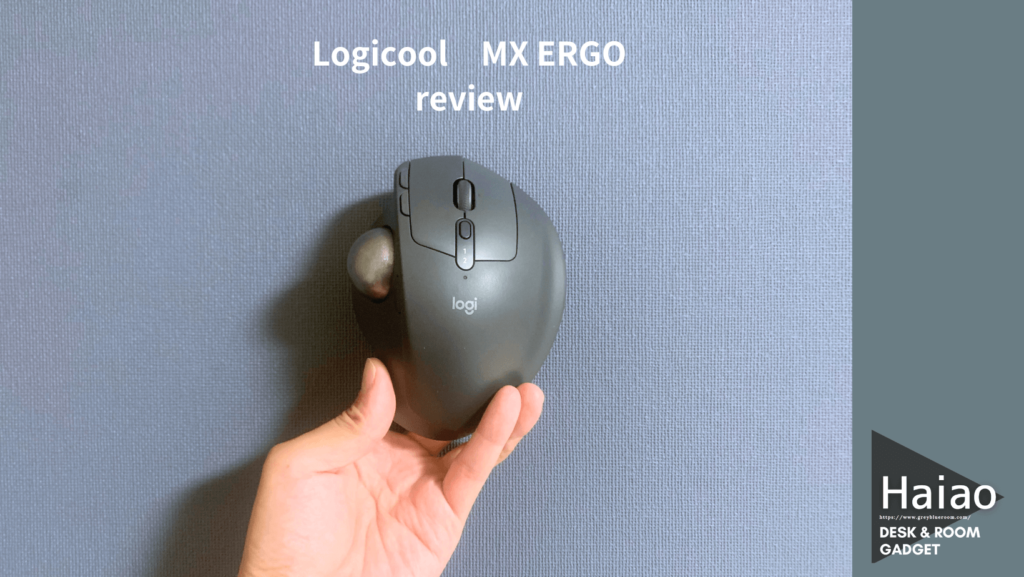
MX ERGOはロジクール トラックボールの最上位モデルです。「せっかく買うなら妥協したくない」「毎日長時間使う」という方に向けた、こだわりの機能が詰まっています。
傾斜角度2段階調整で、仕事終わりの手首のだるさが変わる
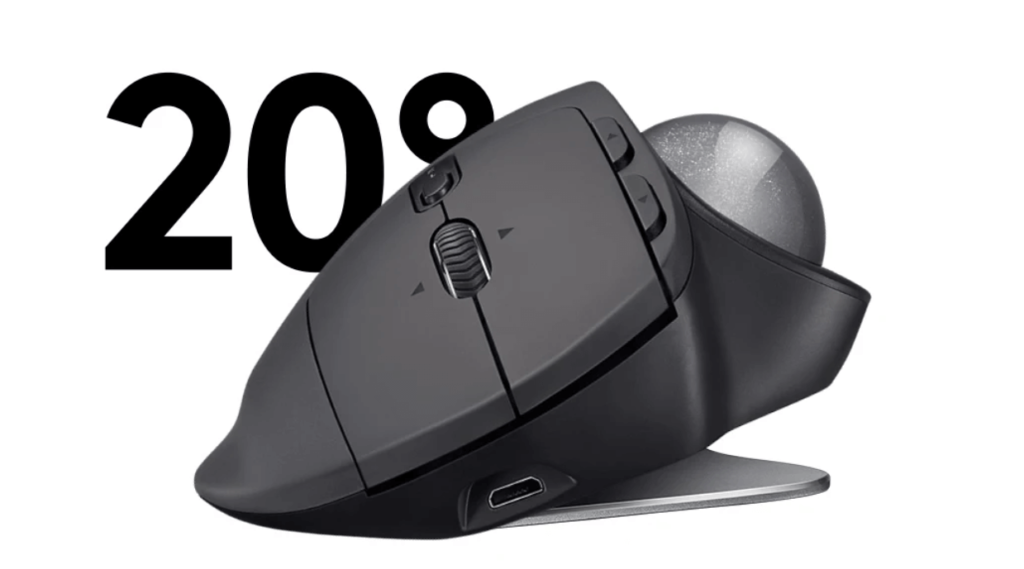
MX ERGOの最大の特徴が、0°と20°の2段階で傾斜角度を変えられることです。
20°にすると手の角度がより自然になり、長時間の作業でも手首が疲れにくくなります。「仕事終わりに手がだるい…」と感じている方ほど、この差を実感しやすいでしょう。
ただし、体格や手の大きさによっては20°が合わない方もいます。可能なら店頭で試してから購入するのがおすすめです。
8ボタン+プレシジョンモードで、細かい作業の精度が格段にアップ
MX ERGOには8つのカスタマイズ可能なボタンが搭載されています。
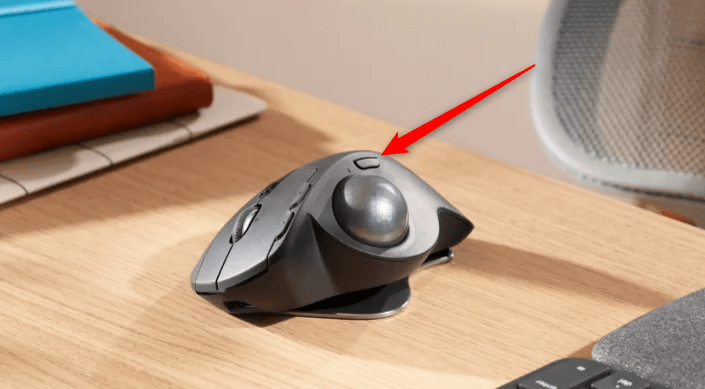
特に注目したいのが「プレシジョンモード」ボタンです。押している間だけカーソルがゆっくり動き、画像編集やCADでの繊細な操作が格段にラクになります。「いつもここで失敗する…」というあの細かい作業が、グッとやりやすくなりますよ。
FLOW機能でPC間をシームレスに:複数デバイス派には特に便利
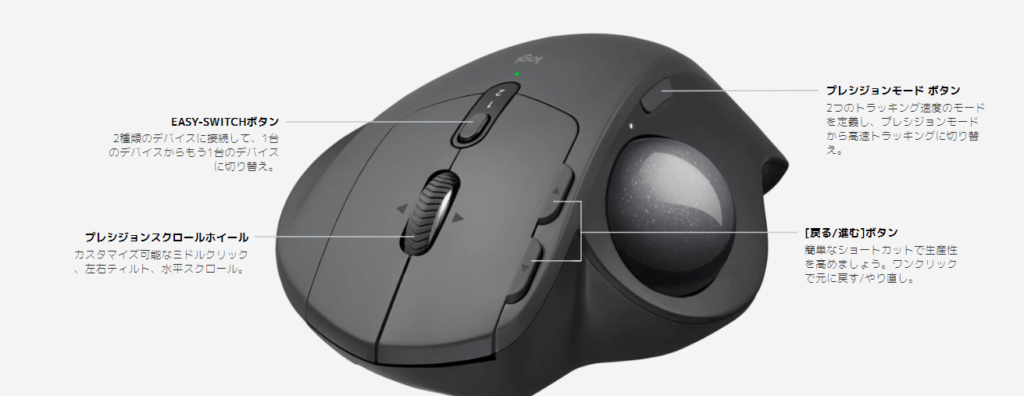
Easy-switchボタンでデバイスを瞬時に切り替えられ、さらにFLOW機能を使えば2台のPCをまたいでコピー&ペーストが可能です。デスクトップとノートを行き来する方には特に便利な機能です。
急速充電対応バッテリー:1分充電で約8時間使える安心感
充電式リチウムポリマーバッテリーを内蔵し、フル充電で最大4ヶ月使用可能です。さらに1分の充電で約8時間使える急速充電機能付き。「充電し忘れた!」という朝でも、すぐリカバリーできます。
◆Logicool MX ERGO 参考価格 楽天市場¥15,750 が最安!
\後悔しないトラックボールマウスはコレ!/
ポチップ
ERGO M575 の魅力:コスパ最強、トラックボール入門にぴったりの一台
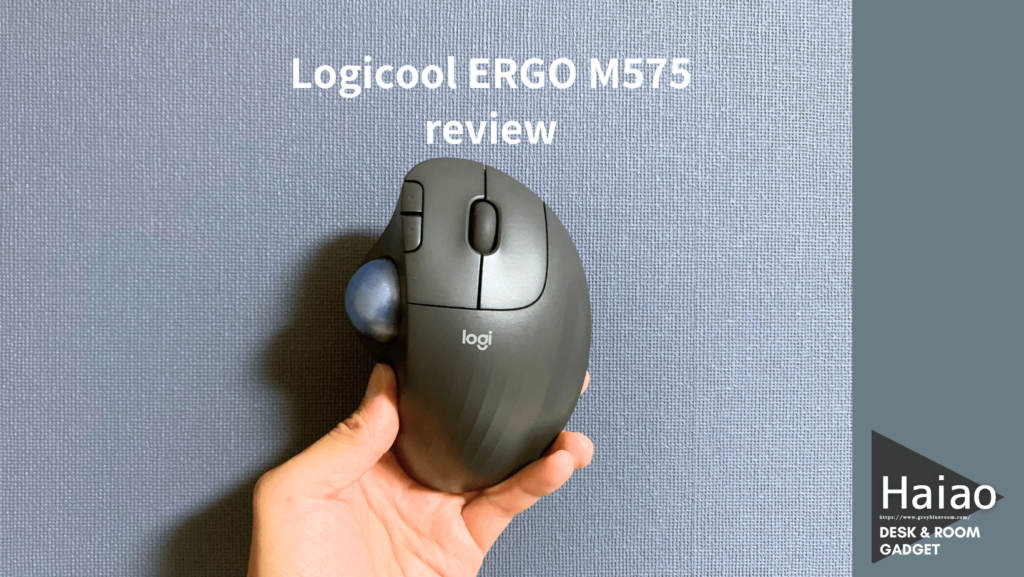
ERGO M575はトラックボール入門として非常に人気の高いモデルです。筆者自身が最初に購入したのもこちら。「まず試してみたい」という方に自信を持っておすすめできます。
34mm大型ボールで操作しやすく、初心者でも「意外と簡単」と感じる
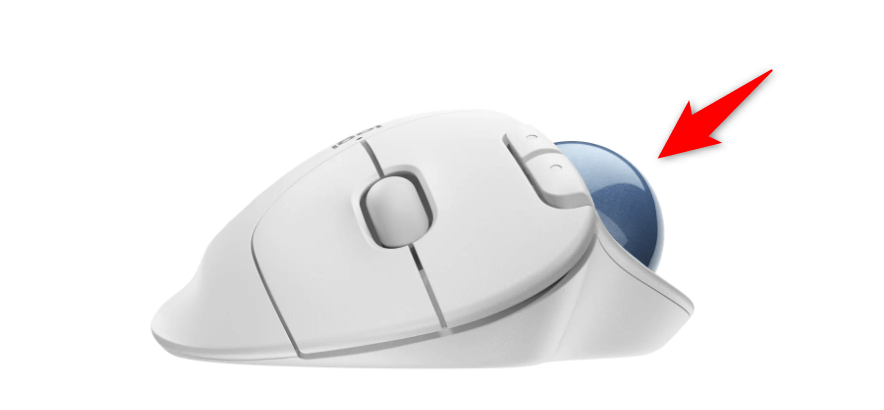
親指で操作する34mmの大型トラックボールが特徴です。ボールが大きいぶん転がしやすく、初めてでも「思ったより簡単!」と感じやすいのが魅力です。
シンプルな5ボタンで迷わず使える:余計な機能はいらない人に最適
左右クリック・戻る/進む・スクロールホイールの5ボタン構成です。日常作業に必要な機能はしっかり揃っており、シンプルに使いたい方にはこれくらいがちょうどよかったりします。
単3電池1本で最大24ヶ月:電池切れを気にしない長寿命バッテリー
単3電池1本で最大24ヶ月使えるのが大きな魅力です。「電池が切れたらコンビニで買えばいい」という気軽さは、日常のちょっとしたストレスを減らしてくれます。
ただし、電池交換のタイミングを忘れると突然使えなくなることも。予備電池を手元に置いておくと安心です。
コンパクトサイズで置き場を選ばない:手が小さめの方にもフィット
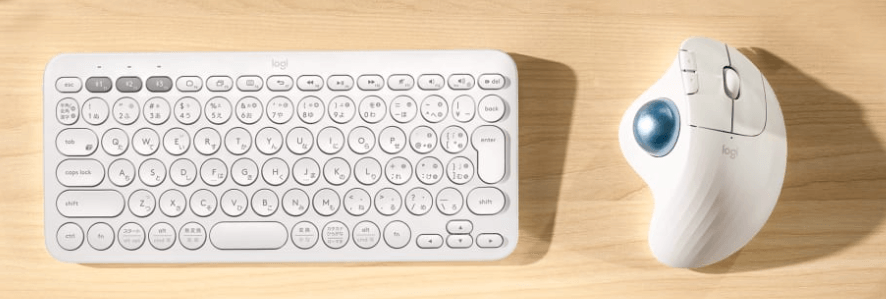
MX ERGOよりひとまわり小さく、手が小さめの方や女性にも持ちやすいサイズ感です。ノートPCのそばに置いてもすっきり収まります。
◆Logicool ERGO M575
\操作も簡単トラックボールデビューに最適!/
ポチップ
以下の記事にてさらに詳しく解説しています↓↓
操作感と質感の差:実際に使って感じたリアルな違い
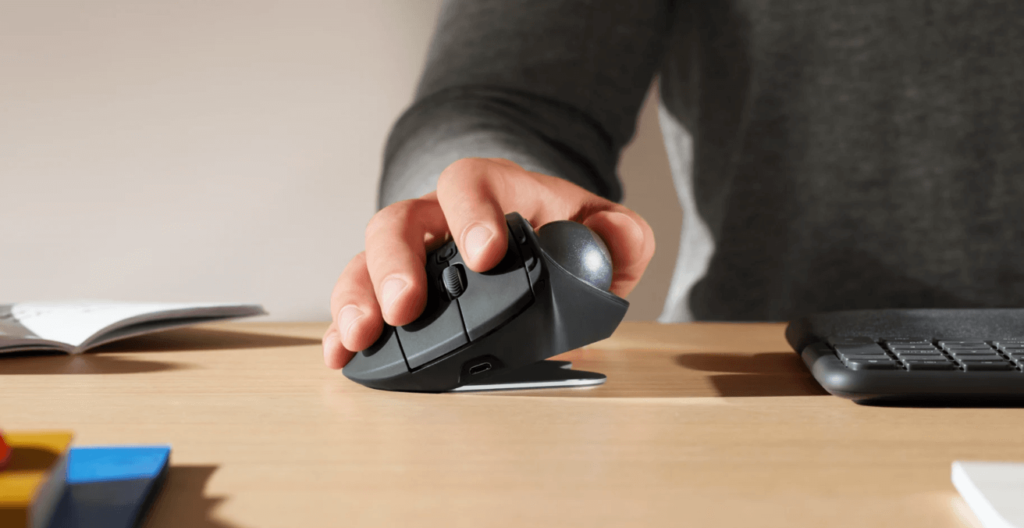
実際に両モデルを使い込むと、デザインの方向性・操作感・素材の質感に明確な違いがあります。
MX ERGOは20°の傾斜を使うことで手首のひねりが自然に減り、長時間でも疲れにくい感覚があります。手のひらが触れる部分はソフトラバー素材で、握ったときの質感と安定感が高く、「道具として使っている」という満足感があります。

一方のERGO M575は傾斜が固定ですが、手にフィットする自然な形状で初心者でも扱いやすいです。「これで十分!」と感じる方も多く、基本的な快適さはしっかり確保されています。
精度面では、プレシジョンモードのあるMX ERGOが細かい作業で有利です。ERGO M575も十分な精度はありますが、より高度な作業にはMX ERGOが向いています。
なお、MX ERGOはやや大きく重いため、手が小さめの方や持ち運びを重視する方にはERGO M575の方が合うこともあります。この点はデメリットとして覚えておいてください。
Mac・iPad との相性:両モデルとも使いやすいが、MX ERGOが一歩上
両モデルともMacやiPadとの相性は良好です。特にMX ERGOは、MacのMission ControlやGestureなどの機能と組み合わせることで、作業の流れをよりスムーズにすることができます。
iPadOSではBluetooth接続で問題なく動作し、アプリ間のナビゲーションもスムーズです。ERGO M575も基本的な機能は全て使用可能で、特にiPadでの文書作成やウェブブラウジングに適しています。
バッテリーと接続方法:ライフスタイルに合った選び方のポイント
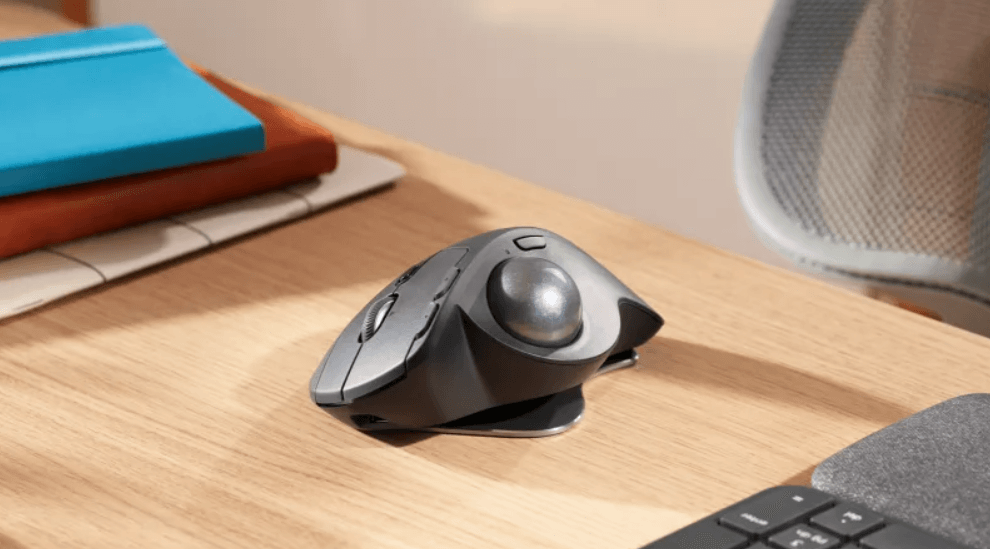
両モデルとも、BluetoothとUnifyingレシーバー(2.4GHz)の2通りで接続できます。接続の安定性を重視するなら、USBレシーバー接続がおすすめです。
バッテリーはそれぞれ異なるアプローチをとっています。
デスク周りに充電環境が整っているならMX ERGO、電池切れを気にせず長期間使い続けたいならERGO M575が向いていると思います。
◆Logicool MX ERGO 参考価格 楽天市場¥15,750 が最安!
\後悔しないトラックボールマウスはコレ!/
ポチップ
◆Logicool ERGO M575
\操作も簡単トラックボールデビューに最適!/
ポチップ
Logi Options+ カスタマイズ:MX ERGOの方が自由度が高い
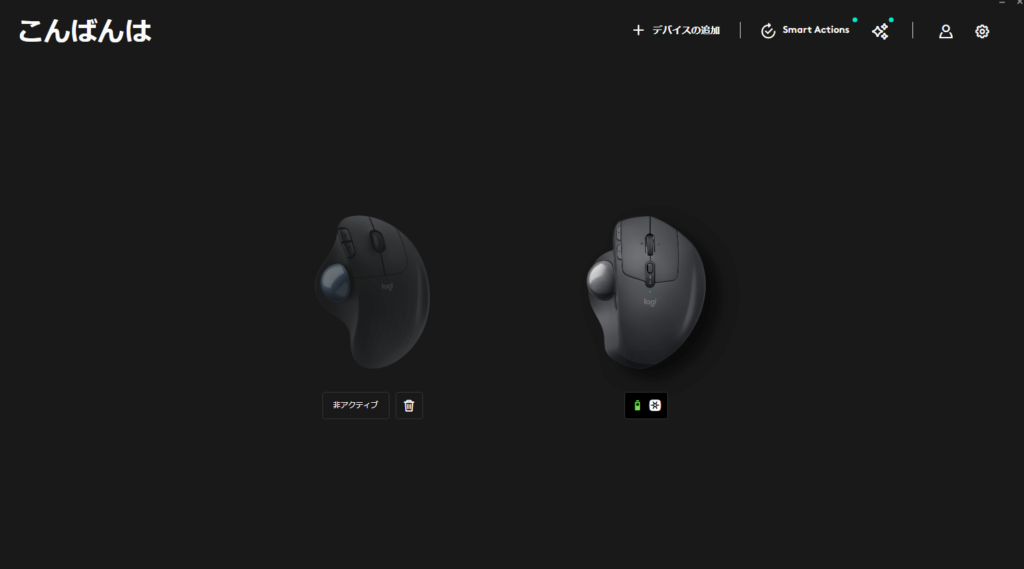
両モデルとも、ロジクールの専用ソフトウェア「Logi Options+」でボタンや動作のカスタマイズが可能です。
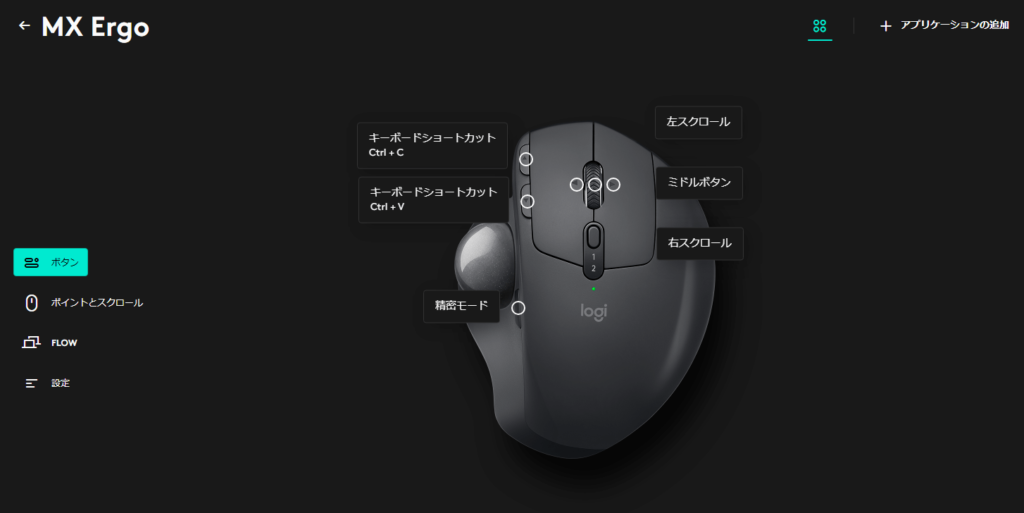
MX ERGOは8ボタン全てをカスタマイズでき、アプリごとに異なる設定を割り当てることも可能です。「PhotoshopではAlt、Excelでは元に戻す」という使い分けができると、作業効率が格段に上がります。
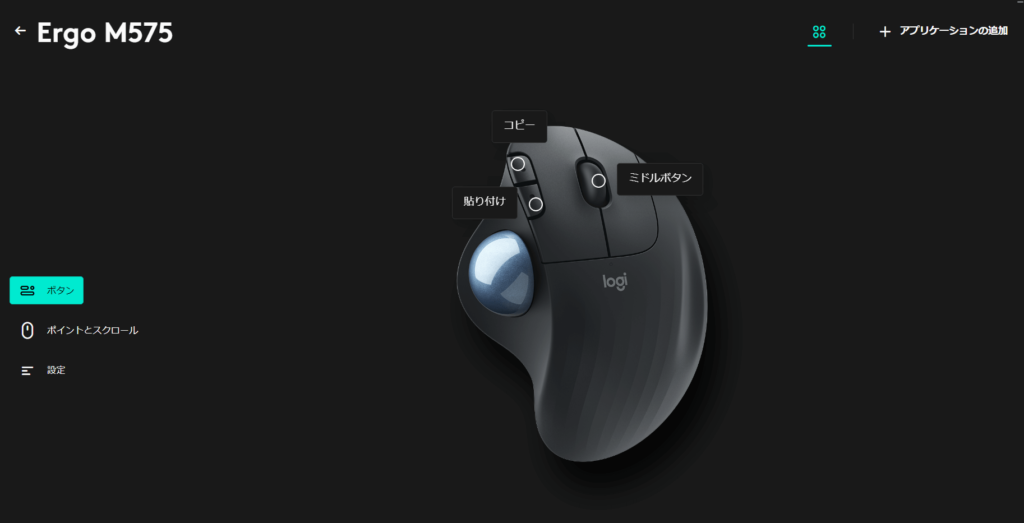
ERGO M575も5ボタンのカスタマイズに対応しています。MX ERGOほどの自由度はないですが、基本的な操作のカスタマイズとしては十分です。
両モデルとも、ポインターの速度調整やスクロール設定など細かな調整が可能です。自分好みにカスタマイズすることで、ぐっと使い心地が上がりますよ。
結局どっちが向いてる?価格差と機能で選ぶ判断基準
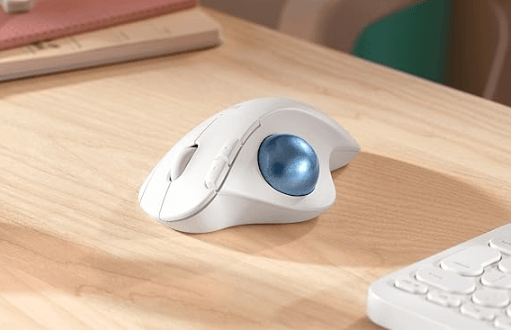
どちらを選ぶかは、以下のポイントで判断してみましょう。
MX ERGOがおすすめな方↓
ERGO M575がおすすめな方↓
静音モデルへの買い替えは必要?MX ERGO S・M575SP との違いを整理
「M575やMX ERGOをすでに持っているけど、新モデルへの買い替えは必要?」という疑問をよく聞きます。
結論から言うと、クリック音が気になる方・静かな環境で使いたい方には、静音モデルへの買い替えをおすすめします。
2024年8月に発売された後継モデル「MX ERGO S」と「M575SP」は、従来の機能性をそのままにクリック音を約80%カットした静音設計が最大の変更点です。在宅ワークや深夜作業など、音を気にする場面が多い方には特に大きなメリットになります。
一方で、クリック音を特に気にしていない方や、主な用途がデザイン・CAD・長時間デスクワークの場合は、従来モデルのMX ERGOやM575でも十分快適に使えます。価格差を考えると、旧モデルをお得に購入するという選択肢も賢明です。
なお、PC Watch(Impress)による新モデルのレビューでも、静音性の大幅な向上が確認されており、「クリック感はしっかり残しながらも音だけを消した」という設計が評価されています。
初心者向けチェックリスト:トラックボールマウスを後悔なく選ぶ4つのポイント
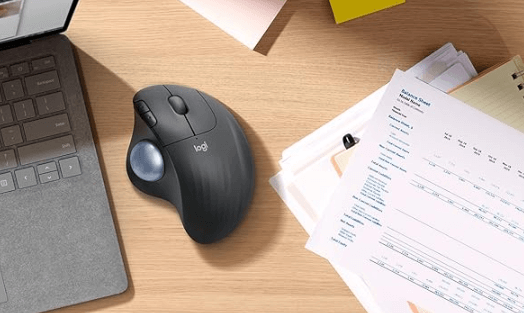
初めてロジクールのトラックボールマウスを選ぶ方に向けて、チェックしておきたいポイントをまとめました。
サイズと重量:手のサイズに合ったものを選ぼう
MX ERGOはやや大きめ、ERGO M575はコンパクトです。手が小さめの方や女性には、ERGO M575の方が合いやすい傾向があります。
ボールの位置:親指操作と人差し指操作、どちらが合う?
両モデルともに親指操作型です。人差し指操作型との違いは個人差があるので、可能なら店頭で試してみましょう。
ボタン数とカスタマイズ性:多機能 vs シンプルで選ぶ
多機能を求めるならMX ERGO(8ボタン)、シンプルさを重視するならERGO M575(5ボタン)が適しています。
接続方法:安定性重視ならUSBレシーバーがおすすめ
両モデルともBluetoothと2.4GHz無線に対応しています。接続の安定性を重視するなら、USBレシーバーを使った2.4GHz接続がおすすめです。
◆Logicool MX ERGO 参考価格 楽天市場¥15,750 が最安!
\後悔しないトラックボールマウスはコレ!/
ポチップ
◆Logicool ERGO M575
\操作も簡単トラックボールデビューに最適!/
ポチップ
最初の1〜2週間を乗り越えるコツ:挫折しないための実践ガイド
「買ってみたけど全然使いこなせない…」という声は、トラックボール初心者の方からよく聞きます。ちょっとしたコツを知っているだけで、慣れるスピードが全然違ってきますよ。
最初の3日間が勝負:簡単な作業だけでも毎日触れる
最初の3日間は「やっぱり普通のマウスに戻ろう」と思いがちです。でもここが踏ん張りどころ。メール確認やウェブ閲覧など、シンプルな作業から始めて意識的に使い続けることが大切です。
カーソル速度の設定を見直そう:Logi Options+ で快適さが変わる
初期設定のままでは動きが合わないことがあります。Logi Options+ でポインター速度を「少ない動きで画面端まで届く」くらいに調整すると、一気に操作がラクになります。
ボールは「転がす」より「滑らせる」感覚で操作しよう
力を入れて押すと操作がブレやすいです。指の腹をボールに軽く当てて「スッと滑らせる」イメージで動かすと、思い通りにカーソルが動きます。
1〜2週間で体がなじむ:焦らず続けることが一番大切
多くの方が1〜2週間で「なんとなく使えてきた」と感じ、1ヶ月後には「もう普通のマウスに戻れない」という状態になります。最初の不便さは一時的なものです。
MX ERGOはプレシジョンモードで操作速度を調節できるため、練習にも向いています。ERGO M575はシンプルな構造なので「とにかく使い続ける」感覚をつかみやすく、どちらも初心者に優しい設計です。
狭いデスクでも快適:スペース節約というトラックボールの隠れたメリット
トラックボールマウスに切り替えたユーザーが口を揃えて言うのが、「デスクがすっきりした!」という感想です。本体を動かさないためマウスパッドが不要で、置く場所さえ確保できればOKです。
MX ERGOの本体サイズは約10cm×13cm、ERGO M575は約6cm×11cm。「配線やキーボードでスペースがギチギチ」という方には、特に大きなメリットを感じてもらえるはずです。
使い続けると変わること:デスク環境が整う4つの変化
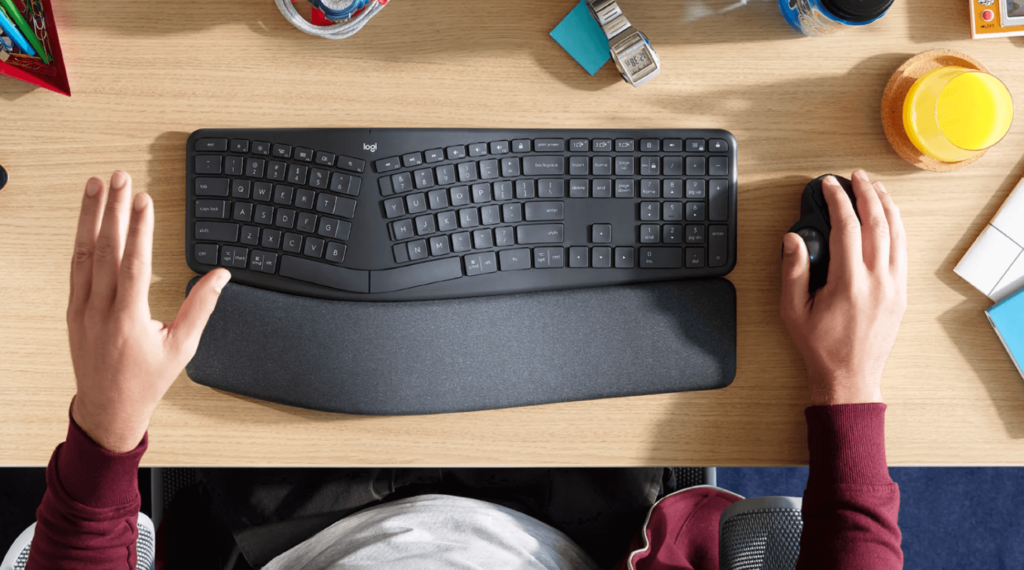
トラックボールマウスを使い続けることで、以下のような変化を感じる方が多くいます。
※これらの変化には個人差があります。身体的な不調が続く場合は、医療機関への相談をおすすめします。
なお、エルゴノミクスデザインと作業効率の関係については、労働安全衛生総合研究所(NIOSH Japan)でも、正しい姿勢・作業環境の整備が身体的負担の軽減につながるとされています。トラックボールマウスはその一手段として有効な選択肢のひとつです。
MX ERGOの傾斜角度調整機能は、より自然な手の位置を実現し、これらの変化を感じやすくしてくれます。
操作感を長持ちさせる:トラックボールマウスの清掃手順
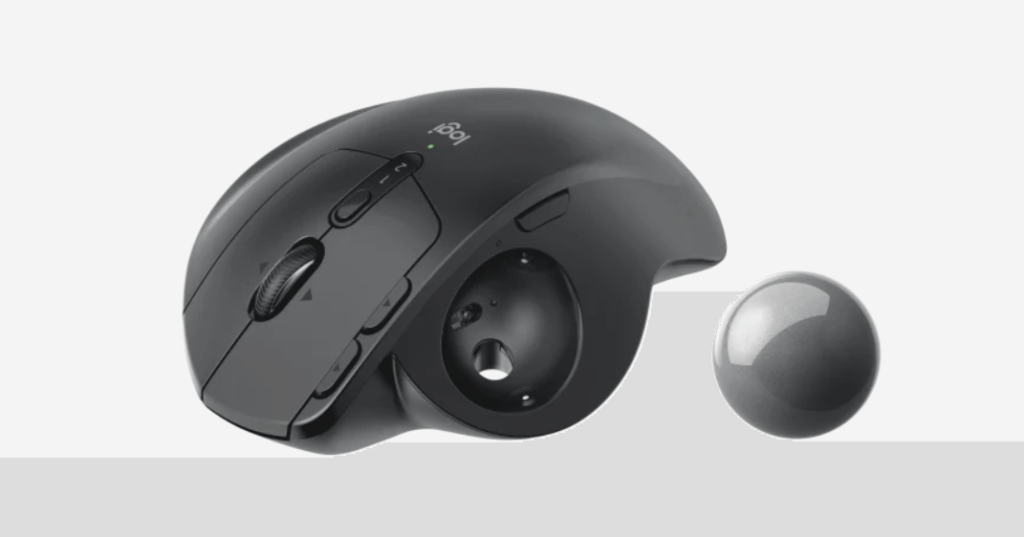
快適な操作感を維持するには、定期的な清掃が欠かせません。MX ERGOとERGO M575の清掃手順を紹介します↓
- 電源を切る:清掃前に必ず電源を切りましょう。
- ボールの取り外し:底面の穴からボールを取り出します。
- ボールの清掃:柔らかい布で拭きます。必要に応じて水で軽く湿らせても構いません。
- センサー部分の清掃:綿棒やマイクロファイバークロスで優しく拭きます。
- 本体の清掃:軽く湿らせた布で本体を拭きます。
- 乾燥と再装着:全て乾いたことを確認してから、ボールを元の位置に戻します。
2週間に1回程度のクリーニングで、スムーズな操作感を維持できます。
左利きの方への注意点:残念ながら両モデルとも右利き専用
MX ERGOもERGO M575も右利き専用設計です。左利きの方は、人差し指操作型のトラックボールを検討するのが一般的です。ただし、非利き手での操作に慣れることで作業効率が上がったという声もあるので、試してみる価値はあるでしょう。
静音トラックボールの新モデルが登場:MX ERGO S・M575SP とは

2024年8月に、「M575」と「MX ERGO」の後継にあたる静音モデルが発売されました。
主な特徴
在宅ワークやハイブリッドワークが広まった今、マウスのクリック音が気になる場面は確実に増えています。深夜の作業、オンライン会議中、家族が寝ている横でのPC作業…そんな場面での使い心地が、新モデルでは大きく変わります。
MX ERGO SとM575SPは、従来モデルと比較して約80%のノイズカットを実現しながら、クリック感はしっかり残した設計です。プロフェッショナルユーザーからも支持を集めています。
深夜のプログラミング中、隣で家族が寝ていても気にせず使える。これ、地味にすごく助かります(笑)。静音モデルの登場で、「使う場所を選ばない」トラックボールになりましたね。
静音モデルは従来の機能性はそのままに、より洗練された使用感を実現しています。MX ERGO Sは静音×高機能を両立したプレミアムモデルとして、M575SPはコスパ重視の静音モデルとして、それぞれ幅広い層から支持されています。
最新のロジクール ワイヤレスマウス トラックボール静音モデルはコレ↓
Q&A:よくある疑問にまとめて答えます

- Qトラックボールマウスは慣れるまでどのくらい時間がかかりますか?
- A
基本的な操作に慣れるまでは1週間程度、快適に使いこなせるようになるまでは2〜3週間程度が目安です。最初の3日間は少し不便に感じることもありますが、そこを乗り越えると一気に使いやすくなります。ERGO M575はシンプルな操作性なので、初めての方でも習得しやすい傾向があります。
- Qゲーム用として使えますか? FPSはプレイできますか?
- A
MMOやシミュレーションゲームとは相性が良いですが、FPSなど素早い視点移動が必要なゲームには向いていません。MX ERGOはプレシジョンモードのおかげで、ターン制ストラテジーゲームでの精密操作は得意です。FPSをメインでプレイする方には、従来型のゲーミングマウスをおすすめします。
- Qバッテリー切れの心配はありませんか?特にMX ERGOは充電式ですが大丈夫でしょうか?
- A
MX ERGOは1分の充電で約8時間使用できる急速充電機能を搭載しており、フル充電で最大4ヶ月持続します。バッテリー残量が少なくなると事前に通知されるので、突然使えなくなる心配はほぼありません。ERGO M575は単三電池1本で最大24ヶ月使用可能で、電池交換の頻度は非常に少なくて済みます。
- Qデスクが狭いのですが、通常のマウスと比べてスペースはどれくらい節約できますか?
- A
トラックボールマウスは本体を動かす必要がないため、通常のマウスに比べてかなりのスペースを節約できます。マウスパッドも不要です。MX ERGOは約10cm×13cm、ERGO M575は約6cm×11cmのスペースがあれば十分に使えます。
- Q掃除や手入れはどのくらいの頻度で必要ですか?面倒ではありませんか?
- A
快適な操作感を維持するためには2週間に1回程度の清掃をおすすめします。ボールを取り外して柔らかい布で拭き、センサー部分を綿棒で掃除するだけで所要時間は5分程度。忙しい場合は月1回でも問題ありませんが、頻度が少ないと動きがぎこちなくなってきます。
まとめ:MX ERGO vs M575、あなたに合う一台はどっち?
両モデルともに優れたトラックボールマウスです。選ぶ基準をシンプルにまとめると↓
- 機能・精度・長時間作業を重視するなら → MX ERGO
- コスパ・シンプルさ・初めての一台なら → ERGO M575
どちらを選んでも、最初は少し慣れが必要かもしれません。でも一度ハマってしまえば、「なんでもっと早く使わなかったんだろう」と感じる方がほとんどです。手首の疲れが変わり、デスクもすっきりして、作業への集中も上がる。トラックボールマウスがもたらす変化を、ぜひ体感してみてください。
最後に、どちらのモデルを選んでも定期的なメンテナンスをお忘れなく。ボールとセンサー部分を清掃するだけで、長期間気持ちよく使い続けられますよ。あなたのデスク環境がより快適になることを願っています!
◆Logicool MX ERGO 参考価格 楽天市場¥15,750 が最安!
\後悔しないトラックボールマウスはコレ!/
ポチップ
◆Logicool ERGO M575
\操作も簡単トラックボールデビューに最適!/
ポチップ
コメント