「気づいたら手首がだるい」「マウス操作のあとに腕が重い」——そんな感覚、実は使っているマウスが原因かもしれません。
- 長時間のPC作業で、手首や腕のだるさが気になっていませんか?
- マウスを変えるだけで、作業がもっとラクになるって知っていましたか?
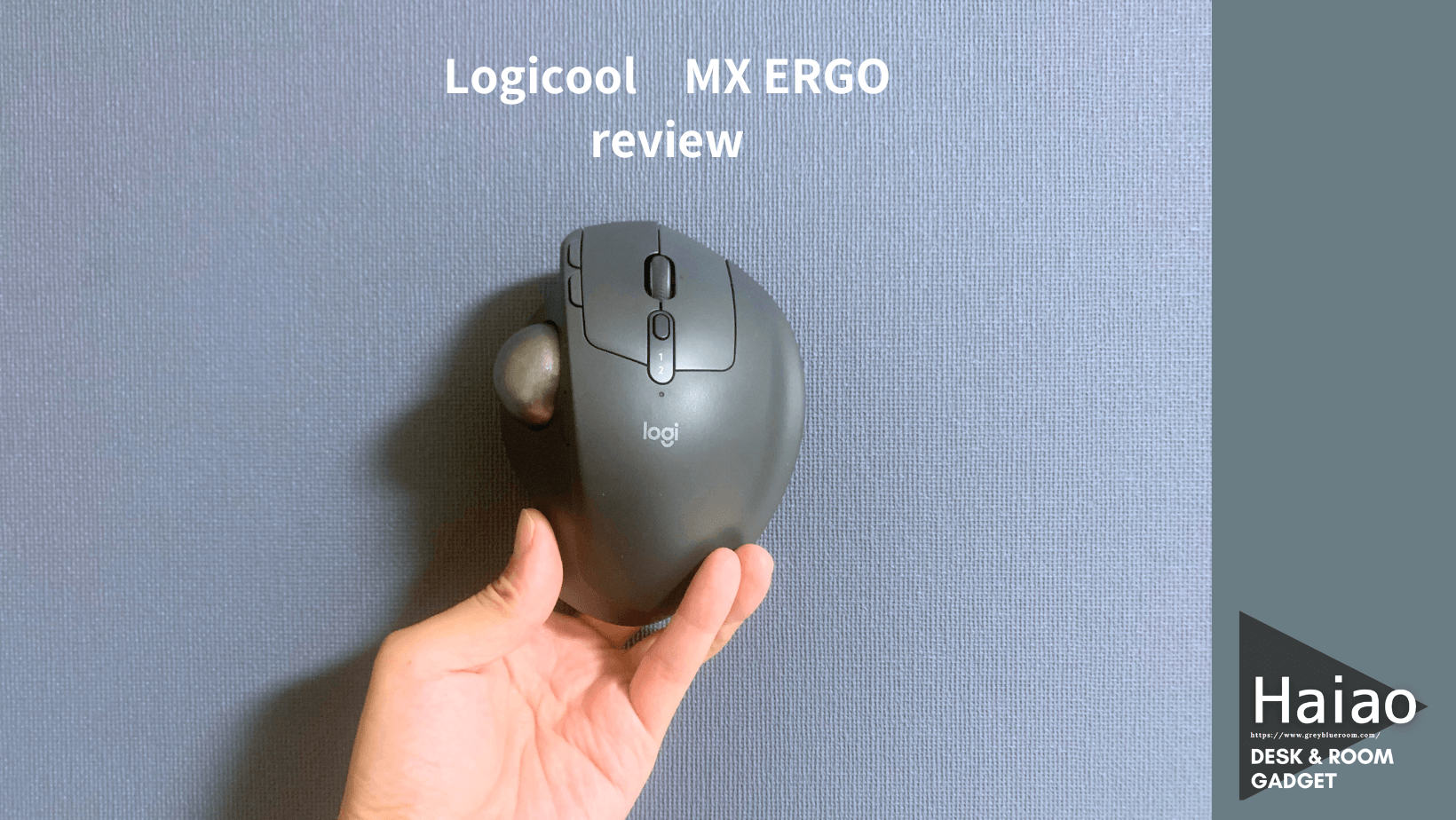
ロジクールの高機能トラックボールマウス「MX ERGO」は、そんな悩みを持つ方に試してほしい一台です。
私自身、長時間のデスクワークで手首の重さに悩んでいたひとりです。実際に購入して数ヶ月使い込んだうえで、MX ERGOの特徴や使い心地を正直にレビューしていきます。

こういった疑問に、実際に使った経験をもとにお答えします。MX ERGOを検討している方も、快適なPC環境を整えたい方も、ぜひ最後まで読んでみてください!
\後悔しないトラックボールマウスはコレ!/

 ポチップ
ポチップ
\新発売の静音タイプ!クリック音が少ない/
 ポチップ
ポチップ


- MX ERGOとは|エルゴノミクス設計とスペックを解説
- 手首がラクになる理由|MX ERGOの使い心地レビュー
- 初期設定とボタン活用|MX ERGOの使い方ガイド
- Bluetooth/Unifying接続方法|Windows・Macでの使い方も解説
- ボタン設定とポインタ速度|作業別おすすめカスタマイズ例
- 充電時間とバッテリー持続|MX ERGOの急速充電を解説
- メリット・デメリットの本音レビュー|買う前に知っておきたいこと
- ERGO M575との比較|MX ERGOはどちらを選ぶべき?
- Logicool Optionsの設定方法|初心者向けにやさしく解説
- お手入れ方法とメンテナンス|MX ERGOを長く使うコツ
- 接続不良・動作トラブル対処法|MX ERGOのよくある不具合と解決策
- 静音クリック新モデル登場|ロジクールのトラックボール最新情報
- 腱鞘炎・手首の痛みとMX ERGO|正しい使い方と注意点
- 【Q&A】MX ERGOに関するよくある質問
- MX ERGOは買うべき?メリット・デメリットの結論まとめ
- MX ERGO おすすめ対象者
MX ERGOとは|エルゴノミクス設計とスペックを解説

MX ERGOは、ロジクールが誇る高機能トラックボールマウスです。
通常のマウスとは違い、本体を動かさず、親指で転がすトラックボールでカーソルを操作します。手首や腕の動きを最小限に抑えられるので、長時間の作業でも疲れにくいのが特徴です。
主な特徴は、こちらです↓
| 仕様項目 | 詳細 | 備考 |
|---|---|---|
| 📦 基本情報 | ||
|
製品名
|
MX ERGO | — |
|
メーカー
|
Logicool(ロジクール) | 日本正規品 |
|
カラー
|
グラファイト(ダークグレー) | 1色展開 |
| 🎯 センサー・精度 | ||
|
センサー方式
|
高精度 光学式 | レーザーグレードの精度 |
|
解像度(DPI)
|
512 〜 2048 DPI | ボタンで切替可能 |
|
追跡速度
|
最大 100 IPS | 高速移動にも対応 |
| 🖱 ボタン・操作性 | ||
|
ボタン数
|
8 ボタン | 全てカスタマイズ可能 |
|
傾斜角度調整
|
0° / 20° の2段階 | 手首への負担を軽減 |
|
トラックボール径
|
34 mm | 操作性に最適なサイズ |
| 📡 接続・互換性 | ||
|
接続方式
|
Bluetooth & USB レシーバー(2.4GHz) | 同時使用可 |
|
接続デバイス数
|
最大 2台 同時ペアリング | Easy-Switch ボタンで切替 |
|
対応OS
|
Windows / macOS / iPadOS | Chrome OS対応 |
| 🔋 バッテリー・電源 | ||
|
充電方式
|
USB-C 充電 | 充電しながら使用可能 |
|
バッテリー持続
|
最大 4ヶ月 | フル充電時 |
|
急速充電
|
1分充電 → 3時間使用 | Powerplay非対応 |
| 📐 本体仕様 | ||
|
サイズ
|
133.5 × 99.0 × 51.4 mm | (W × D × H) |
|
重量
|
259 g | スチール製プレートを含む |
|
対応手
|
右手専用 | エルゴノミックフォーム |
| ⭐ 総合評価 | ||
|
精度
|
5 / 5 | |
|
快適性
|
4 / 5 | |
|
コスパ
|
3 / 5 | |
こうした特徴のおかげで、MX ERGOは単なるマウスではなく、毎日の作業そのものをラクに変えてくれる相棒になります。それでは、ひとつずつ詳しく見ていきましょう。
手首がラクになる理由|MX ERGOの使い心地レビュー

MX ERGOの最大の特徴は、人間工学に基づいたデザインです。通常のマウスと比べて、手首や腕への負担を抑えやすくなっています。
握った瞬間から違和感がなく、手に吸いつくような自然なフィット感があります。
2段階の傾斜角度調整で手首が自然な角度に
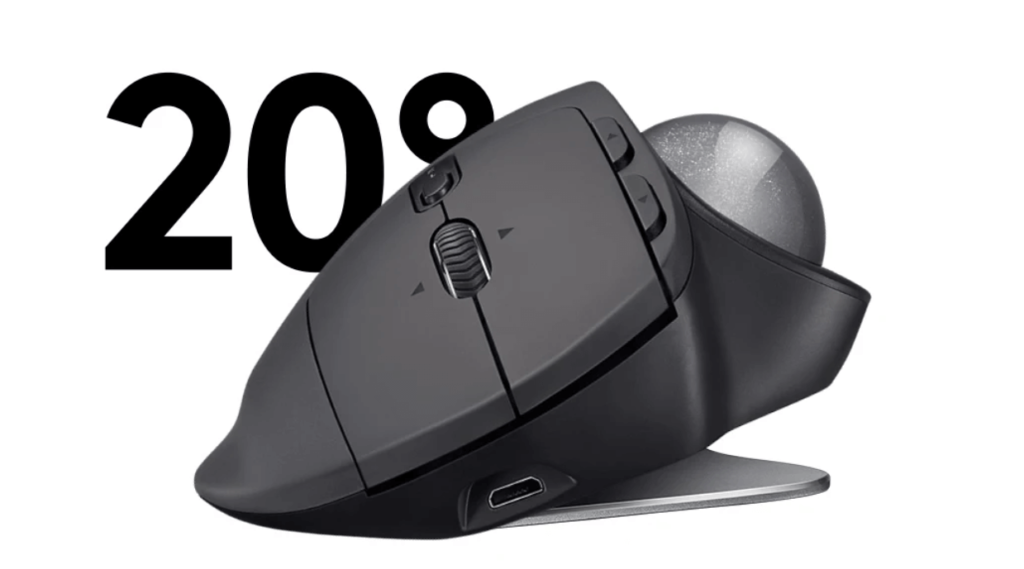
MX ERGOは、0°と20°の2段階で傾斜角度を調整できます。20°の傾斜にすると、より自然な角度で手を置いたまま操作できます。
これにより、長時間使用しても手首や腕の疲労を軽減しやすくなります。
20°の傾斜角度を使ってみた感想
実際に使ってみると、私の場合は20°の傾斜がとても心地よく感じます。手首をひねらずに済むので、リラックスした姿勢で作業できるのが本当に助かっています。
好みや作業内容に合わせて角度を変えられるのも、大きな利点のひとつです。
トラックボール操作だからこそのメリット
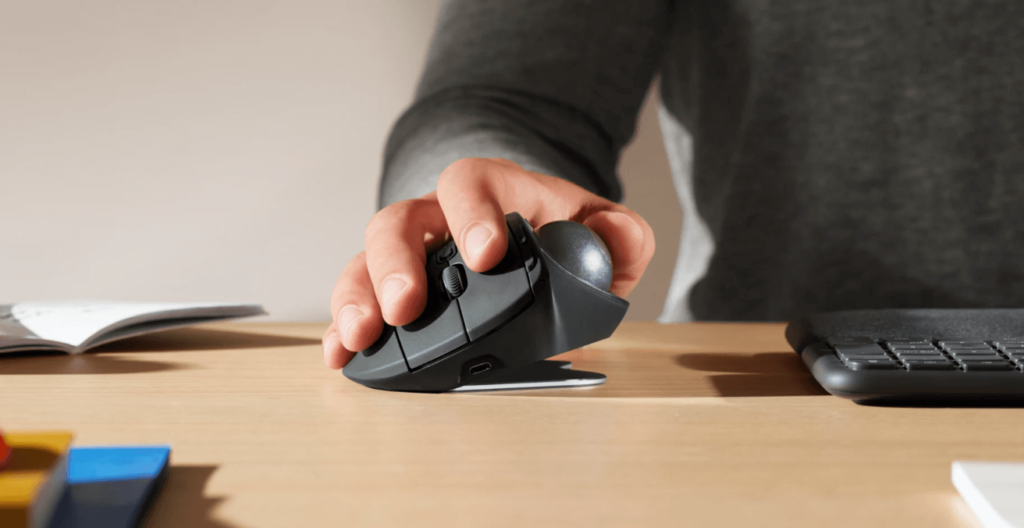
トラックボールなら、マウス本体を動かす必要がありません。ここには、次のようなメリットがあります↓
3つのメリット
有効活用できる
狭いデスクでも快適に使用できます。
最小限で済む
手首・腕への負担を軽減しやすくなります。
ピクセル単位の精密な操作が可能です。
特に、グラフィックデザインや細かい編集作業では、トラックボールの精密さが活きてきます。今まで気づかなかった手首への負担を、使い始めて初めて実感する方も多いです。
\後悔しないトラックボールマウスはコレ!/
ポチップ
\新発売の静音タイプ!クリック音が少ない/
ポチップ
初期設定とボタン活用|MX ERGOの使い方ガイド
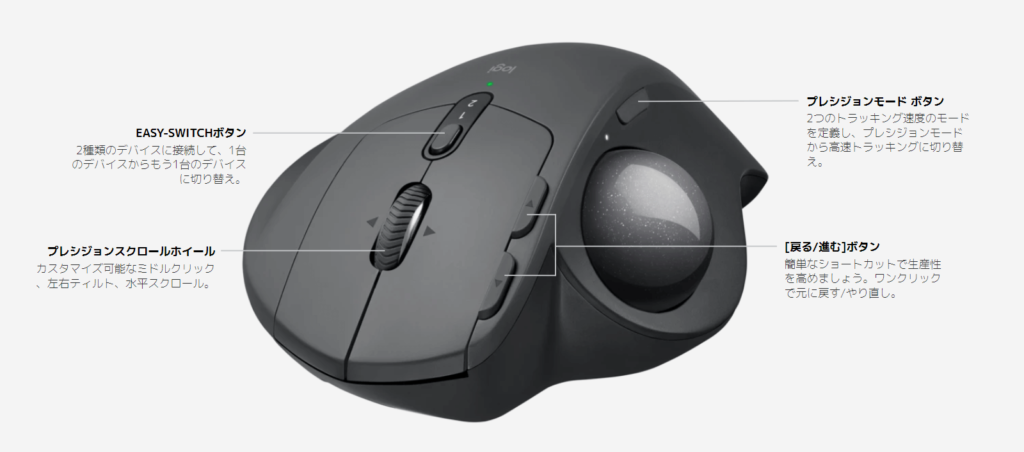
MX ERGOには8つのボタンが搭載されており、それぞれカスタマイズが可能です。
標準的な左右クリックとスクロールホイールに加えて、以下のような特殊なボタンが用意されています↓
- プレシジョンモードボタン
- 進む/戻るボタン
- Easy-switchボタン
- ホイールのチルト機能
この4つの機能について、詳しく解説していきます。
プレシジョンモードボタンで細かい作業も安心

トラックボールの右上にあるこのボタンを押すと、カーソルの動きが遅くなり、より精密な操作ができます。画像編集やCADソフトを使う場面で重宝する機能です。
Easy-switchボタンとFLOW機能で複数PCを快適に行き来
MX ERGOは複数のデバイスに接続可能で、Easy-switchボタンを押すだけで簡単に切り替えられます。
さらに、FLOW機能を使えば、2台のパソコン間でシームレスにファイルやテキストをコピー&ペーストできます。複数のデバイスを使う環境では、一度使うと手放せなくなる便利な機能です。
アプリごとに設定できる高いカスタマイズ性
Logicool Optionsソフトウェアを使用すれば、各ボタンの機能をカスタマイズできます。
アプリケーションごとに異なる設定もできるので、自分だけの最適な操作環境をつくれます。
Bluetooth/Unifying接続方法|Windows・Macでの使い方も解説
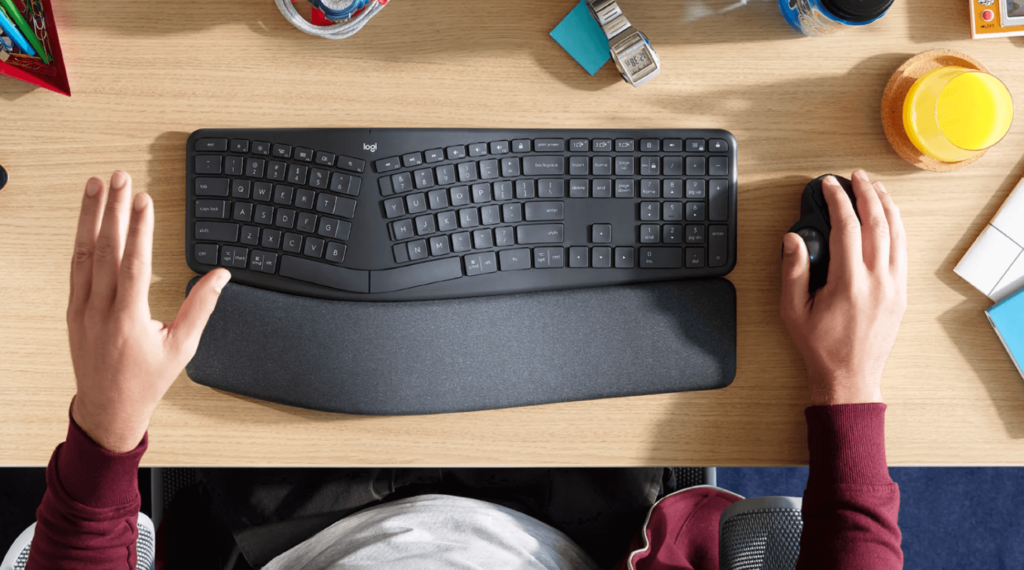
MX ERGOは、以下の2つの方法で接続できます↓
- Bluetoothによる接続
- 付属のUnifyingレシーバーを使用した2.4GHz帯ワイヤレス接続
これにより、幅広いデバイスとの互換性を確保しています。Windows、Mac、Chrome OS、Linuxなど、使用環境を選ばず使えます。
個人的には安定性を重視してUnifyingレシーバーを使っています!途切れたことや使えなくなったことは一度もなく、安定して使えています。
特筆すべきは、2台のデバイスと同時にペアリングできる点です。→これはとても便利!
Easy-switchボタンを使えば瞬時にデバイスを切り替えられるので、複数の機器を行き来しながら作業する場合に非常に役立ちます。
\後悔しないトラックボールマウスはコレ!/
ポチップ
\新発売の静音タイプ!クリック音が少ない/
ポチップ
ボタン設定とポインタ速度|作業別おすすめカスタマイズ例
MX ERGOの真骨頂は、8つのボタンを自分の作業に合わせて細かくカスタマイズできる点です。
ここでは、実際に使ってみて便利だったボタン設定の例を紹介します。
まずはここから|基本のおすすめ設定
ポインタ速度は、トラックボール初心者ならソフト側で50〜60%くらいから始めると扱いやすいです。慣れてきたら少しずつ上げると、カーソルの移動がスムーズになります。
職種別に見る|作業タイプ別おすすめ設定例
こうした設定を「アプリごと」に切り替えられるのも、MX ERGOの強みです。
一度自分にハマる設定を見つけると、その作業だけ妙に速く終わるようになります。
充電時間とバッテリー持続|MX ERGOの急速充電を解説
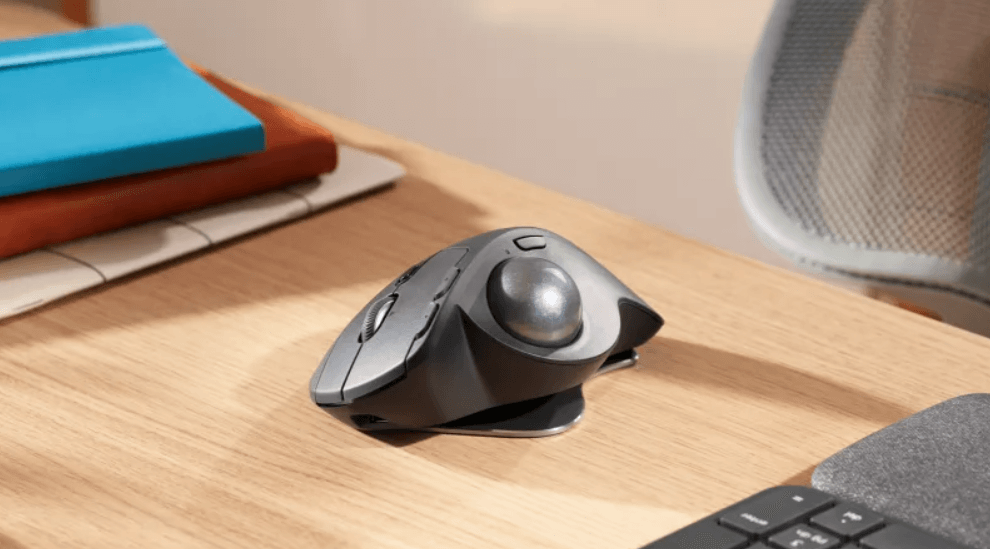
MX ERGOは充電式のリチウムポリマーバッテリーを内蔵しています。フル充電で最大4ヶ月間使用可能とされていますが、実際の使用状況によって変動します。
特筆すべきは、わずか1分の充電で約3時間使用できる急速充電機能です。バッテリー切れに気づいても、少し充電するだけですぐに作業を再開できるのは大きな安心感があります。
なお、旧モデルはMicro USB充電でしたが、新しく発売された「MX ERGO S」はType-C充電に対応しています。ケーブルをまとめてType-Cに統一したい方には、MX ERGO Sのほうがスッキリ使えるのでおすすめです。
メリット・デメリットの本音レビュー|買う前に知っておきたいこと
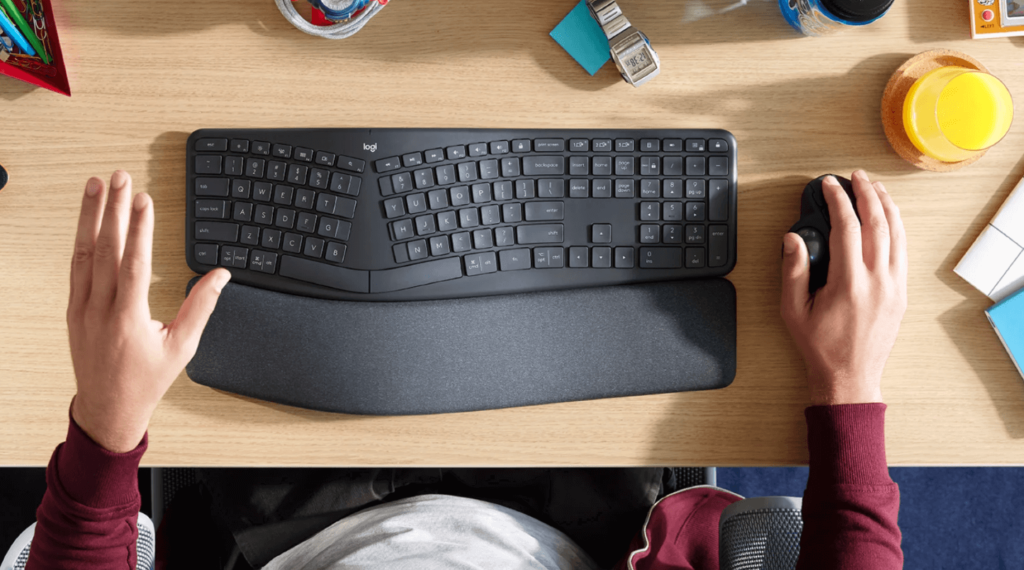
実際に使ってみると、MX ERGOの快適さがよくわかります。長時間使用しても手首や腕の疲労が少なく、作業に集中しやすくなります。
メリット|実際に感じた良かった点
特に、以下の点が印象的でした↓
デメリット|購入前に知っておきたい注意点
一方で、気になる点もいくつかありました↓
ERGO M575との比較|MX ERGOはどちらを選ぶべき?

私はどちらも所有しています。MX ERGOとERGO M575は、ともにロジクールの人気トラックボールマウスですが、機能や価格に違いがあります。
| 項目 | MX ERGO | ERGO M575 |
|---|---|---|
| 傾斜角度 | 最大20度(可変) | 約15度(固定) |
| ボタン数 | 8個(カスタマイズ可能) | 5個(基本操作向け) |
| FLOW機能 | あり(複数PC間で操作・コピー可能) | なし |
| 価格帯 | 高価 | 手頃 |
| おすすめ用途 | 複数デバイスを併用するユーザー | 予算重視、基本機能で十分なユーザー |
| 手の自然な位置 | 20度の傾斜でより自然な手首の角度 | 15度の傾斜である程度快適 |
選び方のポイントは、こちらです↓
どちらも優れたトラックボールマウスです。使用環境や予算に応じて、自分に合うほうを選びましょう。
\後悔しないトラックボールマウスはコレ!/
ポチップ
\新発売の静音タイプ!クリック音が少ない/
ポチップ
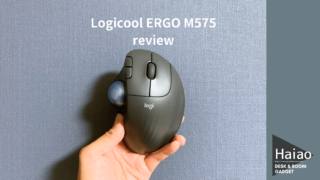
Logicool Optionsの設定方法|初心者向けにやさしく解説
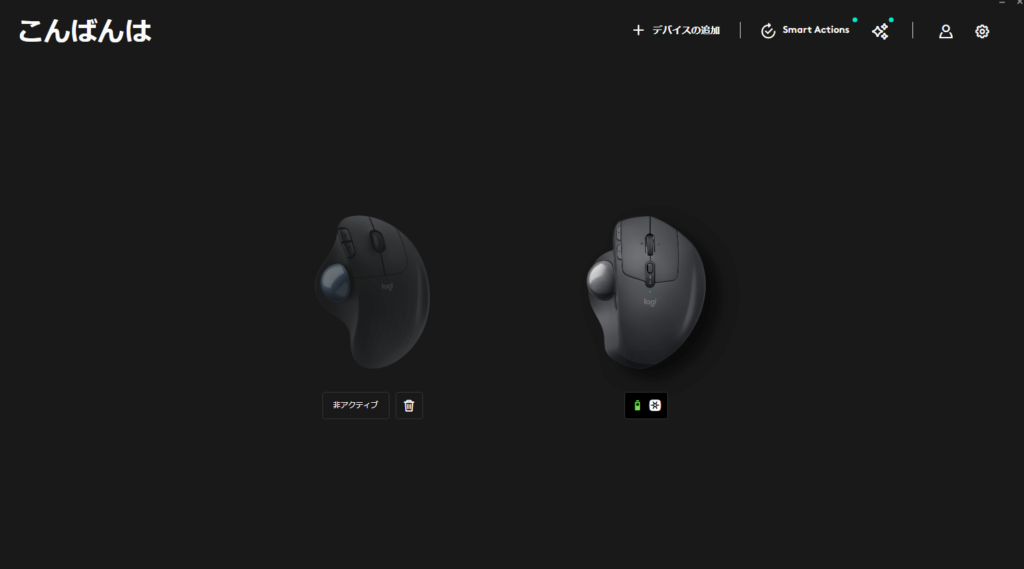
- Logicool Optionsのダウンロードとインストール
- MX ERGOの接続
- ボタンのカスタマイズ
- ポインターの速度調整
- FLOW機能の設定
初めての方でも迷わないよう、順を追って説明します。
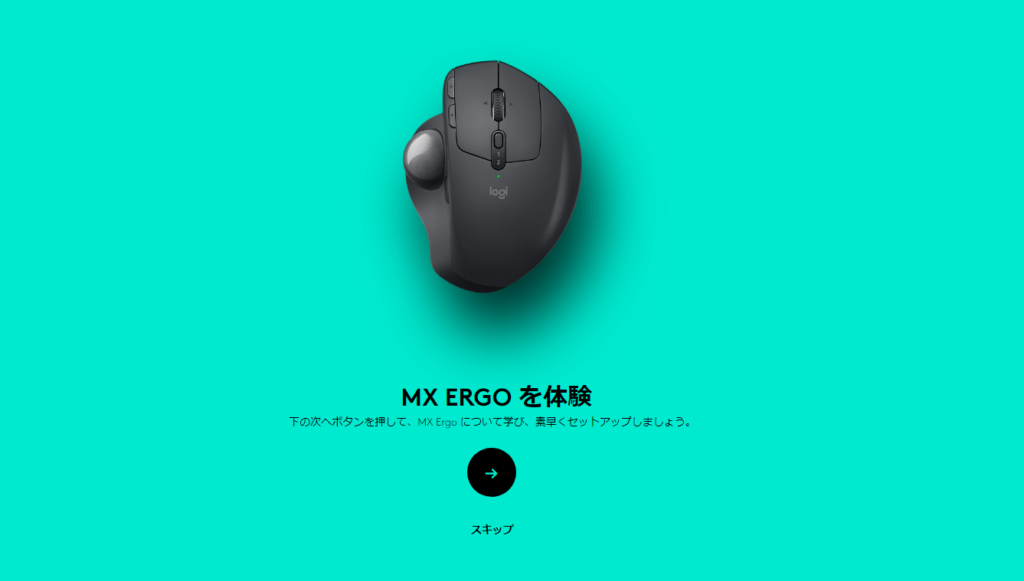
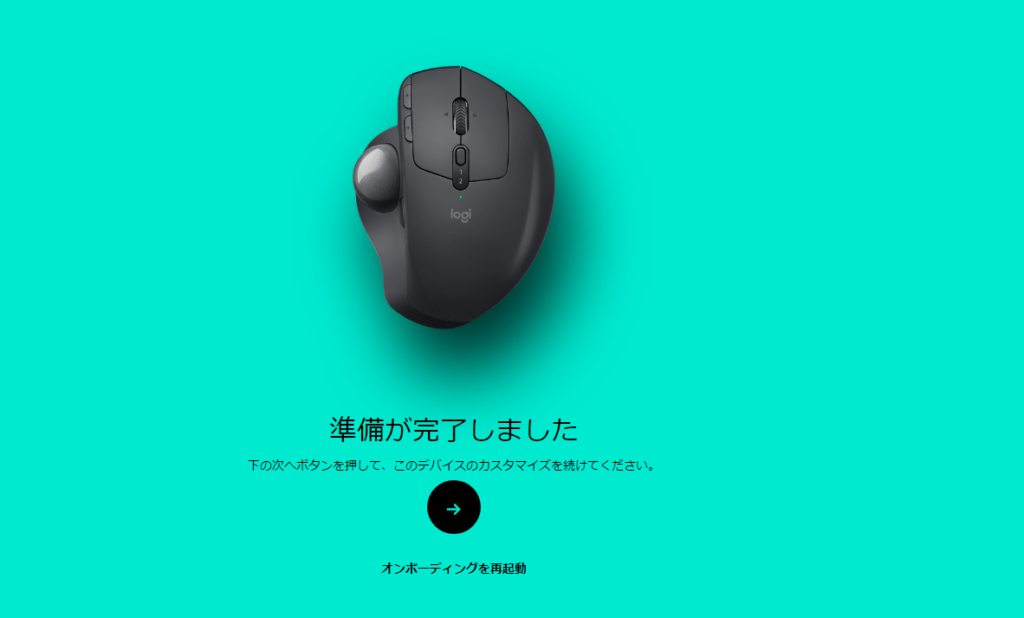
Logicool Optionsを起動すると、チュートリアルが始まります。
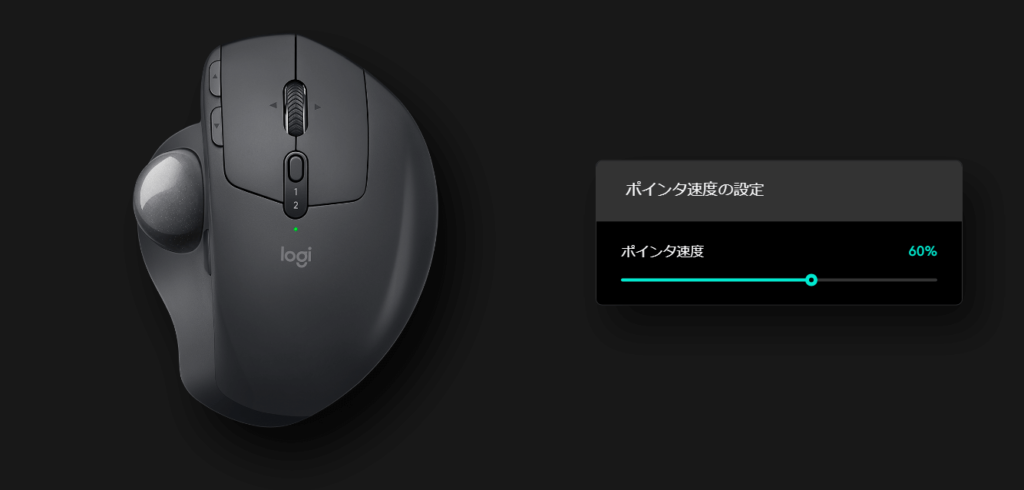
チュートリアル終了後にポインタの速度設定があります。初めてトラックボールマウスを使う方は、以前のマウスより速度を遅めに設定すると操作しやすくなります。ポインタ速度は50〜60%がおすすめです。
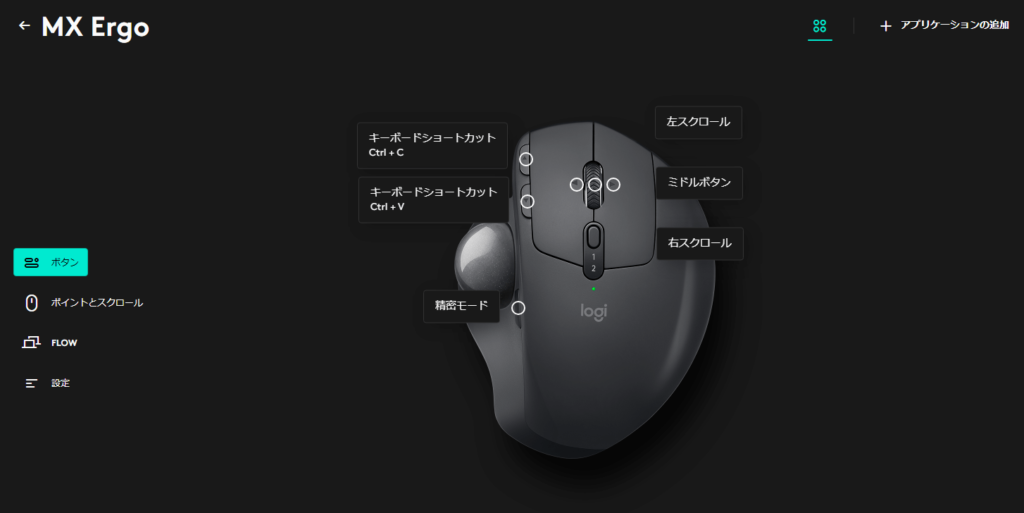
6つのボタンの設定を自由に変更できます。このカスタマイズ性が嬉しいところです!設定が完了したら終了です。
お手入れ方法とメンテナンス|MX ERGOを長く使うコツ
- トラックボールの定期的な清掃方法
- 本体の手入れ
- バッテリーの寿命を延ばすコツ
- ファームウェアの更新方法
MX ERGOは快適な操作性と高い精度が魅力ですが、長く気持ちよく使うためには適切なケアが欠かせません。
清潔な状態を保つポイント
そのほか気をつけたいこと
- バッテリーの取り扱い: バッテリーは取り扱い説明書に従い、適切に充電・保管してください。
- 定期的なソフトウェアアップデート: メーカーのウェブサイトから最新のソフトウェアをダウンロードしてインストールすることで、パフォーマンスを向上させ、不具合を解消することができます。
\後悔しないトラックボールマウスはコレ!/
ポチップ
\新発売の静音タイプ!クリック音が少ない/
ポチップ
接続不良・動作トラブル対処法|MX ERGOのよくある不具合と解決策

MX ERGOのトラブルシューティングについて、状況ごとの対処法をご紹介します。
トラックボールの動きが悪いときの対処法
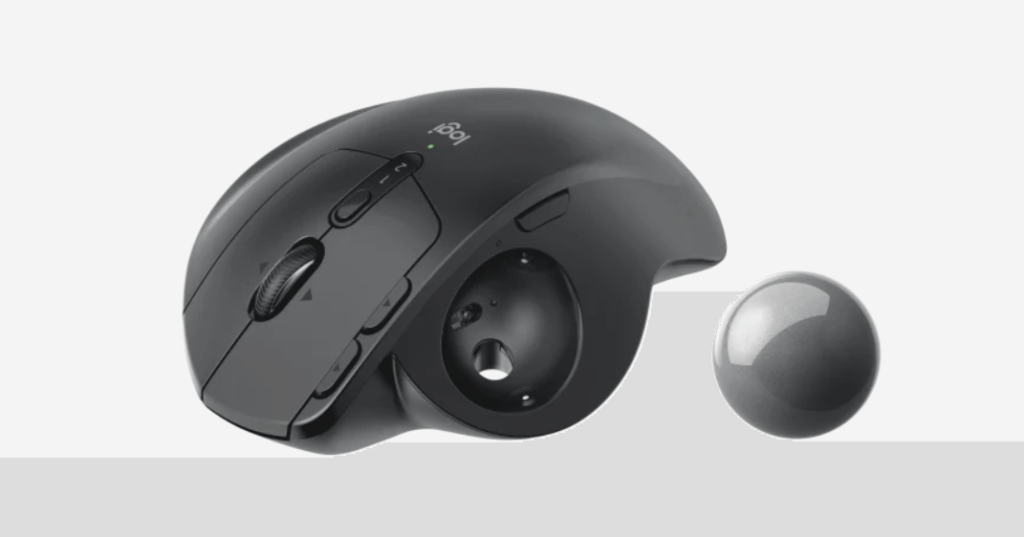
トラックボール、ボールが転がる軌道、センサー部分を柔らかい布やブラシで丁寧に清掃します。
ボールを取り出して水洗いし、乾かしてから装着し直すのも効果的です。
センサー部分にゴミや汚れが付着していないか確認し、エアダスターなどで吹き飛ばします。
マウスパッドの表面が汚れていたり滑りが悪くなっている場合は、新しいものと交換してみましょう。
Logicool Optionsなどのソフトウェアが最新バージョンになっているか確認し、アップデートします。
Bluetooth接続の場合は、他の機器との干渉がないか確認し、接続し直します。
Unifyingレシーバーを使用している場合は、レシーバーを別のUSBポートに挿し込んでみます。
接続が不安定なときの解決策
接続方法の確認
Bluetooth接続の場合は、ペアリング設定を確認し、接続し直します。
Unifyingレシーバーを使用している場合は、レシーバーとマウスのペアリングが正しく行われているか確認します。
他のBluetooth機器との干渉がないか確認し、接続し直します。
レシーバーの位置の変更
Unifyingレシーバーの位置を、他の電子機器から離れた場所に移動してみます。
USBポートの変更
USBポートを別のポートに挿し込んでみます。
ソフトウェアのアップデート
Logicool Optionsなどのソフトウェアが最新バージョンになっているか確認し、アップデートします。
ドライバのアップデート
マウスのドライバが最新バージョンになっているか確認し、アップデートします。
バッテリーの持ちが悪くなったときの対策
バッテリーの消耗
バッテリーの寿命が近づいている可能性があります。充電サイクルを確認し、劣化が進んでいると感じたらメーカーへの相談も検討しましょう。
省電力設定の確認
Logicool Optionsなどのソフトウェアで、省電力設定を確認し、必要に応じて変更します。
接続方法の確認
Bluetooth接続の場合は、接続が頻繁に切断されないか確認します。
Unifyingレシーバーを使用している場合は、レシーバーとの距離が離れていないか確認します。
バックライトの設定
バックライトの設定を調整することで、バッテリーの消費を抑えることができます。
ボタンが反応しないときの確認ポイント
- 汚れの確認
- ボタンに汚れが付着している場合、反応が悪くなることがあります。柔らかい布で汚れを拭き取ります。
- ソフトウェアの設定
- Logicool Optionsなどのソフトウェアで、ボタンの割り当てや感度が正しく設定されているか確認します。
- ドライバーのアップデート
- マウスのドライバが最新バージョンになっているか確認し、アップデートします。
- 物理的な損傷
- ボタンが破損している可能性があります。その場合はメーカーのサポートページから修理・交換について問い合わせることをおすすめします。
これらの対処法を試しても改善しない場合は、Logicoolのサポートページに問い合わせてみましょう。
静音クリック新モデル登場|ロジクールのトラックボール最新情報

2024年8月、ロジクールが、人気トラックボール「M575」と「MX ERGO」の後継モデルを発表しました。
主な特徴
モデルの充電仕様
- M575SP: 5ボタン、単三電池1本で最長18カ月駆動。
- MX ERGO S: 8ボタン、USB-C充電対応、最長120日駆動。
発売日
- M575SP: 2024年9月19日発売
- MX ERGO S: 2024年9月24日発売
\後悔しないトラックボールマウスはコレ!/
ポチップ
\新発売の静音タイプ!クリック音が少ない/
ポチップ
腱鞘炎・手首の痛みとMX ERGO|正しい使い方と注意点
「手首が痛くてマウス操作がつらい」「腱鞘炎気味で困っている」という方にとって、MX ERGOはひとつの選択肢になりえます。
ただし、あくまで「手首への負担を軽減しやすい設計」であり、医療的な治療器具ではありません。痛みが強い場合や長引く場合は、整形外科や専門医への受診を優先してください。
MX ERGOが手首の負担軽減につながると言われる理由は、大きく2つあります。
ただし、「使えば必ず改善する」というものではありません。実際に手首や腕が楽になるかどうかは個人差があり、姿勢・デスクの高さ・1日の作業時間なども影響します。
実際、厚生労働省の「情報機器作業における労働衛生管理のためのガイドライン」でも、パソコン作業の負担を減らすには、適切な作業姿勢や休憩をこまめに取ることが重要とされています。道具だけでなく、働き方全体を見直す視点が大切です。
MX ERGOを使ううえで意識したいポイントを、いくつか挙げておきます。
- 肘をデスクや肘掛けにしっかり置いて、腕全体を浮かせないようにする
- キーボードとマウスの高さが合っているか定期的に見直す
- 1〜2時間ごとに手や肩を軽くほぐすストレッチを取り入れる
- トラックボールに慣れるまでの最初の1〜2週間は無理せずゆっくり移行する
道具を変えることと同じくらい、使い方や環境を整えることが大切です。MX ERGOはその「環境づくり」の一助になる製品として、多くのデスクワーカーに選ばれています。
【Q&A】MX ERGOに関するよくある質問
- Qトラックボールマウスは初めてですが、MX ERGOにどれくらいで慣れますか?
- A
慣れるまでの期間は人によって違いますが、多くの方は「1週間くらい」で違和感がほぼなくなります。「2〜3週間」で、普通のマウス以上に快適に感じるようになる方も多いです。
最初の数日はカーソルが思った方向に動かなかったり、細かな位置決めに時間がかかったりします。それは、指の動きとカーソルの動きの関係を脳が学習している段階なので心配いりません。
慣れるコツは、いきなり速いポインタ速度にしないことです。ソフト側のポインタ速度を50〜60%程度にして、ゆっくり確実に動かす練習を1週間ほど続けてみてください。自然と指が「どれくらい転がせばどれくらい動くか」を覚えてくれます。
- QMX ERGOは手首や肩の疲れに効果がありますか?
- A
トラックボールマウス全般に言えることですが、「マウス本体を動かさず、指だけでカーソルを動かす」構造のおかげで、手首や腕の大きな動きが必要なくなります。そのぶん、負担が軽減されやすくなります。
MX ERGOはさらに、エルゴノミクスデザインと20°の傾斜角度によって、手首をひねらない自然な角度で手を置けるように設計されています。
ただし、使用が手首の痛みや疲労を必ず解消するとは限りません。痛みが長引く場合や強い場合は、整形外科など専門医への相談をおすすめします。長時間のデスクワークが多い方からの評価が高い製品です。
- QMX ERGOのデメリットや、「買って後悔しそうなポイント」は何ですか?
- A
代表的なデメリットは、次のような点です。
- 本体サイズと重量が大きく、持ち運びには向かない
- 価格が一般的なマウスより高めで、気軽に試しにくい
- トラックボール特有の定期的な掃除が必須
- 初めての方は慣れるまでに時間がかかる
特にメンテナンス面では注意が必要です。ボールや内部のベアリングに皮脂やほこりがたまり、2週間〜数か月で動きが重くなることがあります。
ボールを外して汚れを拭き取ればすぐに改善しますが、定期的なお手入れが必要になる点は覚えておきましょう。
据え置きで長時間作業することが多い方ほど、メリットを感じやすいマウスです。「毎日ノートPCと一緒に持ち歩きたい」「とにかくコストを抑えたい」という方は、もう少しコンパクトなモデルを検討しても良いかもしれません。
- QERGO M575やMX ERGO Sと迷っています。どれを選べばいいですか?
- A
ざっくりとした選び分けは次のようなイメージです。
- 予算を抑えてトラックボールを試したい → ERGO M575
- 複数PCを行き来しながらガッツリ作業したい → MX ERGO
- 静音クリック・USB-C充電を重視したい → MX ERGO S
ERGO M575はボタン数が少なく、Flow機能にも非対応です。そのぶん価格が抑えられていて、トラックボール入門機として評価が高いモデルです。
MX ERGOは、傾斜角度の調整・8ボタンのカスタマイズ・Flow機能など、作業効率を追求する機能が一通り揃っています。
新しいMX ERGO Sは、従来のMX ERGOをベースに「静音クリック」「USB-C充電」などが加わったモデルです。クリック音が気になる環境や、USB-Cで統一したい方と相性が良いです。「予算」「静音性」「複数PC」のどこを優先するかで選ぶのがおすすめです。
- QMX ERGOはゲームやクリエイティブ用途にも使えますか?
- A
日常的なゲーム(シミュレーションやRPGなど)や、イラスト・写真のレタッチなどには十分使えます。ただし、FPSのように素早いエイムを求めるゲームには、あまり向きません。
トラックボールは指先で精密な操作がしやすい反面、大きく素早く振り向くような動きは苦手です。
- FPSやTPSなど「瞬発力重視のゲーム」がメイン → 一般的なゲーミングマウス推奨
- イラスト・デザイン・動画編集・DTMなど「精密操作+長時間作業」が中心 → MX ERGOとの相性は良好
というイメージで考えると、自分に合っているか判断しやすいと思います。
MX ERGOは買うべき?メリット・デメリットの結論まとめ

MX ERGO おすすめ対象者
おすすめの方
- 長時間のPC作業で手首や腕の疲労が気になる方
- 作業効率を上げたい方
- 複数のデバイスを使用する環境の方
- 精密な操作が必要なクリエイティブ作業をする方
- エルゴノミクスデザインを重視する方
向いていない可能性がある方
- 予算重視の方
- 携帯性を重視する方
- シンプルな機能だけで十分という方
総合的に見ると、MX ERGOは確かに価格は高めです。それでも、機能と快適さを考えれば十分な価値があると感じています。
特に、長時間のPC作業やクリエイティブな作業をする方にとっては、作業環境が変わったと実感できる一台です。
購入を検討する際は、自分の使用環境や予算と照らし合わせて判断することが大切です。可能であれば、実際に店頭で触ってみるのもよいでしょう。
MX ERGOは、単なるマウスではなく、より快適で効率的な作業環境を実現するツールとして機能します。毎日のデスクワークが積み重なるほど、その恩恵を感じられるはずです。ぜひ一度検討してみてください。
最後に、こうした入力デバイスを工夫するのと同時に、正しい姿勢や適度な休憩も意識してみてください。道具を変えることと、使い方を整えること、その両方が長く快適に働き続けるための基本です。
\後悔しないトラックボールマウスはコレ!/
ポチップ
\新発売の静音タイプ!クリック音が少ない/
ポチップ
ロジクール (Logicool) 企業情報
今回紹介したメーカーのロジクールは、スイスに本社を置く、PC周辺機器およびソフトウェアの開発・製造を行うグローバル企業です。1981年に設立され、世界中で愛用されています。
■企業コンセプト
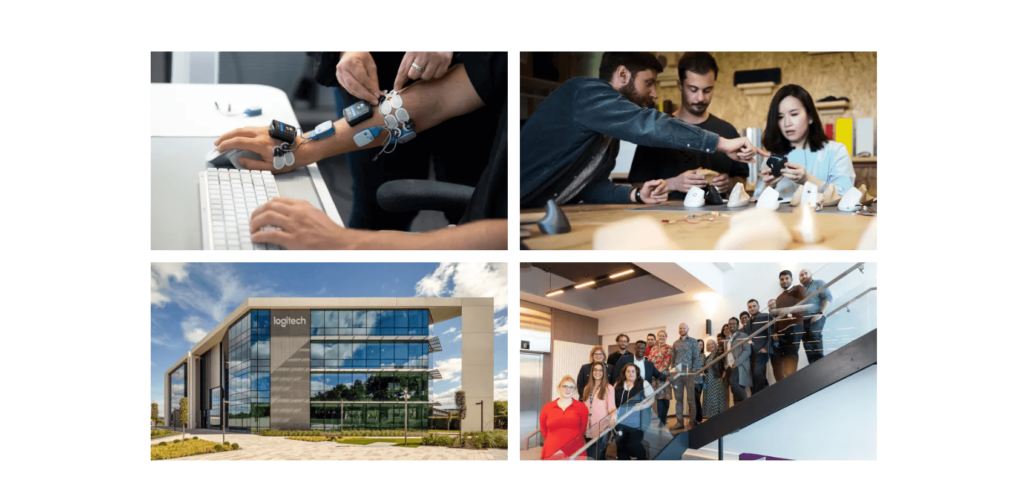
ロジクールは、「人々に素晴らしい体験を提供する」ことを企業理念としています。革新的なデザインと技術を通じて、より快適で便利なデジタルライフをサポートすることを目指しています。
■主な製品
ロジクールは、マウス、キーボード、ウェブカメラ、スピーカー、ゲーミングデバイスなど、幅広い製品を展開しています。近年では、ビデオ会議システムや、ビジネス向けのソリューションにも力を入れています。
■企業の特徴
ロジクール製品は、その高い品質とデザイン性で知られています。人間工学に基づいた設計や最新の技術を採用することで、快適な使い心地と高いパフォーマンスを実現しています。幅広い価格帯の製品を提供しており、初心者からプロフェッショナルまで多くのユーザーに支持されています。
ロジクールの詳細については、公式ホームページをご覧ください。
- 公式ホームページ: https://www.logicool.co.jp/ja-jp
ロジクールは、常に革新的な製品を提供し、人々のデジタルライフをより豊かにすることを目指しています。
コメント