

突然ですが、皆さん! PC作業、特にクリエイティブな作業で「もっとサクサク進めたい!」「手がもう一本あったらなぁ…」なんて思ったことはありませんか? そんな悩みを抱えるあなたに! 今回ご紹介するのは、まるで魔法の杖のように作業を加速させる左手デバイス、その名もTourBox Elite!
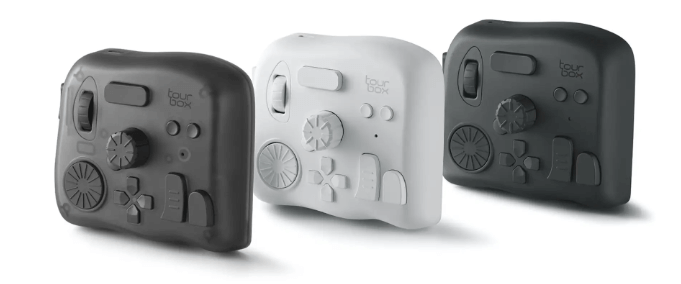
「左手デバイスって何?」「私でも使いこなせるの?」と、疑問に思う方もいるかもしれませんね。大丈夫! この記事では、そんなあなたのギモンを解消しつつ、TourBox Eliteがなぜクリエイターの強い味方になるのか、その動画編集や画像編集での驚きの活躍ぶりを余すところなくお伝えしていきます。
\新次元の作業効率へ。/

 ポチップ
ポチップ


- ついにTourBox Elite開封!胸高鳴る瞬間をあなたと
- あなたの作業効率を爆上げ! TourBox Eliteって一体何者?
- TourBox EliteをDaVinci Resolveで活用する方法|左手デバイスで動画編集を効率化するコツ
- 画像編集の常識が変わる!CanvaでTourBox Elite活用術
- 知っておきたい!TourBox Eliteのメリット・デメリットをぶっちゃけ解説!
- 導入は簡単!TourBox Eliteの初期設定と活用スタートガイド
- TourBox Elite、こんな人におすすめ!向いている人・向いていない人を診断
- TourBox Eliteをもっと使いこなす!公式&ユーザープリセット活用術
- あなたはどのTourBoxを選ぶ? Elite Plus・Elite・NEO・Liteを徹底比較!
- あなたの疑問、ここで解消!TourBox Elite Q&A
- 【まとめ】TourBox Eliteで広がる!あなたのクリエイティブの可能性
ついにTourBox Elite開封!胸高鳴る瞬間をあなたと


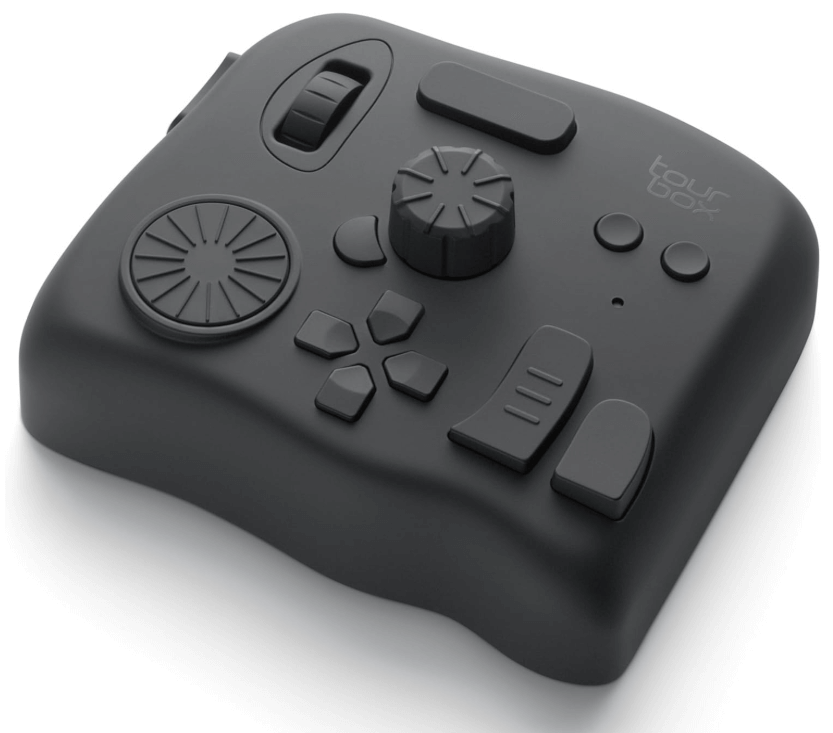
箱のフタを開けると、まず目に飛び込んでくるのは、マットな質感の黒い箱。真ん中には「Elite」の文字がスタイリッシュに輝いています。シンプルながらも洗練されたデザインに、「これ、ただのデバイスじゃないな…!」というオーラを感じます。
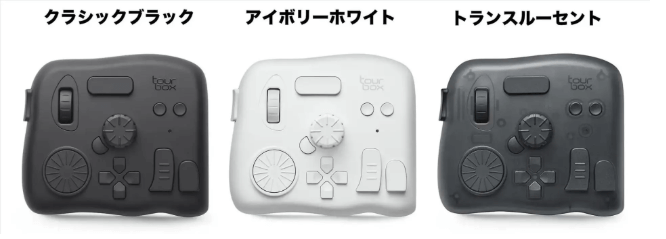
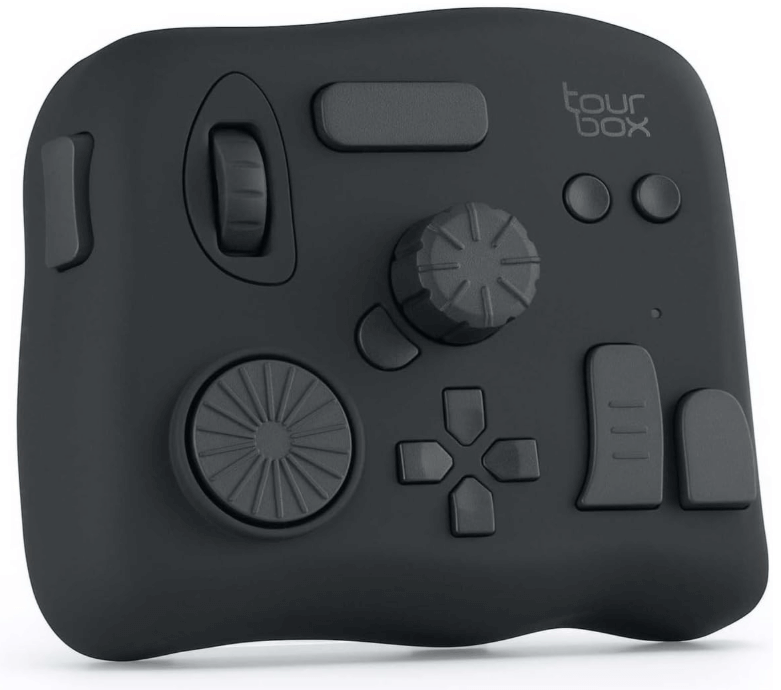
さらに中の箱を開けると、そこには丁寧にビニール袋に包まれたTourBox Elite本体が! 私が選んだのは、落ち着いた輝きを放つクラシックブラック。シックでどんなデスクにも馴染みそうです。手に取ると、ずっしりとした重みが心地よく、コンパクトながらも頼りがいのある存在感に思わずニヤリ。

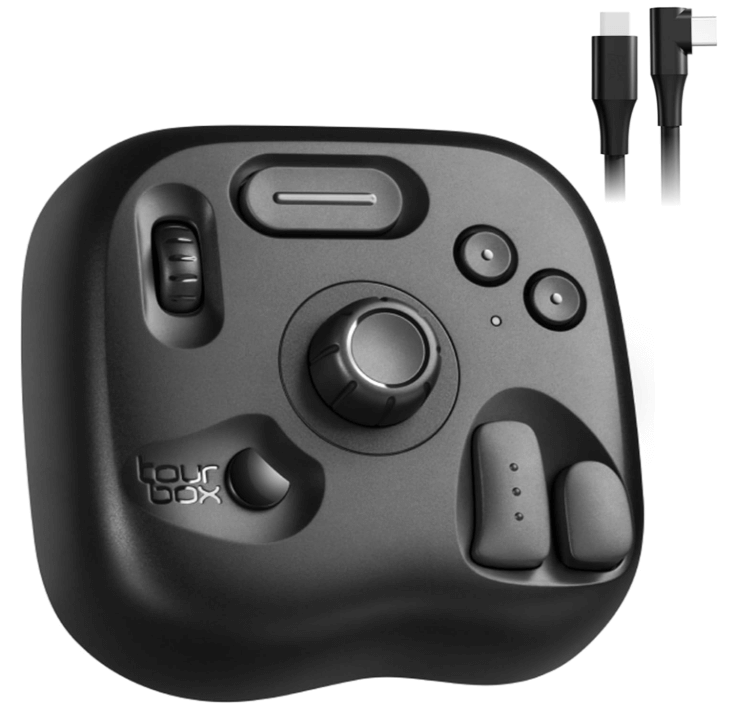
箱の中には、本体の他に取扱説明書が数冊と、単三電池が2本入っていました。「あれ? ケーブルは?」と思った方もいるかもしれませんが、TourBox Eliteはワイヤレスがメインなので、電池が付属しているのは嬉しいポイントですよね。Amazonなどで購入する際はケーブル&専用ケース付きを選択できます。

なんて美しいボタン配置…作り手のこだわり、クリエイターの心を刺激するようなようなルックス…

美しい、かっこいいデバイスに共通することですが、どの角度から見ても無駄がなく美しい…


さあ、これで準備は万端! あなたのクリエイティブな冒険が、いよいよここから始まりますよ!
あなたの作業効率を爆上げ! TourBox Eliteって一体何者?
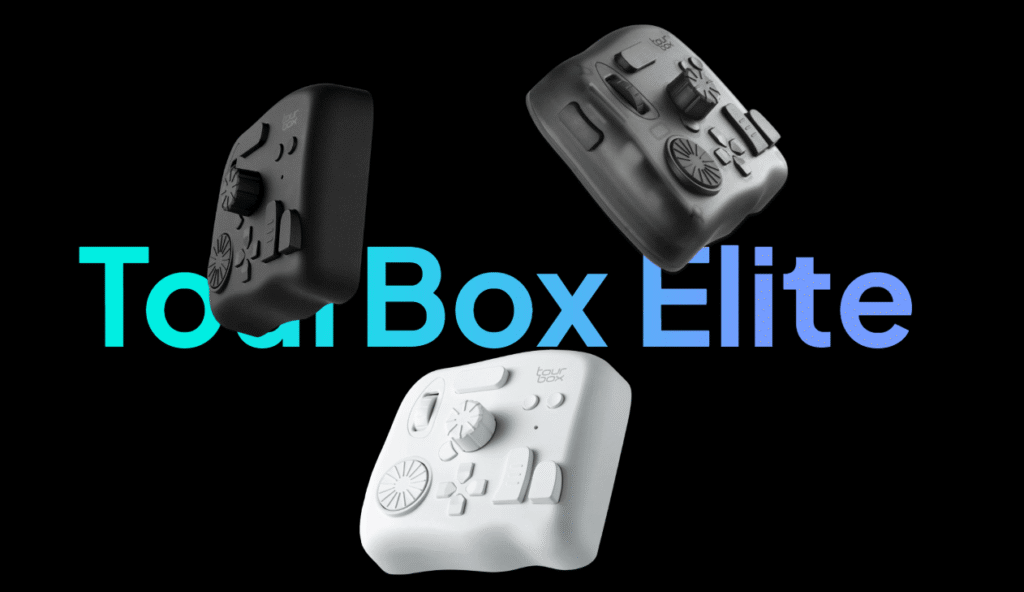
「左手デバイス」と聞くと、なんだかプロフェッショナルな響きで、ちょっと難しそう…と思う方もいるかもしれません。でもご安心ください! TourBox Eliteは、PC作業をより直感的でスムーズにするための、いわばあなたの“秘書”のような存在なんです。
通常のキーボードやマウス操作って、両手をフル活用して、あっちこっちに手を動かしたり、キーボードショートカットを覚えたり…意外と大変ですよね。特に、動画編集や画像編集のように、細かい調整や繰り返し作業が多いと、肩こりや目の疲れの原因にもなりかねません。
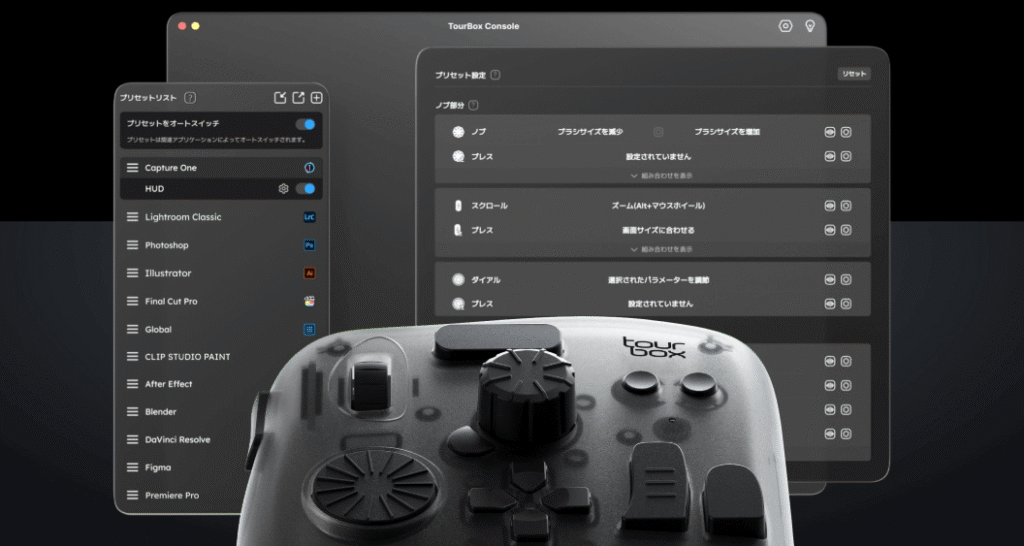
そこで登場するのがTourBox Elite! 左手でこのデバイスを操作することで、キーボードやマウスでは実現できないような、スピーディーかつ正確なコントロールが可能になります。まるで、指先から魔法が使えるようになるような感覚ですよ!
特に注目したいのは、その洗練されたデザインと操作感。まるでゲームコントローラーのようですが、それぞれのボタンやダイヤルにはしっかりとした触覚フィードバックがあり、「カチッ」「ヌルヌル」といった感触で、操作のたびに指先に心地よい情報が伝わってきます。これがまた、一度使うと病みつきになるポイントなんです!
TourBox Eliteがあなたのクリエイティブを覚醒させる理由
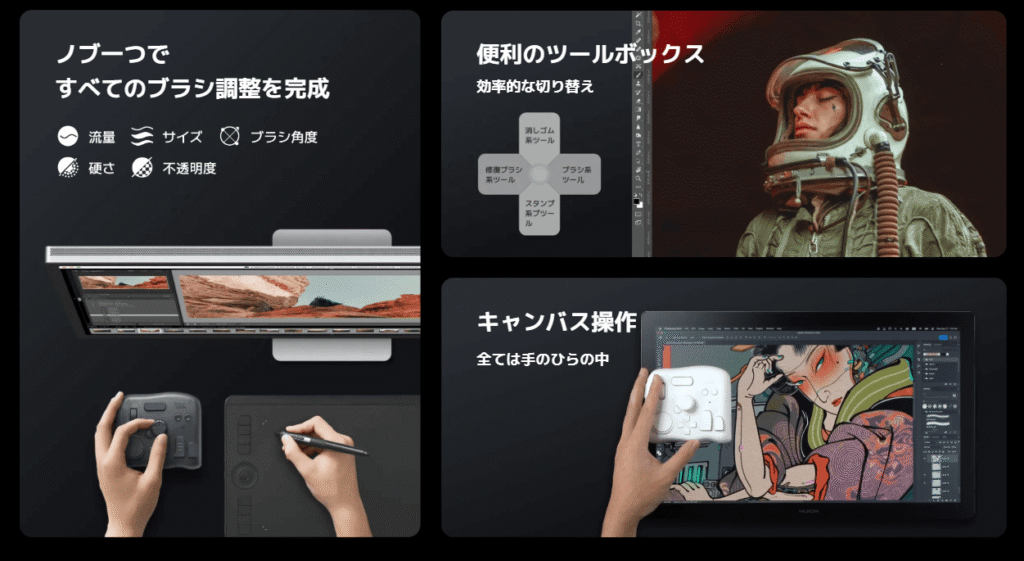
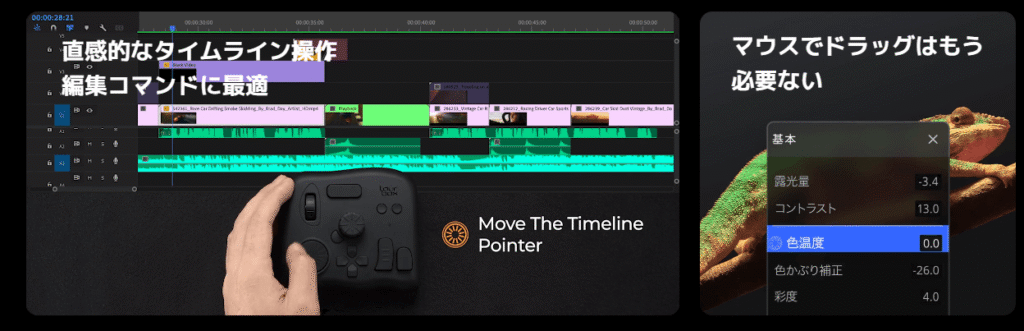
なぜTourBox Eliteがクリエイターにこれほどまでに愛されるのでしょうか? その秘密は、以下の3つのポイントに集約されます。
- 直感的な操作性
- まるで体の一部のようにフィット!TourBox Eliteは、形状の異なる11個のボタンと、ノブ、スクロール、ダイヤルを搭載しています。このそれぞれが異なる形状をしているため、視線を手元に落とすことなく、指先の感覚だけで目的の操作ができます。例えば、Lightroomで写真の露出を調整するとき、ダイヤルを「ヌルヌル」と回せば、まるで現像のプロになった気分に! 細かい調整も、あっという間に完了です。
- カスタマイズ性が無限大!
- あなたの”理想の操作”を形にTourBox Eliteの最大の魅力は、そのカスタマイズ性の高さにあります。専用ソフトウェア「TourBox Console」を使えば、各ボタンやダイヤルに、あなたが普段使うショートカットやマクロを自由に割り当てることができます。 「マクロって何?」と思った方もいますよね。これは、複数の操作を一つのボタンにまとめて登録できる機能のこと。例えば、Photoshopでレイヤーを複製して、さらにぼかしをかける…といった一連の作業を、たったワンクリックで実行できるようになるんです! これって、まるで専属アシスタントが隣にいるようなものですよね。 実際に、あるユーザーは「マクロを使って1回のクリックで100のコマンドを送信できる」と述べており、その無限の可能性に驚かされます。(引用元:TourBox Tech公式ウェブサイト)
- ワイヤレス接続でデスクも心もすっきり!
- 前モデルのTourBox NEOでは有線接続のみでしたが、TourBox Eliteは待望のBluetooth 5.0に対応! デスクの上をケーブルでごちゃごちゃさせることなく、スッキリとした環境で作業に集中できます。しかも、2台のPCに同時接続が可能なので、デスクトップとノートPCを使い分けている方でも、ボタン一つでシームレスに切り替え可能。これはもう、ストレスフリーの極みですね!
TourBox EliteをDaVinci Resolveで活用する方法|左手デバイスで動画編集を効率化するコツ
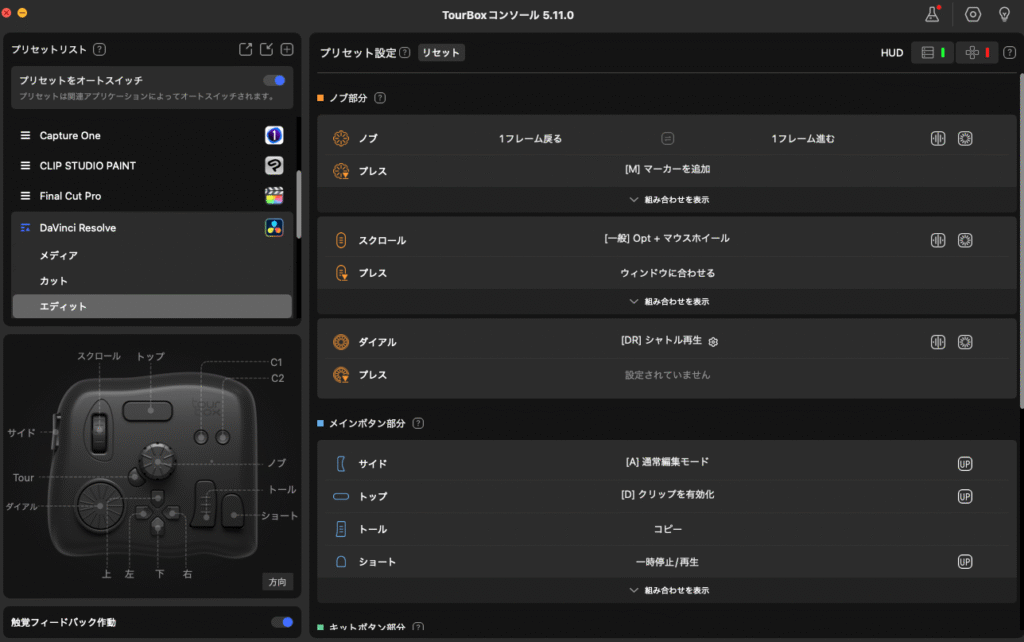
動画編集の作業効率を上げたいなら、左手デバイス「TourBox Elite」はかなり有力な選択肢です。特にDaVinci Resolveでは、2025年10月ごろのTourBox Consoleアップデートで対応が強化され、カーソル位置に応じた調整やシャトル系操作、ワークスペース認識などが使いやすくなりました 。
ここでは、TourBox EliteをDaVinci Resolveで活用するための設定例と、実際の編集作業で役立つ使い方をわかりやすく紹介します。
TourBox Eliteとは?左手で操作できる動画編集向けコントローラー
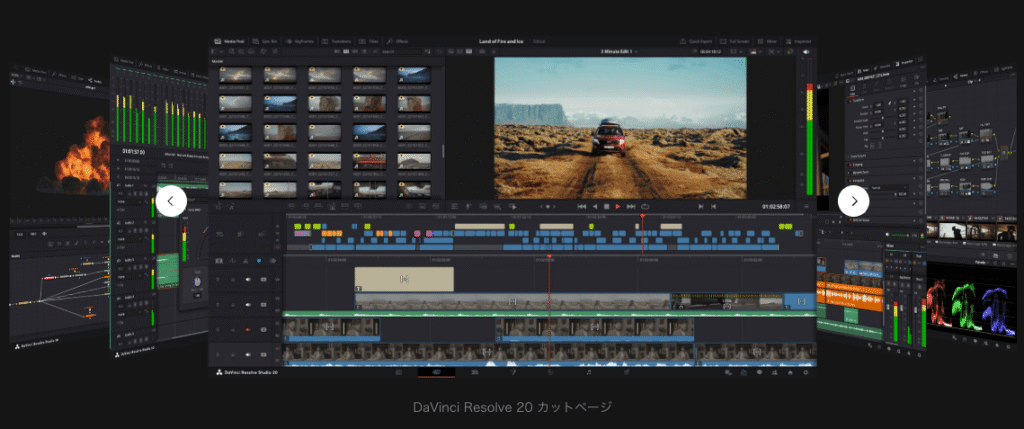
TourBox Eliteは、動画編集や写真編集などの作業を効率化するための左手デバイスです。複数のボタンと3つの回転式操作子を備えており、ショートカットやマクロを自由に割り当てられます 。
Bluetooth接続に対応しているため、ケーブルまわりをすっきりさせたい人にも使いやすいモデルです 。
DaVinci Resolveのように、マウス操作・ショートカット・タイムライン操作が多いソフトでは、左手でよく使う操作をまとめられるのが大きなメリットです。右手はマウスに集中できるため、編集テンポを保ちやすくなります 。
DaVinci ResolveでTourBox Eliteが便利な理由
TourBox EliteがDaVinci Resolveと相性がよい理由は、ページごとに操作内容が変わる編集ソフトでも、プリセットを使って柔軟に切り替えられるからです 。
特に2025年10月のアップデート以降は、DaVinci Resolve向けの機能が強化され、ページ認識やシャトル操作の使い勝手が向上しました 。
こんな人に向いています
- DaVinci Resolveのショートカットをもっと覚えやすくしたい人。
- タイムライン編集を素早くしたい人。
- カラーグレーディングをマウスだけでなく、ノブ操作でも行いたい人。
- 片手で操作を集約して、作業スペースを広く使いたい人。
2025年のアップデートで追加・強化された主な機能
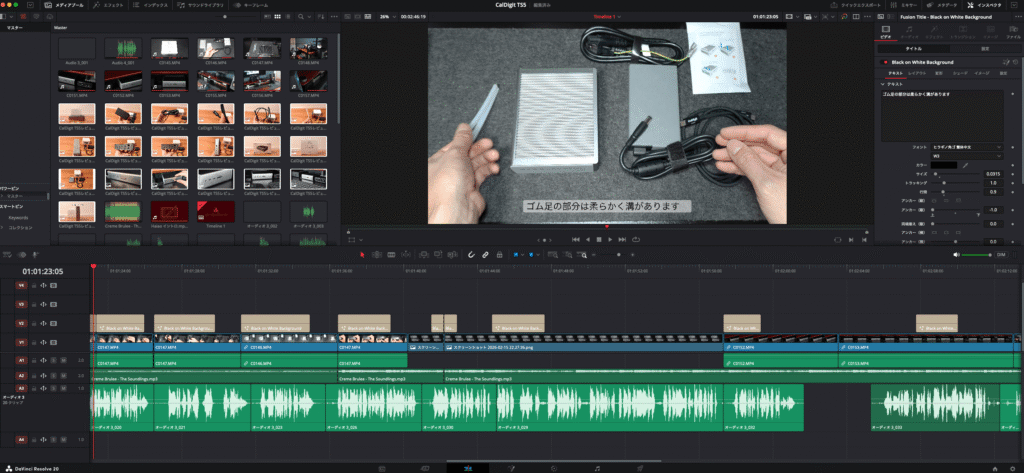
TourBox Console 5.10系のアップデートでは、DaVinci Resolve向けに複数の新機能が強化されました 。
ここでは、特に実用性が高いポイントを整理しておきます。
カーソル位置に応じた色調整
DaVinci Resolveのカラー画面では、調整したい項目にマウスカーソルを合わせることで、TourBoxのノブ操作でその項目を調整しやすくなりました 。
色輪、スライダー、トーンカーブなどを個別に操作しやすくなるため、カラーグレーディングのテンポが上がります 。
シャトルプレビューとシャトル再生
編集時のプレビュー操作も強化されました 。
TourBoxの回転操作を使って、タイムラインの移動や再生確認をより直感的に行いやすくなっています 。
ワークスペースの自動認識
DaVinci Resolveは、メディア、カット、エディット、Fusion、カラー、Fairlight、デリバーの7ページで構成されています 。
TourBox側は使用中のワークスペースを認識し、ページに応じた操作を割り当てやすくなっているため、編集作業の切り替えがスムーズです 。
TourBox Eliteのおすすめ設定例
ここからは、DaVinci Resolveで使いやすい設定例を紹介します。
まずは基本操作をまとめておくと、導入直後でも効果を実感しやすくなります。
タイムライン操作の基本設定
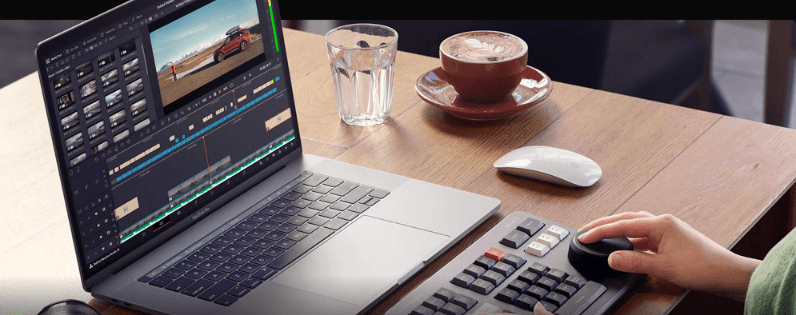
以下は、編集時によく使う操作を集約した一例です。
| 操作子 | 割り当て例 | 補助機能 |
|---|---|---|
| ノブ | 1フレーム戻る/進む | 再生/停止 |
| スクロール | タイムライン拡大/縮小 | ウインドウに合わせる |
| ダイヤル | 1秒戻る/進む | クリップ表示の調整 |
タイムラインの移動、拡大縮小、再生操作をまとめることで、マウス移動の回数を減らせます。
特にカット編集では、こうした基本設定だけでも作業感がかなり変わります。
ダイナミックトリム用のマクロ
DaVinci Resolveで編集点を細かく詰めるなら、ダイナミックトリム関連のマクロが便利です。
マクロ例1:ダイナミックトリム+逆再生
- Wキーを送信。
- 50ms前後の遅延を入れる。
- Jキーを送信。
マクロ例2:ダイナミックトリム+再生
- Wキーを送信。
- 50ms前後の遅延を入れる。
- Lキーを送信。
この形にしておくと、編集点を選びながら再生確認をしやすくなります。
作業リズムを崩しにくいので、長時間の編集でも使いやすい設定です。
トラック高さの調整
タイムラインが複雑になってくると、トラックの高さ調整が重要になります。
TourBox Consoleではマウス操作系の機能を割り当てることで、スクロール操作にトラック高さ調整をまとめることができます。
トラックの上下移動や表示調整を左手に寄せると、右手のマウス操作とぶつかりにくくなります。
編集画面を広く使いたい人にも相性がよい設定です。
クリップ削除を素早く行う方法
クリップの選択と削除をマクロ化しておくと、細かい修正が楽になります。
たとえば、選択操作と削除操作をひとまとめにしておけば、不要なクリップを素早く処理できます。
ただし、ショートカットはキーマップ設定や編集環境によって変わるため、DaVinci Resolve側の設定に合わせて調整してください。
キーワード入力を効率化する
素材管理や検索作業が多い人は、キーワード入力をマクロ化するのもおすすめです。
キーワード入力の例
- 入力欄をクリックする。
- 文字を入力する。
- Enterキーで確定する。
- 必要なら次の入力へ進む。
よく使うキーワードを複数登録しておくと、メニュー形式で切り替えられて便利です。
素材整理やタグ付けの手間を減らしたい人に向いています。
カットページとエディットページでの使い方
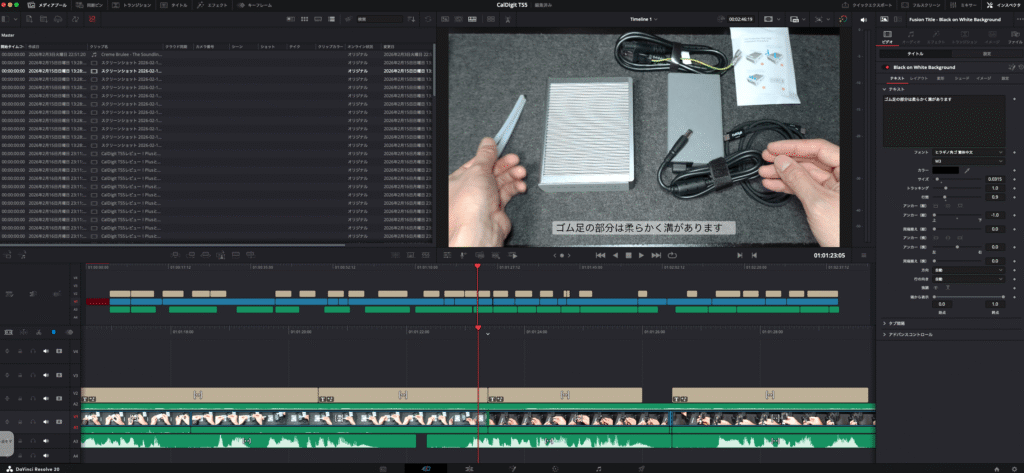
カットページとエディットページでは、TourBox Eliteの恩恵を特に感じやすいです。
イン点・アウト点の指定、トリミング、再生ヘッド移動、タイムライン拡大縮小などを左手に集約すると、編集テンポが大きく改善します。
便利な割り当て例
- イン点/アウト点の設定。
- クリップの選択。
- トリミング操作。
- 再生と停止。
- 1フレーム単位、1秒単位の移動。
- タイムラインの拡大縮小。
カット編集中心の作業なら、まずはこのあたりから設定すると失敗しにくいです。
使う頻度が高い操作を優先して入れるのがコツです。
カラーページでの使い方
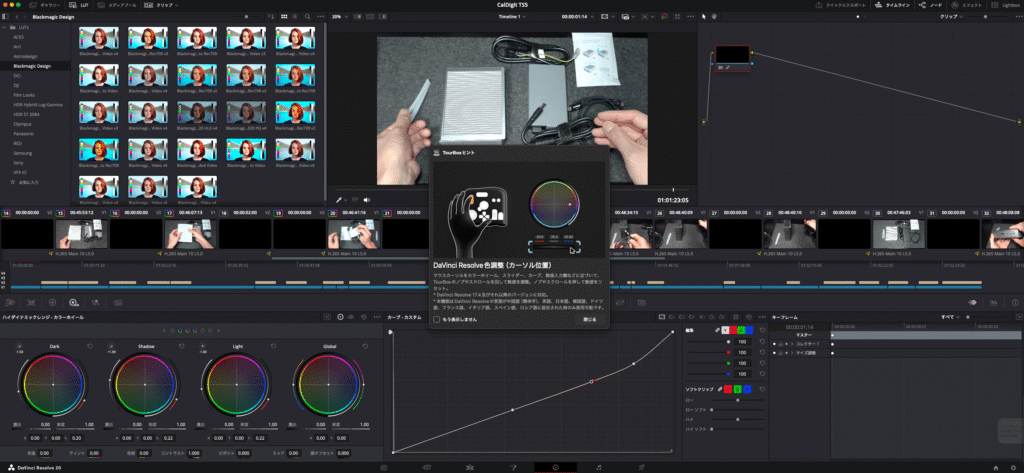
カラーページでは、カーソル位置に応じた調整機能が非常に役立ちます 。
調整したい項目にカーソルを合わせてノブを回すだけなので、細かな数値調整がしやすくなります 。
カラー調整の流れ
- 調整したいパラメータにカーソルを合わせる。
- TourBoxのノブを回して値を調整する。
- 次の項目にカーソルを移動する。
- 必要に応じて微調整を繰り返す。
この使い方なら、高価な専用カラーパネルがなくても、かなり直感的に作業できます。
特に、明るさや色味を少しずつ詰めたい人に向いています。
TourMenuを活用するとさらに便利
使用頻度は低いけれど、必要な機能はTourMenuにまとめておくと便利です。
ページ切り替え、キャッシュ関連、セーフエリア表示、エフェクト検索などをまとめておくと、編集中に迷いにくくなります。
「よく使う操作」と「たまに使う操作」を分けて整理すると、TourBox Eliteの強みがより活きます。
ボタン数を無理に詰め込まず、階層的に使うのがポイントです。
TourBox Eliteを選ぶメリット
TourBox Eliteの魅力は、ショートカットを覚えやすく、編集作業を手元に集約できることです 。
マクロやプリセットを活用すれば、複数ステップの操作もまとめられるため、反復作業が多い人ほど効果を感じやすくなります 。
導入メリット
- 右手の負担を減らしやすい。
- ショートカットの暗記負担を軽くできる。
- 反復操作をマクロ化しやすい。
- 作業画面を広く使いやすい。
まとめ|TourBox EliteはDaVinci Resolveと相性がよい左手デバイス
TourBox Eliteは、DaVinci Resolveの編集効率を高めたい人にとって相性のよい左手デバイスです。
特に2025年10月ごろのアップデート以降は、カーソル位置に応じた調整、シャトル系操作、ワークスペース認識などが強化され、より実用的になりました 。
まずはタイムライン操作や再生操作など、使用頻度の高い機能から設定するのがおすすめです。
自分の編集スタイルに合わせてカスタマイズしていけば、DaVinci Resolveの作業効率は着実に上げやすくなります。
画像編集の常識が変わる!CanvaでTourBox Elite活用術
「Canvaって便利だけど、もっとサクサク操作できないかな?」「細かい画像編集、マウスだと時間がかかっちゃう…」そんな風に感じたことはありませんか? デザインが苦手な方でもプロ級の仕上がりが目指せる今一番利用者が多いCanvaですが、TourBox Eliteを組み合わせることで、その操作性はまさに別次元へと進化します!
「え、Canvaでも左手デバイスって使えるの?」と思ったあなたは、鋭い!
Canvaは基本ブラウザベースのツールなので、一般的なグラフィックソフトとは少し勝手が違う…と思われがちですよね。でもご安心ください! TourBox Eliteは、PCのキーボードショートカットやマクロをカスタマイズできるので、Canvaの操作も驚くほど快適になるんです。
Canvaの画像編集が爆速化!デザインをもっと自由に

Canvaでの画像編集は、SNS投稿、プレゼン資料、ブログのアイキャッチなど、多岐にわたりますよね。一つ一つの要素を配置したり、調整したりする作業は、意外と時間がかかるものです。そこでTourBox Eliteの出番です!
例えば、Canvaで頻繁に使う操作をTourBox Eliteのボタンに割り当ててみましょう。
マウスでメニューを探したり、ショートカットキーを両手で入力したりする手間が一切なくなります。指一本でポンと押すだけで、あっという間にレイアウトが整っていく感覚は、まさに魔法のようです! デザインの試行錯誤が格段にスピードアップし、アイデアがひらめいた瞬間に、サッと操作できるので、クリエイティブな思考の流れを途切れさせません。
Canvaの動画編集も効率アップ!SNS動画作成もラクラク

最近、Canvaで簡単な動画を作成する方も増えてきましたよね。SNS用の短い動画や、プレゼンテーションに組み込む動画など、手軽に作成できるのが魅力です。しかし、動画編集となると、画像編集以上に細かい作業が増えるものです。TourBox Eliteは、Canvaでの動画編集でもその真価を発揮します!
動画タイムラインをスムーズに操作し、長い動画でも見たい部分に素早くアクセス
マウス持ち替え不要 → サクサク編集
キーボード不要で直感的コントロール
繊細なニュアンスを素早く調整
Canvaでの動画編集は、直感的な操作が魅力ですが、TourBox Eliteを加えることで、さらにそのスピードと快適さが向上します。あなたの指先が直接キャンバスの上を滑るように、思い通りの動画を形にできるはずです!
「デザインは好きだけど、PC操作がちょっと苦手…」という方でも、TourBox Eliteがあれば、Canvaでの作業がグッと楽しく、そして効率的になり
知っておきたい!TourBox Eliteのメリット・デメリットをぶっちゃけ解説!
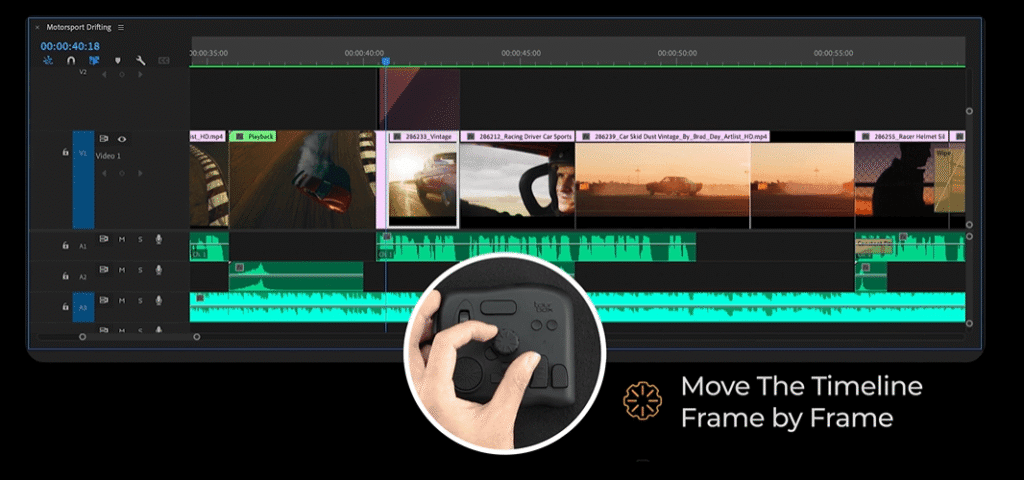
「なんだかTourBox Elite、すごく良さそうだけど、何かデメリットはないの?」正直なところ、どんなに良い製品にも、合う合わないはありますよね。ここでは、実際に使ってみて感じたTourBox Eliteのメリットとデメリットを包み隠さずお伝えします!
ここがすごい!TourBox Eliteの輝かしいメリット6選
うーん、ここがちょっと…TourBox Eliteのデメリット3選
導入は簡単!TourBox Eliteの初期設定と活用スタートガイド
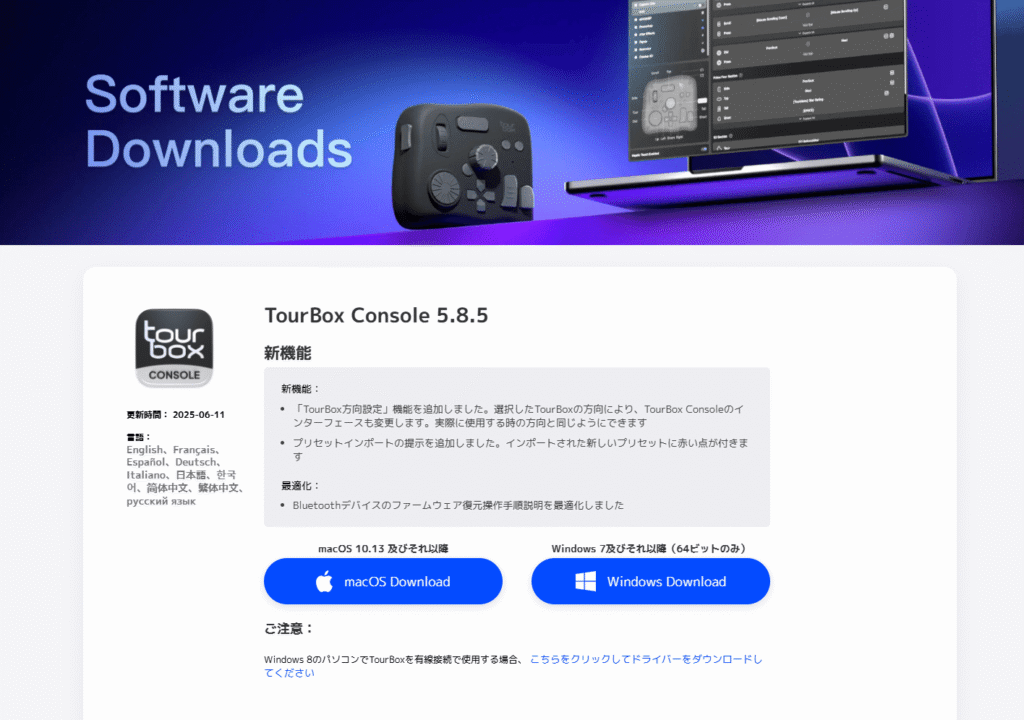
「よし、TourBox Elite、買ってみようかな!」そう決めたあなたのために、ここからはTourBox Eliteの初期設定と、すぐに活用を始めるためのガイドをお届けします。とっても簡単なので、ご心配なく!
ダウンロードはこちらから≫≫TourBox Console ※ソフトのほかにも各種TourBoxの説明書もついてきます
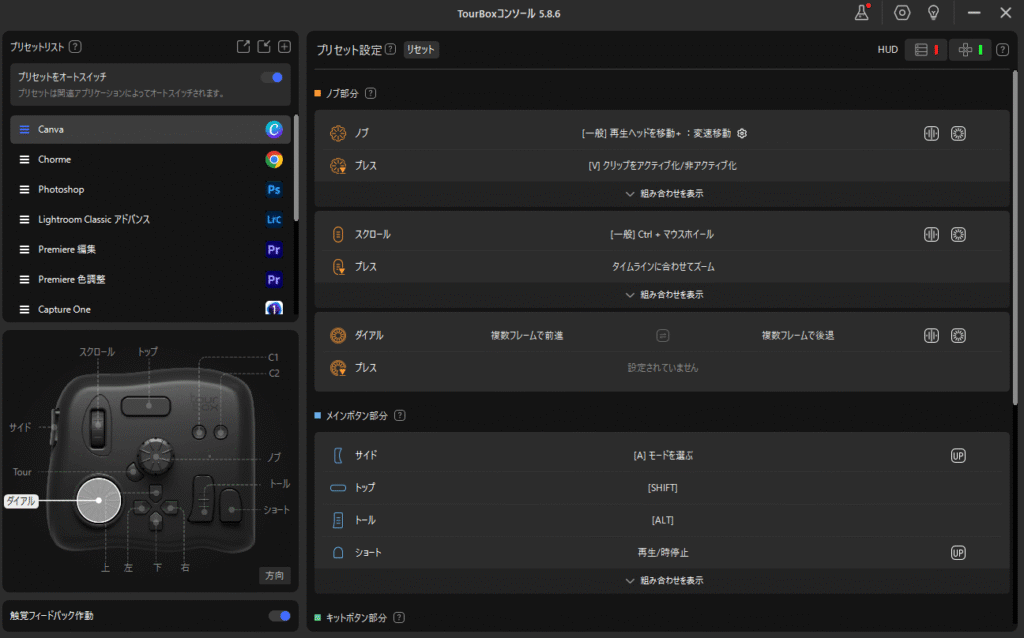
最初は、既存のプリセットを使ってみて、そこから自分好みにカスタマイズしていくのがおすすめです。実際に使ってみて、「この操作はもっと別のボタンがいいな」とか「このマクロはもっと便利にできるかも」といった発見があるはずです。あなたのクリエイティブなひらめきを、TourBox Eliteでどんどん形にしていきましょう!
TourBox Elite、こんな人におすすめ!向いている人・向いていない人を診断
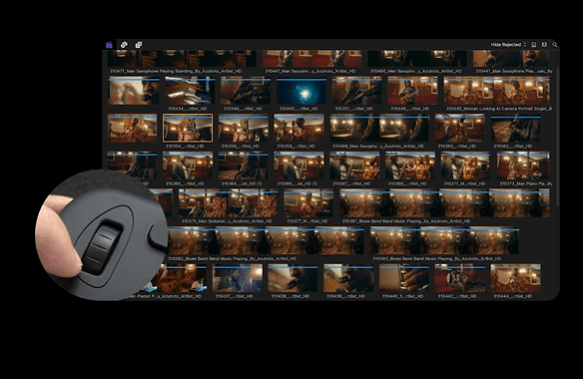
「TourBox Elite、気になるけど私に本当に必要かな?」と感じている方もいるかもしれませんね。どんなに便利なツールでも、向き不向きはあります。ここでは、あなたがTourBox Eliteでクリエイティブライフをさらに充実させられるかどうか、診断してみましょう!
【おすすめ!】TourBox Eliteがあなたの右腕になるのはこんな人!
【ちょっと待って!】TourBox Eliteがまだ必要ないかもしれない人
TourBox Eliteをもっと使いこなす!公式&ユーザープリセット活用術

TourBox Eliteの最大の魅力の一つは、そのカスタマイズ性にあります。しかし、「どうやって設定したらいいの?」「何から始めたらいいの?」と迷う方もいるかもしれませんね。実は、TourBox Eliteには、あなたのクリエイティブをすぐに加速させるための便利な「プリセット」がたくさん用意されているんです!
公式プリセットで迷わずスタート!
TourBoxは、Photoshop、Lightroom Classic、Premiere Pro、CLIP STUDIO PAINT、DaVinci Resolveなど、主要なクリエイティブソフトウェア向けに、あらかじめ最適化された「公式プリセット」を提供しています。
これらのプリセットは、各ソフトで頻繁に使われる機能をボタンやダイヤルに割り当ててくれているので、ダウンロードしてすぐに使い始めることができます。初めてTourBoxを使う方も、これらの公式プリセットから始めるのがおすすめです。まずは「触ってみる」ことで、TourBoxの直感的な操作感を体感できるでしょう。
世界中のクリエイターと繋がる!ユーザープリセットの宝庫
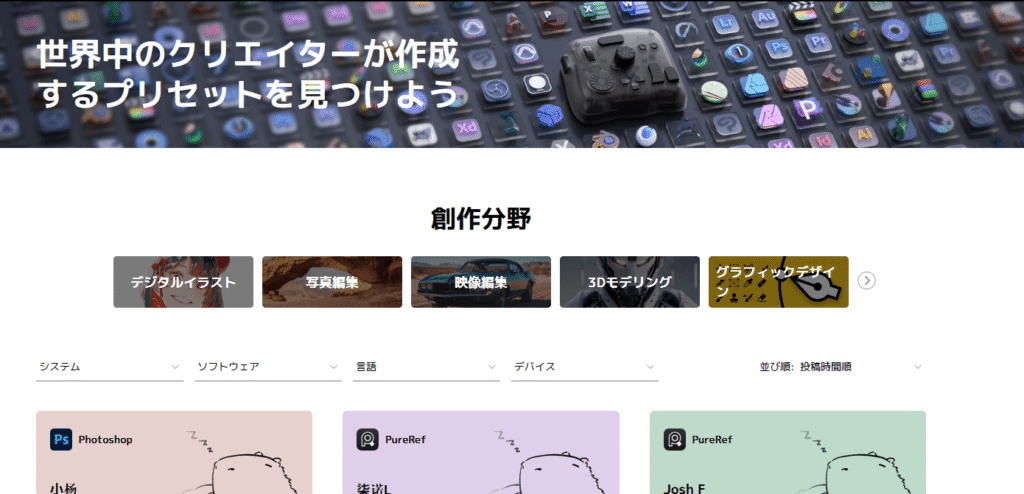
TourBoxのコミュニティサイトには、世界中のクリエイターたちが自作したプリセットが豊富に公開されています。これが、TourBox Eliteをさらに深く使いこなすための秘密兵器なんです!
ユーザープリセットは、特定の作業に特化したものや、プロのワークフローを再現したものなど、多種多様です。例えば、「この写真加工のテクニック、どうやってやるんだろう?」と悩んだら、そのテクニックを使っているクリエイターのプリセットを参考にしてみるのも良いでしょう。
【活用例】
例えば、あなたがCLIP STUDIO PAINTで漫画を描いているなら、公式プリセットをベースにしつつ、ユーザーが共有している「集中線作成マクロ」や「トーン貼り付けショートカット」などのプリセットを試してみることで、作業効率が劇的に向上するかもしれません。
TourBox Consoleの「プリセット管理」画面から、簡単にインポートやエクスポートができるので、ぜひ様々なプリセットを試して、あなたの「理想のワークフロー」を見つけてみてくださいね!
あなたはどのTourBoxを選ぶ? Elite Plus・Elite・NEO・Liteを徹底比較!
| 特徴 / モデル名 |
TourBox Elite Plus
|
TourBox Elite
|
TourBox NEO
|
TourBox Lite
|
|---|---|---|---|---|
| 価格(税込) | ¥43,967 | ¥39,960 | ¥24,980 | ¥13,413 |
| 対応OS | iPadOS macOS, Windows | macOS, Windows | macOS, Windows | macOS, Windows |
| 接続技術 | ケーブル, Bluetooth | ケーブル, デュアルBluetooth 5.0 | ケーブル(有線) | ケーブル(有線) |
| ワイヤレス対応 | ✅ (iPadOS対応) | ✅ (デュアルBluetooth) | ❌ | ❌ |
| 触覚フィードバック | ✅ (Elite Plus専用) | ✅ | ❌ | ❌ |
| ボタン数 | 11個+ノブ・スクロール・ダイヤル | 11個+ノブ・スクロール・ダイヤル | 11個+ノブ・スクロール・ダイヤル | 8個+ノブ・スクロール・ダイヤル |
| 主な特徴 |
iPadOS対応・クリアトランスパレント 描き込み効率 170% UP 疲労軽減 |
ワイヤレス・触覚フィードバック 2台同時接続 |
有線接続で安定性重視 コスパ◎ |
シンプル・入門モデル 手軽さ重視 |
| こんな人におすすめ | iPadでのクリエイティブ作業が多い方、最新機能を求める方、デザイン重視の方 | デスク周りをスッキリさせたい方、ワイヤレスの快適さを求める方、触覚フィードバックを体験したい方 | 安定性を重視する方、コストを抑えたい方、初めて左手デバイスを使う方 | とにかく安く始めたい方、シンプルな機能で十分な方、まずは試したい方 |
「左手デバイスが気になっているけど、種類がたくさんあってどれを選んだらいいの?」
そんな風に思っているあなたへ! クリエイターの強い味方、TourBoxシリーズには魅力的なモデルが勢ぞろい。でも、それぞれ何が違うのか、正直分かりにくいですよね。
そこで今回は、最新モデルのTourBox Elite Plusを筆頭に、TourBox Elite、TourBox NEO、そしてTourBox Liteの4つのモデルを、まるっと徹底比較しちゃいます! あなたのクリエイティブな作業スタイルにぴったりの「相棒」を見つけるお手伝いをさせてくださいね。
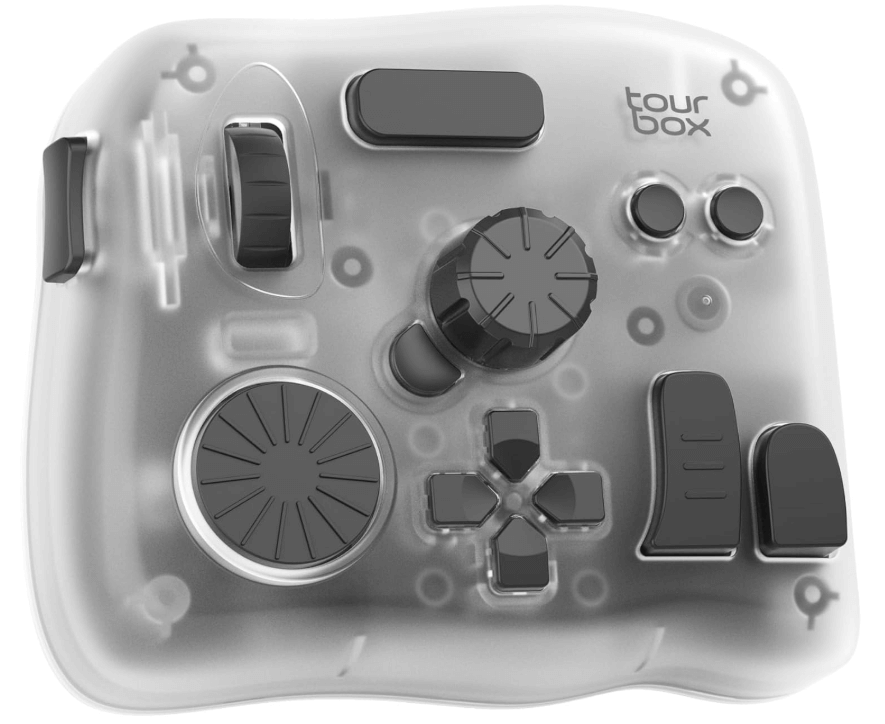
【最新モデルの誘惑】TourBox Elite Plus:iPadユーザーさん、お待たせしました
まずは、2024年に彗星のごとく現れた最新モデル、TourBox Elite Plusからご紹介しましょう! なんと言っても一番の目玉は、TourBoxシリーズ初のiPad対応という点!
「え、iPadで左手デバイスが使えるの!?」と驚いた方もいるかもしれませんね。そうなんです! これまでPCでしか使えなかったTourBoxが、ついにあなたのiPadでも大活躍するんです。ProcreateやLumafusionなど、iPadでクリエイティブ作業をしている方にとっては、まさに「待ってました!」の機能ですよね。
クリアートランスパレントのボディは、まるでガジェット好きの心をくすぐるアート作品のよう。内部のメカニズムが透けて見えるデザインは、思わず「おぉ…!」と声を上げてしまうほどスタイリッシュです。
さらに、描き込み効率がなんと170%アップ! ペンタブレットと組み合わせることで、両手のストローク量も60%減少するというデータも。これはもう、作業の快適さだけでなく、身体への優しさまで考えてくれている証拠ですね。長時間のお絵描きも、これでバッチリ楽しめそうです。
\iPadで創作、加速!/
 ポチップ
ポチップ
【ワイヤレスの快適さを追求】TourBox Elite:コードからの解放!
続いては、ワイヤレスの快適さを追求したTourBox Elite。こちらはBluetooth接続に対応しており、デスク周りから煩わしいケーブルをなくしたい!という方にはたまらないモデルです。
PC作業中にうっかりケーブルに引っかかって、コーヒーをひっくり返しそうになった経験はありませんか? そんなヒヤリハットとも、TourBox Eliteならおさらばです! デスクがスッキリするだけでなく、精神的なストレスも軽減されます。
また、ノブやダイヤルを操作する際に感じる「触覚フィードバック」もこのモデルの大きな魅力。まるで指先から心地よい振動が伝わってくるようで、より直感的な操作が可能です。この「カチッ」「ヌルヌル」といった感触は、一度体験したらもう手放せません!
\ワイヤレスで自由創作。/
ポチップ
【コスパ重視ならこれ!】TourBox NEO:安定の有線接続で集中!
「ワイヤレスもいいけど、やっぱり安定感重視!」「初めての左手デバイスだから、まずは手頃な価格で試したいな」という方には、TourBox NEOがおすすめです。
こちらは有線接続のモデルなので、接続が途切れる心配はほぼゼロ! 重要な作業中に「あれ? つながらない…」なんて焦ることもありません。とにかく安定した操作性を求める方にはぴったりです。
もちろん、ボタンのカスタマイズ性や多機能なコンソールなど、TourBoxシリーズの魅力はしっかり受け継いでいます。初めて左手デバイスを使う方でも、直感的なボタン配置と、手触りで違いが分かる工夫がされているので、すぐに慣れることができますよ。
\安定操作で、迷わず集中/
 ポチップ
ポチップ
【シンプルが一番!】TourBox Lite:気軽に始めたいあなたに!
最後に紹介するのは、シリーズの中で最もシンプルで手に取りやすい価格のTourBox Liteです。「左手デバイスってどんな感じなんだろう?」と、まずは気軽に試してみたい!という方にうってつけのモデルです。
ボタンの数は8つと少なめですが、それでも50種類以上の操作を登録可能! 必要最低限の機能をギュッと凝縮しているので、「多機能すぎても使いこなせないかも…」と不安な方も安心です。
「創作をかっ飛ばせ!」というキャッチフレーズの通り、シンプルな操作でクリエイターの潜在能力をググッと引き出してくれます。マンガやイラスト、映像制作の効率を50%以上アップしてくれるというから驚きですよね。
\初めての左手デバイスに/
 ポチップ
ポチップ
あなたにぴったりのTourBoxを見つけよう!
TourBoxシリーズは、どのモデルを選んでも、あなたのクリエイティブな作業を格段に効率アップさせてくれること間違いなしです。
それぞれのモデルには個性と魅力があります。ぜひこの比較表を参考に、あなたのクリエイティブな毎日を最高に快適にしてくれる「相棒」を見つけてくださいね!
あなたの創作活動が、TourBoxと一緒にさらに楽しく、そしてパワフルになることを願っています!
あなたの疑問、ここで解消!TourBox Elite Q&A

TourBox Eliteについて、ここまで色々な情報をお届けしてきましたが、「これってどうなの?」という疑問がまだ残っているかもしれませんね。ここでは、よくあるご質問にお答えしていきます!
- Q左手デバイスって、全くの初心者でも使いこなせるの?
- A
ご安心ください! TourBox Eliteは、デジタルクリエイティブの初心者さんでも十分に使いこなせます。
確かに、最初はボタンがたくさんあって戸惑うかもしれませんが、TourBox Eliteのボタンやダイヤルはそれぞれ形が違うので、手触りだけで区別できるようになっています。いちいち手元を見なくても操作できるので、作業に集中できますよ。
また、専用ソフト「TourBox Console」を使えば、画面上にどのボタンに何の機能が割り当てられているかを表示できる「汎用HUD」機能があります。これを「カンニングペーパー」代わりに活用すれば、焦らずゆっくりと操作に慣れていけるはずです。多くのユーザーが1週間で操作を習得しているというデータもありますから、きっとあなたも大丈夫ですよ!
- QMacとWindows、両方のPCを使っているんだけど、設定はそれぞれやり直す必要があるの?
- A
いいえ、その必要はありません! TourBox Eliteは、異なるOS間でも設定を統一できるのが大きなメリットです。
TourBox Consoleで一度設定したプリセットは、MacでもWindowsでもそのまま活用できます。通常、OSが変わるとキーボードショートカットも微妙に変わって混乱することがありますが、TourBox Eliteに登録しておけば、どちらのPCでも同じ感覚で操作できます。これにより、打ち間違いなどのミスが減り、作業効率が格段にアップしますよ。デュアルBluetooth 5.0対応のEliteモデルなら、2台のPCに同時接続して、ボタン一つで切り替えも可能です!
- QTourBox Eliteは、iPadやAndroidのタブレットでも使えるの?
- A
TourBox Elite(無印)は、iPadOSやAndroidデバイスには対応していません。しかし、最新モデルのTourBox Elite Plusであれば、iPadOS 13以降のiPadでご使用いただけます!
iPadでProcreateやLumafusionといったクリエイティブアプリを使用している方にとっては、TourBox Elite Plusはまさに待望のアイテムと言えるでしょう。ワイヤレスでiPadと接続できるので、どこでも快適なクリエイティブ環境を構築できますよ。残念ながらiPhoneやAndroidスマホには対応していませんので、ご注意くださいね。
- Q作業中に本体が滑ったりしないか心配です…。
- A
大丈夫です! TourBox Eliteは、作業中に本体が滑ったりズレたりしにくいように、しっかりと考えられています。
本体の裏側には、四隅に強力なゴム製の滑り止めが配置されています。これにより、テーブルや液晶ペンタブレットの上でも、しっかりと固定され、作業中に力を入れても本体が動いてしまう心配がほとんどありません。クリエイティブな作業に集中して、ついつい夢中になっても、TourBox Eliteはあなたの操作をしっかりと支えてくれますよ。
- Qどんなソフトウェアで使えるのか、もっと詳しく知りたいです。
- A
TourBox Eliteは、キーボードショートカットを使用するほとんどのソフトウェアに対応しています。
例えば、写真編集ではAdobe Photoshop、Lightroom Classic、Camera Raw、Capture One Proなど。動画編集ではAdobe Premiere Pro、After Effects、DaVinci Resolve、Final Cut Pro X、PowerDirector、Filmoraなど。イラスト・デザインではCLIP STUDIO PAINT、Illustrator、SAI、MediBang Paint、Artstudio、Affinity Designerなど。3DモデリングのBlender、音楽制作のPro Tools、さらにはChromeやiTunes、Spotifyといった日常使いのソフトまで、幅広いアプリケーションで活用できます。
専用ソフト「TourBox Console」で、それぞれのソフトウェアに合わせたプリセットを作成したり、コミュニティで共有されているプリセットをインポートしたりすることで、あなたの使い慣れたソフトでの作業効率を劇的に向上させることができますよ!
【まとめ】TourBox Eliteで広がる!あなたのクリエイティブの可能性

いかがでしたでしょうか? TourBox Eliteが、いかにあなたの動画編集や画像編集、さらには普段のPC作業を快適にしてくれるか、お分かりいただけたかと思います。
「クリエイティブ作業って、なんか時間がかかるし、疲れる…」そんな風に感じていた方も、TourBox Eliteを導入すれば、きっと作業が楽しくて仕方なくなるはずです。まるで、魔法のステッキを手に入れたかのように、あなたの指先から無限の可能性が広がります。
TourBox Eliteは、単なる左手デバイスではありません。それは、あなたのクリエイティブを加速させ、時間を生み出し、そして何よりも「創作の喜び」を倍増させてくれる、最高のパートナーとなるでしょう。
さあ、あなたもTourBox Eliteと一緒に、新しいクリエイティブの世界へ飛び込んでみませんか?
TourBoxブランドを展開する企業情報
| 企業名 | 公式ホームページURL |
|---|---|
| TourBox Tech Inc. | https://www.tourboxtech.com/ |
TourBoxブランドは、主にデジタルクリエイター向けの革新的な入力デバイスを開発・販売している企業によって展開されています。彼らは、世界中のクリエイターのニーズに応えるべく、PhotoshopやLightroomといった写真・画像編集ソフト、Premiere ProやDaVinci Resolveなどの動画編集ソフト、そしてCLIP STUDIO PAINTのようなイラスト制作ソフトなど、多岐にわたるクリエイティブアプリケーションでの作業効率を劇的に向上させる製品を生み出してきました。
特に、ユーザーの体験を重視し、直感的で人間工学に基づいたデザイン、そして高度なカスタマイズ性を提供することに力を入れています。製品を通じて、クリエイターがより集中し、より自由に、そしてより少ない身体的負担で創作活動に没頭できるようサポートすることをミッションとしています。新しいテクノロジーを取り入れながら、クリエイティブな表現の可能性を広げるためのツールを提供し続けている、進化を続けるブランドです。

| 特徴 / モデル名 |
TourBox Elite Plus
|
TourBox Elite
|
TourBox NEO
|
TourBox Lite
|
|---|---|---|---|---|
| 価格(税込) | ¥43,967 | ¥39,960 | ¥24,980 | ¥13,413 |
| 対応OS | iPadOS macOS, Windows | macOS, Windows | macOS, Windows | macOS, Windows |
| 接続技術 | ケーブル, Bluetooth | ケーブル, デュアルBluetooth 5.0 | ケーブル(有線) | ケーブル(有線) |
| ワイヤレス対応 | ✅ (iPadOS対応) | ✅ (デュアルBluetooth) | ❌ | ❌ |
| 触覚フィードバック | ✅ (Elite Plus専用) | ✅ | ❌ | ❌ |
| ボタン数 | 11個+ノブ・スクロール・ダイヤル | 11個+ノブ・スクロール・ダイヤル | 11個+ノブ・スクロール・ダイヤル | 8個+ノブ・スクロール・ダイヤル |
| 主な特徴 |
iPadOS対応・クリアトランスパレント 描き込み効率 170% UP 疲労軽減 |
ワイヤレス・触覚フィードバック 2台同時接続 |
有線接続で安定性重視 コスパ◎ |
シンプル・入門モデル 手軽さ重視 |
| こんな人におすすめ | iPadでのクリエイティブ作業が多い方、最新機能を求める方、デザイン重視の方 | デスク周りをスッキリさせたい方、ワイヤレスの快適さを求める方、触覚フィードバックを体験したい方 | 安定性を重視する方、コストを抑えたい方、初めて左手デバイスを使う方 | とにかく安く始めたい方、シンプルな機能で十分な方、まずは試したい方 |
コメント