

「また今日も、肩がゴリゴリ…」「ショートカットキー、もう覚えきれない!」
パソコンでクリエイティブな作業をするあなたなら、一度はそう思ったことがあるのではないでしょうか?右手のマウスやペンは一心不乱に動いているのに、左手はキーボードの特定のキーを探して右往左往…。そんな非効率な戦いに、今こそ終止符を打ちましょう!
今回ご紹介するのは、そんなあなたの救世主となるかもしれない「左手デバイス」です。
「なにそれ、ゲームする人が使うやつ?」と思ったあなた、ちょっと待ってください!実はこの左手デバイス、イラストレーター、動画編集者、デザイナーといったクリエイティブ職の間で「一度使ったら戻れない…」と語られる、まさに”ガジェット“なんです。
この記事では、「左手デバイスって一体何者?」という基本のキから、後悔しないための選び方、そして人気の最新モデル8選まで、あなたの「知りたい!」に徹底的に答えていきます。

あなたにピッタリの「最強の左腕」を見つけて、クリエイティブ作業を次のステージへと引き上げましょう!
| ブランド名 | 商品名 | 接続方法 | キー/ボタン数 | ダイヤル有無 | 特徴的な機能 | 対応OS | 価格帯(目安) | 推奨用途 |
|---|---|---|---|---|---|---|---|---|
| TourBox Elite | デュアルBluetooth 5.0 有線 | 14 | 有り | 触覚フィードバック、ノールック操作、デュアルBluetooth(2台同時接続)、300以上の機能登録、UV耐指紋塗装、人間工学的デザイン | Windows macOS | 約24,000円〜27,000円 | プロフェッショナル映像制作、写真編集、マルチメディア、ビデオ編集、普段使い、学生、高度なカスタマイズを求めるクリエイター、複数PC利用 | |
| MX Creative Console KXCCPG | Bluetooth 有線(キーパッド) | 135(キーパッド) | 有り | キーパッドとダイヤルパッドが独立、ディスプレイキー搭載、Adobe Affinity Partner連携(Adobe CC 3ヶ月分付帯)、カスタマイズディスプレイキー、無線接続 | Windows 10以降 macOS 13以降 | 約29,800円〜32,780円 | プロのクリエイター、Adobeユーザー(Photoshop, Illustrator, Premiere Proなど)、自由な配置を求める人、高い生産性を求める人 | |
| TourBox Lite | 有線 | 8 | 有り | シンプルなボタン配置、直感的な操作、50種類以上の操作登録可能、人間工学に基づいたデザイン、高コスパ | Windows macOS | 約13,413円〜14,760円 | 初めて左手デバイスを使う人、コストを抑えたい人、シンプルで使いやすいデバイスを求めるクリエイター、マンガ・イラスト・原画・アニメ制作 | |
| ACK05 | Bluetooth USBレシーバー 有線 | 10 | 有り | 軽量(約75g)、スリムデザイン、300時間連続動作、設定本体保存(有線時)、新しいUIドライバ、高い互換性 | Windows 7以降 macOS 10.10以降 Linux | 約5,930円〜6,599円 | 持ち運びが多い人、デスクスペースを節約したい人、手軽にワイヤレスを試したい人、イラスト制作、動画編集、事務作業 | |
| Tartarus V2 | 有線 | 32 | 有り | 新型Razerメカ・メンブレン機構、フルプログラム可能なキー、8方向親指パッド、Razer Chromaバックライト(1,680万色)、調節可能なパームレスト、フルアンチゴースト | Windows macOS | 約12,100円 | ゲーマー兼クリエイター、多くのショートカットを割り当てたい人、確かな打鍵感を好む人、ゲーム、イラスト、動画編集 | |
| Keydial mini | Bluetooth 5.0 | 18 | 有り | 超スリム(11mm厚)、軽量(115g)、他社製タブレットとの高い互換性、静音シザーフットキー、充電式(約70時間連続使用) | Windows 7以降 macOS 10.12以降 | 約6,999円〜9,999円 | ペンタブレットのショートカットを拡張したい人、液タブ上に置いて使いたい人、静かな作業環境を好む人、イラスト制作、漫画制作 | |
| KB16 マクロメカニカルキーボード | 有線(USB-C) | 16 | 有り | 耐久性アルミボディ、ガスケットマウントデザイン、ホットスワップ対応、QMK/VIAファームウェア対応、OLEDディスプレイ、Gateron黄色スイッチ | Windows macOS Linux iOS Android | 約7,800円〜12,000円 | メカニカルキーボード愛好家、とことんカスタマイズしたい人、プログラミングやDIYに興味があるガジェットマニア、Ps, Pr, LrC, Blenderユーザー | |
| K02-A-DM (Quick Keys) | Bluetooth 有線 | 5(物理ボタン) | 有り | OLEDディスプレイ(キー割り当て表示)、プログラム可能なカラーリング、ワイヤレスレシーバー付属、スリープタイマー機能、直感的なドライバー設定パネル | Windows 7以降 macOS 10.12以降 Linux | 約14,980円 | 複数の機能を登録しても混乱したくない人、スマートで直感的な操作を求める人、アニメーション、3Dモデリング、デザインなどプロフェッショナル用途 |
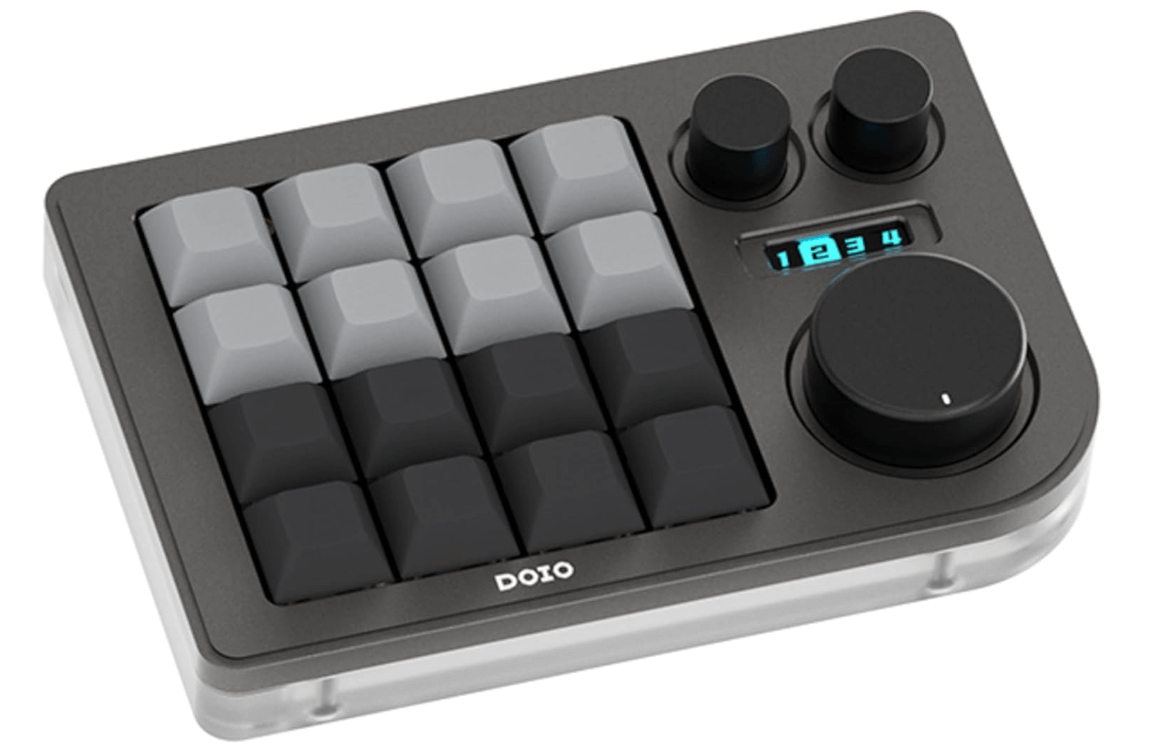
そもそも左手デバイスって何?作業効率が上がる理由
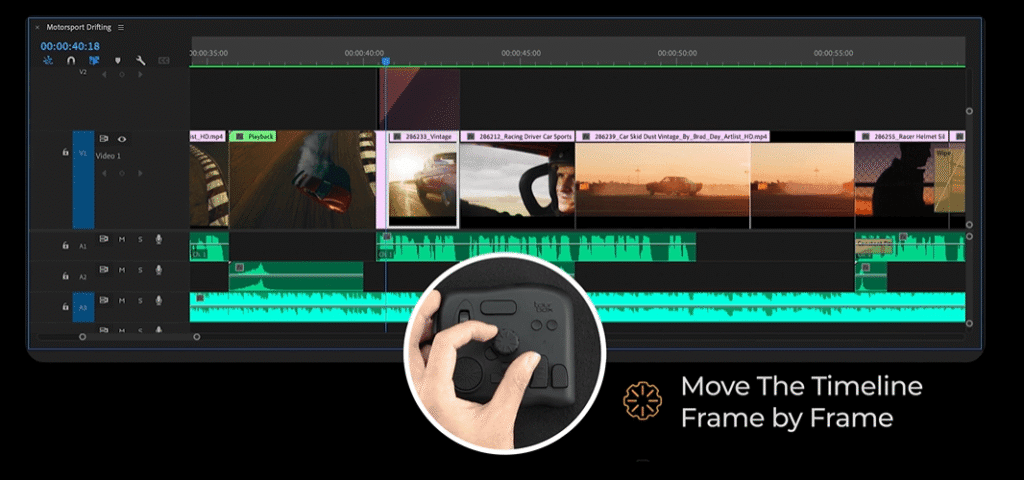
左手デバイスを一言でいうと、「ショートカットキーやよく使う機能を割り当てられる、左手専用のコントローラー」のこと。
右手でマウスやペンタブを操作しながら、左手はこのデバイスを操る。まるでプロのピアニストのように両手を自在に使いこなし、作業スピードを大きくアップさせるための道具です。
キーボードショートカットの限界を超えよう
「Ctrl+Zで元に戻す」「Ctrl+Sで保存」…これらは基本中の基本ですよね。でも、もっと複雑なショートカットになるとどうでしょう?「Ctrl+Shift+Alt+E」なんて、もはや指のヨガ状態。毎回キーボードに視線を落とし、目的のキーを探す…この小さな時間のロスが、積もり積もって大きな非効率を生んでいます。
左手デバイスは、そんな複雑なショートカットキーを、たった一つのボタンに登録できます。もう指がつりそうになることも、キーを探してイライラすることもありません。
あなたの「よく使う操作」を専用ボタンに凝縮
左手デバイスの真骨頂は、ショートカットだけではありません。例えば、
左手デバイスでできることは、ショートカットだけではありません。
といった操作を、直感的に行えるようになります。ダイヤルやボタンはそれぞれ形が違うので、手で触った感覚だけで「これはズームのダイヤルだな」と判断できる「ノールック操作」が可能に。これにより、あなたは視線をモニターから一切逸らすことなく、創作活動だけに集中できるのです。
肩こりや手首の疲れを軽減?人間工学の視点から
「たかがデバイスで、そんなに変わる?」と思いますよね。実は、身体的な負担の軽減という面でも、左手デバイスは非常に優秀です。
キーボードとマウスの間を左手が行ったり来たりする動きは、知らず知らずのうちに肩や腕に負担をかけています。その点、左手デバイスは常にホームポジションに手を置いておけるため、無駄な動きが大きく減ります。
人間工学の観点からも、不適切な作業姿勢や反復的な動作は筋骨格系への負担リスクを高めることが知られています。周辺機器を適切に配置することでこうしたリスクを軽減できると、コーネル大学の人間工学ウェブサイト(Cornell University Ergonomics Web)でも紹介されています。
左手デバイスは、まさにこの人間工学的なアプローチを具体化したツール。あなたのクリエイティビティを守るだけでなく、身体への気遣いにもつながる頼もしい相棒です。
クリエイティブな作業だけでなく、Excelなどの事務作業でも活躍する?
「左手デバイスはクリエイター向け」というイメージがありますが、実はExcelなどの事務作業こそ大きく効率化できます。
最大のメリットは、複雑なショートカットやマウスとの往復を「左手の1ボタン」に集約できる点です。
- 「形式を選択して貼り付け」を一瞬で:
Ctrl + Alt + Vのような複数キーの同時押しも、ボタンひとつで完了。 - 巨大なシートの移動もスムーズ: TourBoxのノブやダイヤルを使えば、横長の表のスクロールやシートの切り替えが直感的に行えます。
- マクロでルーチンワークを自動化: 「セルの色塗り」や「罫線の設定」など、標準ショートカットがない操作も登録可能です。
一度設定してしまえば、右手はマウスに置いたまま、左手だけでデータ処理が完結する「事務作業の特等席」が完成します。
後悔しない左手デバイスの選び方!5つのチェックポイント
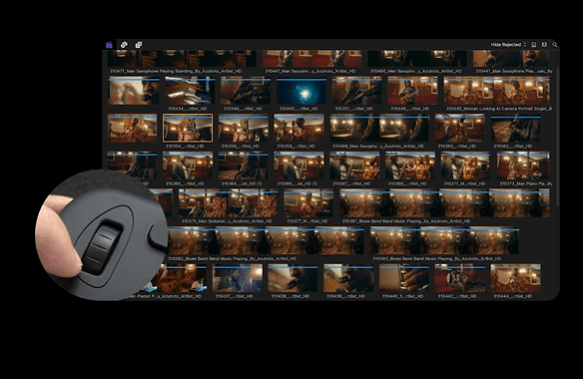
「よし、左手デバイス、なんだか良さそう!」と思っていただけたでしょうか?でも、いざ選ぶとなると、種類が多くて迷ってしまいますよね。そこで、購入してから「こんなはずじゃなかった…」と後悔しないための、5つのチェックポイントをご紹介します!
接続方法は?ワイヤレス(Bluetooth)と有線のメリット・デメリット
まずはPCとの接続方法。大きく分けて「ワイヤレス」と「有線」の2種類があります。
スッキリ! 置き場所も自由自在
ごく稀に接続が不安定になることも
ミニマリストなあなた
常に安定した接続
邪魔に感じることも
充電の手間を省きたいあなた
最近は両対応のモデルも増えています。どちらの良さも捨てがたい!という欲張りさんには、ハイブリッドタイプがおすすめです。
ボタンとダイヤルの数は?「大は小を兼ねる」とは限らない
搭載されているボタンやダイヤルの数は、モデルによって様々です。
ここで大事なのは、「自分の作業スタイルに合っているか?」ということ。「大は小を兼ねる」と多機能なモデルを選んでも、結局使わないボタンだらけ…では宝の持ち腐れです。まずは自分が「これだけは絶対に登録したい!」という機能をリストアップしてみるのが良いでしょう。
カスタマイズの自由度は?あなたの「わがまま」を叶えてくれるか
左手デバイスの心臓部とも言えるのが、専用のカスタマイズソフトウェアです。
あなたの「こんなことできたらいいな」というワガママを、どこまで叶えてくれるか。ソフトウェアの使いやすさや機能性は、製品レビューなどで事前にチェックしておきましょう。
対応ソフトは?メインで使うアプリで動くかチェック
ほとんどの左手デバイスは、主要なクリエイティブソフト(Adobe系、Clip Studio Paint, DaVinci Resolveなど)に対応しています。しかし、マイナーなソフトや特定の業界で使われる専門ソフトの場合、公式に対応していないことも。
「買ったのに、一番使いたいソフトで動かなかった…」という残念な結果を避けるためにも、公式サイトで対応ソフトウェアのリストを必ず確認してくださいね。
見た目と触り心地も大事!毎日使うからこそ愛せる一台を
最後に、意外と見落としがちだけど重要なのが、デザインと質感です。毎日、長時間触れるものだからこそ、手に馴染む形状(エルゴノミクス)や、心地よい打鍵感、そして何より「好き!」と思えるデザインであることは、モチベーションを保つ上で非常に大切です。
高級感のあるアルミボディのもの、ポップなカラーのもの、近未来的なデザインのものなど様々。あなたのデスクの雰囲気に合わせて、愛せる一台を選びましょう。
【タイプ別】おすすめの左手デバイス8選を徹底比較!
ここまでご紹介した8つの左手デバイスを、一目で比較できるよう表にまとめました。あなたの「これだ!」という一台を見つける参考にしてくださいね。
| ブランド名 | 商品名 | 接続方法 | キー/ボタン数 | ダイヤル有無 | 特徴的な機能 | 対応OS | 価格帯(目安) | 推奨用途 |
|---|---|---|---|---|---|---|---|---|
| TourBox Elite | デュアルBluetooth 5.0 有線 | 14 | 有り | 触覚フィードバック、ノールック操作、デュアルBluetooth(2台同時接続)、300以上の機能登録、UV耐指紋塗装、人間工学的デザイン | Windows macOS | 約24,000円〜27,000円 | プロフェッショナル映像制作、写真編集、マルチメディア、ビデオ編集、普段使い、学生、高度なカスタマイズを求めるクリエイター、複数PC利用 | |
| MX Creative Console KXCCPG | Bluetooth 有線(キーパッド) | 135(キーパッド) | 有り | キーパッドとダイヤルパッドが独立、ディスプレイキー搭載、Adobe Affinity Partner連携(Adobe CC 3ヶ月分付帯)、カスタマイズディスプレイキー、無線接続 | Windows 10以降 macOS 13以降 | 約29,800円〜32,780円 | プロのクリエイター、Adobeユーザー(Photoshop, Illustrator, Premiere Proなど)、自由な配置を求める人、高い生産性を求める人 | |
| TourBox Lite | 有線 | 8 | 有り | シンプルなボタン配置、直感的な操作、50種類以上の操作登録可能、人間工学に基づいたデザイン、高コスパ | Windows macOS | 約13,413円〜14,760円 | 初めて左手デバイスを使う人、コストを抑えたい人、シンプルで使いやすいデバイスを求めるクリエイター、マンガ・イラスト・原画・アニメ制作 | |
| ACK05 | Bluetooth USBレシーバー 有線 | 10 | 有り | 軽量(約75g)、スリムデザイン、300時間連続動作、設定本体保存(有線時)、新しいUIドライバ、高い互換性 | Windows 7以降 macOS 10.10以降 Linux | 約5,930円〜6,599円 | 持ち運びが多い人、デスクスペースを節約したい人、手軽にワイヤレスを試したい人、イラスト制作、動画編集、事務作業 | |
| Tartarus V2 | 有線 | 32 | 有り | 新型Razerメカ・メンブレン機構、フルプログラム可能なキー、8方向親指パッド、Razer Chromaバックライト(1,680万色)、調節可能なパームレスト、フルアンチゴースト | Windows macOS | 約12,100円 | ゲーマー兼クリエイター、多くのショートカットを割り当てたい人、確かな打鍵感を好む人、ゲーム、イラスト、動画編集 | |
| Keydial mini | Bluetooth 5.0 | 18 | 有り | 超スリム(11mm厚)、軽量(115g)、他社製タブレットとの高い互換性、静音シザーフットキー、充電式(約70時間連続使用) | Windows 7以降 macOS 10.12以降 | 約6,999円〜9,999円 | ペンタブレットのショートカットを拡張したい人、液タブ上に置いて使いたい人、静かな作業環境を好む人、イラスト制作、漫画制作 | |
| KB16 マクロメカニカルキーボード | 有線(USB-C) | 16 | 有り | 耐久性アルミボディ、ガスケットマウントデザイン、ホットスワップ対応、QMK/VIAファームウェア対応、OLEDディスプレイ、Gateron黄色スイッチ | Windows macOS Linux iOS Android | 約7,800円〜12,000円 | メカニカルキーボード愛好家、とことんカスタマイズしたい人、プログラミングやDIYに興味があるガジェットマニア、Ps, Pr, LrC, Blenderユーザー | |
| K02-A-DM (Quick Keys) | Bluetooth 有線 | 5(物理ボタン) | 有り | OLEDディスプレイ(キー割り当て表示)、プログラム可能なカラーリング、ワイヤレスレシーバー付属、スリープタイマー機能、直感的なドライバー設定パネル | Windows 7以降 macOS 10.12以降 Linux | 約14,980円 | 複数の機能を登録しても混乱したくない人、スマートで直感的な操作を求める人、アニメーション、3Dモデリング、デザインなどプロフェッショナル用途 |
お待たせしました!ここからは、現在人気のおすすめ左手デバイス8機種を、それぞれの特徴やどんな人におすすめかを交えながら、徹底的にご紹介していきます。あなたの理想の「左腕」は、この中にきっとあるはず!
1. TourBox Elite – 機能も質感も妥協しないプロの選択
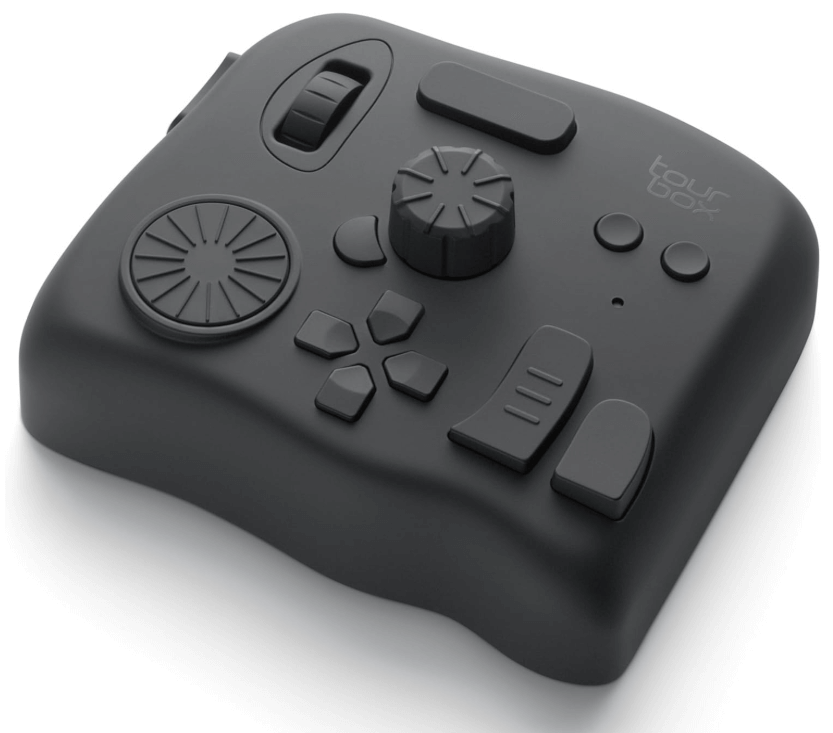
「クリエイターの右腕」ならぬ「左腕」の決定版
TourBox Eliteを使い始めると、「なぜもっと早く買わなかったんだろう」と思う人が続出するモデルです。ダイヤルを回すたびに伝わる「カリカリッ」という触覚フィードバックは、操作のたびに小さな快感をもたらし、気づけばツールの操作そのものが楽しくなっています。
- 特徴
- デュアルBluetooth 5.0対応で、2台のPCをシームレスに切り替え可能。
- ダイヤルやノブを回した時の「カリカリッ」という触覚フィードバックが快感!
- ボタンとダイヤル類の形状が全て異なり、完全なノールック操作を実現。
- 300以上の機能を登録できる、圧倒的なカスタマイズ性。
- こんな人におすすめ
- 複数のPCを使い分けるプロのクリエイター。
- 操作の「感触」にもこだわりたい、五感で楽しむタイプの人。
- あらゆる機能を登録し尽くしたい、カスタマイズ欲旺盛な人。
- ちょっと注意点
- 高機能な分、価格もプレミアム。
- iPadには非対応なのでご注意を。
\作業効率が劇的向上!/

 ポチップ
ポチップ

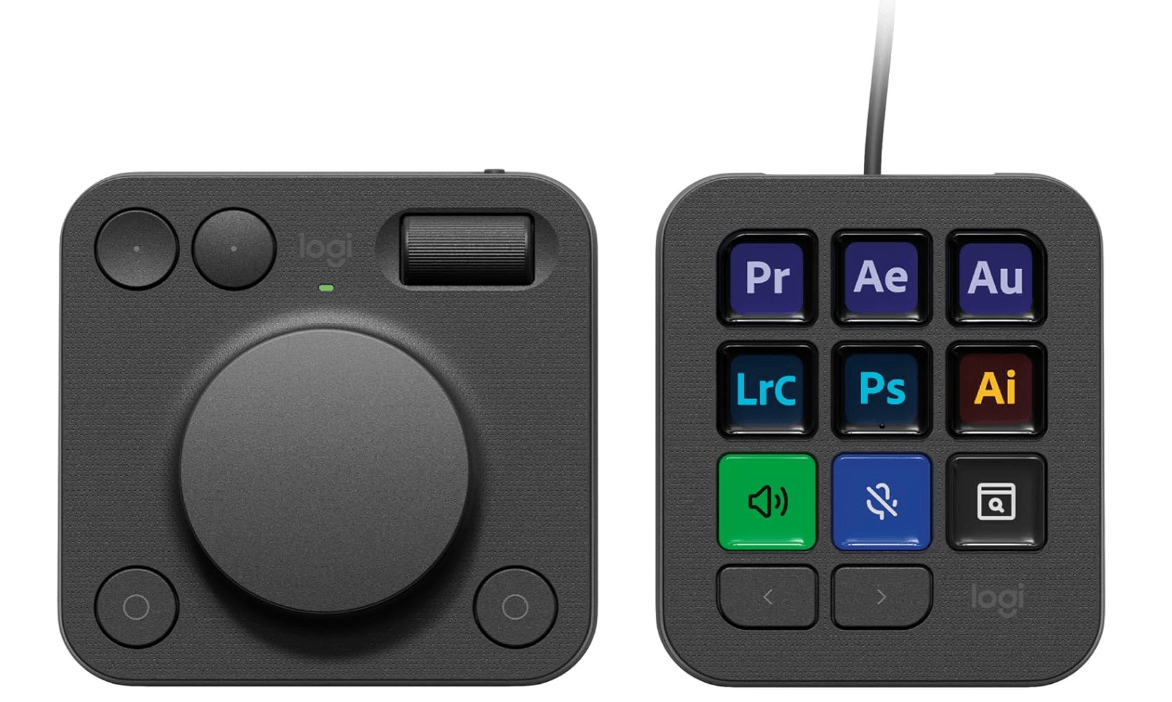
2. Logicool MX Creative Console – 洗練されたデザインと操作性の二刀流
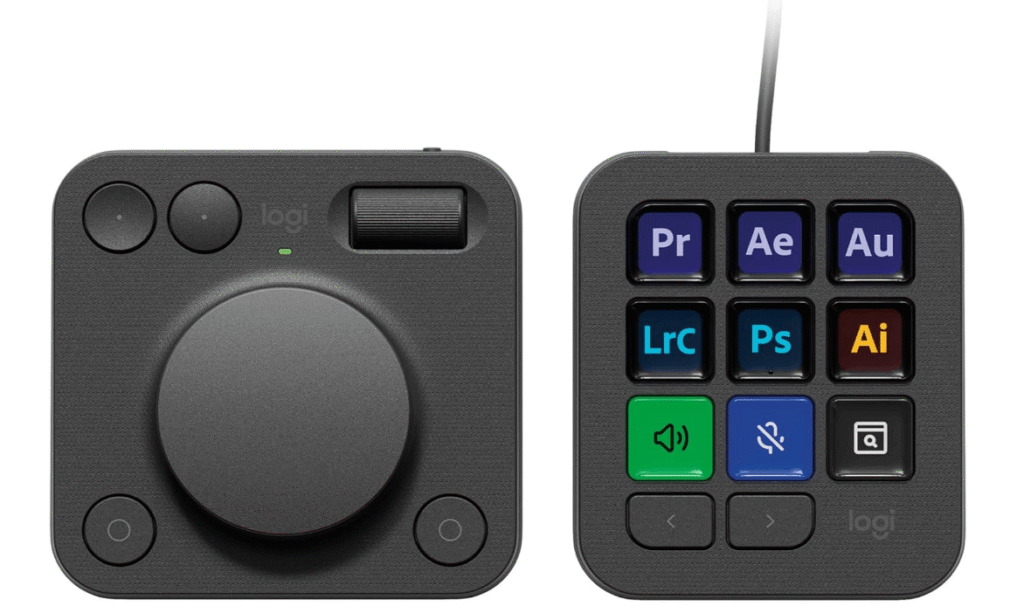
デスクをおしゃれに格上げする、スタイリッシュな仕事人
「Adobeソフトを毎日使う人向けに作られた」と言っても過言ではないほど、クリエイターの実務にフィットした設計が光ります。キーパッドのディスプレイには割り当てた機能名が表示されるので、「あのボタンどれだっけ?」という迷いがなくなり、思考の流れを止めずに作業を続けられます。
- 特徴
- キーパッドとダイヤルパッドが独立したセパレートタイプ。自分好みに配置可能。
- キーパッドにはディスプレイが搭載され、どの機能が割り当てられているか一目瞭然。
- Adobeとの強力な連携で、主要ソフトで最適なエクスペリエンスを提供。
- ロジクールならではの洗練されたデザインと確かな品質。
- こんな人におすすめ
- デスク周りのデザインにもこだわりたい、おしゃれ感度の高い人。
- Adobe Creative Cloudをメインで使うクリエイター。
- キーパッドとダイヤルを自分のスタイルに合わせて配置したい人。
- ちょっと注意点
- キーパッドは有線接続のみ。
- 2つのデバイスをセットで使うことが前提の設計。
\もう肩こりに悩まない!/
 ポチップ
ポチップ
3. TourBox Lite – TourBoxの「いいとこ取り」した高コスパモデル
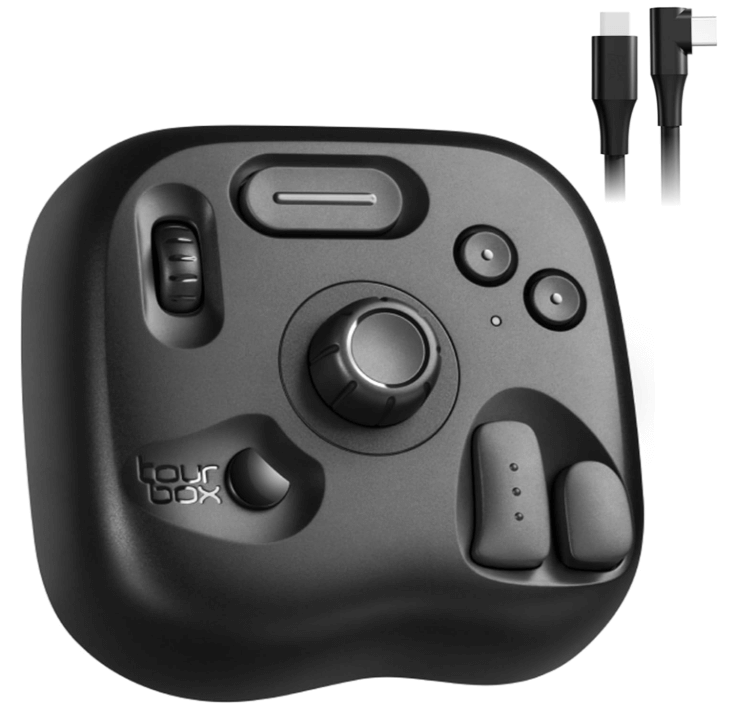
「これで十分、いやこれが良い」と思わせる、シンプル・イズ・ベスト
初めて左手デバイスを導入するなら、まずこの一台から試してみてほしいモデルです。ボタンが少ないからこそ迷わず、「毎日使う機能だけ」を厳選して登録することで、驚くほどスムーズに作業に溶け込んでくれます。
- 特徴
- 上位モデルEliteの直感的で優れた操作性を継承。
- 機能を絞り、よりシンプルで分かりやすい構成に。
- Eliteに比べてリーズナブルな価格設定で、導入しやすい。
- 50種類以上の操作を登録可能で、基本的なクリエイティブ作業には十分な性能。
- こんな人におすすめ
- 左手デバイスを初めて使う人。
- コストを抑えつつも、質の高い操作性を体験したい人。
- 多機能すぎると逆に混乱してしまう、シンプルなものが好きな人。
- ちょっと注意点
- 接続は有線のみ。
- 触覚フィードバック機能は搭載されていません。
\ショートカットを指先で。/
 ポチップ
ポチップ
4. XPPen ACK05 – 持ち運びも楽々!スリムで軽いフットワーク系【液タブ用】
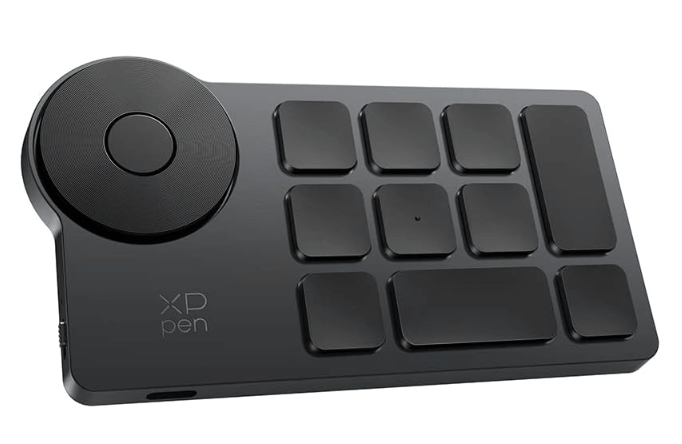
いつでもどこでも、いつもの作業環境を。頼れるモバイルパートナー
カフェやコワーキングスペースでも自分の作業スタイルをそのまま持ち込める、フットワーク軽めなクリエイターの強い味方です。約75gという驚きの軽さで、バッグに入れても存在を忘れるほど。
- 特徴
- わずか75gという驚きの軽さと、持ち運びやすいスリムなデザイン。
- Bluetooth接続対応で、ケーブルレスの快適な作業環境を実現。
- 10個のキーと1個のダイヤルで、必要十分な機能をコンパクトに凝縮。
- 設定を本体に保存でき、別のPCに繋いでも再設定不要(※有線接続時)。
- こんな人におすすめ
- 液タブなどでイラストを創作する方。
- デスク上のスペースをあまり取りたくない人。
- 手頃な価格でワイヤレスの左手デバイスを試してみたい人。
- ちょっと注意点
- 複数台のPCとの同時接続は不可。
- ドライバーを起動していないとカスタム設定が維持されない点に注意。
\あなただけのカスタマイズ。/
 ポチップ
ポチップ
液晶ペンタブレット、通称「液タブ」は、PCモニターに直接描くような感覚で、直感的な創作を可能にするツールです。近年は性能が大きく向上し、プロから趣味のイラスト制作者まで幅広く愛用されています。以下の記事でXP‐Penから発売されている液タブを詳しく解説しております↓

5. Razer Tartarus V2 – ゲーマーだけじゃない!クリエイターも唸る高機能キーパッド
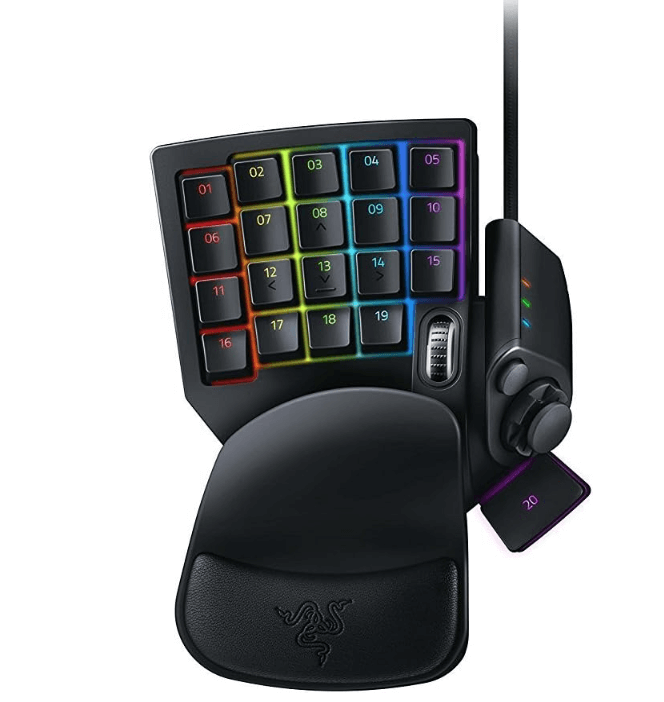
戦場(職場)を勝ち抜くための、タクティカル・ウェポン
「仕事もゲームも本気で楽しみたい」という人にとって、これほど相性の良いデバイスはなかなかありません。32個のキー全てに自由に機能を割り当てられるので、どれだけ複雑なワークフローにも対応できます。
- 特徴
- メカニカルとメンブレンを融合した「メカ・メンブレン」キーの心地よい打鍵感。
- 32個のフルプログラム可能なキーで、圧倒的なコマンド数を登録可能。
- 8方向の親指パッドが、直感的な操作(画面のスクロールなど)を実現。
- Razer Chromaによる1,680万色のバックライトで、デスクが華やかに。
- こんな人におすすめ
- 仕事もゲームも両方楽しみたい人。
- たくさんのショートカットを物理キーに割り当てたい人。
- 「カチッ」とした確かな打鍵感を求める人。
- ちょっと注意点
- ゲーミングデバイスらしい、少しゴツめのデザイン。
- 接続は有線のみです。
\ストレスフリーな創造へ。/
 ポチップ
ポチップ
6. HUION Keydial mini – 他社製タブレットにも優しい、懐の深いスリム美人【液タブ用】
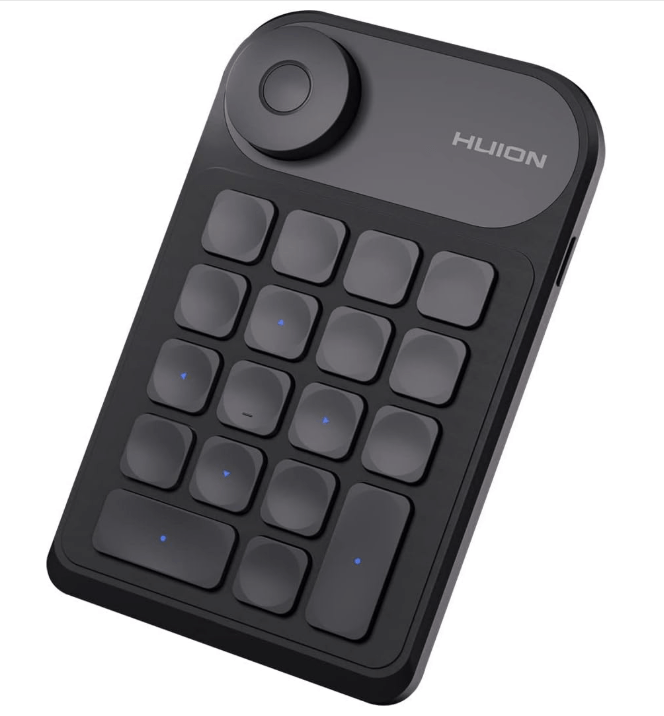
どんな環境にもスッと馴染む、気配り上手なアシスタント
液タブの上にそっと置いて使えるほどの薄さ11mm。絵を描くスペースを邪魔せず、自然に左手に収まるこのデバイスは、「ペンタブを使う人の作業環境をもっと快適にしたい」という想いが詰まった一台です。
- 特徴
- 薄さ11mm、重さ115gの超スリム&軽量ボディ。
- Bluetooth 5.0対応で、ワイヤレスの快適な作業環境を提供。
- HUION製だけでなく、他メーカーのペンタブレットともドライバが競合しにくい設計。
- 静かで滑らかなタイピング感のシザーフット構造キーを採用。
- こんな人におすすめ
- 既に持っているペンタブレットのショートカットキーを拡張したい人。
- 液タブの画面上に置いて使いたい人(背面に滑り止め付き)。
- 静かな作業環境を好む人。
- ちょっと注意点
- Windows11でBluetooth接続する際に、OS側の設定変更が必要な場合があります。
\作業時間を大幅短縮!/
 ポチップ
ポチップ
7. KB16 マクロメカニカルキーボード – 「育てる」楽しみ。沼にハマる自作派へ
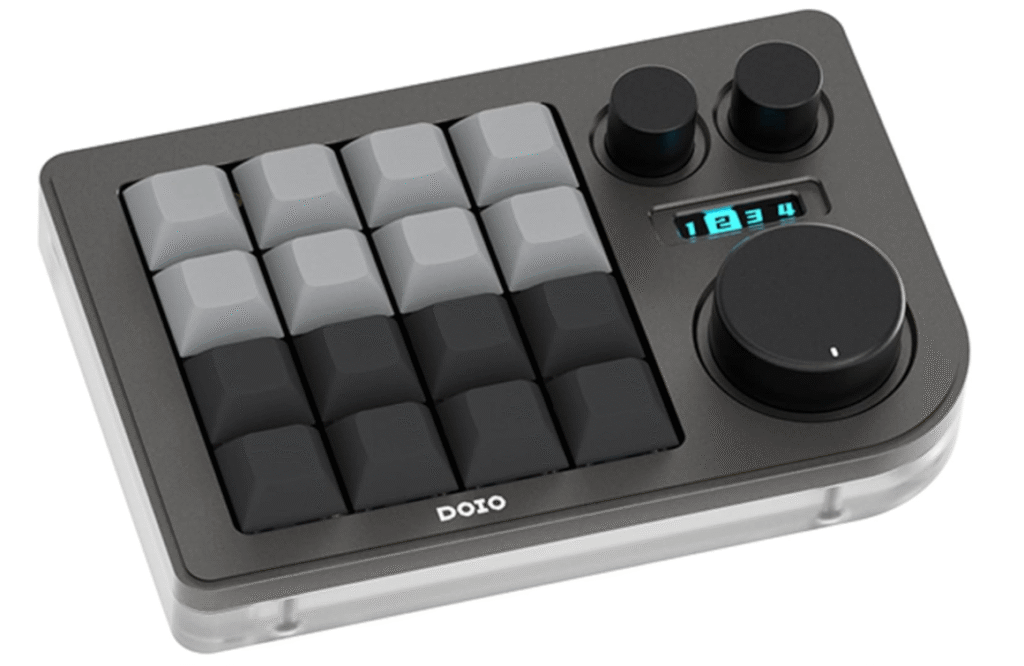
これはもはやデバイスではない、相棒だ。
「既製品では物足りない。自分だけの一台を作り上げたい」そんな欲求をまるごと受け止めてくれるモデルです。キースイッチを交換して打鍵感を変えたり、ファームウェアを書き換えて動作をカスタマイズしたり。育てれば育てるほど、唯一無二の相棒になっていきます。
- 特徴
- 美しいアルミボディと、心地よい打鍵感のガスケットマウント構造。
- キースイッチやキーキャップを自由に交換できる「ホットスワップ」対応。
- 専門知識があれば無限にカスタマイズできる「VIA/QMK」ファームウェアに対応。
- 現在のモードなどを表示できるOLEDディスプレイがクール。
- こんな人におすすめ
- メカニカルキーボードが大好きな人。
- 自分だけの完璧な一台をとことん追求したい、カスタマイズの鬼。
- プログラミングやDIYに興味があるガジェットマニア。
- ちょっと注意点
- ポテンシャルを最大限に引き出すには、ある程度の専門知識が必要。
- 初心者には少しハードルが高いかもしれません。
\手放せない操作感。/
 ポチップ
ポチップ
8. XENCELABS K02-A-DM – OLEDディスプレイが導く、迷いのない操作体験
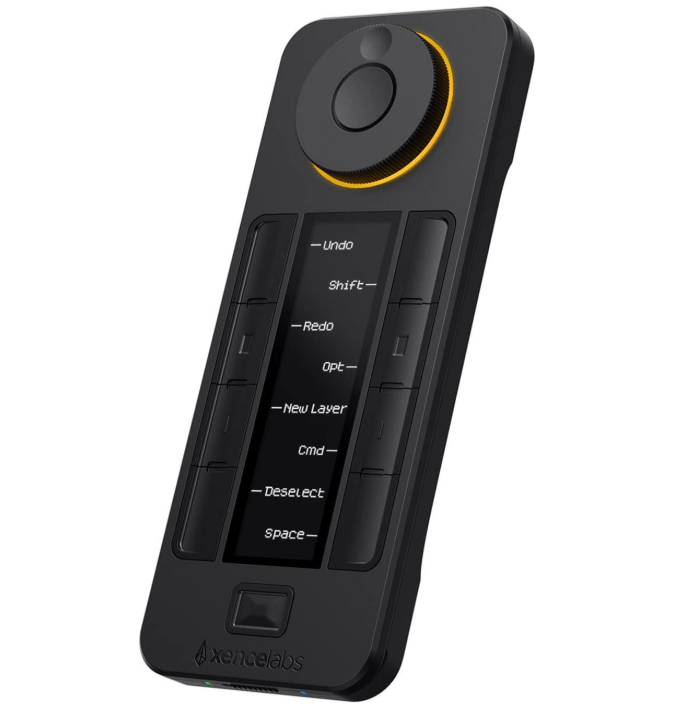
「えーっと、このキーなんだっけ?」をゼロにする、インテリジェント・デバイス
ボタンに割り当てた機能がディスプレイに文字で表示されるので、「登録したけど覚えられない」という左手デバイスあるあるの悩みを根本から解決してくれます。機能を欲張って登録しても、視覚的に確認できるので混乱知らず。
- 特徴
- 各キーの割り当て機能が文字で表示されるOLEDディスプレイが最大の特徴。
- 洗練されたモダンなデザインと、直感的に使えるドライバーソフトウェア。
- ワイヤレスでも有線でも使用可能。
- ダイヤル中央のボタンで、ダイヤルの機能(ズーム、回転など)を素早く切り替え。
- こんな人におすすめ
- たくさんの機能を登録しても、絶対に混乱したくない人。
- スマートで直感的な操作性を最優先したい人。
- デザイン業界で評価の高いXENCELABSブランドの製品を試してみたい人。
- ちょっと注意点
- iOSやAndroid、ゲーム機などには非対応です。
\プロの技をあなたの手に。/
 ポチップ
ポチップ
左手デバイスで変わる!クリエイティブ作業の未来
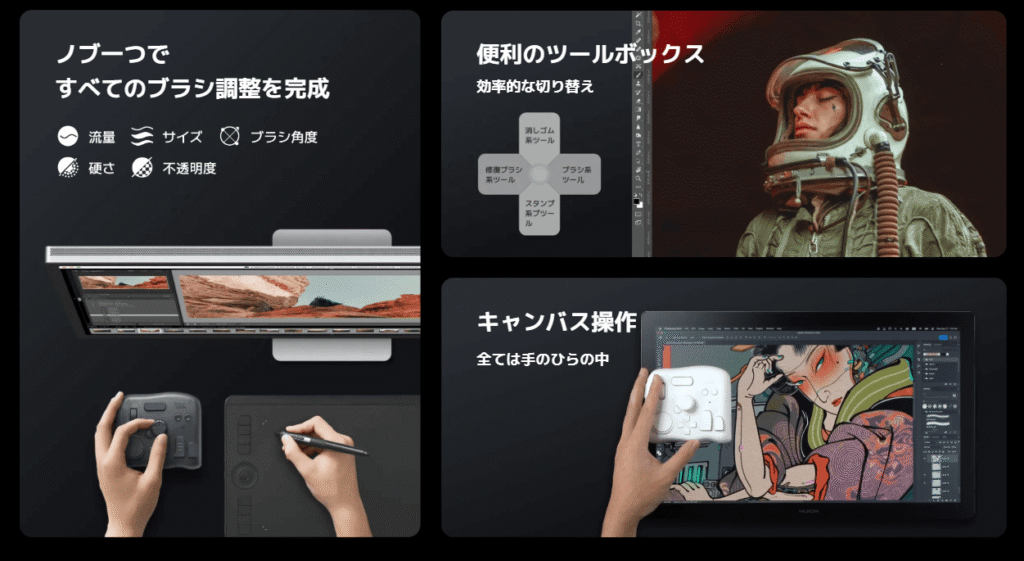
ここまで様々な左手デバイスを見てきましたが、これらは単なる「効率化ツール」にとどまりません。これからのクリエイティブワークにおいて、なくてはならない存在になっていくでしょう。
なぜなら、左手デバイスは「思考とアウトプットの距離」を極限まで縮めてくれるからです。「ブラシを少し大きくしたい」と思った瞬間、無意識に左手のダイヤルが回り、「一手戻したい」と感じた瞬間に親指がボタンを押している。そんな風に、まるで自分の身体の一部のようにPCを操れるようになると、ツールを使っているという感覚すらなくなり、あなたのアイデアはよりスムーズに、よりピュアな形で画面の中に現れるようになります。
キーボードとマウスという伝統的なインターフェースから、より直感的で、より身体的な操作へ。左手デバイスは、そんなクリエイティブの未来を切り拓く、大きな可能性を秘めているのです。

左手デバイスを100%使いこなすためのヒントとコツ
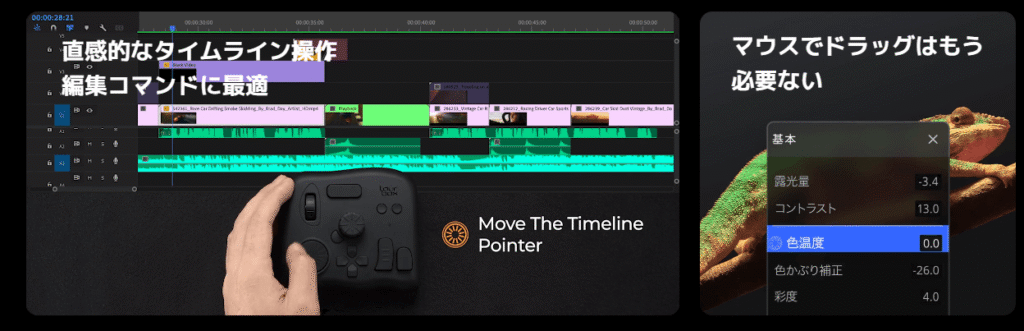
左手デバイスを手に入れたら、次は「いかに自分の作業に馴染ませるか」が勝負です。導入直後に「なんか思ってたより使いこなせない…」と感じる人は少なくありません。でも安心してください。ちょっとしたコツを知るだけで、使いやすさは大きく変わります。
導入前に知っておきたい「設定のコツ」と「注意点」
左手デバイスの購入を検討している方にとって、導入のハードルは気になるところ。「設定が難しそう」「本当に使いこなせるか不安」といった疑問を解消するために、具体的なヒントと購入前の確認事項をまとめました。
専用ソフトウェアを公式サイトからダウンロードし、指示に従ってインストール
まずはプリセット設定で基本操作に慣れることから始めましょう
アプリを検知して自動でプロファイルを切り替える機能を活用しましょう
作業効率を最大化する!「マクロ機能」の賢い使い方
マクロは左手デバイスの最強の武器。「複数の操作をボタン一つで自動実行できる」と聞いても、最初はイメージしにくいかもしれません。具体的な活用例を見ていきましょう。
トラブルかな?と思ったら…よくある問題と解決策
Bluetoothの再接続を試す
別のUSBポートに変更
バッテリー残量確認
最新ドライバーの再インストール
管理者権限で起動
をチェック
設定を見直し
での実行
左手デバイス、結局どれを買えばいい?あなたにぴったりの選び方まとめ
「8モデルを見てきたけど、結局どれを選べばいいの?」という方のために、シンプルに整理してみます。
初めて使う方・価格を抑えたい方なら、TourBox LiteかXP-Pen ACK05がおすすめです。迷ったらTourBox Liteを選ぶと失敗が少ないでしょう。操作性の良さは折り紙付きです。
本格的なクリエイター・プロを目指す方なら、TourBox EliteかLogicool MX Creative Consoleが頭一つ抜けています。触覚フィードバックにこだわるならElite、Adobeソフトをメインに使うならMX Creative Consoleを選ぶと後悔しないはずです。
ペンタブ・液タブをメインで使うイラストレーターの方は、HUION Keydial miniがダントツで使いやすいです。液タブの上に乗せても邪魔にならない薄さと、他社製タブレットとの高い互換性は大きな強みです。
ゲームも仕事も両立したい方・とにかくたくさんのキーが欲しい方には、Razer Tartarus V2が最適です。32キーという圧倒的な数は、ゲームでもクリエイティブ作業でも活躍します。
割り当てを忘れてしまいがちな方には、XENCELABS Quick Keysがぴったり。OLEDディスプレイがいつでも機能名を教えてくれるので、記憶力に自信がなくても安心して使えます。
よくある質問(Q&A)

最後に、左手デバイスに関するよくある質問にお答えします。
- Q左手デバイスは左利きでも使えますか?
- A
もちろん使えます!左手デバイスは、利き手ではない方の手(非利き手)で操作することを想定して作られています。左利きのあなたにとっては、右手で操作する「右手デバイス」として大活躍してくれるはずです。多くのデバイスは左右対称に近いデザインなので、違和感なく使えるでしょう。
- Qゲーム用の左手デバイス(キーパッド)は仕事に使えますか?
- A
まったく問題なく使えます。むしろ、今回ご紹介したRazer Tartarus V2のように、ゲーミングデバイスは高い耐久性とカスタマイズ性を誇るため、クリエイティブワークでも非常に強力な武器になります。デザインの好みが合えば、選択肢として非常に有望です。
- Q左手デバイスの初期設定は難しいですか?
- A
モデルによりますが、ほとんどの製品は初心者にも分かりやすい専用ソフトウェアが用意されています。まずはデフォルトで用意されているプリセットを使ってみて、そこから「このボタンは、この機能に変えたいな」という部分を少しずつカスタマイズしていくのがおすすめです。焦らず、自分の使いやすいように育てていく感覚で楽しんでみてください。
まとめ:あなただけの「最強の左腕」を見つけて、創作活動を加速させよう!

いかがでしたか?左手デバイスという、クリエイターの頼もしい相棒の世界。その魅力が少しでも伝わっていたら嬉しいです。
キーボードのショートカットと格闘する日々は、もう終わりにしましょう。左手デバイスは、あなたの作業効率を大きく向上させ、無駄な動きによる身体への負担を軽減し、そして何より、あなたを「創作に没頭する」という本来あるべき姿に導いてくれます。
今回ご紹介した5つの選び方と8つのおすすめモデルを参考に、ぜひあなたにピッタリの「最強の左腕」を見つけてください。
その小さな投資は、きっとあなたのクリエイティブライフを、もっと自由で、もっと楽しいものに変えてくれるはずです!
| ブランド名 | 商品名 | 接続方法 | キー/ボタン数 | ダイヤル有無 | 特徴的な機能 | 対応OS | 価格帯(目安) | 推奨用途 |
|---|---|---|---|---|---|---|---|---|
| TourBox Elite | デュアルBluetooth 5.0 有線 | 14 | 有り | 触覚フィードバック、ノールック操作、デュアルBluetooth(2台同時接続)、300以上の機能登録、UV耐指紋塗装、人間工学的デザイン | Windows macOS | 約24,000円〜27,000円 | プロフェッショナル映像制作、写真編集、マルチメディア、ビデオ編集、普段使い、学生、高度なカスタマイズを求めるクリエイター、複数PC利用 | |
| MX Creative Console KXCCPG | Bluetooth 有線(キーパッド) | 135(キーパッド) | 有り | キーパッドとダイヤルパッドが独立、ディスプレイキー搭載、Adobe Affinity Partner連携(Adobe CC 3ヶ月分付帯)、カスタマイズディスプレイキー、無線接続 | Windows 10以降 macOS 13以降 | 約29,800円〜32,780円 | プロのクリエイター、Adobeユーザー(Photoshop, Illustrator, Premiere Proなど)、自由な配置を求める人、高い生産性を求める人 | |
| TourBox Lite | 有線 | 8 | 有り | シンプルなボタン配置、直感的な操作、50種類以上の操作登録可能、人間工学に基づいたデザイン、高コスパ | Windows macOS | 約13,413円〜14,760円 | 初めて左手デバイスを使う人、コストを抑えたい人、シンプルで使いやすいデバイスを求めるクリエイター、マンガ・イラスト・原画・アニメ制作 | |
| ACK05 | Bluetooth USBレシーバー 有線 | 10 | 有り | 軽量(約75g)、スリムデザイン、300時間連続動作、設定本体保存(有線時)、新しいUIドライバ、高い互換性 | Windows 7以降 macOS 10.10以降 Linux | 約5,930円〜6,599円 | 持ち運びが多い人、デスクスペースを節約したい人、手軽にワイヤレスを試したい人、イラスト制作、動画編集、事務作業 | |
| Tartarus V2 | 有線 | 32 | 有り | 新型Razerメカ・メンブレン機構、フルプログラム可能なキー、8方向親指パッド、Razer Chromaバックライト(1,680万色)、調節可能なパームレスト、フルアンチゴースト | Windows macOS | 約12,100円 | ゲーマー兼クリエイター、多くのショートカットを割り当てたい人、確かな打鍵感を好む人、ゲーム、イラスト、動画編集 | |
| Keydial mini | Bluetooth 5.0 | 18 | 有り | 超スリム(11mm厚)、軽量(115g)、他社製タブレットとの高い互換性、静音シザーフットキー、充電式(約70時間連続使用) | Windows 7以降 macOS 10.12以降 | 約6,999円〜9,999円 | ペンタブレットのショートカットを拡張したい人、液タブ上に置いて使いたい人、静かな作業環境を好む人、イラスト制作、漫画制作 | |
| KB16 マクロメカニカルキーボード | 有線(USB-C) | 16 | 有り | 耐久性アルミボディ、ガスケットマウントデザイン、ホットスワップ対応、QMK/VIAファームウェア対応、OLEDディスプレイ、Gateron黄色スイッチ | Windows macOS Linux iOS Android | 約7,800円〜12,000円 | メカニカルキーボード愛好家、とことんカスタマイズしたい人、プログラミングやDIYに興味があるガジェットマニア、Ps, Pr, LrC, Blenderユーザー | |
| K02-A-DM (Quick Keys) | Bluetooth 有線 | 5(物理ボタン) | 有り | OLEDディスプレイ(キー割り当て表示)、プログラム可能なカラーリング、ワイヤレスレシーバー付属、スリープタイマー機能、直感的なドライバー設定パネル | Windows 7以降 macOS 10.12以降 Linux | 約14,980円 | 複数の機能を登録しても混乱したくない人、スマートで直感的な操作を求める人、アニメーション、3Dモデリング、デザインなどプロフェッショナル用途 |
コメント