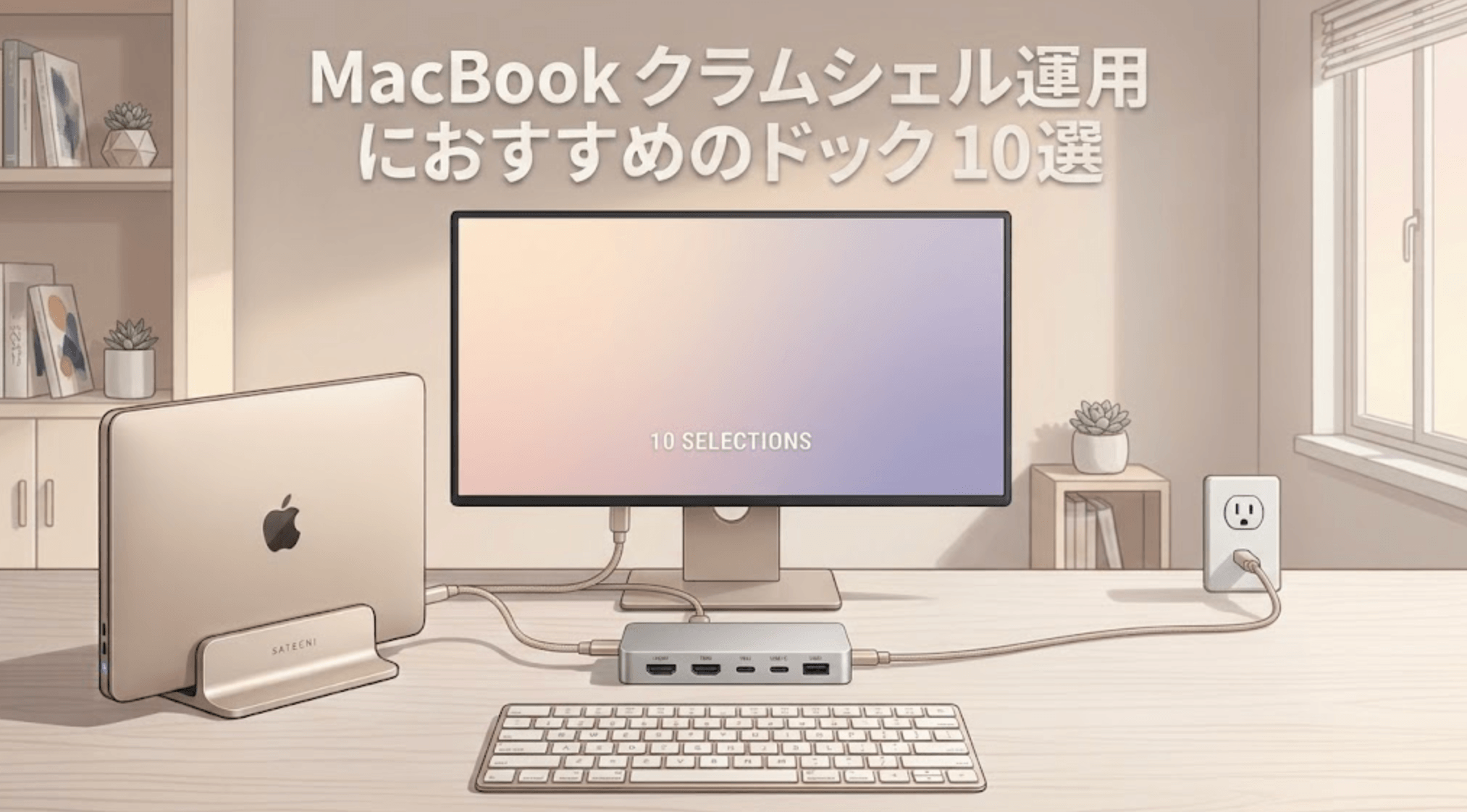

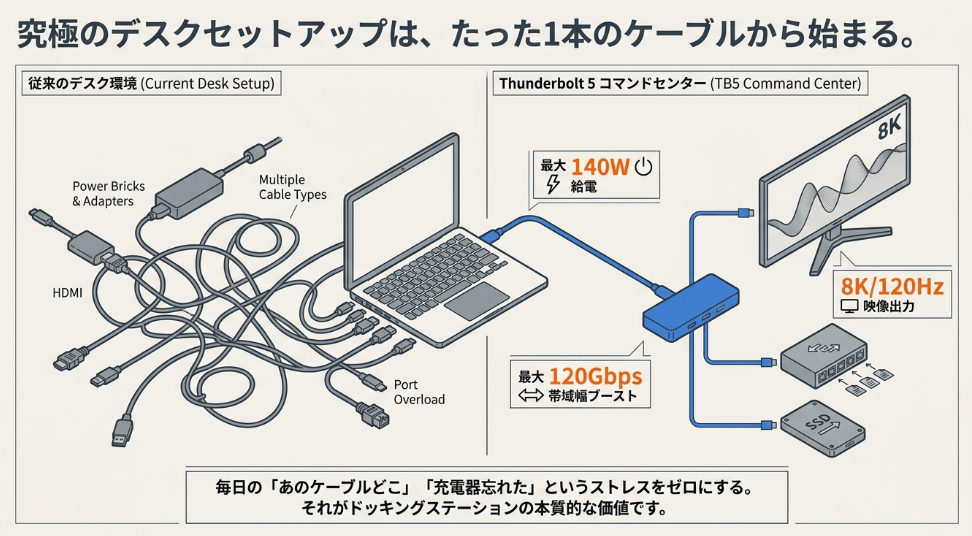
MacBookをデスクで使うたびに、モニター、充電器、SSDのケーブルを何本もつなぐのは面倒ですよね。クラムシェル運用を快適にするなら、必要な映像出力と給電を1本にまとめられるドックが便利です。
私はMacBook Air M4でCalDigit TS5を使い、27インチ4Kモニター2台やSSD、有線LANを接続しています。この記事では、その使用感を基準に10機種を比較。Mac側の画面数制限やHDMIの接続方法も整理し、デスクに合う1台を選べるようにまとめました。
実機での使用感はCalDigit TS5について記載し、ほかの9機種は公式仕様と販売情報を比較しています。価格は2026年10月26日の確認時点です。
あなたに合うドックかんたん診断
MacBook Air M4を基準に、画面数と使いたい機能から候補を絞れます。
外部モニターは何台使いますか?
DisplayLinkのソフトを入れて使えますか?
M4 Airの標準出力は外部2台までです
特に重視する機能は?
おすすめ候補は CalDigit TS5
モニターやSSD、LANをまとめる基準機。私のM4 Air環境での使用感も紹介しています。
おすすめ候補は CalDigit TS5 Plus
10GbE対応NASや多数のUSB機器を使う人向け。ネットワーク環境も合わせて確認しましょう。
おすすめ候補は UGREEN Maxidok 17-in-1
M.2 NVMe SSDをドックに内蔵したい人向け。SSDの対応規格を確認してください。
おすすめ候補は Anker Prime A83B5
電源内蔵で、大きなACアダプターの別置きを減らせます。2画面は接続経路を確認しましょう。
おすすめ候補は OWC Thunderbolt 5 Dock
ファンレス設計を重視する人に。HDMI・DisplayPort接続には対応ケーブルが必要です。
おすすめ候補は Plugable TBT-UDH2
HDMIモニター2台を、DisplayLinkなしで使いたい人に。Mac・macOS・解像度の対応を確認してください。
おすすめ候補は Satechi DisplayLink Dock
外部3画面以上を検討する人向け。専用ソフトと画面収録権限が必要で、アプリとの相性も確認します。
診断は候補選びの目安です。実際の対応台数・解像度・接続方法は各商品の説明で確認できます。

先に結論|必要な端子と画面数で選ぶ

- CalDigit TS5:私のMacBook Air M4環境で使っている基準機
- CalDigit TS5 Plus:10GbEと20ポートを使う人に
- UGREEN Maxidok 17-in-1:M.2 SSDを内蔵したい人に
- Plugable TBT-UDH2:HDMIモニター2台をDisplayLinkなしで使いたい人に
- Anker Prime A83B5:外部電源アダプターを別置きしたくない人に
- Satechi Thunderbolt 4 DisplayLink Dock:DisplayLinkで画面数を増やしたい人に
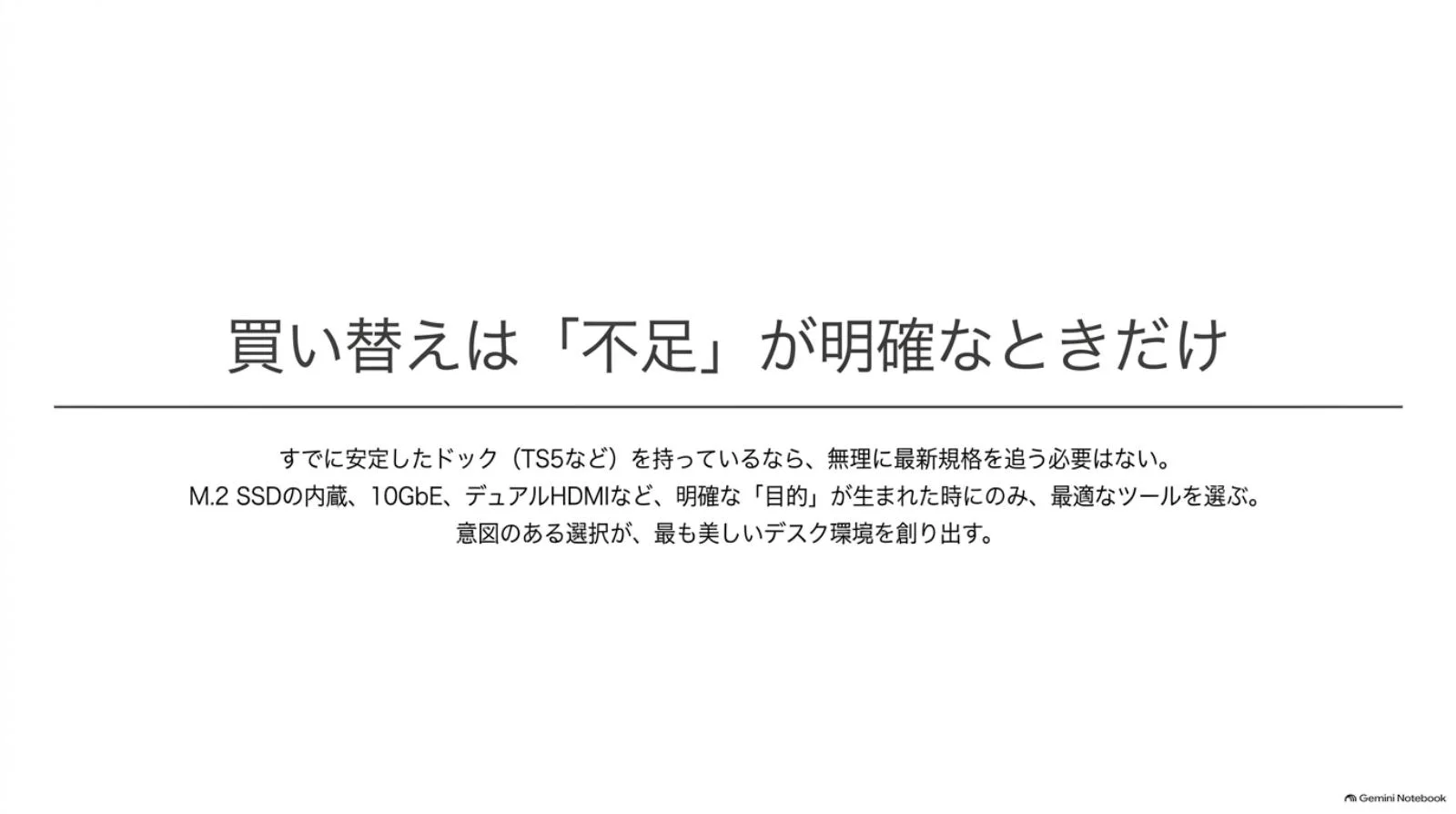
すでにTS5を使っていて端子や動作に不満がなければ、買い替えを急ぐ必要はありません。HDMI、10GbE、内蔵SSDなど、今の環境で不足している機能を先に決めると選びやすくなります。
MacBookのクラムシェル運用とは
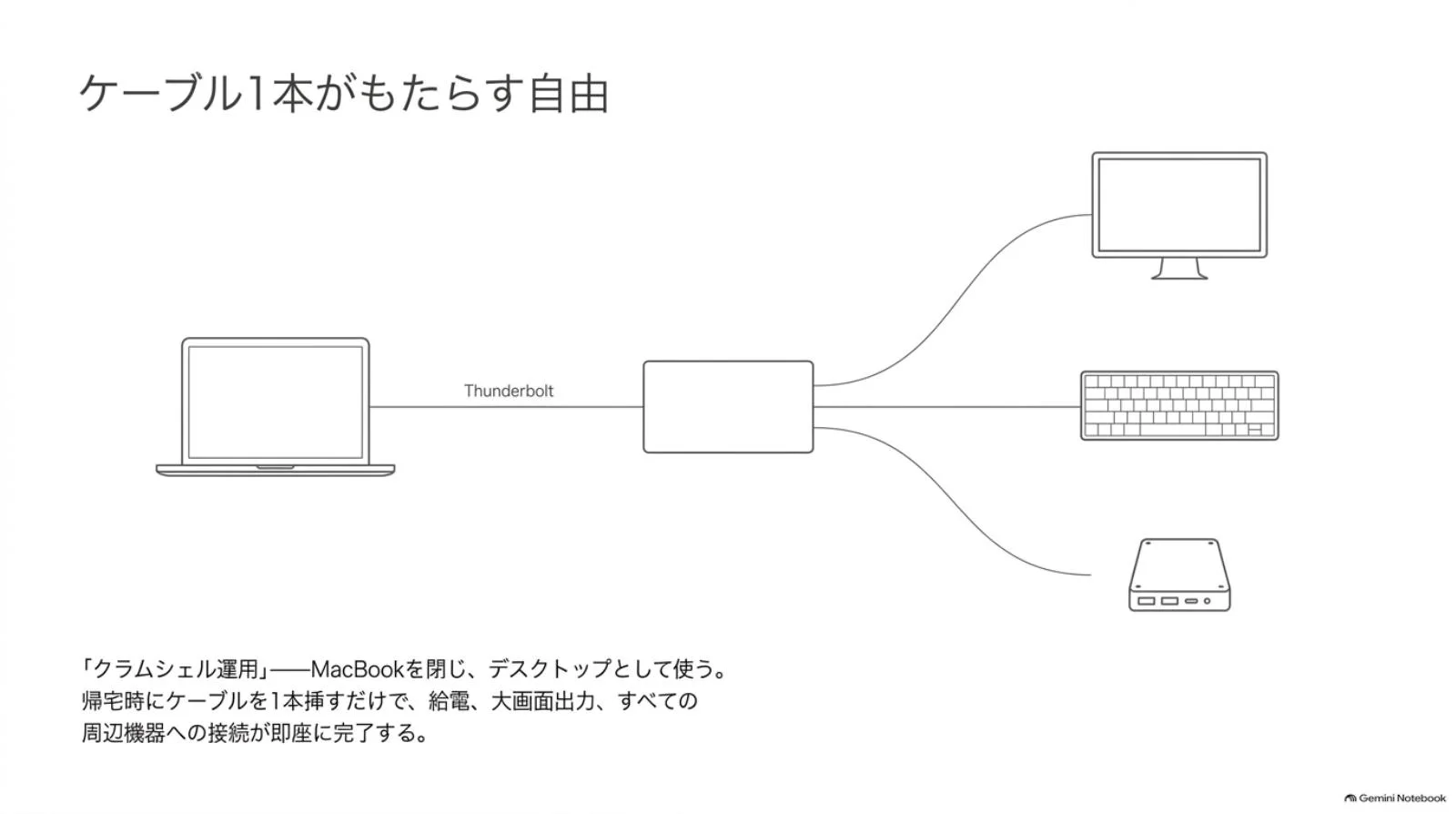
クラムシェル運用は、MacBookの画面を閉じ、外部モニターとキーボード、マウスで使う方法です。自宅では大きな画面で作業し、外出時はMacBookだけ持ち出す使い方に向いています。
- 外部モニターと、映像出力に対応したケーブル
- 外付けキーボードとマウス、またはトラックパッド
- MacBookへ給電できる電源環境
- 周辺機器を1本にまとめたい場合は、対応するドッキングステーション
ドックそのものが必須というわけではありません。電源と映像、入力機器を別々につなぐこともできますが、デスクと外出先を行き来するなら、1本で接続できるドックが便利です。
ドックを選ぶ前に確認したいこと
M4 MacBook Airは外部モニター2台まで
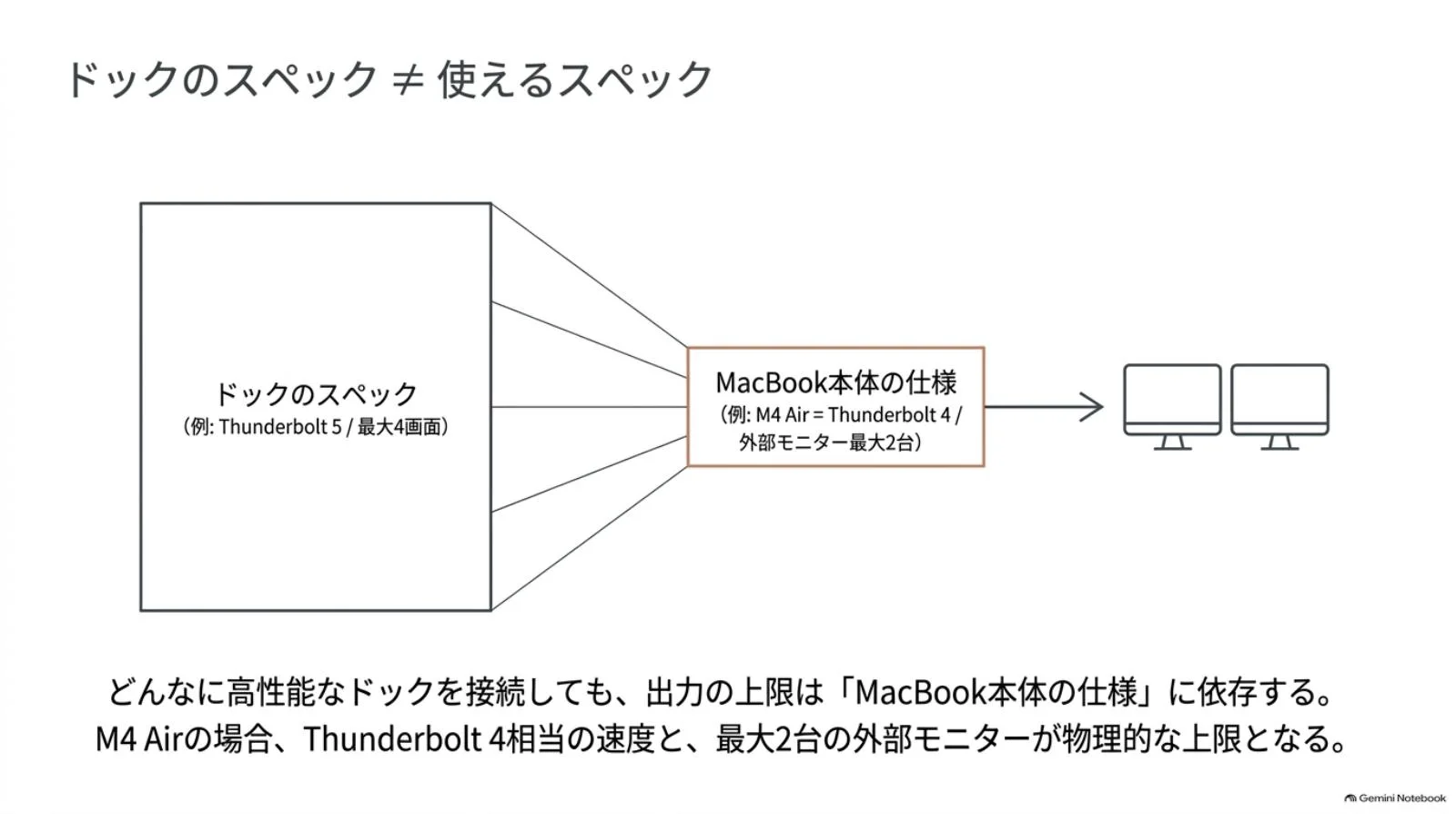
Appleが公表するMacBook Air M4の仕様は、内蔵ディスプレイと同時に最大2台の外部ディスプレイ、各最大6K・60Hzです。画面を閉じても、ネイティブ出力で使える外部画面の上限が3台に増えるわけではありません。
4K・144Hzなどの高リフレッシュレートは、ドック側の対応表、macOS、モニター、ケーブルまで含めて確認します。ドックの「最大3画面」「最大4画面」という表記を、そのままM4 Airに当てはめないことが大切です。
Thunderbolt 5ドックでもM4 Airとの接続はThunderbolt 4
MacBook Air M4のポートはThunderbolt 4で最大40Gbpsです。Thunderbolt 5ドックを接続しても、Mac側の規格がThunderbolt 5になるわけではありません。今使う端子の構成と、将来の買い替え予定で選びましょう。
最大給電W数と、実際の充電量を分ける
最大140W給電のドックでも、MacBookに常時140Wが流れるわけではありません。実際の電力はMacBook側の対応仕様や充電状態、ドック側の電力配分で決まります。USB機器の同時充電でホスト給電が変わる製品は、その条件も確認してください。
HDMIが2個あっても、Macで2画面拡張できるとは限らない
macOSはMSTによる複数画面の独立拡張に対応していません。ドックによってはHDMIとDisplayPortをつなぐと同じ画面が映ります。2台を別々の画面として使いたい場合は、Thunderbolt側を併用する接続例や、Mac向けデュアルHDMI対応を確認しましょう。
DisplayLinkは専用ソフトと権限設定が必要
DisplayLinkは専用ソフトで映像を処理し、Macの標準的な外部画面数を超えて表示できる場合があります。画面収録権限の設定が必要で、動画配信の保護機能やOS更新との相性にも注意が必要です。2画面で足りるなら、まず通常のThunderbolt映像出力を使う構成が扱いやすいでしょう。
おすすめドック10機種の比較表
表は横にスクロールできます。給電はホスト向けの最大値で、同時使用条件によって変わります。価格はAmazonのポチップ検索で取得した掲載価格です。販売元・送料・在庫・保証を購入前に確認してください。
| 商品名・写真 | 確認時価格 | 規格・給電・LAN | 映像の接続方法 | 向いている使い方 |
|---|---|---|---|---|
CalDigit TS5 | 72,600円 | Thunderbolt 5/15ポート/最大140W/2.5GbE | Thunderboltから映像出力。HDMI・DisplayPortなし | MacBook Air M4にモニター2台、SSD、有線LANをまとめ、日々の持ち出しを簡単にしたい人。 |
CalDigit TS5 Plus | 91,300円 | Thunderbolt 5/20ポート/最大140W/10GbE | DisplayPort 2.1+Thunderbolt | 10GbE対応NASや複数のSSD、USB機器を常時接続する人。 |
UGREEN Revodok Max 2131 | 58,800円 | Thunderbolt 5/13ポート/最大140W/2.5GbE | Thunderboltから映像出力。HDMIなし | SD・microSDと2.5GbEを使い、将来のThunderbolt 5環境にも備えたい人。 |
UGREEN Maxidok 17-in-1 | 46,542円 | Thunderbolt 5/17ポート/最大140W/2.5GbE | DisplayPort+Thunderbolt | 写真や動画を保存するM.2 NVMe SSDまで、ドックにまとめたい人。 |
Anker Prime A83B5 | 49,990円 | Thunderbolt 5/14ポート/最大140W/2.5GbE | HDMI 2.1・DisplayPort 2.1・Thunderbolt | 電源アダプターを別置きせず、HDMIやDisplayPortも使いたい人。 |
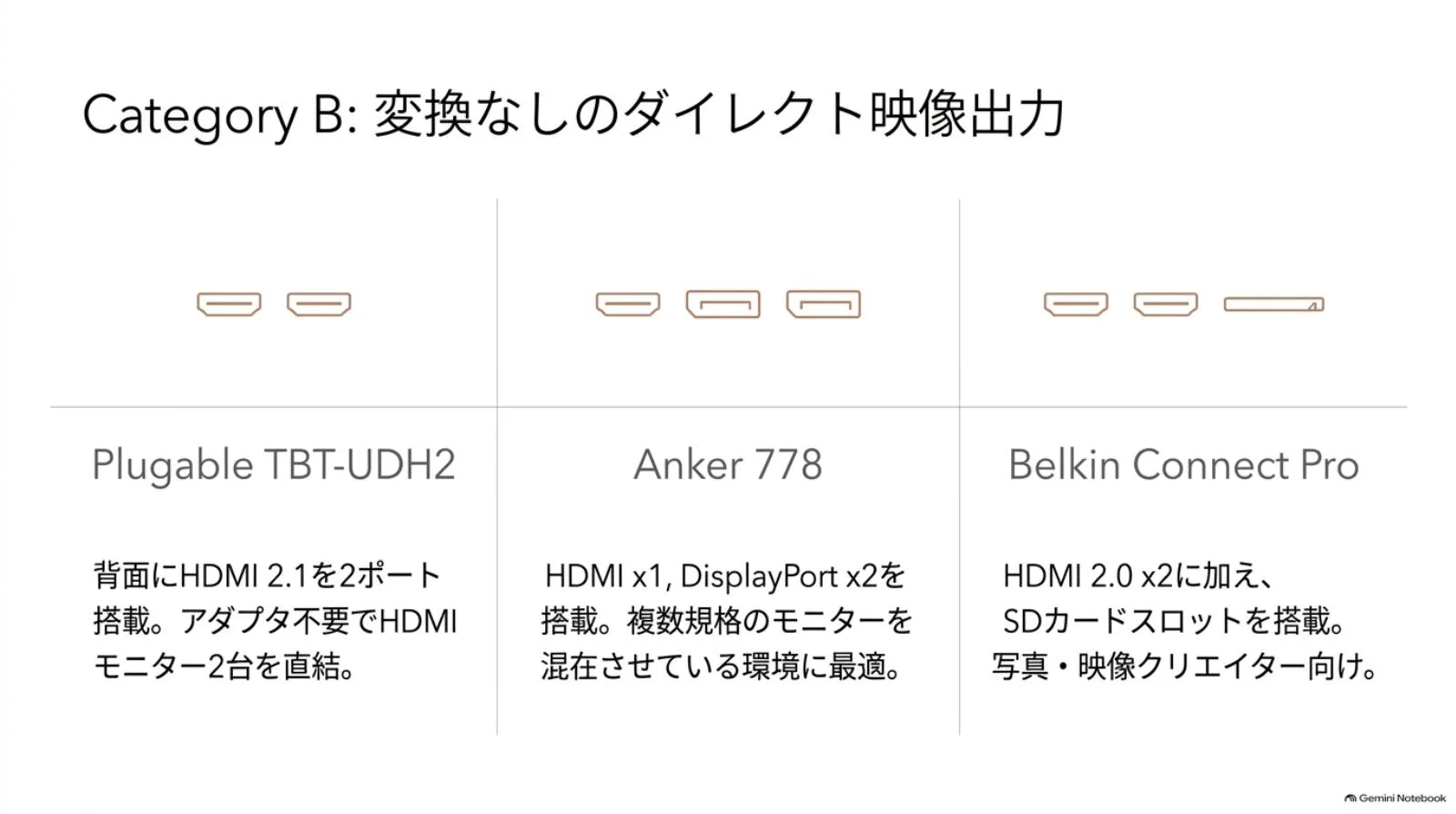
Anker 778 A83A9 | 32,980円 | Thunderbolt 4/12ポート/最大100W/1GbE | HDMI 2.1×1・DisplayPort×2・Thunderbolt | HDMI・DisplayPortモニターを使い、Thunderbolt 4世代で端子をそろえたい人。 |
Belkin Connect Pro INC006 | 37,980円 | Thunderbolt 4/12ポート/最大90W/1GbE | HDMI 2.0×2・Thunderbolt | HDMIモニターとSDカードを頻繁に使い、USBやLANも整理したい人。 |
OWC Thunderbolt 5 Dock | 52,500円 | Thunderbolt 5/11ポート/最大140W/2.5GbE | Thunderboltから映像出力。HDMI・DisplayPortなし | 動作音を抑えながら、Thunderbolt機器やカード、LANを接続したい人。 |
Plugable TBT-UDH2 | 84,906円 | Thunderbolt 5/16ポート/最大140W/2.5GbE | HDMI 2.1×2。DisplayLink不要 | HDMIモニター2台をDisplayLinkなしでつなぎたい人。 |
Satechi Thunderbolt 4 DisplayLink Dock | 66,962円 | Thunderbolt 4/12ポート/最大96W/1GbE | HDMI 2.0×2はDisplayLink方式 | 標準の映像出力では足りず、専用ソフトの管理もできる人。 |
MacBookのクラムシェル運用におすすめのドック10選

CalDigit TS5
こんな人におすすめ
MacBook Air M4にモニター2台、SSD、有線LANをまとめ、日々の持ち出しを簡単にしたい人。
私がMacBook Air M4と組み合わせて使っている基準のドックです。27インチ4Kモニター2台、外付けSSD、有線LAN、キーボード、マウス、SDカードリーダーをまとめ、MacBookとはThunderboltケーブル1本で接続しています。
15ポートにSD・microSDカードスロットを備え、最大140Wのホスト給電に対応。ファンレスなので動作音がなく、私の環境では長時間の作業やビデオ会議でも、モニターやSSDの接続に困る場面はありませんでした。
MacBook Air M4はThunderbolt 4のため、接続帯域は最大40Gbpsが基準です。TS5を選ぶ魅力は、M4 Airの通信速度を引き上げることより、周辺機器を整理して使い続けられることにあります。
チェックポイント! HDMI・DisplayPort端子はありません。モニターの入力に合うUSB-C映像ケーブルや変換アダプターを用意します。240Wの外部電源は置き場所も確認しましょう。
\ケーブル1本で快適デスク/
CalDigit TS5 Plus
こんな人におすすめ
10GbE対応NASや複数のSSD、USB機器を常時接続する人。
TS5 Plusは20ポートと10GbEを備える上位モデルです。USB-CとUSB-Aを合計10ポート搭載し、カードリーダーやオーディオ機器までつなぐデスクに向いています。
10GbE対応のNAS・スイッチ・LANケーブルがそろっていれば、高速なネットワーク環境を組めます。DisplayPort 2.1もあり、TS5で必要になる映像変換を減らせる構成です。
モニター1〜2台とSSD、キーボード、マウス程度ならTS5でも足りることが多いでしょう。上位機の価値は、10GbEと端子数を実際に使う環境で発揮されます。
チェックポイント! 330Wの外部電源を含めた設置スペースが必要です。M4 Airとの接続はThunderbolt 4相当で、ネットワークやSSDなどの通信もホスト側の帯域を共有します。
\NASもUSB機器も集約/
 ポチップ
ポチップ
UGREEN Revodok Max 2131
こんな人におすすめ
SD・microSDと2.5GbEを使い、将来のThunderbolt 5環境にも備えたい人。
Revodok Max 2131は、Thunderbolt 5に対応する13ポートのドックです。最大140Wのホスト給電、2.5GbE、UHS-II対応のSD・microSDカードスロットを備えています。
180WのGaN電源が付属し、USB機器やカードを日常的に使うデスクに合わせやすい構成です。縦置き・横置きを選べるため、机の空きスペースに合わせて配置できます。
M4 Airで使うとホスト接続はThunderbolt 4相当になります。映像出力はThunderbolt側を使うため、USB-C映像入力のあるモニターや適切な変換ケーブルと組み合わせましょう。
チェックポイント! 地域や販売時期によって13-in-1などの表記があります。型番・Thunderbolt 5対応・13ポート構成を照合し、M4 Airの2画面構成は使用する端子とモニター条件を購入前に確認してください。
UGREEN Revodok Max 2131の公式仕様を確認する
\カードとLANをひとまとめ/
UGREEN Maxidok 17-in-1
こんな人におすすめ
写真や動画を保存するM.2 NVMe SSDまで、ドックにまとめたい人。
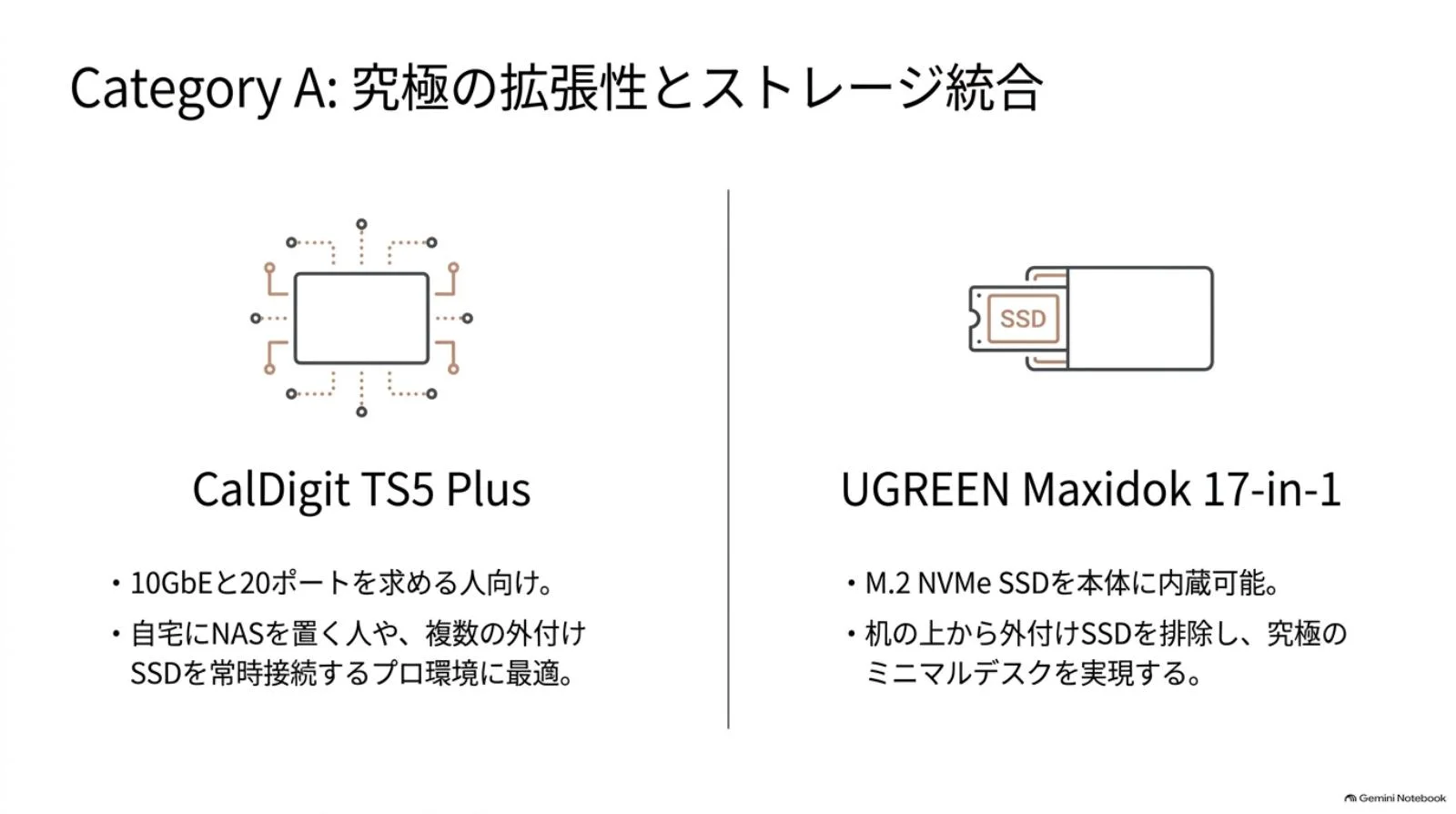
Maxidok 17-in-1の特徴は、M.2 NVMe SSD用の増設スロットです。外付けSSDケースを別に置かず、ドックへストレージを組み込む構成にできます。
17ポートにDisplayPort、2.5GbE、SD・microSDカードスロットを搭載。最大140W給電に対応し、240Wの外部電源が付属します。写真の取り込みから保存先へのアクセスまで、MacBookへの1本接続にまとめやすいモデルです。
SSDは対応サイズ・規格・容量を確認して別途用意します。内蔵ストレージを使う場合も、MacBookを持ち出す前には取り出し操作を済ませましょう。
チェックポイント! M4 AirではThunderbolt 4の帯域を使います。SSD、複数の映像出力、LANを同時利用すると帯域を共有するため、各端子の最大値をすべて同時に出せる構成ではありません。
UGREEN Maxidok 17-in-1の公式仕様を確認する
\SSD内蔵ですっきり/
ポチップ
Anker Prime A83B5
こんな人におすすめ
電源アダプターを別置きせず、HDMIやDisplayPortも使いたい人。
Anker Prime Thunderbolt 5ドッキングステーションは、GaN電源を本体に内蔵しています。大きな外付けACアダプターを別に置く必要がなく、電源周りをまとめやすいのが魅力です。
HDMI 2.1、DisplayPort 2.1、2.5GbE、SD・microSDなどを搭載し、MacBookへの給電は最大140W。HDMIまたはDisplayPortのモニターを直接つなげます。
Macで2台を拡張表示する場合は、映像端子の組み合わせが重要です。HDMIとDisplayPortの2端子だけで独立した画面になると考えず、Thunderbolt下流ポートも使う接続例を確認してください。
チェックポイント! 冷却機能を備えた電源内蔵モデルです。無音を最優先する人は動作音の条件も確認しましょう。高リフレッシュレート表示とスリープ復帰は、対応機種表・macOS・ファームウェアの条件をそろえて使います。
\電源内蔵で配線すっきり/
Anker 778 A83A9
こんな人におすすめ
HDMI・DisplayPortモニターを使い、Thunderbolt 4世代で端子をそろえたい人。
Anker 778はThunderbolt 4対応の12-in-1ドックです。HDMI 2.1を1個、DisplayPortを2個搭載し、手持ちのモニターをつなぎやすい構成になっています。
USB-Aは4個、LANは1GbE。180Wの外部電源が付属し、MacBookへの給電は最大100Wです。映像ケーブルの変換を減らしつつ、USB機器もまとめたいときに候補になります。
型番はA83A9系です。A8397はAnker 777 Apexという別製品なので、販売ページの商品名と型番を照合しましょう。
チェックポイント! macOSはMSTによる複数画面の拡張に対応していません。HDMIとDisplayPortだけではミラー表示になる組み合わせがあるため、2画面にはThunderbolt側も使う接続経路を確認します。USB-C充電ポートの同時使用時は、ホスト給電が最大65Wとなる条件もあります。
\映像端子をまとめて接続/
Belkin Connect Pro INC006
こんな人におすすめ
HDMIモニターとSDカードを頻繁に使い、USBやLANも整理したい人。
Belkin Connect Pro Thunderbolt 4 Dockは、HDMI 2.0を2個とSDカードスロットを備える12-in-1モデルです。Gigabit Ethernet、USB、3.5mmオーディオもまとめられます。
最大90Wのホスト給電に対応し、120Wの外部電源が付属。モニター1台と写真の取り込み、日常的なUSB機器を使うデスクでは、必要な端子をそろえやすい構成です。
MacBook Air M4自体は外部2画面に対応しますが、ドックのHDMIが2個あることと、Macで2台を独立して表示できることは別です。2画面構成は互換表と接続例を確認して選びましょう。
チェックポイント! M4 AirでHDMI2端子だけを使う独立拡張表示は前提にしないでください。Thunderbolt側を使った接続も含め、メーカーに構成を確認すると選びやすくなります。
Belkin Connect Pro INC006の公式仕様を確認する
\HDMIもSDもこれ1台/
ポチップ
OWC Thunderbolt 5 Dock
こんな人におすすめ
動作音を抑えながら、Thunderbolt機器やカード、LANを接続したい人。
OWC Thunderbolt 5 Dockは、ファンレス設計の11ポートドックです。Thunderbolt下流ポートを3個備え、Thunderbolt機器やUSB-C映像ケーブルを中心にデスクを組めます。
2.5GbE、USB-A、UHS-II対応のSD・microSD、オーディオを搭載し、ホスト給電は最大140W。静かな部屋で作業しながら、カードの取り込みや有線LANも使いたい人に向いています。
M4 AirではThunderbolt 4相当の接続となります。将来の対応Macまで見据えて選ぶ場合も、今使う機器をどの端子につなぐかを先に整理すると無駄がありません。
チェックポイント! HDMI・DisplayPortの専用端子はありません。対応するUSB-C映像ケーブルやアダプターが必要です。ドック側の最大表示台数と、M4 Airの外部2画面という上限を分けて考えます。
OWC Thunderbolt 5 Dockの公式仕様を確認する
\ファンレスで静かな作業/
Plugable TBT-UDH2
こんな人におすすめ
HDMIモニター2台をDisplayLinkなしでつなぎたい人。
Plugable Thunderbolt 5 Dual HDMI Dockは、HDMI 2.1端子を2個備えています。MacBookからドックへThunderboltケーブル1本、ドックからモニターへHDMIケーブル2本という構成にできます。
M4 MacBook Airの2画面構成に対応し、DisplayLink用のソフトを追加せず使えるのが選びやすい点です。最大140W給電、2.5GbE、UHS-II対応SD・microSDも備えています。
メーカーはM4の2画面出力や、条件付きの4K 144Hz構成を案内しています。高リフレッシュレートを狙う場合はmacOS 26以降などの条件があるため、購入時に該当機種の対応表を確認してください。
チェックポイント! M4 Airとの接続はThunderbolt 4相当です。国内での販売元、輸入条件、付属電源、保証、納期も確認しましょう。比較表の価格は確認時の掲載価格で、送料などが別途かかる場合があります。
\HDMIモニター2台を接続/
Satechi Thunderbolt 4 DisplayLink Dock
こんな人におすすめ
標準の映像出力では足りず、専用ソフトの管理もできる人。
対象はDisplayLink対応のThunderbolt 4 Multi-Display Docking Station、型番ST-DT4MDMです。通常のThunderbolt 4ドックとは映像出力の仕組みが異なるため、商品名と型番を確認して選びます。
最大96W給電、Gigabit Ethernet、UHS-II SD、180Wの外部電源を備えています。HDMI 2.0の2端子はDisplayLinkで最大4K 60Hz、Thunderbolt側はネイティブ映像出力という構成です。
DisplayLinkを使うと、Macの標準的な映像出力だけでは足りない場合に画面を追加できます。専用ソフトのインストールとmacOSの画面収録権限の設定が必要です。
チェックポイント! 動画配信のDRM、画面録画、スリープ復帰、OS更新後の対応状況を確認してください。2画面で足りる仕事環境なら、まずネイティブ映像出力の構成を検討すると運用が簡単です。
Satechi Thunderbolt 4 DisplayLink Dockの公式仕様を確認する
◆Satechi Thunderbolt 4 DisplayLink Dock
\DisplayLinkで画面追加/
ポチップ
CalDigit TS5をMacBook Air M4で実際に使って感じたこと
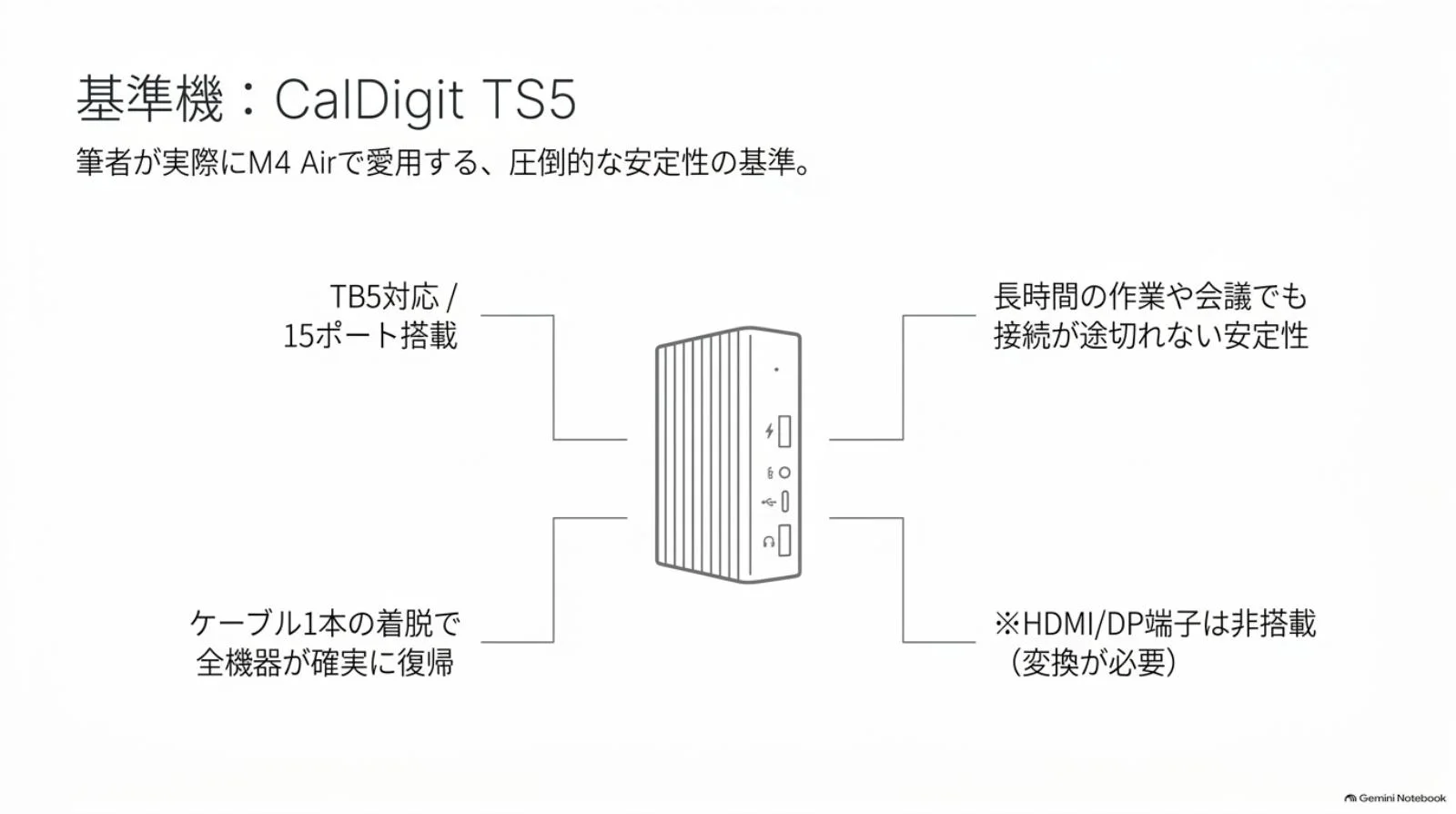
ここからは私のTS5環境での使用感です。ほかの9機種の実測比較ではありません。モニターやケーブルの組み合わせで結果が変わる点を踏まえて参考にしてください。
ケーブル1本でデスクと外出を切り替えられる
以前は電源、モニター、SSD、LANのケーブルを個別に抜き差ししていました。TS5を使い始めてからは、MacBook側のThunderboltケーブル1本でデスクとの接続を切り替えられます。
帰宅後も、ケーブルを挿すとモニター、LAN、SSD、充電がまとまって使えるのが便利です。毎日のようにMacBookを持ち出す人ほど、この手軽さを感じやすいと思います。SSDへの書き込み中は抜かず、先にmacOSで取り出し操作を行いましょう。
27インチ4Kモニター2台の作業が安定している
私は27インチ4Kモニターを2台接続しています。私の環境では映像の乱れや大きな遅延は感じず、長時間の作業やビデオ会議でも、接続が突然切れるようなことはありませんでした。
これは私の接続環境での感想です。同じドックでも、ケーブルやモニター、macOSの組み合わせで挙動は変わります。高い解像度やリフレッシュレートを使う場合は、対応条件をそろえてください。
本体の温かさと、240W電源の置き場所
TS5はファンレスで、動作音はありません。複数のSSDへ同時にアクセスすると本体は温かくなりますが、私の環境では速度低下を感じるほどではありませんでした。周囲に空間を取り、密閉した場所へ押し込まずに置いています。
一方、240Wの電源アダプターは存在感があります。デスク下やサイドに置くと、机の上を整理しやすくなります。MacBookへつなぐケーブルは1本になりますが、ドック側の電源やモニターの配線も含めて配置を考えるのがポイントです。
TS5単体の外観や使い方は、こちらのレビューでも紹介しています。

目的別に選ぶなら、このドック
| 目的 | 候補 | 選ぶときの確認点 |
|---|---|---|
| 使っているTS5を生かしたい | CalDigit TS5 | 不足する端子がなければ継続利用。買い替えでM4 Airの帯域は増えない |
| 10GbEと大量のUSB機器 | CalDigit TS5 Plus | NASやLAN環境も10GbEにそろえる |
| M.2 SSDを内蔵したい | UGREEN Maxidok 17-in-1 | SSDの規格・サイズ・容量と帯域共有 |
| HDMIモニター2台 | Plugable TBT-UDH2 | M4 Air対応、macOS、解像度、ケーブル |
| 電源を本体にまとめたい | Anker Prime A83B5 | 本体の設置スペースと冷却条件 |
| 静かなデスクを作りたい | CalDigit TS5/OWC Thunderbolt 5 Dock | ファンレスでも放熱スペースは確保する |
| 外部3画面以上を検討 | Satechi Thunderbolt 4 DisplayLink Dock | DisplayLinkソフト、権限、使うアプリとの相性 |
できるだけ安く始めたい場合
外部モニター1台と軽いUSB機器が中心なら、給電・映像出力に対応するUSB-Cハブで構成できる場合もあります。必要な解像度、MacBookへの給電、スリープ復帰の対応を確認し、使わないポート数に予算をかけない選び方もできます。
クラムシェル運用を始める手順
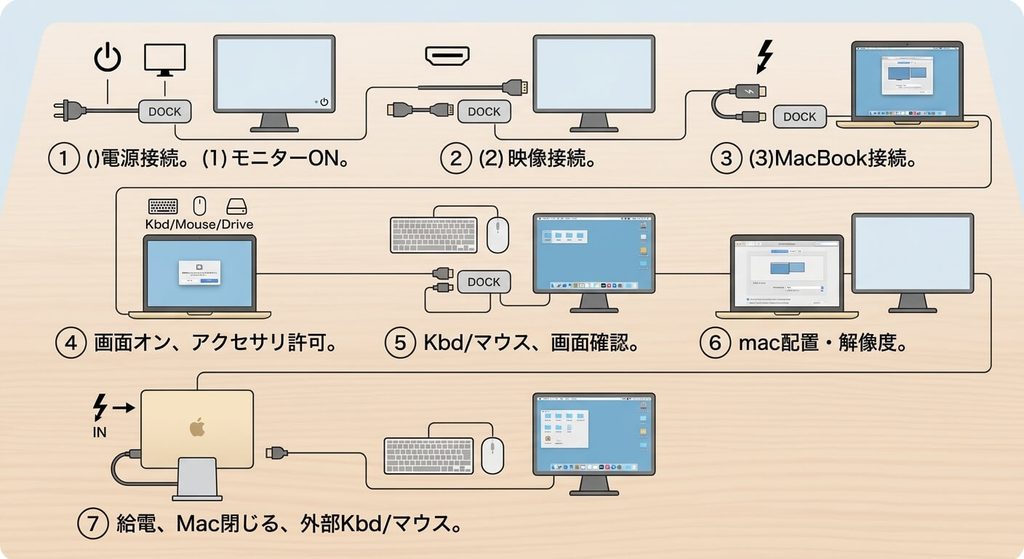
- ドックへ電源を接続し、モニターの電源を入れる
- 映像対応ケーブルでドックとモニターをつなぐ
- 付属または対応規格のThunderboltケーブルでMacBookとドックを接続する
- Macの画面を開いた状態で、必要に応じてアクセサリの接続を許可する
- キーボードとマウスを接続し、外部モニターの表示を確認する
- macOSの「ディスプレイ」で配置・拡張表示・解像度を設定する
- 給電を確認してMacBookを閉じ、外部キーボードやマウスで操作する
DisplayLink対応端子を使う場合は、対応ソフトのインストールと画面収録権限の設定も行います。通常のThunderbolt映像出力と設定手順を混同しないようにしてください。
画面が映らない・スリープから戻らないとき
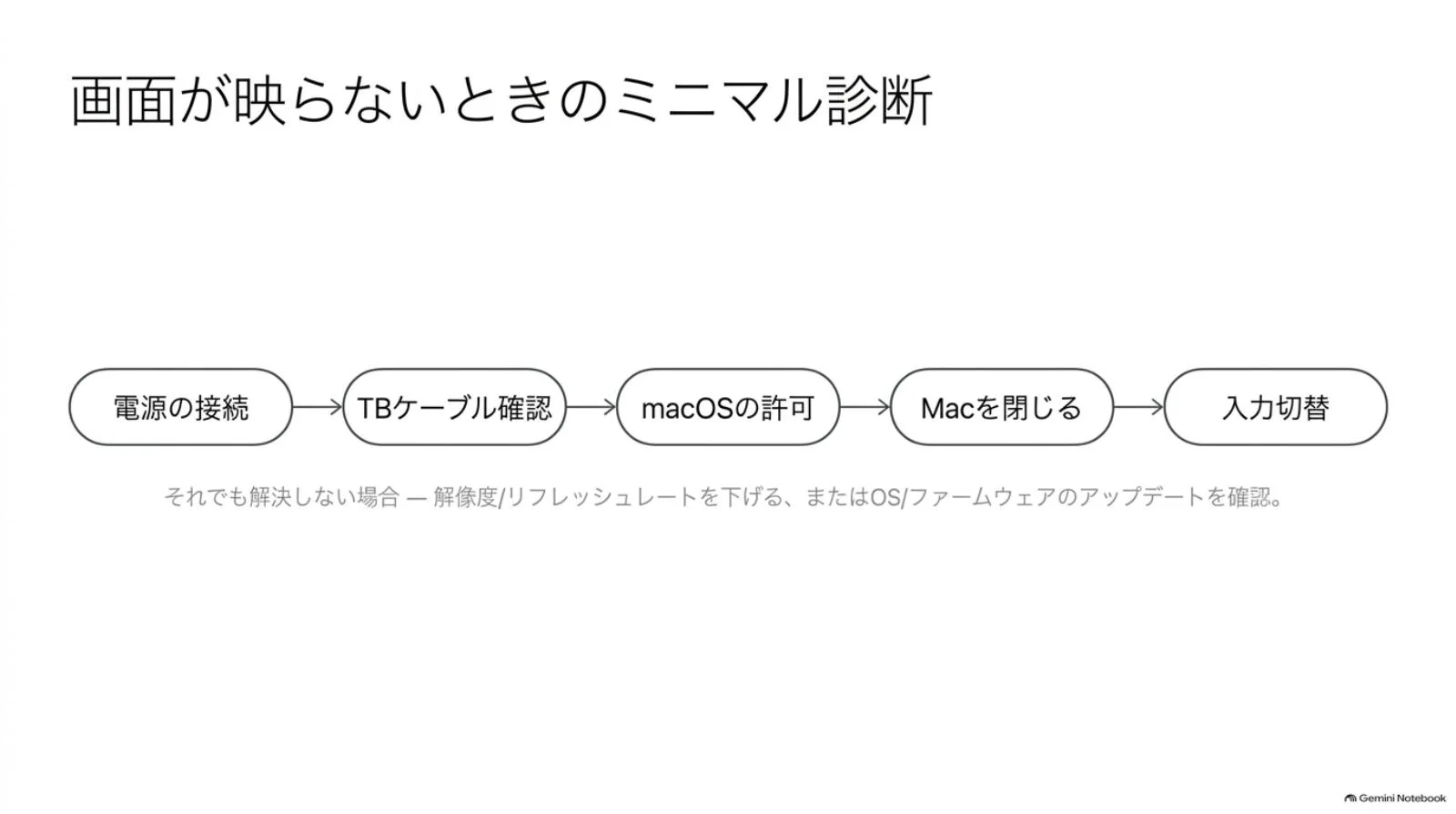
| 確認するところ | 試すこと |
|---|---|
| 電源と入力 | ドック・モニターの電源、モニター側の入力、Macへの給電を確認 |
| ケーブルと端子 | 充電専用ケーブルを避け、ホスト用Thunderbolt端子へ接続 |
| 画面数と接続経路 | まず1台だけで表示し、2台目はメーカーのMac向け接続例に従う |
| 映像の設定 | 解像度やリフレッシュレートを下げて再確認 |
| ソフトウェア | macOS、ドックのファームウェア、必要なDisplayLinkソフトの対応を確認 |
外部SSDがつながっている状態で接続をやり直すときも、取り出し操作を済ませてからケーブルを抜きます。まず機器を減らした構成で表示を確認すると、原因を絞りやすくなります。
MacBook用ドックとクラムシェル運用のFAQ

- Qクラムシェル運用にドックは必須ですか?
- A
必須ではありません。外部モニター、キーボード、マウス、給電を個別に用意しても使えます。複数の周辺機器を1本にまとめ、持ち出し時の抜き差しを減らしたいときにドックが便利です。
- QMacBook Air M4を閉じれば外部モニターを3台使えますか?
- A
画面を閉じても、ネイティブ出力の上限は外部2台です。3台以上を検討する場合はDisplayLinkなど別の方式と対応ソフトが必要で、利用するアプリとの相性も確認します。
- QThunderbolt 5ドックを使うとM4 Airの速度は上がりますか?
- A
M4 Airのホスト接続はThunderbolt 4の最大40Gbpsが基準です。Thunderbolt 5ドックは、必要な端子や将来の対応Macを見据えて選ぶとよいでしょう。
- QHDMIを2本つないだのに同じ画面になるのはなぜですか?
- A
ドック内の映像分岐方式によっては、macOSで独立拡張できません。Thunderbolt側を併用する接続例か、MacでデュアルHDMI拡張に対応するモデルを確認してください。
- Q最大140W給電のドックをMacBook Airにつないでも大丈夫ですか?
- A
適合するUSB Power Delivery対応機器同士では、必要な電力をやり取りします。常に140Wで充電する仕組みではありません。付属・推奨ケーブルを使い、ドックとMacの対応条件を確認してください。
- QDisplayLinkは通常のThunderbolt映像出力と何が違いますか?
- A
DisplayLinkは専用ソフトで映像を処理して出力します。画面収録権限やOS更新後の対応確認が必要です。通常のThunderbolt映像出力で画面数が足りる場合は、追加ソフトなしの構成が管理しやすいでしょう。
まとめ|今のMacBookに必要な機能で選ぼう
MacBookのクラムシェル運用では、ポート数だけでなく、Mac側の外部画面数、給電、映像の接続方式を合わせて考えることが大切です。私のMacBook Air M4環境では、TS5にモニター2台と周辺機器をまとめ、1本接続の便利さを感じています。
- CalDigit TS5:毎日の1本接続と、私の使用環境を参考に選びたい人
- CalDigit TS5 Plus:10GbEと20ポートを生かしたい人
- UGREEN Maxidok 17-in-1:ストレージも本体へまとめたい人
- Plugable TBT-UDH2:HDMIモニター2台を接続したい人
- Anker Prime A83B5:電源アダプターを別置きしたくない人
- Satechi Thunderbolt 4 DisplayLink Dock:DisplayLinkで画面を追加したい人
TS5をすでに持っているなら、不足する機能があるかを先に確認してみてください。M4 AirのためだけにThunderbolt 5機へ替えても、ホストの規格は変わりません。端子や機能の不足がはっきりしてから比較すると、長く使える1台を選びやすくなります。
ドック選びをもっと詳しく知りたい方へ
Thunderbolt 5対応モデルを広く比較したい方は、こちらの記事も参考にしてください。Mac・Windowsそれぞれの用途に合わせて、端子数や拡張性の違いを整理しています。
在宅勤務やオフィス用のドックを探している方には、仕事向けの7機種をまとめた記事もおすすめです。給電W数、ポート数、モニター構成から選ぶポイントを紹介しています。

比較したメーカーと公式情報
CalDigit、UGREEN、Anker、Belkin、OWC、Plugable、Satechiの公式製品情報を参照しました。保証・サポートは購入地域と販売店で異なるため、国内の問い合わせ先も購入前に確認しましょう。
- CalDigit TS5の公式情報
- CalDigit TS5 Plusの公式情報
- UGREEN Revodok Max 2131の公式情報
- UGREEN Maxidok 17-in-1の公式情報
- Anker Prime A83B5の公式情報
- Anker 778 A83A9の公式情報
- Belkin Connect Pro INC006の公式情報
- OWC Thunderbolt 5 Dockの公式情報
- Plugable TBT-UDH2の公式情報
- Satechi Thunderbolt 4 DisplayLink Dockの公式情報
- Apple:MacBook Air M4の技術仕様
※価格、在庫、対応OS、ファームウェア、macOSの仕様は変わることがあります。購入時は販売ページとメーカーの最新互換情報を確認してください。
コメント