

40%キーボードに憧れはあるけれど、格子状の配列は打ちづらそう…。そう感じて、あと一歩が踏み出せずにいませんか?
Chosfoxの「Init40」は、42キーの超小型ボディなのに、配列は普段のキーボードと同じロウスタッガード(段ズレ)です。ロープロファイルのアルミ筐体で、カフェや出先にも気軽に持ち出せます。
デスクが広くなり、マウスも動かしやすい。そんな身軽な作業環境を、いつもの指づかいのまま目指せるのがInit40の魅力です。

この記事では、開封と同梱品、打鍵感と打鍵音、Vialでのキー設定、Geonix Rev.2.5との違いまで、購入前に知りたいポイントをまとめました。気になるデメリットも、正直にお伝えします。
\いつもの配列で40%デビュー/

- Chosfox Init40とは?42キーなのに配列はいつも通りの40%キーボード
- Init40の開封レビュー|ケース・ストラップ・レシーバーまで同梱
- Init40の初期セットアップ|2.4GHzレシーバーですぐ使える
- ロウスタッガード配列の40%キーボードが初心者向きな理由|指の迷いが少ない
- Init40の数字・記号の入力方法|FNキーとレイヤーで40%でも困らない
- Init40の打鍵感と打鍵音|Kailh Choc V2と5層吸音構造をレビュー
- Vialでキーカスタマイズ|分割スペースキーとレイヤー表示の活用法
- Init40の接続方法とペアリング手順|有線・Bluetooth・2.4GHzを切り替え
- Init40とGeonix Rev.2.5を比較|配列・サイズ・傾斜の違いを解説
- Init40のメリット・デメリット|使うシーン別に正直にチェック
- Init40の発売日と購入方法|最新価格・在庫は公式サイトで確認
- Chosfox Init40のよくある質問【Q&A】
- Chosfox Init40の総合評価|おすすめな人・向かない人をチェック
Chosfox Init40とは?42キーなのに配列はいつも通りの40%キーボード
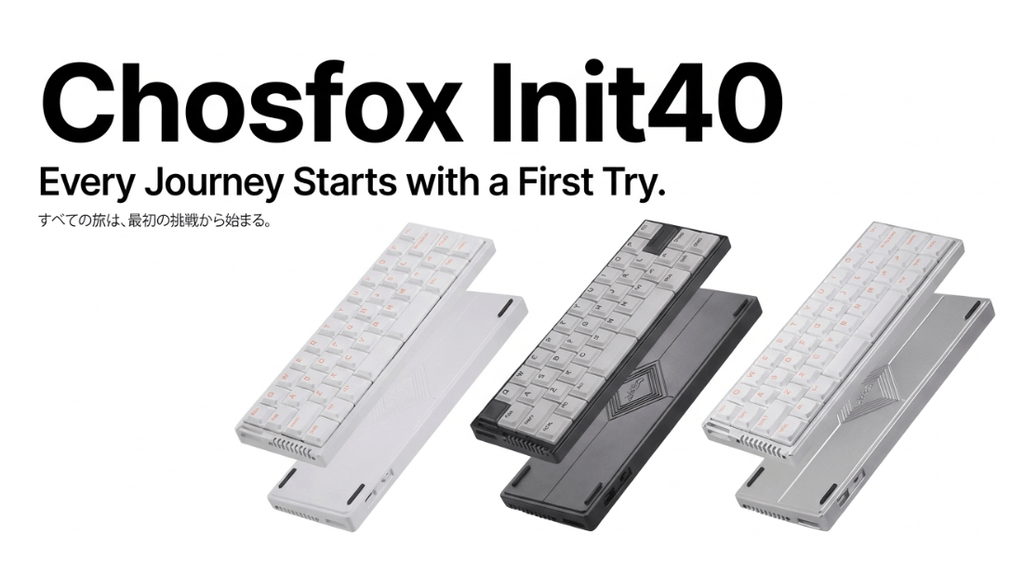
Chosfox Init40は、手のひらサイズの42キーを備えたロープロファイルのメカニカルキーボードです。2026年8月25日に発売されました。
「Init」はプログラミングの「Initialization(初期化)」に由来します。「はじめの一歩」という意味も込められた、40%キーボードの入門モデルです。
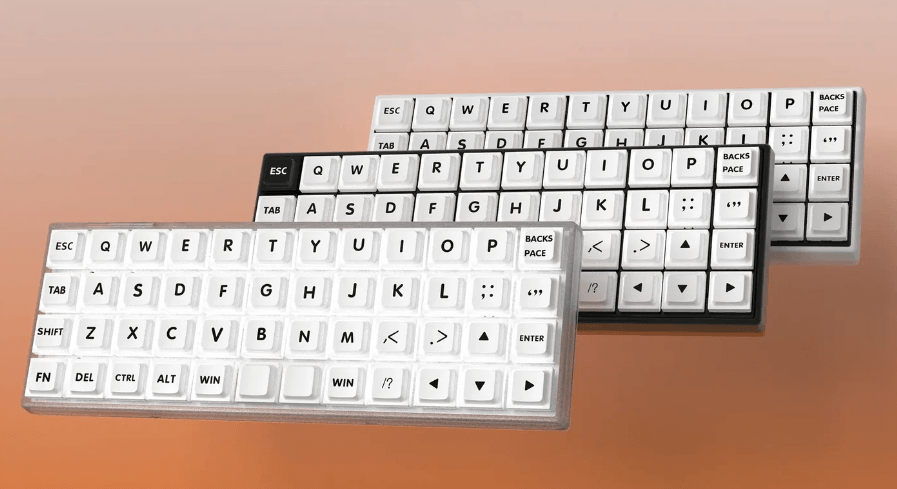
これまでのChosfox製40%キーボード(Geonixシリーズなど)は、格子状のオーソリニア配列が中心でした。Init40は、普段のキーボードと同じ段差のあるロウスタッガード配列を採用。ここが最大の特長です。
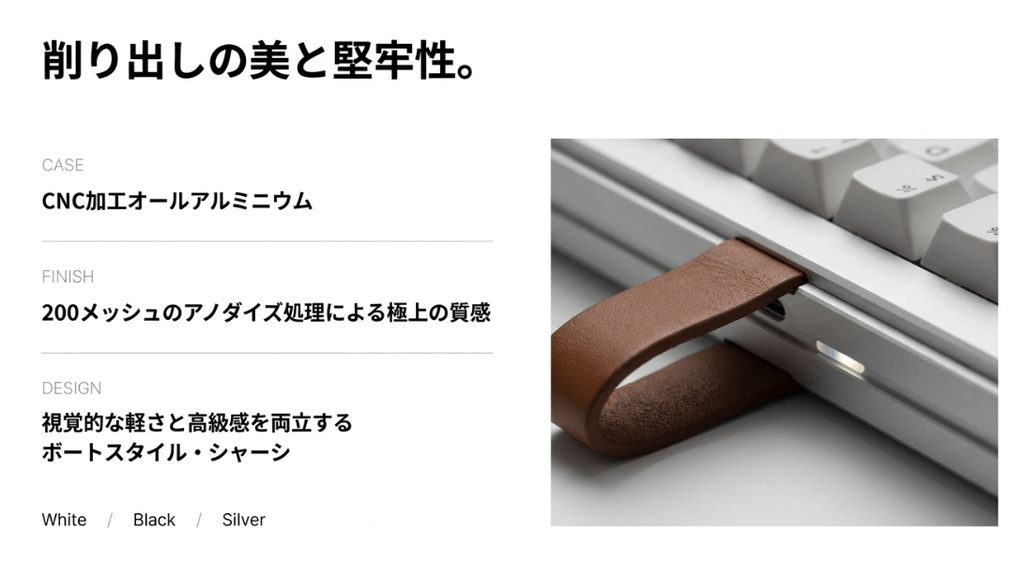
筐体はCNC加工のオールアルミニウムです。200メッシュのアノダイズ処理で、なめらかな質感と高い剛性を両立しています。下に向かって丸みを帯びた「ボートスタイル」で、デスクの上でも圧迫感が出にくい形です。
幅240mmの小ささは、デスクの余白とマウスを動かす自由をくれます。持ち運びやすいので、自宅でも出先でも同じ打ち心地を使えるのがうれしいところです。
Init40のスペック一覧|サイズ・接続方式・バッテリーを確認

| 項目 | 詳細仕様 |
|---|---|
| 製品名 | Chosfox Init40 |
| キー数 / 配列 | 42キー / 40% ロウスタッガード配列(Row Staggered) |
| ケース仕上げ | CNC加工 オールアルミニウム / 200メッシュ・アノダイズ |
| サイズ / 重量 | 240 × 87 × 17mm(後方20mm) / 約472.7g〜490g |
| タイピング角度 | 5度(エルゴノミクス傾斜設計) |
| 対応キースイッチ | Kailh Choc V2 ロープロファイル(ホットスワップ対応) |
| 内部構造 / 吸音 | 5層アコースティックフォーム&静電気防止保護シート |
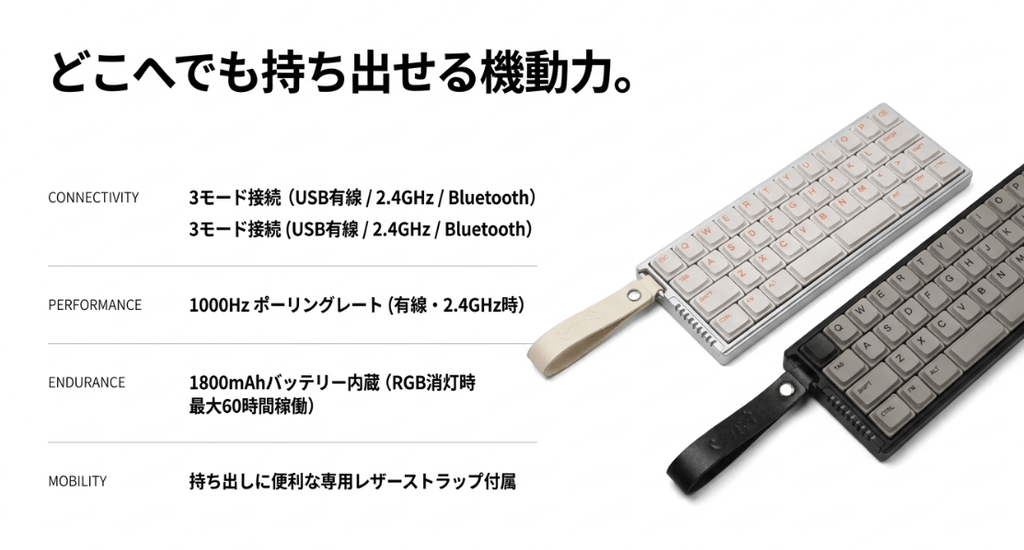
| 接続方式 | 3モード(USB Type-C有線 / 2.4GHzワイヤレス / Bluetooth 5.0) |
| ポーリングレート | 有線・2.4GHz:1,000Hz / Bluetooth:125Hz |
| バッテリー | 1800mAhリチウムイオン / RGB消灯時:最大約60時間(メーカー公称値) |
| 設定 / ファーム | QMK / Vial対応(Web版Vialでリアルタイム変更可能) |
| ライティング | フルカラーRGB & 左側面レイヤーインジケーターライト |
| 国内技適認証 | 認証番号:210-272309(メーカー発表)。購入時は販売ページの表記も要確認 |
| カラー | ホワイト(White)、ブラック(Black)、シルバー(Silver) |
※数値はメーカー公表値をもとにしています。使用環境によって変わる場合があります。
Init40の技適(TELEC)は?ワイヤレスキーボードを国内で使う前の確認
BluetoothやUSBレシーバーで無線接続するキーボードは、国内で使うなら技適の確認が欠かせません。総務省も、ワイヤレスのパソコン周辺機器などを選ぶときの確認を呼びかけています。
総務省は、ワイヤレスマウスなどのパソコン周辺機器のように免許が不要な電波利用機器でも、使う前に技適マークの有無を見るよう案内しています。
出典:総務省 北陸総合通信局「電波利用環境保護に関する周知・啓発」
Init40については、メーカー発表で技適の認証番号が210-272309とされています。購入するときは、販売ページや製品の表記もあわせて確認しておくと安心です。
\いつもの配列で40%デビュー/
Init40の開封レビュー|ケース・ストラップ・レシーバーまで同梱

パッケージはコンパクトで、手に取るとワクワクします。完成品モデルなので、届いたその日から使えます。持ち運びや保管に役立つアクセサリーもそろっています。
Init40の同梱品リスト|持ち運びに便利なアクセサリー付き


- Chosfox Init40 本体
組み立て済み(スイッチ・キーキャップ装着済み) - ハードキャリングケース衝撃から本体を守るジッパー付きの専用ケース
- USB Type-C ケーブル
有線接続・充電用(編み込みタイプ) - 2.4GHz USBレシーバー
低遅延ドングル - 交換用キーキャップ
デザインのアレンジに使えるオリジナルキーキャップ - レザー調ストラップ
本体左側面のホールに取り付けられる専用ストラップ - ユーザーマニュアル
接続切り替えや基本操作が載った説明書
※同梱品は販売時期やキャンペーンで変わることがあります。購入前に販売ページで確認してください。
Init40の初期セットアップ|2.4GHzレシーバーですぐ使える


箱を開けると専用キャリングケースが入っていて、その中に幅240mmのInit40が収まっています。持ち上げると約490g。アルミ筐体のしっかりとした重みが伝わってきます。
セットアップはかんたんです。付属のレシーバーをPCのUSBポートに挿し、キーボードを2.4GHzモードにするだけ。切り替えはFN+Fキーでできます。
専用ストラップを付ければ、カフェやオフィスにも連れ出しやすい相棒になります。
ロウスタッガード配列の40%キーボードが初心者向きな理由|指の迷いが少ない
40%キーボードとは、数字列やファンクションキー、矢印キーを省いて、文字入力に必要なキーだけに絞った小型レイアウトです。
格子状のオーソリニア配列は、指の移動が少なくて済みます。一方で、ShiftやZ・X・C列で指が迷うという声もありました。
ロウスタッガード配列のタッチタイピング|ホームポジションはいつも通り

Init40の大きな強みは、文字キーの横方向の段ズレを残していることです。
ただし42キーなので、数字や記号はレイヤー(FNキーとの組み合わせ)で入力します。配列のクセがない分、覚えるのはそこだけです。
\いつもの配列で40%デビュー/
Init40の数字・記号の入力方法|FNキーとレイヤーで40%でも困らない
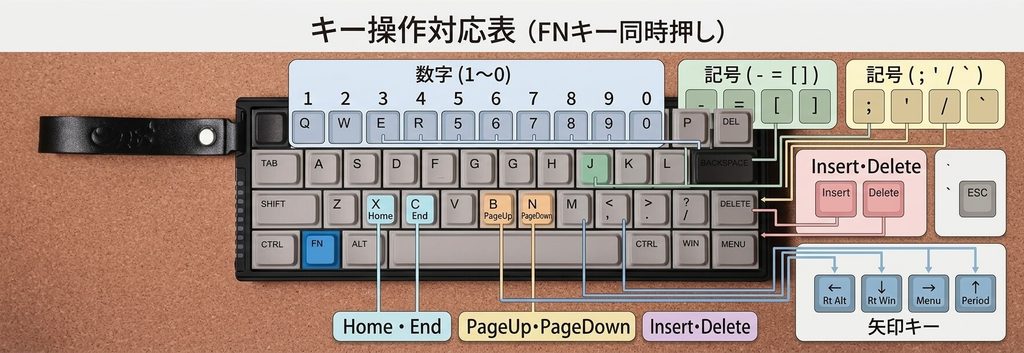
40%キーボードで気になるのが、数字や記号の打ち方ですよね。Init40は、FNキーを押しながら入力するのが基本です。
取扱説明書にある、Windows接続時の初期設定を一部まとめました。
| 入力したいもの | キー操作 |
|---|---|
| 数字(1〜0) | FN + Q〜P(Qが1、Pが0) |
| 矢印キー | FN + 右Alt(←)/右Win(↓)/Menu(→)/ピリオド(↑) |
| Home・End | FN + X(Home)/FN + C(End) |
| PageUp・PageDown | FN + V(PageUp)/FN + B(PageDown) |
| Insert・Delete | FN + Z(Insert)/FN + 右Shift(Delete) |
| 記号(- = [ ]) | FN + H/J/K/L |
| 記号(; ‘ / `) | FN + N/M/カンマ/ESC |
Mac接続時の割り当てはVialで確認できます。よく使う記号を打ちやすい位置に並べ替えたい場合も、Vialが便利です。
Init40の打鍵感と打鍵音|Kailh Choc V2と5層吸音構造をレビュー
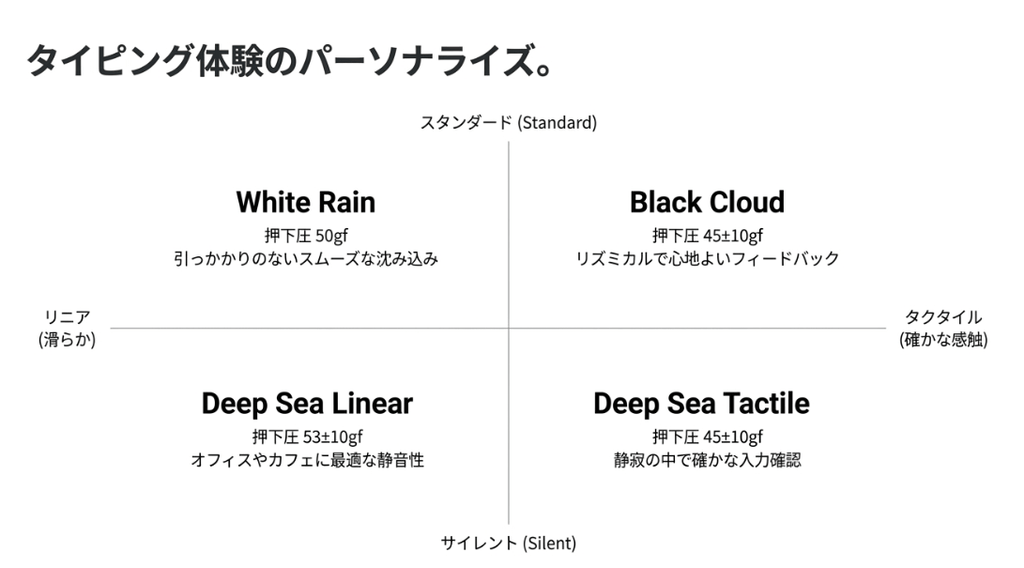
薄型キーボードは、打鍵感が軽すぎたり、音が響きやすかったりする印象があります。Init40は、スイッチと内部構造でその弱点をカバーしようとしています。
Kailh Choc V2スイッチ4種の違い|リニア・タクタイル・静音を比較


完成品モデルでは、好みに合わせて4種類のKailh Choc V2スイッチから選べます。
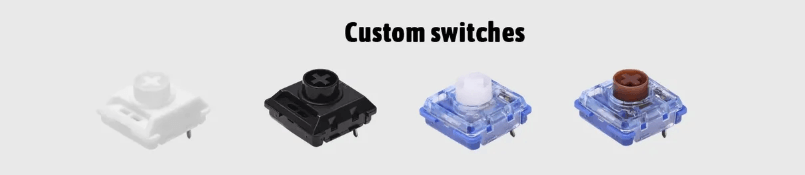
| スイッチ名 | タイプ | 押下圧 | 作動ストローク | 全ストローク | 特徴・打鍵感の印象 |
|---|---|---|---|---|---|
| White Rain | リニア | 50 ± 10gf | 1.2 ± 0.3mm | 2.8 ± 0.25mm | 滑らかな押し心地で引っかかりがなく快適 |
| Black Cloud | タクタイル | 45 ± 10gf | 1.6 ± 0.3mm | 2.8 ± 0.25mm | 明確なスナップ感があり、打鍵の手応えを得やすい |
| Deep Sea Silent Linear | 静音リニア | 53 ± 10gf | 1.3 ± 0.3mm | 2.8 ± 0.25mm | 内部ダンパーで底打ち音を低減。オフィス向き |
| Deep Sea Silent Tactile | 静音タクタイル | 45 ± 10gf | 1.3 ± 0.3mm | 2.8 ± 0.25mm | 静音性と心地よいバンプを両立。長文入力向き |
迷ったときの目安です。軽快に打ちたいならWhite Rain、手応えがほしいならBlack Cloud、音を抑えたいならDeep Seaシリーズが合います。
5層吸音構造の打鍵音|金属ケースの響きに配慮した内部設計

内部には、プレートフォーム、PCB下部フォーム、スイッチパッド、ボトムフォームなどを重ねた「5層構造のアコースティックパッケージ」が入っています。
金属ケースらしい反響音を抑える設計で、底打ち音は「コトコト」「サクサク」とまとまった低めの音に感じられます。ロープロファイルとしては、落ち着いた打鍵音です。
ただし、標準スイッチは静音タイプではありません。静かな場所で使うなら、Deep Silentシリーズを選ぶのがおすすめです。
White Rain(50gfリニア)の打ち心地|浅いストロークと5度の傾斜

White Rainは、作動ストロークが1.2mmと浅いリニアスイッチです。素早く文字を入力でき、キーへの追従性も高く感じられます。
5度のタイピング角度と、手前17mmの薄さも魅力です。リストレストなしでも使いやすい設計ですが、感じ方には個人差があります。手首が疲れやすい人は、リストレストも試してみてください。
\いつもの配列で40%デビュー/
Vialでキーカスタマイズ|分割スペースキーとレイヤー表示の活用法
42キーで日常の作業をこなすカギは、レイヤー機能とキーリマップです。Init40はQMKベースで、Vialに対応しています。
Web Vialでキー変更|専用ソフト不要でブラウザから設定

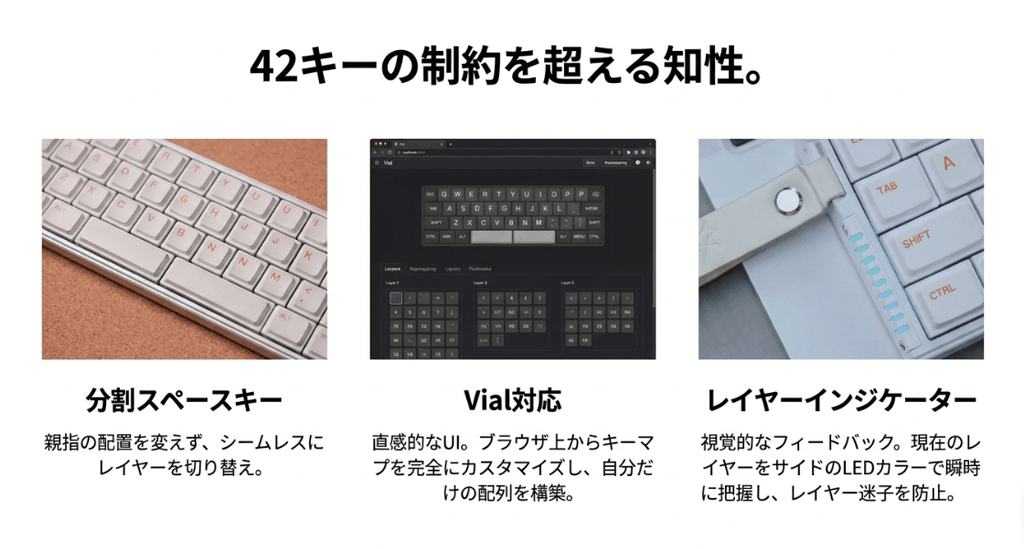
Google ChromeなどのブラウザでWeb Vial(vial.rocks)を開き、キーボードを有線で接続すると、キー配置を変更できます。
変更内容はキーボード内のメモリに保存されます。別のPCにつなぎ直しても、設定はそのまま引き継がれます。
マクロキーは初期状態では設定されていません。Vialを使えば、よく使うショートカットを好きなキーに登録できます。認識されないときは、有線モードで接続できているか確認しましょう。
分割スペースキーの使い方|親指でレイヤーを切り替える
Init40のスペースキーは、左右2つに分かれています。どちらを押してもスペースとして使えますが、Vialで別々の役割を持たせることもできます。
たとえば、片方を数字レイヤー、もう片方を記号レイヤーの呼び出しキーにしてみましょう。親指だけで切り替えられるので、手の位置を大きく動かさずに済みます。
レイヤーインジケーターの色一覧|左側ライトで現在のレイヤーが分かる
本体左側のライトが、いま選んでいるレイヤーを色で教えてくれます。視界の端で色が見えるので、手元を見下ろさなくても状態が分かります。
| レイヤー | ライトの色 |
|---|---|
| レイヤー0 | 赤 |
| レイヤー1 | 黄 |
| レイヤー2 | 緑 |
| レイヤー3 | 青 |
| レイヤー4 | 紫 |
| レイヤー5 | シアン |
初期設定では、レイヤー0がWindows用、レイヤー1がMac用です。FNキーを押している間は、Windowsならレイヤー2、Macならレイヤー3になります。
ライトのオン・オフはFN+左Altで切り替えられます。WindowsとMacの切り替えは、FN+Gを3秒間長押しします。
Init40の接続方法とペアリング手順|有線・Bluetooth・2.4GHzを切り替え
Init40は、有線・Bluetooth・2.4GHzの3モードに対応しています。切り替えはFNキーとの組み合わせでできます。
| 接続モード | 切り替え方法 |
|---|---|
| 有線 | USBケーブルをPCにつないで FN+TAB |
| Bluetooth | FN+A/S/D(最大3台まで登録できます) |
| 2.4GHz | レシーバーをPCに挿して FN+F |
- FN+A、S、Dのどれかを3〜5秒間長押しします。押したキーが素早く点滅したら準備完了です。
- 端末のBluetoothをオンにして、デバイス名を選びます。Aはinit40-1、Sはinit40-2、Dはinit40-3です。
- 接続できるとキーの点滅が止まります。あとはFN+A/S/Dを短く押せば、ペアリング済みの端末を切り替えられます。
電源スイッチをオフにすると、Bluetooth接続は切れます。オンに戻すと、直前に使っていた端末へ自動で再接続されます。
2.4GHzがつながらないときは、FN+Fを長押ししてください。Fキーが高速で点滅している間にレシーバーを挿し直すと、強制ペアリングが完了します。
Init40のバッテリー残量の確認方法と自動スリープの仕様について
Init40とGeonix Rev.2.5を比較|配列・サイズ・傾斜の違いを解説

Init40を選ぶとき気になるのが、同じChosfoxのGeonix Rev.2.5や、一般的な60%ロープロファイルキーボードとの違いです。
Init40・Geonix Rev.2.5・60%キーボードの仕様比較表
| 比較項目 | Chosfox Init40 | Chosfox Geonix Rev.2.5 | 一般的な60%ロープロキーボード(目安) |
|---|---|---|---|
| キー数 | 42キー | 4行×12列の格子配列 | 61〜68キー |
| 配列方式 | 40% ロウスタッガード | 40% オーソリニア | 60% ロウスタッガード |
| サイズ / 重量 | 240 × 87mm / 約490g | 235 × 83mm / 約490g | 約290 × 100mm / 約350〜500g |
| タイピング角度 | 5度(傾斜あり) | 0度(フラット設計) | 0〜6度(調整用フット等) |
| キースイッチ | Kailh Choc V2 | Kailh Choc V2 | Kailh Choc / Gateron LP |
| 接続モード | 有線 / 2.4GHz / Bluetooth (3モード) | 有線 / 2.4GHz / Bluetooth | 有線 / Bluetooth / 2.4GHz |
| ケース構造 | オールアルミCNC(ボートスタイル) | オールアルミCNC | アルミ または 樹脂 |
| 吸音構造 | 5層アコースティックパッケージ | 多層フォーム | 1〜2層フォーム または なし |
| キーマップ設定 | QMK / Vial対応 | QMK / Vial対応 | 独自ソフト または VIA |
| ターゲット層 | 初めて40%を使うユーザー、移動派 | 格子配列愛好家、ミニマリスト | 省スペースとキー数の両立派 |
Init40とGeonix Rev.2.5の選び方|配列の好みで決めるのが近道
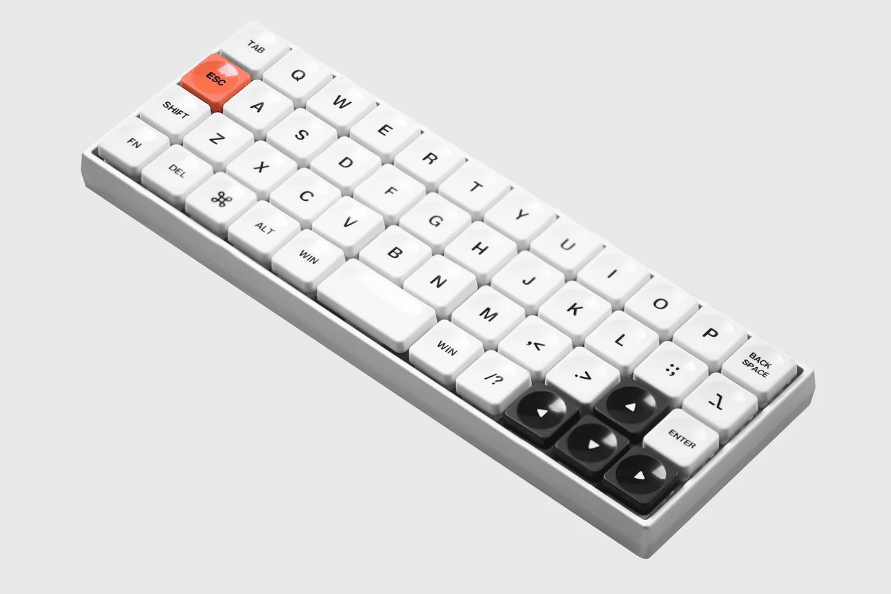
- Geonix Rev.2.5との比較
Geonixは格子状配列の見た目が美しく、サイズもInit40とほぼ同じです。ただ、指の動きに慣れるまで練習が必要です。Init40はロウスタッガード配列なので、指づかいを大きく変えずに使い始められます。5度の傾斜がある点も違いです。 - 60%ロープロファイルキーボードとの比較
60%キーボードは、横幅が約290mm以上になります。Init40は横幅240mmなので、右手でマウスを動かす範囲を広く取りやすくなります。
Init40のメリット・デメリット|使うシーン別に正直にチェック

カフェでノートPCの手前にInit40を置いて作業する場面を想像してみましょう。幅240mmなら、画面をじゃましません。
2.4GHzワイヤレスなら入力の遅れも気になりにくく、静音スイッチを選べば周りへの音も抑えられます。
Init40のメリット|配列・打鍵感・携帯性の良いところ
- 指の動きを変えずに打てる
ロウスタッガード配列なので、アルファベットのブラインドタッチで迷いにくいです。 - 剛性と打鍵音のバランスがよい
CNCアルミケースと5層吸音構造で、重みのある心地よい打鍵音が楽しめます。 - Vialで自由にカスタマイズ
キーの単押し・長押しの動作変更やマクロ設定が、ブラウザからできます。 - レイヤーが色で分かる
側面のライトで、いまの入力モードがひと目で確認できます。 - 持ち運びの準備がそろっている
専用ケース、ストラップ、レシーバー収納など、モバイル向けの工夫が豊富です。
Init40のデメリット|US配列のみ・レイヤー操作・重さ・音に注意
- US配列のみの展開:JIS(日本語)配列はないので、JISから移る人は記号の位置に慣れが必要です。
- 数字・記号はレイヤー操作が必要:FNキーとの組み合わせを覚えるまでは、迷う場面があります。
- やや重い:アルミ削り出しの筐体で約490gあります。手にずっしりとした重みを感じます。
- 標準スイッチは静音タイプではない:静かな場所で使うなら、Deep Silentシリーズを選んだほうが安心です。
デメリットを知ったうえで選べば、買ってからのギャップは小さくなります。
Init40の発売日と購入方法|最新価格・在庫は公式サイトで確認
Init40は2026年8月25日に発売されたモデルです。価格やキャンペーン、同梱品は、時期によって変わることがあります。
購入前に、記事冒頭の商品リンクかChosfox公式サイトのInit40ページで、最新の情報を確認してくださ
\いつもの配列で40%デビュー/
い。
Chosfox Init40のよくある質問【Q&A】

- Q40%キーボード初心者でもすぐにタイピングに慣れますか?
- A
慣れやすい配列です。Init40は一般的なキーボードと同じ「ロウスタッガード(段ズレ)配列」なので、アルファベットの位置や指の動きに大きな違和感はありません。数字や記号のレイヤー操作を覚えれば、普段に近いペースで打ち進められます。慣れるまでの時間には個人差があります。
- Qオフィスやカフェなど、静かな場所で使っても打鍵音は気になりませんか?
- A
標準スイッチでも5層吸音構造で打鍵音はまとまっていますが、静音タイプではありません。静かな場所で使うなら「Deep Sea Silent」スイッチ(静音リニア/静音タクタイル)がおすすめです。底打ち音が抑えられるので、カフェや図書館、オフィスでも使いやすくなります。
- Qキーのカスタマイズ(Vial)は難しい設定や専用ソフトのインストールが必要ですか?
- A
専用ソフトのインストールは不要です。Google ChromeなどのWebブラウザでWeb Vialを開き、有線でキーボードをつなぐと、画面上でキー配置を変更できます。設定はキーボード内のメモリに保存されるので、別のPCにつなぎ替えても引き継がれます。
- Q日本国内でのワイヤレス利用に必要な技適認証(TELEC認証)は取得されていますか?
- A
メーカー発表では、技適の認証番号は210-272309とされています。国内でBluetoothや2.4GHzのワイヤレス接続を使うときは、購入する販売ページや製品の表記で、技適を確認しておくと安心です。
- QMacとWindowsのどちらでも使えますか?
- A
どちらでも使えます。FN+Gを3秒間長押しすると、WindowsとMacを切り替えられます。方向キーのライトが1回点滅すればWindows、3回点滅すればMacです。初期設定では、レイヤー0がWindows用、レイヤー1がMac用です。
- QJIS(日本語)配列のモデルはありますか?
- A
現時点ではUS配列のみの展開です。JIS配列から移る場合は、記号の位置に慣れが必要です。Vialで好きな位置に入れ替えられるので、よく使う記号から調整してみてください。
Chosfox Init40の総合評価|おすすめな人・向かない人をチェック
Init40は、「40%キーボードは難しそう」というイメージを変えてくれる完成度の高いモデルです。項目別の評価と、おすすめしたい人をまとめます。
Init40の項目別評価スコア|5点満点でチェック
| 項目 | スコア |
|---|---|
デザイン・質感 | 5.0 |
打鍵感・打鍵音 | 4.8 |
携帯性・機能性 | 4.7 |
カスタマイズ性 | 5.0 |
コストパフォーマンス | 4.6 |
※評価は筆者の使用感にもとづく主観的なものです。
Init40をおすすめしたい人|40%キーボードが初めての方へ
Init40が向かない人|購入前に知っておきたいポイント
- JIS配列のキーボードを、そのまま使いたい方
- 数字キーやファンクションキーを頻繁に使い、FN操作が負担になりそうな方
- 軽さを最優先したい方(約490gあります)
Chosfox Init40は、コンパクトキーボードの自由度とタイピングの楽しさを、身近に感じさせてくれる一台です。デメリットも含めて、自分の使い方に合うかを確かめてみてください。
\いつもの配列で40%デビュー/
YouTubeでも詳しく解説
Chosfox(チョスフォックス)の企業情報|Init40を作るメーカー
| 項目 | 詳細内容 |
|---|---|
| 企業名(ブランド名) | Chosfox(チョスフォックス) |
| 公式ホームページURL | https://chosfox.com/ |
| 商品の特徴・長所 | 40%レイアウトやロープロファイルキーボードに特化。精密なCNC削り出しアルミケースや高品質な自社・コラボ用スイッチ、薄型キーキャップを展開し、美しさと高いカスタマイズ性を両立。 |
| おすすめしたい人(ターゲット層) | 省スペースで洗練されたデスク環境を作りたいミニマリスト、持ち運べる高品位な打鍵感を求めるモバイラー、40%キーボードへ初めて移行したいユーザー。 |
Chosfox(チョスフォックス)は、40%レイアウトやロープロファイルを中心としたコンパクトなカスタムキーボードを手がけるキーボード専門ブランドです。キーボード本体にとどまらず、高品質なキースイッチやオリジナルキーキャップ、各種アクセサリーまで幅広く展開しています。
洗練されたミニマルデザインとCNC加工アルミボディの堅牢性、そして自作キーボード好きにも響く打鍵感へのこだわりが強みです。省スペースなデスク環境を作りたいミニマリストや、持ち運びやすさと打ち心地を両立したいクリエイター、40%キーボードへスムーズに移行したい方におすすめしたいブランドです。
コメント