
「MacBookの画面だけだと、どうしても作業が窮屈……」。資料を見ながら文章を書こうとして、ウィンドウを何度も切り替えていませんか?
モバイルモニターを1台足すだけで、その手間はぐっと減ります。しかも今は、USB-Cケーブル1本で映像も給電もまかなえる製品が増えました。机の上のケーブルも、カバンの中もすっきりします。
ただし、MacBookのUSB-C端子があれば必ず1本でつながる、というわけではありません。この記事では、日本で販売ページを確認できたモデルを中心に、1本接続に向いた5機種を紹介します。選び方のコツ、つなぎ方、映らないときの対処法までまとめたので、買ってからの「あれ?」を防げます。
この記事でわかること
- MacBookとUSB-Cケーブル1本でつなぐための条件
- 画面サイズ・重さ・端子で選ぶコツ
- おすすめ5機種の特徴と、正直な注意点
- 接続手順、映らないときの対処法、充電のしかた

- MacBook用モバイルモニターの結論|迷ったらこの5台
- USB-C1本でつなぐ条件|映らない失敗を防ぐ確認ポイント
- モバイルモニターのメリット|MacBookの作業がラクになる理由
- MacBook向けモバイルモニターの選び方|サイズ・重さ・端子で決める
- MacBook対応モバイルモニター比較表|5機種の違いが一目でわかる
- MacBook用モバイルモニターおすすめ5選|用途別に厳選
- 使うシーン別|在宅・カフェ・出張で選ぶ
- MacBookとの接続手順|ディスプレイ設定まで
- 映らないときの対処法|1本でつながらない原因を探す
- MacBookの充電とモニター給電|バッテリーを減らさないコツ
- USB-Cケーブルの選び方|充電専用で失敗しないコツ
- 購入前チェックリスト|買ってから困らない8項目
- MacBook用モバイルモニターのよくある質問
- まとめ|MacBookに合う1台は「条件」から選ぼう
- 参考にした公式情報
- MacBookのデスク環境を整える関連記事
MacBook用モバイルモニターの結論|迷ったらこの5台
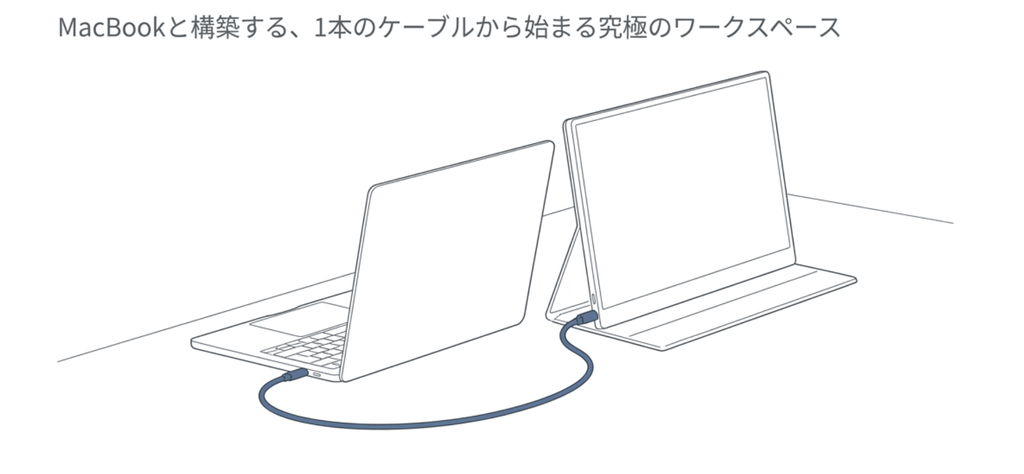
先に答えを知りたい人は、次の早見リストから選んでください。
- 価格と使いやすさのバランス:ASUS ZenScreen MB16ACV
- 画面を広く使いたい:LG gram +view 16MR70
- 軽さを優先したい:JAPANNEXT JN-MD-IPS141FHDR
- 国内メーカーの安心感を重視:I-O DATA LCD-CF161XDB-M
- 14インチでシンプルに使いたい:Lenovo ThinkVision M14
USB-C1本でつなぐ条件|映らない失敗を防ぐ確認ポイント
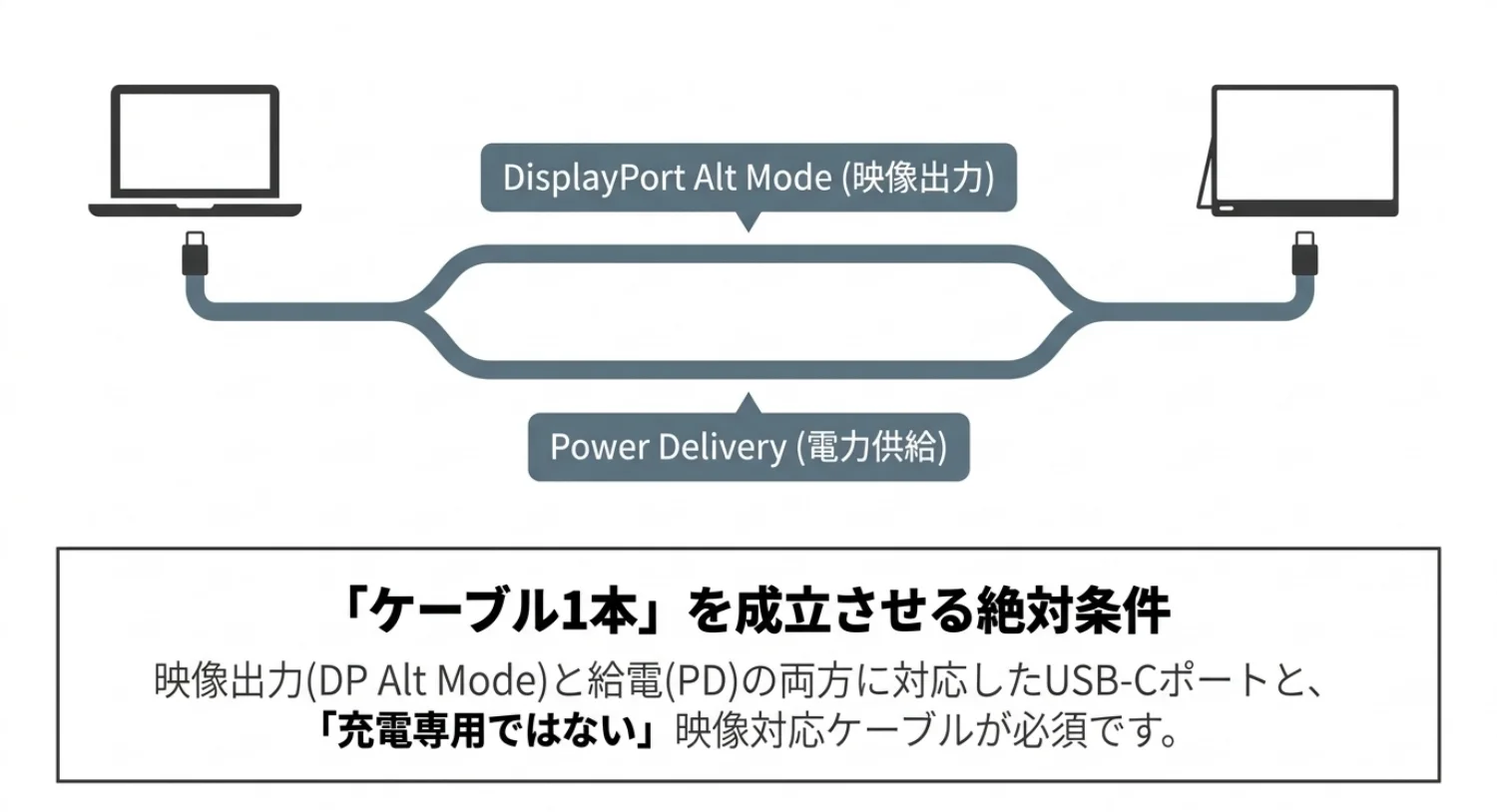
1本でつなぐには、MacBookとモニターの両方が映像信号に対応している必要があります。モニター側は、DisplayPort Alt Modeに対応したUSB-C端子が必須です。MacBook側も、USB-CまたはThunderbolt端子から映像を出力できなければいけません。
ケーブルも要注意です。充電専用のUSB-Cケーブルでは、画面が映らないことがあります。いちばん確実なのは、モニターに付属しているUSB-Cケーブルを使うことです。
外部ディスプレイの接続台数や解像度の上限は、MacBookの機種によって変わります。特にMacBook Airは世代で対応台数が違います。Apple公式サポートの「Macにディスプレイを接続する」でも、Macのモデルに応じて接続できる外付けディスプレイの台数が異なると案内されています。購入前に、お使いの機種の仕様を確認しておくと安心です。
モバイルモニターのメリット|MacBookの作業がラクになる理由
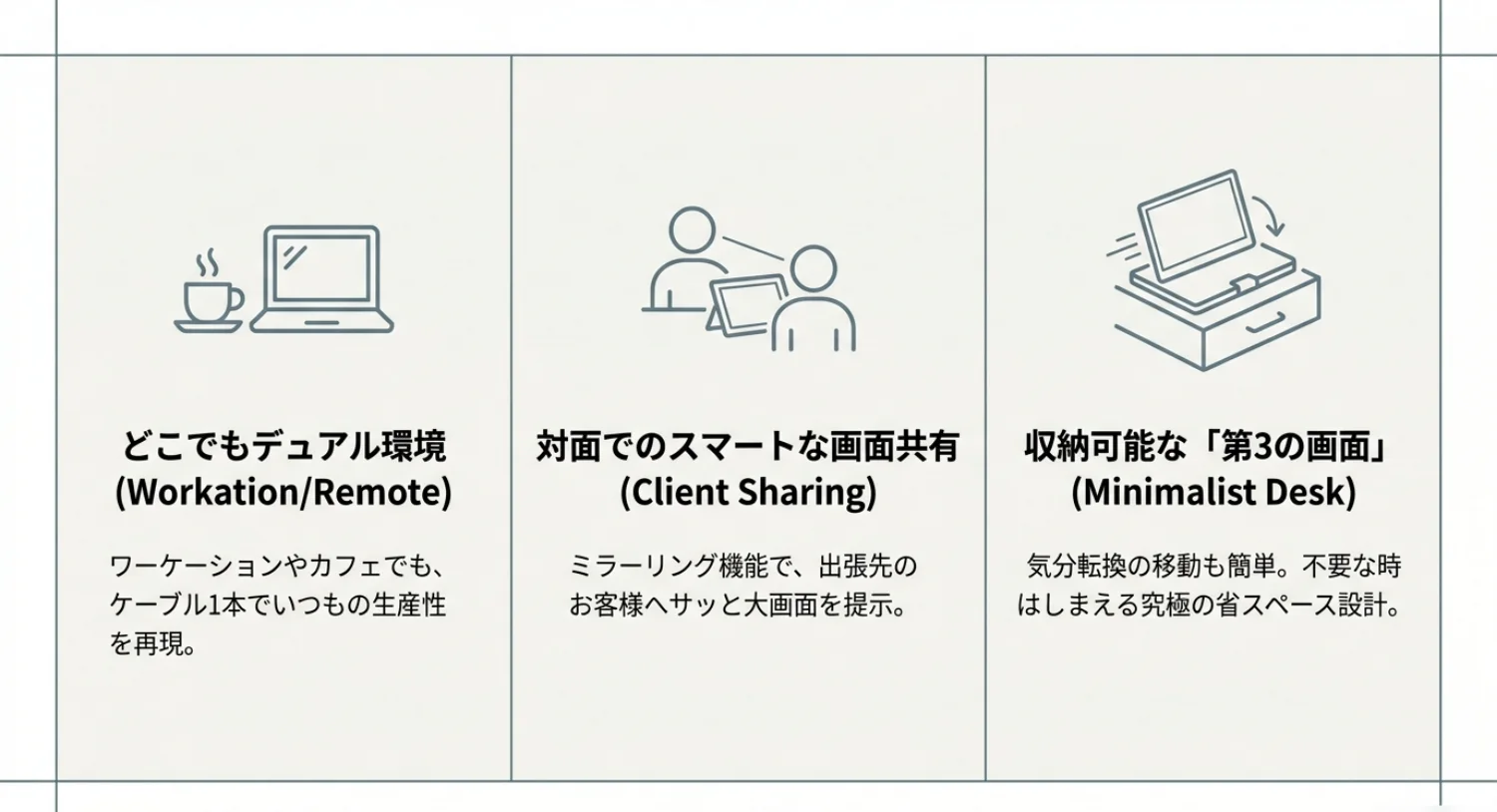
モニターをもう1台置くと、作業の流れが変わります。画面を切り替える回数が減り、「見ながら書く」が自然にできるようになります。
- 資料を片方に出し、もう片方で文章や表を作れる
- オンライン会議を開いたまま、別の作業を進められる
- カフェ、出張先、コワーキングスペースでも同じ環境を再現できる
- ケーブル1本なので、設置も片付けも短時間で済む
デスクトップ用の大きなモニターと違い、カバンに入れて持ち出せます。「家でも外でも、いつもの作業スペース」がつくれるのが、一番の魅力です。
知っておきたいデメリット
- 荷物が増えます。今回のモデルでは、本体だけで約590〜830gが加わります。ケースやケーブルの重さも含めて考えましょう。
- モニターへの給電は、基本的にMacBookのバッテリーを使います。バッテリーの減りは早くなります。
- 外付けの大型モニターと比べると、画面サイズや明るさは控えめです。
MacBook向けモバイルモニターの選び方|サイズ・重さ・端子で決める
画面サイズは「持ち歩く頻度」で決める
毎日持ち歩くなら、14インチ前後が負担になりにくいです。主に家や職場で使い、たまに持ち出す程度なら、15.6〜16インチの広い画面が使いやすいです。迷ったら、自分のカバンに入るかどうかを先に考えましょう。
解像度は「文字の細かさ」と「作業領域」で選ぶ
フルHD(1,920×1,080)は、文書や表計算、チャットの表示に十分です。もっと多くの情報を並べたいなら、2,560×1,600のような高解像度が向いています。文字の大きさや作業領域はmacOSの拡大表示設定でも変わるので、見やすい表示倍率に調整しましょう。
端子の数で、充電のしやすさが変わる
端子の数に加え、それぞれの役割を確認しましょう。2つのUSB-Cを備える機種でも、両方が映像入力に対応するとは限りません。MacBookも充電しながら使いたいなら、パワーパススルーに対応しているかを確認してください。
明るさと表面処理も見ておく
外や明るい部屋で使うなら、明るさ(cd/㎡)と、映り込みを抑える非光沢パネルが助けになります。ただし、MacBookからの給電だけで動かすと、明るさが抑えられるモデルもあります。
保証とサポートも比べる
モバイルモニターは、持ち運び中にぶつけることもあります。保証期間や、問い合わせ窓口の使いやすさも、選ぶ理由になります。
MacBook対応モバイルモニター比較表|5機種の違いが一目でわかる
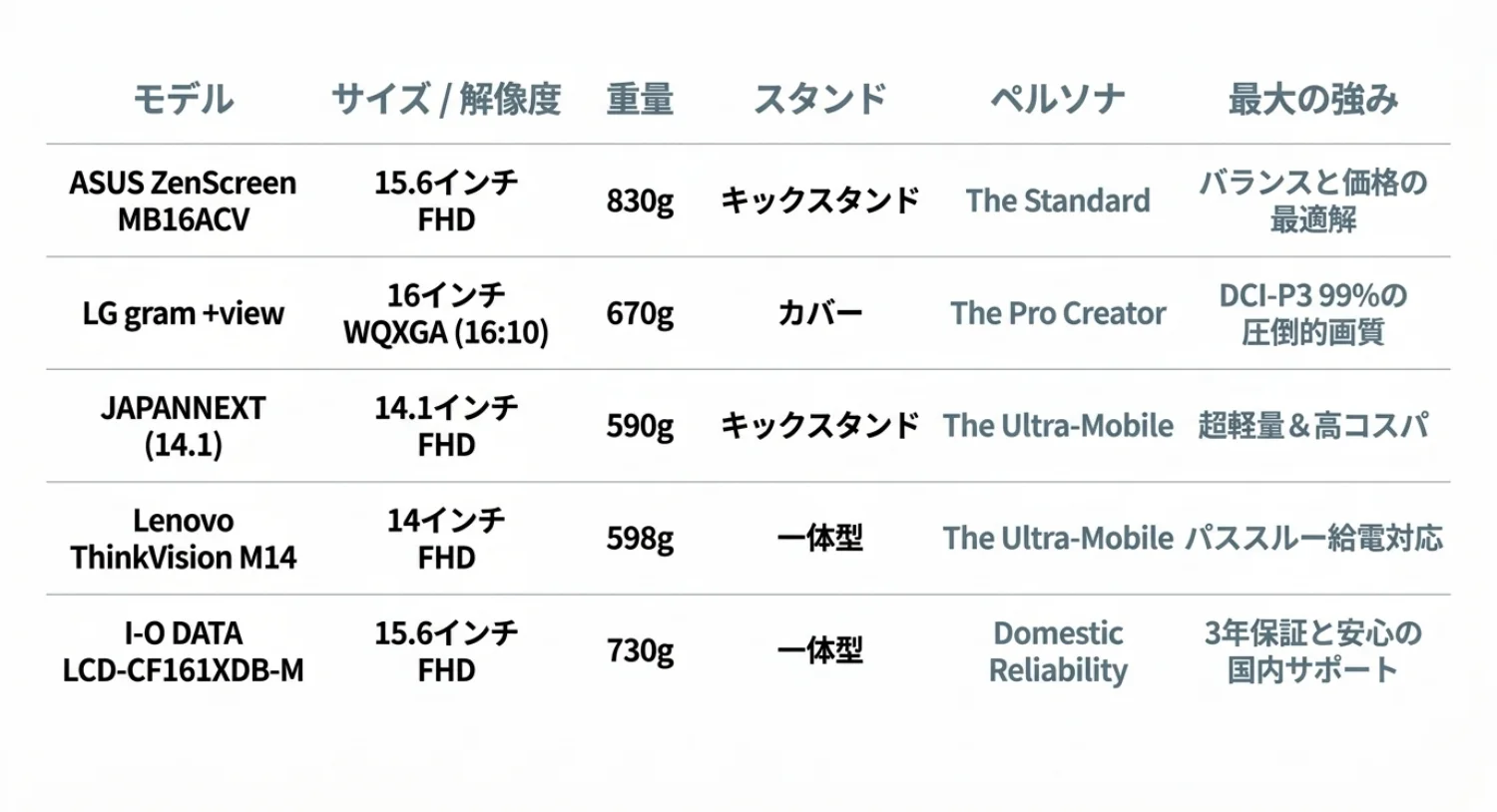
スマホでは、横にスクロールすると全部見られます。
| 製品名 | 確認時点の価格 | サイズ・解像度 | 重さ | USB-C端子 | MacBookへの給電(パススルー) |
|---|---|---|---|---|---|
ASUS ZenScreen MB16ACV | 28,693円 | 15.6型・1,920×1,080 | 約830g | 1つ | なし |
LG gram +view 16MR70 | 37,709円 | 16型・2,560×1,600 | 約670g | 2つ | あり(最大45W) |
JAPANNEXT JN-MD-IPS141FHDR | 16,990円 | 14.1型・1,920×1,080 | 約590g | 2つ | 未確認。MacBook Pro(M4)はUSB-C非対応 |
I-O DATA LCD-CF161XDB-M | 26,177円 | 15.6型・1,920×1,080 | 約730g | 2つ(映像入力は1系統・ほかにミニHDMI) | あり(ノートPC用電源は75W以上を推奨) |
Lenovo ThinkVision M14 | 41,980円 | 約598g | 約598g | 2つ | あり |
価格は2026年10月26日のポチップ検索で取得したAmazonの表示額です。最安値ではなく、販売元・送料・在庫で変わります。JAPANNEXTはMacBook Pro(M4)とのUSB-C接続が非対応です。
発売から年数がたつモデルもあります。在庫や後継機の有無は、購入時に販売ページで確認してください。
MacBook用モバイルモニターおすすめ5選|用途別に厳選
ASUS ZenScreen MB16ACV|迷ったときの定番モデル
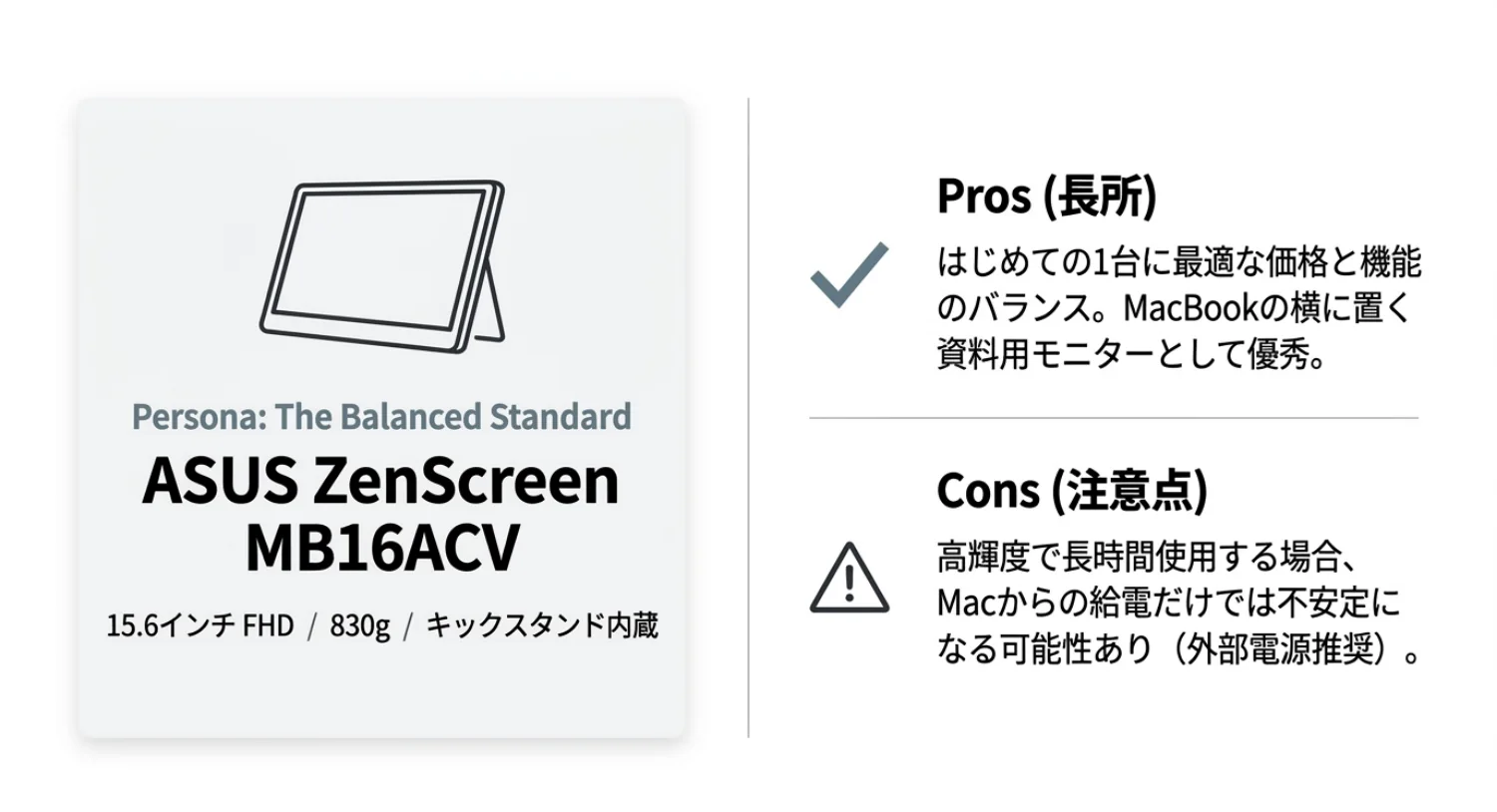
MacBookの横に置くだけで、資料とチャットを並べて表示できます。「初めてのモバイルモニター」として選びやすい、15.6インチのフルHDモデルです。
- 15.6インチ、1,920×1,080のIPS、非光沢パネル
- 重さ約830g、厚さ約10.5mm
- USB Type-Cで電力供給と映像信号の両方に対応
- 背面のキックスタンドで自立、縦置き・横置き両対応
映像出力対応のMacBookと付属ケーブルで接続する使い方が基本です。USB-A接続を利用する場合にはドライバーが必要なので、USB-Cの映像接続と区別しましょう。文字や表計算を見るには十分な解像度で、MacBookの横に置いて使う場面と相性がよいです。
チェックポイント!
- 約830gは、毎日カバンに入れるなら少し重く感じるかもしれません。
- USB-Cが1つだけなので、MacBookを充電しながら使うパススルー運用はできません。
- 縦置き時の自動回転機能は、公式ではWindows向けと案内されています。
- MacBookからの給電量や画面の明るさによっては、動作が不安定になる場合があります。長時間使う人は、購入前に給電まわりの仕様を確認してください。
こんな人におすすめ
資料やチャットを見ながら文章を書く人。15.6インチの画面と一体型スタンドを重視する人。
\資料と作業画面をすっきり並べる/
 ポチップ
ポチップ
LG gram +view 16MR70|広い画面で作業が進む16インチ
ブラウザと文章作成画面を並べても、窮屈になりません。スクロールの回数が減り、考えながら書き進めるテンポが保ちやすくなります。
- 16インチ、2,560×1,600、16:10の非光沢IPS
- USB-Cが2つ。DisplayPort Alt Modeによる映像出力とUSB PDに対応
- 本体は約670g、付属カバースタンド込みでは約920g
- パススルー充電に対応(最大45W)
画面が広く解像度も高いので、複数のウィンドウを並べたい人に向いています。条件を満たすMacBookなら、USB-Cケーブル1本で画面を表示しながらモニターを動かせます。
チェックポイント!
- 本体にバッテリーは入っていません。接続したノートPCのバッテリーで動きます。
- LG公式は、DP Alt Modeと7.5W以上の電源出力に対応した機器を条件としています。
- MacBookの給電が足りないと、表示が不安定になることがあります。その場合はPD充電器をつなぎます。
- パススルーは最大45Wです。消費電力が大きいMacBookでは、充電が追いつかない場合があります。
こんな人におすすめ
在宅ワークで広い作業領域が欲しい人。カバースタンド込みの重さも確認して選びたい人。
\広い画面で見比べながら作業/
ポチップ
JAPANNEXT JN-MD-IPS141FHDR|毎日持ち歩ける軽量モデル
外出先に持ち出す回数が多い人ほど、軽さのありがたみを感じます。カバンに入れても存在感が薄く、「今日も持っていこう」と思いやすい1台です。
- 14.1インチ、1,920×1,080、非光沢のIPS(HDR対応)
- 重さ約590gで、今回の5機種では最軽量クラス
- USB-Cが2つ、ミニHDMIも搭載
- 背面にキックスタンド、1W×2のスピーカーを内蔵
USB-Cケーブル1本で映像と給電をまとめられる構成です。ただし、公式ページではMacBook Pro(M4)とのUSB-C接続は非対応と案内されています。該当する方はUSB-C1本接続用の候補から外してください。HDMIで使う場合は別途給電が必要です。別のスタンドを持ち歩かなくてよいので、カフェやコワーキングスペースでもすぐ使えます。
チェックポイント!
- MacBookからの給電量に合わせて、画面の明るさが変わることがあります。
- JAPANNEXTは似た型番が多いため、JN-MD-IPS141FHDRと正確に確認してください。
- パススルー充電に対応しているかは、購入前に公式の仕様で確認しましょう。
- 販売店によっては、在庫がないことがあります。
こんな人におすすめ
約590gの軽さを重視し、対応MacBookとの接続条件を確認できる人。MacBook Pro(M4)のUSB-C接続用には選ばないでください。
\約590gで外出先にも画面を/
ポチップ
I-O DATA LCD-CF161XDB-M|国内サポートの安心感
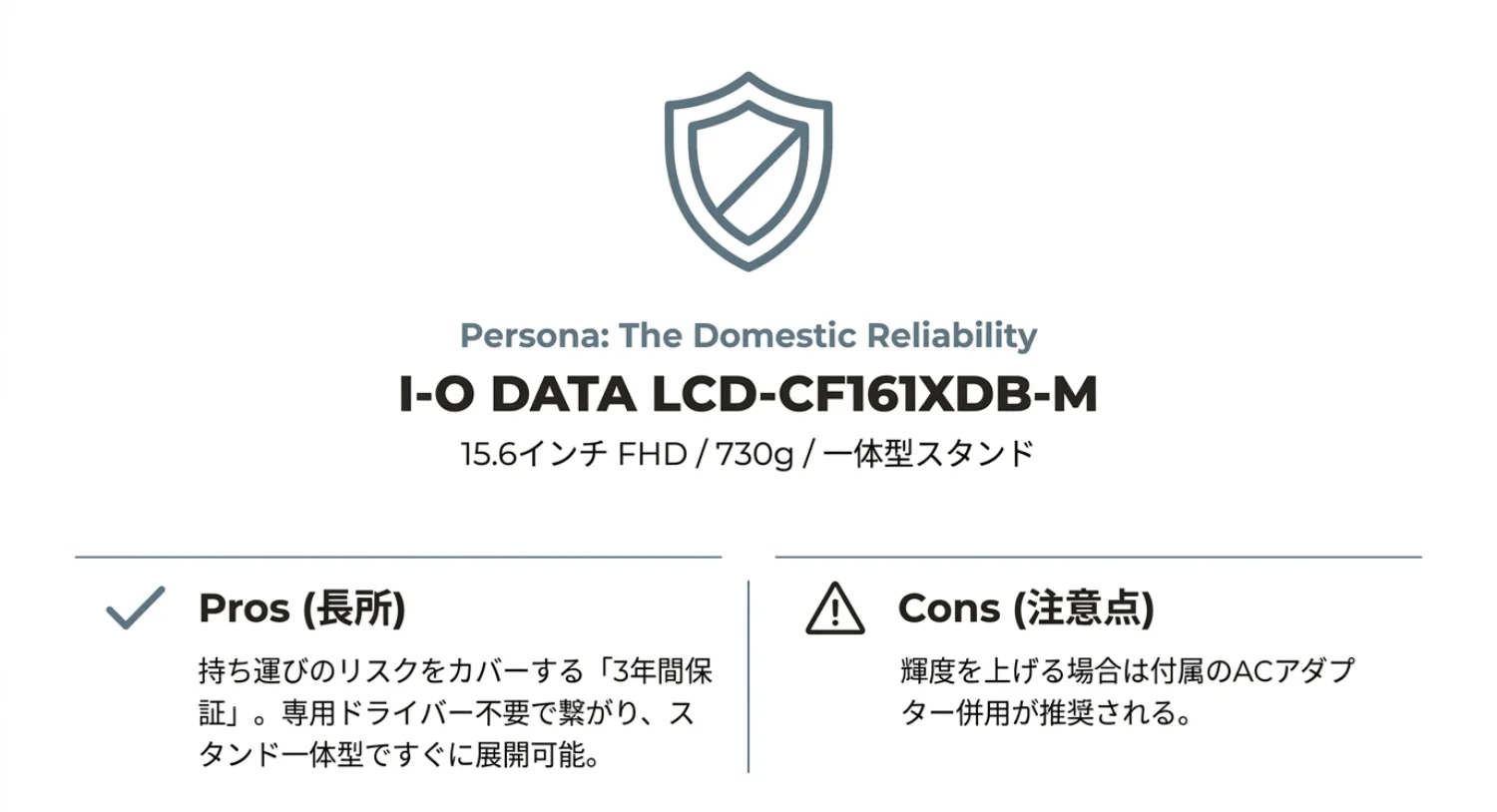
万が一のときも、国内メーカーに相談できる。その安心感は、持ち運びの多いモバイルモニターでは意外と大きなポイントです。
- 15.6インチ、1,920×1,080のADSパネル、ノングレア
- 重さ約730g、最薄部約7mm
- スタンド一体型で、広げてすぐ使える
- 3年保証つき(1日12時間以内の使用条件)
付属のUSB-Cケーブルで、映像出力と給電を1本にまとめられます。専用ドライバーも不要です。HDMI(ミニ)端子も備えているので、MacBook以外の機器にもつなげます。
チェックポイント!
- 発売は2020年12月です。後継機の有無や在庫は、購入時に確認してください。
- パススルー給電に対応します。ノートPCへ給電する場合、公式では75W以上のUSB PD電源を推奨しています。
- MacBookからの給電が足りないときは、付属のACアダプターが必要です。
- 明るさは250cd/㎡です。明るい場所では、少し控えめに感じることがあります。
こんな人におすすめ
国内窓口や保証条件を重視する人。付属ACアダプターや対応するUSB PD電源を使って長時間作業したい人。
\国内サポートと一体型スタンド/
ポチップ
Lenovo ThinkVision M14|薄くて軽い14インチ
余計な機能はいらない。ただ、MacBookの隣に画面が欲しい。そんな人に向いた、シンプルな14インチです。
- 14インチ、1,920×1,080のIPS
- USB-Cが2つ。映像入力と電源供給に対応
- パワーパススルー対応
- 重さは約598g
モニターの片方に電源をつなぎ、もう片方からMacBookへ給電する使い方ができます。長く作業したいときも、MacBookのバッテリーを気にしすぎずに済みます。
チェックポイント!
- 発売は2019年6月と古めです。在庫や流通が限られる場合があります。
- MacBookとモニターを1本だけでつなぐと、MacBookのバッテリーでモニターが動きます。
- ACアダプターは付属しません。USB PD対応の電源を用意できるか確認してください。
- メーカーの案内では、DP 1.2 Alt ModeとPD 2.0に対応したUSB-Cが条件です。
こんな人におすすめ
14インチの軽量なサブ画面を使いたい人。高さ調整とパススルー給電を活かしたい人。
\軽い14型で仕事の場所を自由に/
ポチップ
使うシーン別|在宅・カフェ・出張で選ぶ
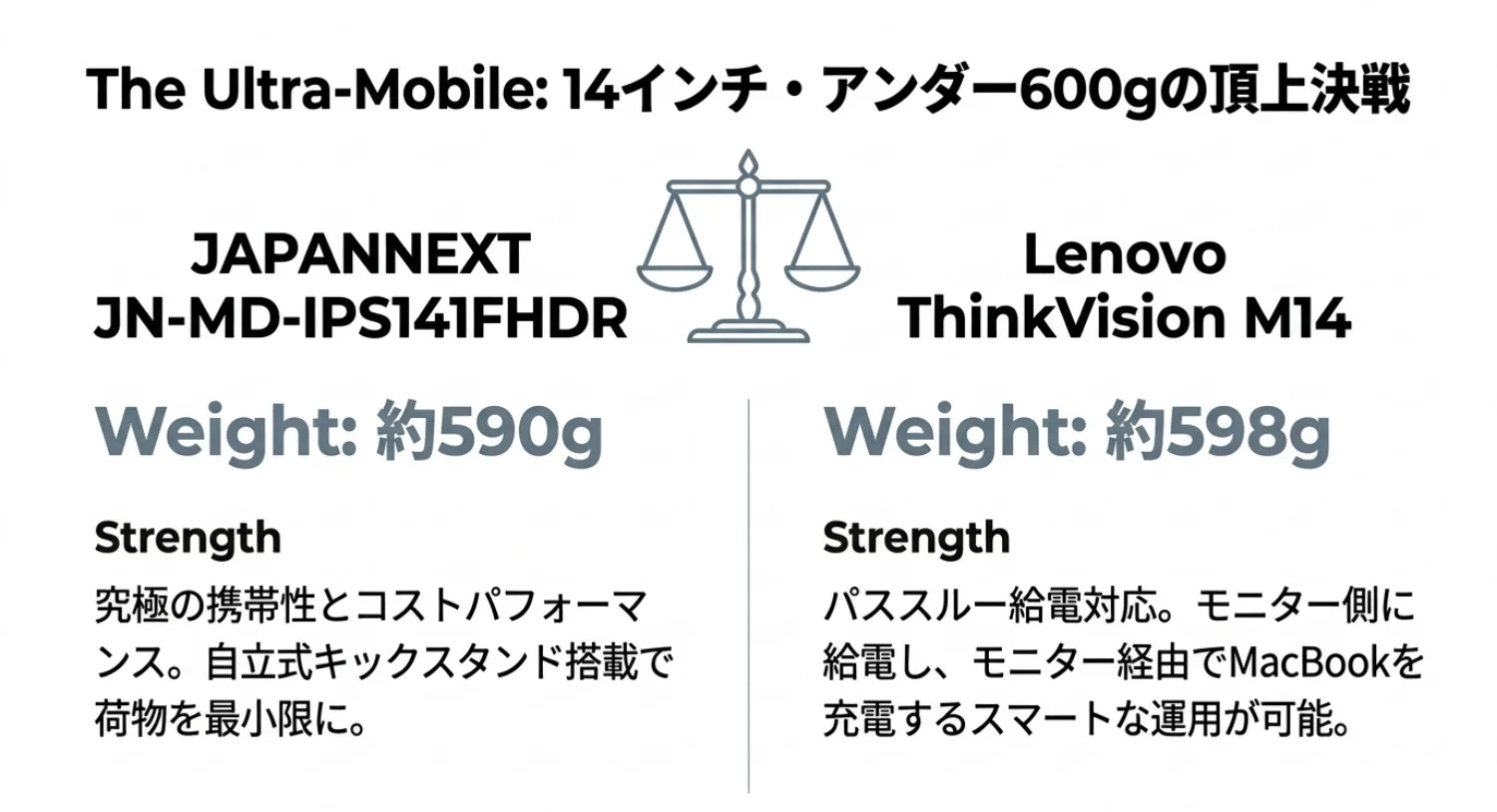
在宅ワークで広く使いたいなら
画面の広さを活かせるLG gram +view 16MR70が候補です。複数のウィンドウを並べて、机の上を小さなオフィスにできます。
カフェやコワーキングで持ち歩くなら
JAPANNEXT JN-MD-IPS141FHDRかLenovo ThinkVision M14が候補です。ただし、JAPANNEXTはMacBook Pro(M4)とのUSB-C接続が非対応です。どちらも14インチ前後で、15.6インチより荷物が軽くなります。
長く使うので保証が気になるなら
3年保証のI-O DATA LCD-CF161XDB-Mが安心です。何を買うか迷う初めての1台なら、扱いやすいASUS ZenScreen MB16ACVも選びやすいです。
MacBookとの接続手順|ディスプレイ設定まで
つなぎ方は、実はシンプルです。落ち着いて順番に進めましょう。
- MacBookとモニターの電源を切った状態にする
- モニターの映像対応USB-C端子を確認する
- 付属または映像対応のUSB-CケーブルでMacBookとつなぐ
- モニターの電源を入れる
- MacBookの「システム設定」から「ディスプレイ」を開く
- 画面の拡張またはミラーリングを選ぶ
配置は、ディスプレイ設定の画面でドラッグして合わせられます。MacBookの画面とモニターの位置が実物と同じになるよう調整すると、マウスの動きが自然になります。
映らないときの対処法|1本でつながらない原因を探す
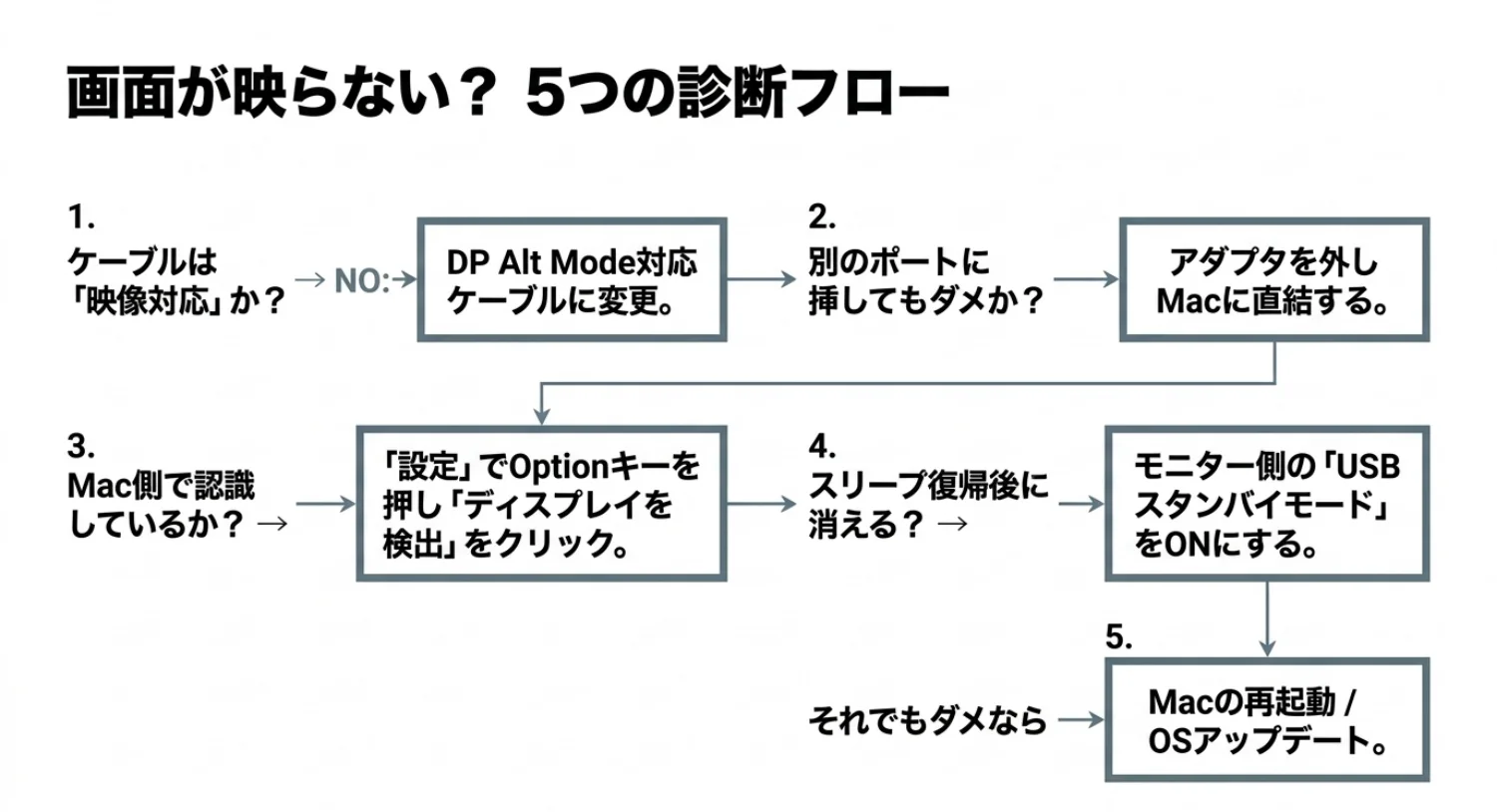
画面が映らないときは、次の順番で確認してください。
まずケーブルを交換してみましょう。USB-Cの形をしていても、充電だけに対応したケーブルでは映像が出ません。
次に、モニター側へ電源アダプターをつないでください。映像信号はMacBookから送り、モニターの電源だけを別に取る方法です。それでも映らないときは、MacBookの機種を確認します。USB-C端子があっても、映像出力に対応していない端子ではモニターを使えません。
MacBookの充電とモニター給電|バッテリーを減らさないコツ
モニターへの給電と、MacBook本体の充電は別の話です。
MacBookからモニターへ1本でつないだ場合、モニターはMacBookのバッテリーを使って動きます。作業が長くなると、バッテリーが早く減ることがあります。MacBook本体も充電したい場合は、次のどちらかを選びます。
- MacBookへ電源アダプターをつなぐ
- モニターのパワーパススルー機能を使う
ただし、パワーパススルーに対応しないモデルもあります。購入前に、端子の数と役割を確認してください。今回の5機種では、LG gram +view 16MR70、Lenovo ThinkVision M14、I-O DATA LCD-CF161XDB-Mが対応しています。電源やケーブルの条件はモデルごとに異なります。
USB-Cケーブルの選び方|充電専用で失敗しないコツ
見た目が同じUSB-Cでも、ケーブルによってできることが違います。映像を送るなら、「映像出力対応」と明記されたものを選びましょう。
- まずは、モニターに付属するケーブルを使う
- 別に買うなら、「DisplayPort Alt Mode対応」または「Thunderbolt/USB4対応」と書かれたものを選ぶ
- ケーブルが長すぎると、映像が不安定になる場合がある。最初は1m前後がおすすめ
購入前チェックリスト|買ってから困らない8項目
- □ お使いのMacBookのUSB-C端子が映像出力に対応している
- □ モニター側が、DisplayPort Alt Modeに対応している
- □ 映像対応のUSB-Cケーブルを使える(付属品も確認した)
- □ MacBookの機種ごとの外部ディスプレイの上限を確認した
- □ 画面サイズと重さが、持ち歩く頻度に合っている
- □ 充電しながら使いたいか、パススルー対応を確認した
- □ 保証期間と、問い合わせ窓口を確認した
- □ 型番、在庫、販売元、返品条件を確認した
MacBook用モバイルモニターのよくある質問

- QUSB-C端子があれば、どのMacBookでも1本でつながりますか?
- A
いいえ。MacBook側のUSB-Cが映像出力に対応していることが必要です。さらに、映像対応のケーブルを使うことも条件になります。
- Q充電しながら使うには、どうすればよいですか?
- A
MacBookに電源アダプターをつなぐか、パススルー対応モデルを選びます。パススルー対応モデルは、モニターに電源をつなぎ、そこからMacBookへ給電します。
- Q画面が暗いときは、故障ですか?
- A
故障とは限りません。MacBookからの給電が足りないと、明るさが抑えられることがあります。まずは、モニター側へ電源アダプターをつないで試してください。
- QMacBook以外のパソコンでも使えますか?
- A
多くのモデルは、DisplayPort Alt Modeに対応したUSB-Cを持つノートPCなら使えます。ただし、メーカーが示す条件は製品ごとに違います。購入前に、各社の対応条件を確認してください。
- Q縦置きで使えますか?
- A
モデルによります。縦置きに対応していても、画面の自動回転機能はWindows向けのことがあります。Macでは、ディスプレイ設定から向きを切り替える場合があります。
- Q光沢と非光沢は、どちらがよいですか?
- A
明るい場所や窓際で使うなら、映り込みの少ない非光沢が使いやすいです。色の鮮やかさを重視する人は、光沢パネルも検討できます。
まとめ|MacBookに合う1台は「条件」から選ぼう
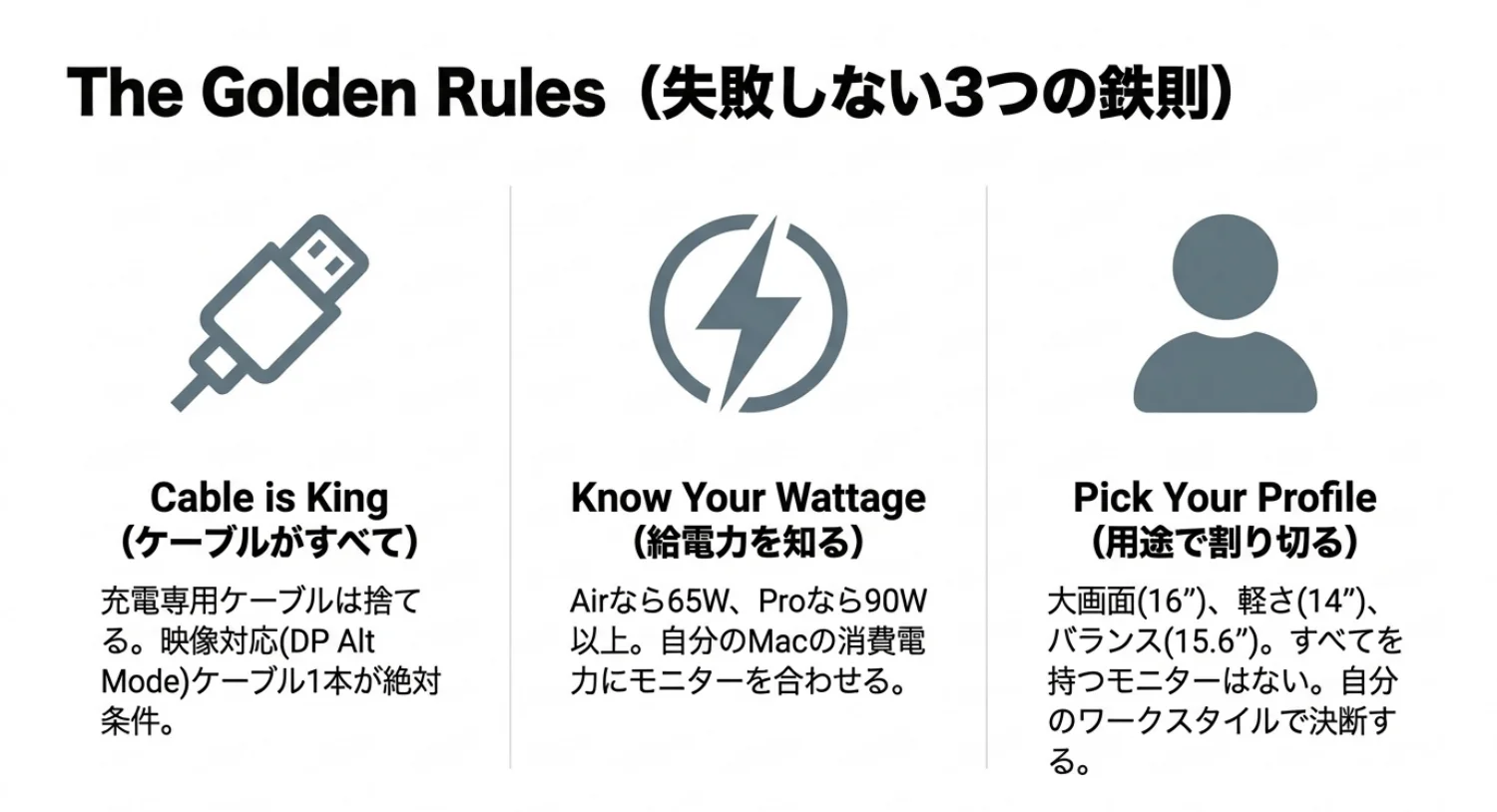
MacBookとUSB-Cケーブル1本でモバイルモニターを使いたいなら、USB-C端子の数だけで選ばないことが大切です。映像出力に対応したDisplayPort Alt Modeと、モニターを動かす給電機能の両方を確認してください。
長時間使うなら、MacBookへの直接充電か、条件を満たしたパススルー給電を組み合わせましょう。1本接続にこだわりすぎず、自分の使い方に合う接続方法を選ぶことが、長く快適に使うコツです。
参考にした公式情報
- Apple サポート:Macにディスプレイを接続する
- ASUS ZenScreen MB16ACV
- LG gram +view 16MR70
- JAPANNEXT JN-MD-IPS141FHDR
- I-O DATA LCD-CF161XDB-M
- Lenovo ThinkVision M14
※販売価格や在庫は変動します。購入前に販売ページで最新の情報を確認してください。
MacBookのデスク環境を整える関連記事
自宅で複数の周辺機器をまとめたい方は、CalDigitのドッキングステーション比較も参考にしてください。

外出先の入力環境を整えるなら、薄型・小型キーボードの選び方も紹介しています。

コメント