
大学に持っていくパソコンは、軽さ・性能・価格のバランスで選びたいですよね。毎日の通学には1.2~1.4kg前後、4年間使うならメモリ16GB・SSD512GBを一つの目安にすると選びやすくなります。まずは大学や学部の指定OSと必要ソフトを確認しましょう。
この記事では、軽量ノートから手書きに便利な2-in-1・iPadまで10製品を比較。MacとWindowsの違い、学部別の選び方、購入後の手入れまで、学生さんと保護者の方に向けてわかりやすく紹介します。

- 大学生のノートパソコン選びで重視したい5つの条件
- MacとWindows、iPadはどれを選ぶべき?
- 大学生向け軽量ノートパソコン10製品の比較表
- 大学生におすすめの軽量・高性能ノートパソコン10選
- Apple MacBook Neo 13インチ|価格を抑えてMacを使いたい人に
- Apple MacBook Air M5 13インチ|迷ったときの総合バランス
- Microsoft Surface Laptop 13.8インチ|長時間使えるWindowsノート
- Lenovo Yoga Slim 7i Ultra|軽さと高性能を両立したい人に
- ASUS Zenbook 14 OLED|画面と端子の使いやすさを重視
- HP OmniBook 7 Aero 13|価格と軽さを優先する人に
- Dell 14 Plus|端子の多さと標準的なWindows環境
- 11インチiPad Air M4+Magic Keyboard|手書きノートと軽さを重視
- Microsoft Surface Pro 12インチ|Windowsとタブレットを1台で
- Lenovo Yoga 7i 2-in-1|1台でさまざまな使い方をしたい人に
- 学部・用途別に選ぶならどれ?
- ノートパソコンを長く使うための手入れ方法
- 学生向けノートパソコンに関するQ&A
- まとめ:大学生活で毎日使うなら、軽さと性能のバランスが大切
大学生のノートパソコン選びで重視したい5つの条件
毎日持ち運べる重量であること
大学生のノートパソコンは、自宅だけで使うとは限りません。講義、ゼミ、図書館、研究室、カフェ、就職活動など、さまざまな場所に持ち運びます。
本体重量の目安は、次のように考えると選びやすくなります。
- 1kg前後:かなり軽く、毎日の持ち運びが楽
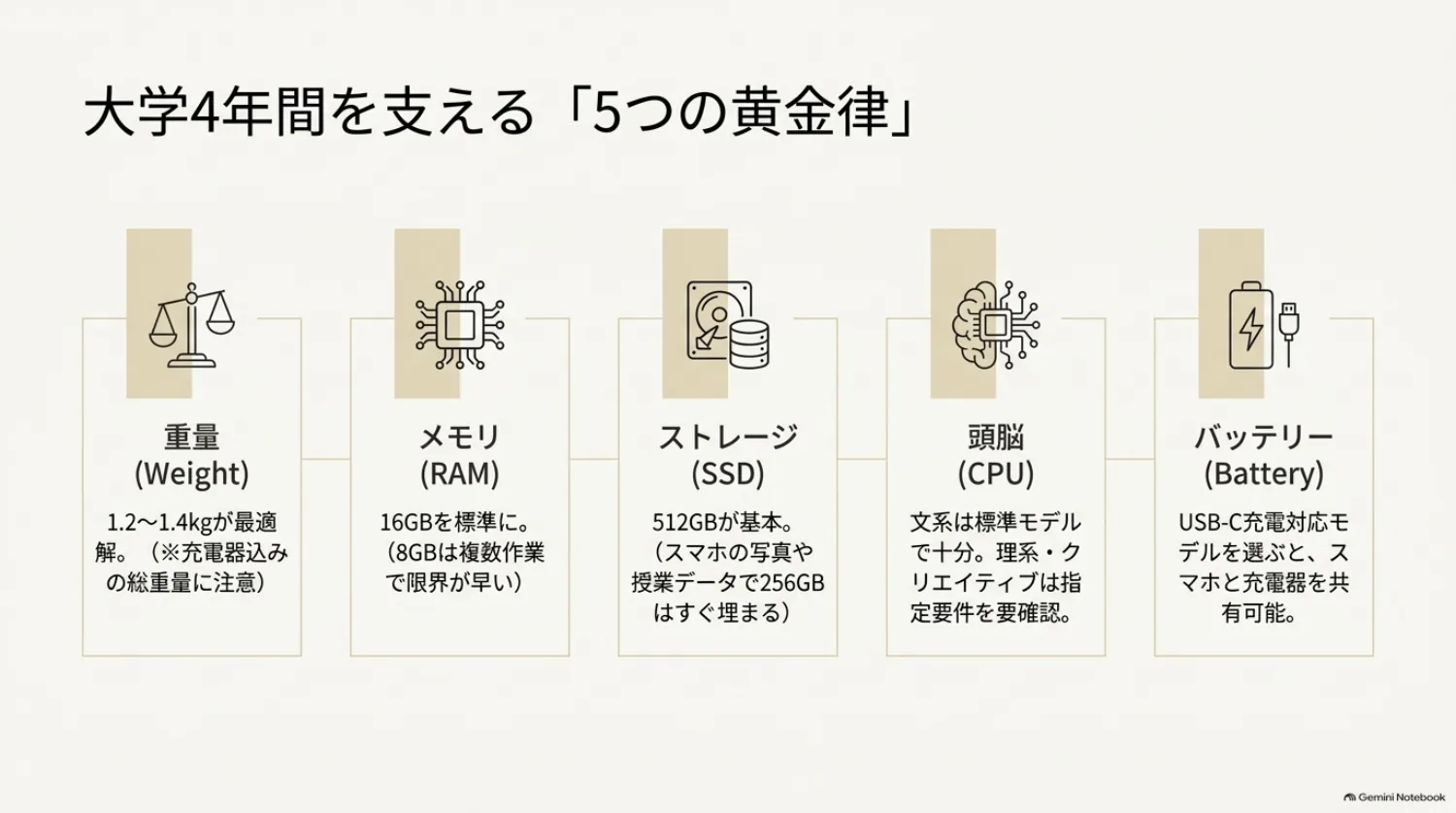
- 1.2~1.4kg:軽量と性能のバランスがよい
- 1.5~1.7kg:画面や端子を重視する人向け
- 1.8kg以上:性能は高くても通学時の負担が大きくなりやすい
ただし、カタログに書かれている重量は本体だけの場合があります。実際には、ACアダプター、マウス、ケース、USBハブなども一緒に持ち歩くことになります。
たとえば本体が1.3kgでも、充電器やケースを含めると1.6kgを超えることがあります。毎日持ち運ぶ予定なら、本体重量だけでなく、充電器の大きさやUSB-C充電に対応しているかも確認しましょう。
メモリはできれば16GB以上
メモリは、パソコンが作業中のデータを一時的に置いておく場所です。メモリ容量が大きいほど、複数のアプリを同時に使いやすくなります。
大学生の一般的な用途なら、次のように考えるとよいでしょう。
- 8GB:レポートやWeb閲覧中心なら使えるが、余裕は少ない
- 16GB:大学生の標準としておすすめ
- 24~32GB:プログラミング、画像編集、長期利用に向く
- 64GB以上:専門的な開発、仮想環境、動画制作向け
オンライン授業を受けながらブラウザで資料を開き、WordやGoogleドキュメントでレポートを書き、音楽を再生するという使い方は珍しくありません。8GBでも動きますが、アプリをたくさん開くと動作が重くなりやすいです。
4年以上使うつもりなら、できれば16GB以上を選びましょう。メモリは購入後に増設できない薄型ノートが多いため、購入時の選択が重要です。
ストレージは512GBを基本にする
ストレージは、レポート、写真、動画、アプリ、OSなどを保存する場所です。現在はHDDよりも、読み書きが速く衝撃にも強いSSDが主流です。
容量の目安は次のとおりです。
- 256GB:レポートやWeb中心なら使えるが、余裕は少ない
- 512GB:大学生の標準としておすすめ
- 1TB:写真、動画、プログラム、研究データを多く保存する人向け
256GBは購入時の価格を抑えやすい一方、WindowsやmacOS、アプリを入れると自由に使える容量はさらに少なくなります。スマートフォンの写真や動画を保存したり、授業動画をダウンロードしたりすると、思ったより早く容量が埋まります。
特に、卒業論文や研究データを数年間保存する予定なら、512GB以上をおすすめします。外付けSSDやクラウドストレージを併用する方法もありますが、最初から余裕のある容量を選ぶ方が手間は少なくなります。
CPUは用途に合ったものを選ぶ
CPUは、パソコンの処理を担当する中心的な部品です。製品名だけを見ると難しく感じますが、大学生が確認するポイントは「レポートや授業が中心か」「専門的な作業をするか」です。
一般的なレポート、ブラウザ、オンライン授業なら、AppleのMシリーズ、Intel Core Ultra、AMD Ryzen AI、Qualcomm Snapdragon Xシリーズなどであれば、十分な性能を持つモデルが多くあります。
一方、動画編集、3D制作、CAD、機械学習、仮想マシンなどを使う場合は、CPUだけでなくGPU、メモリ、冷却性能も重要です。薄型・軽量モデルは持ち運びやすい反面、専用GPUを搭載していないことが多いため、重いグラフィック処理には向かない場合があります。
「高性能CPUだから何でもできる」とは限りません。自分の学部で使うソフトの推奨環境を、大学の公式サイトや授業案内で確認しておくと安心です。
バッテリーと充電方法を確認する
大学では、すぐにコンセントを使えるとは限りません。講義、図書館、移動中に使うことを考えると、バッテリー性能は重要です。
メーカーの「最大18時間」「最大20時間」といった数字は、一定の条件で測定した公称値です。画面の明るさ、Wi-Fi、動画再生、使用アプリによって実際の駆動時間は短くなります。
それでも、公称値が長いモデルは比較的バッテリーに余裕がある傾向があります。USB-C充電に対応したモデルなら、スマートフォンやタブレットと充電器を共有できる場合もあります。
MacとWindows、iPadはどれを選ぶべき?
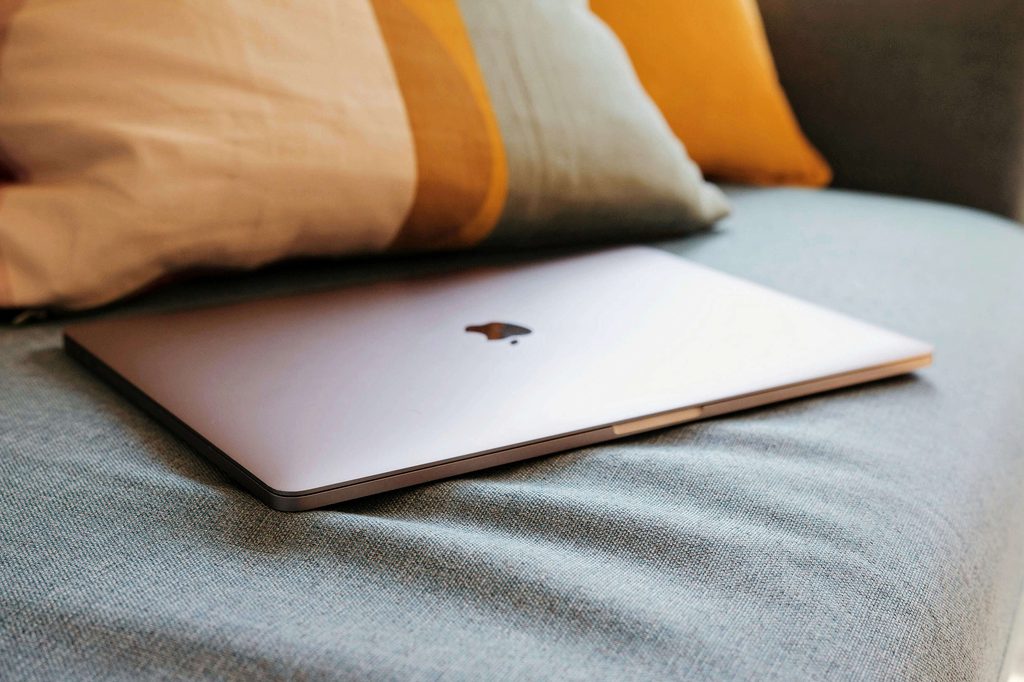
MacBookが向いている人
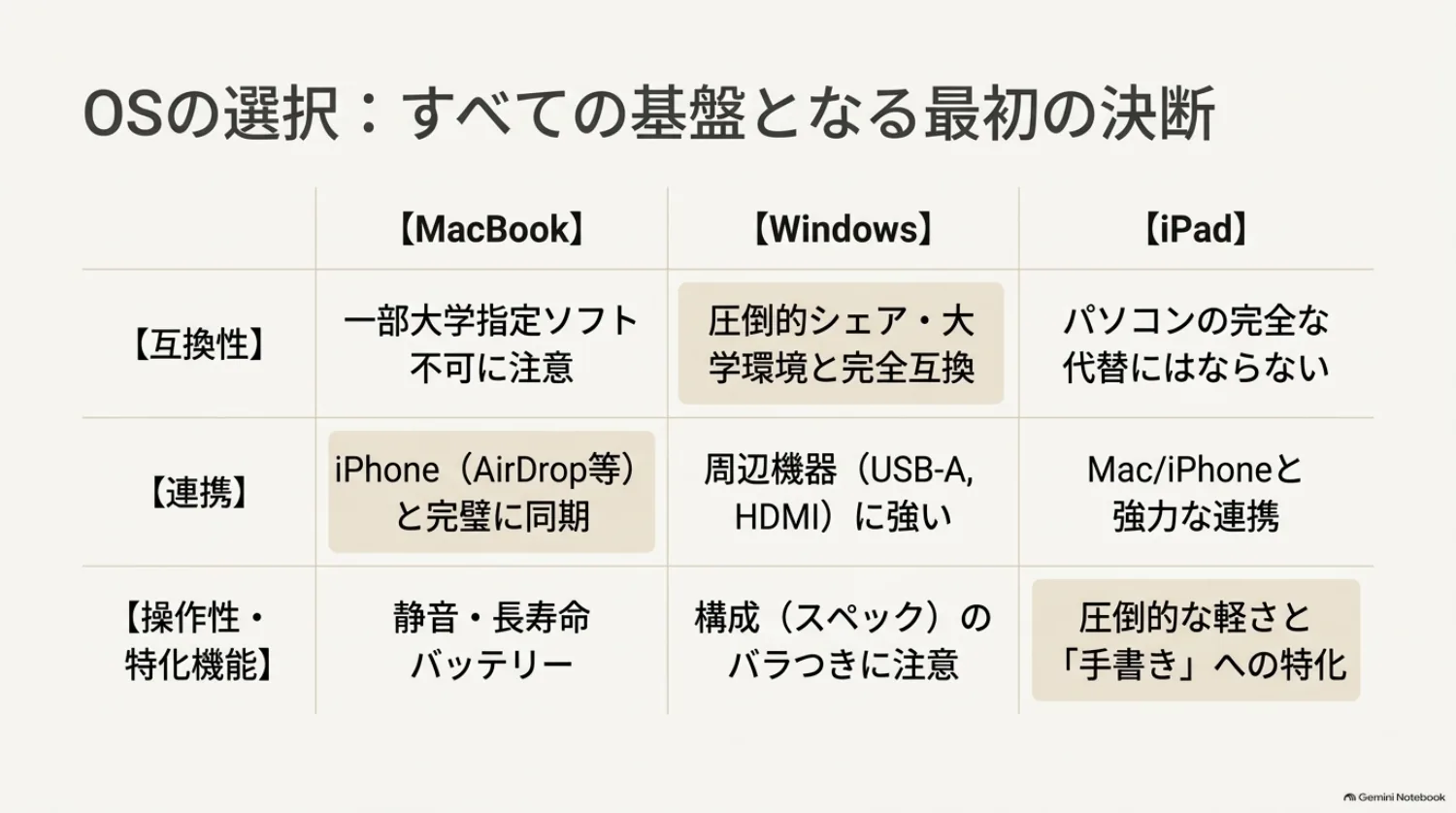
MacBookは、iPhoneを使っている人にとって連係機能が便利です。AirDropで写真やPDFを送ったり、iCloudでファイルを同期したり、iPhoneをWebカメラとして使ったりできます。
静音性、バッテリー、操作のわかりやすさも魅力です。文系のレポート、情報系のプログラミング、写真や動画の編集など、幅広い用途に対応できます。
ただし、Windows専用ソフトや一部の大学指定ソフトが使えないことがあります。理工系、建築系、医療系などでは、入学前に必要ソフトを確認してください。
Windowsノートが向いている人
Windowsは、対応するソフトや周辺機器の種類が多く、大学や企業で利用される環境との互換性を確保しやすいのが特徴です。
Word、Excel、PowerPointを使った課題、オンライン授業、プログラミング、各種専門ソフトなど、多くの用途に対応できます。USB-AやHDMIなどの端子を備えたモデルも多く、教室の機器に接続しやすい点も便利です。
ただし、同じ製品名でもメモリ、SSD、画面、CPUが違う構成が販売されていることがあります。商品ページでは、価格だけでなく構成を必ず確認しましょう。
iPadが向いている人
iPadは、本体が軽く、手書きノートやPDFへの書き込みがしやすい製品です。キーボードを追加すれば、短いレポートやメール作成にも使えます。
一方で、iPadOSはmacOSやWindowsとは異なります。長文レポート、複雑なファイル管理、専門ソフト、複数の外部機器を使う場合には、通常のノートパソコンの方が向いています。
「パソコンの代わり」ではなく、「手書きと資料閲覧に強い軽量端末」と考えると、iPadの長所を活かしやすいでしょう。
大学生向け軽量ノートパソコン10製品の比較表
価格は2026年10月25日にポチップ検索で取得した参考価格です。構成や販売時期によって変動します。iPad AirとSurface Proの重量は本体のみで、キーボード・ペン・充電器は別に考えましょう。
| 製品 | 本体重量 | メモリ/保存容量 | 参考価格 |
|---|---|---|---|
Apple MacBook Neo 13インチ 8GB/512GB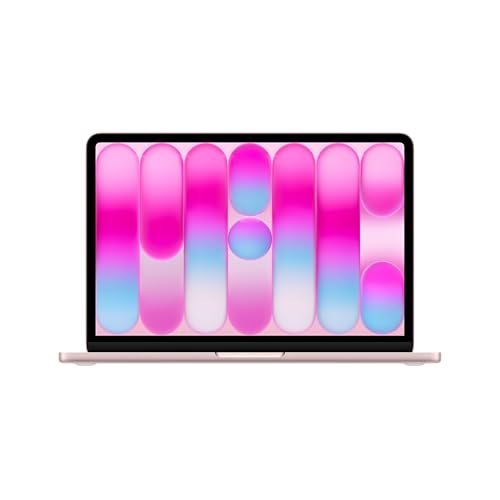 | 1.23kg | 8GB/256GBまたは512GB SSD | 137,801円 |
Apple MacBook Air M5 13インチ 16GB/512GB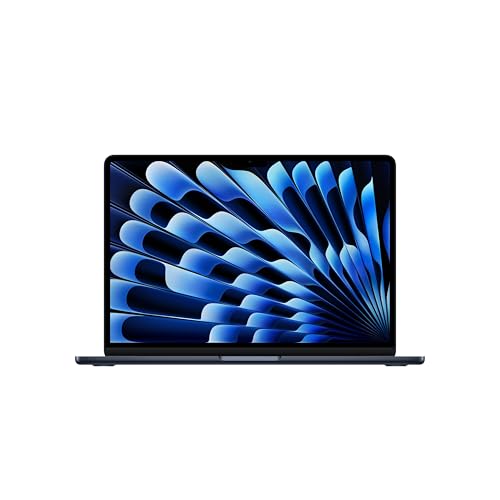 | 1.23kg | 16GB/512GB SSD | 224,800円 |
Surface Laptop 第8世代 13.8インチ 16GB/256GB | 1.36kg | 16GBから/256GBから | 241,780円 |
Lenovo Yoga Slim 7i Ultra Gen 11 32GB/1TB(Amazonで検索)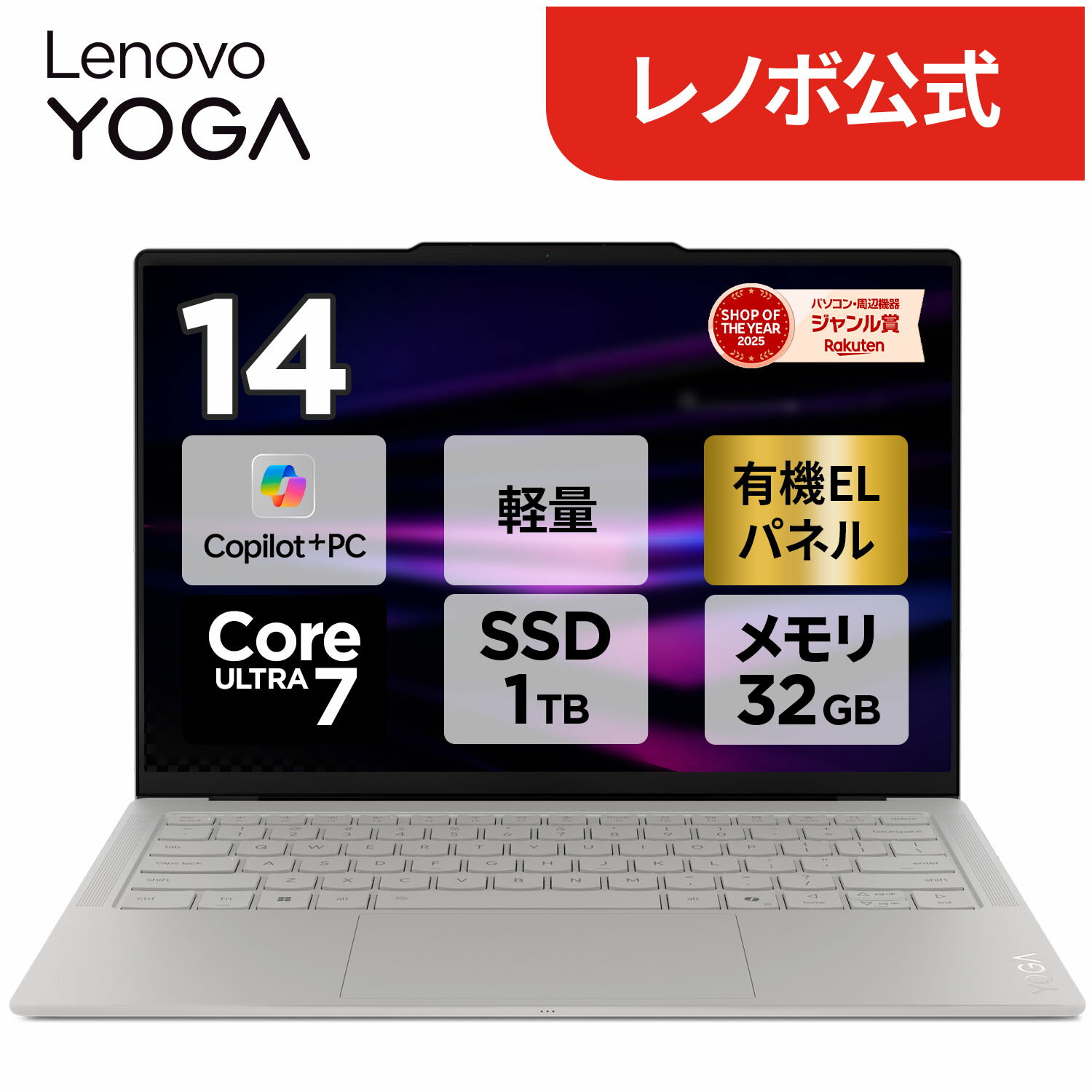 | 約975g | 32GB/1TB SSD | 329,980円 |
ASUS Zenbook 14 UX3480KA 16GB/512GB | 約1.1~1.3kg | 16GB~/256GB~1TB SSD | 209,800円 |
HP OmniBook 7 Aero 13 BF8H3PA-AAAA | 約970g | 16GB~/512GB~ | 169,800円 |
Dell 14 Plus DB14255 16GB/512GB | 1.52kgから | 16GB/512GB SSD | 159,800円 |
11インチiPad Air M4 Wi-Fi 128GB(本体)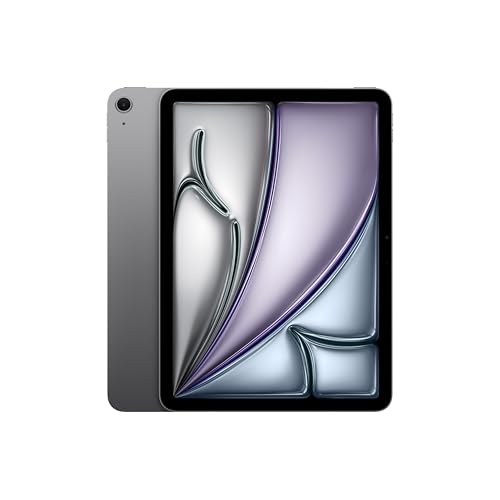 | 本体464g。キーボード重量は別途確認が必要 | 12GB/128GB~1TB | 129,800円(本体のみ) |
Surface Pro 12インチ 第2世代 16GB/256GB(本体) | 本体686g | 16GB~/256GB~ | 238,480円 |
| Lenovo Yoga 7i 2-in-1 Gen 11 14インチ 16GB/512GB(Amazonで検索) | 約1.4kg | 16GB/512GB SSD | 231,800円 |
大学生におすすめの軽量・高性能ノートパソコン10選
ここからは、学生の持ち運びやすさ、性能、価格、使いやすさを総合的に見て選んだ10製品を紹介します。
Apple MacBook Neo 13インチ|価格を抑えてMacを使いたい人に
MacBook Neoは、Macをできるだけ手頃な価格で使いたい学生に向いたモデルです。Apple A18 Proチップ、8GBユニファイドメモリ、256GBまたは512GB SSDを搭載しています。
重量は1.23kg。13インチのLiquid Retinaディスプレイを備え、レポート作成、Web検索、オンライン授業、動画視聴、写真整理などに使いやすい構成です。ファンレス設計で動作音が静かなため、図書館や自習室でも使いやすいでしょう。
MacBook Airより価格が低く、iPhoneとの連係も利用できます。Apple製品に慣れている学生なら、ファイル共有や写真の移動がスムーズです。
一方、メモリは8GBで、重い動画編集や仮想環境を使う作業には余裕が少なめです。USB-Cが2個のみで、USB-AやHDMIはありません。大学で外部機器を使う場合はUSBハブが必要になることがあります。
主な仕様
- 重量:1.23kg
- CPU:Apple A18 Pro
- メモリ:8GB
- ストレージ:256GBまたは512GB SSD
- バッテリー:動画再生最大16時間、公称値
- 向いている用途:レポート、Web、オンライン授業、軽い写真編集
こんな学生におすすめ
価格を抑えてMacを使いたい人、iPhoneとの連係を重視する人、大学では文書作成やWeb利用が中心の人。
公式情報:MacBook Neo仕様
◆Apple MacBook Neo 13インチ 8GB/512GB
\気軽に持ち歩ける初めてのMac/
 ポチップ
ポチップ
Apple MacBook Air M5 13インチ|迷ったときの総合バランス
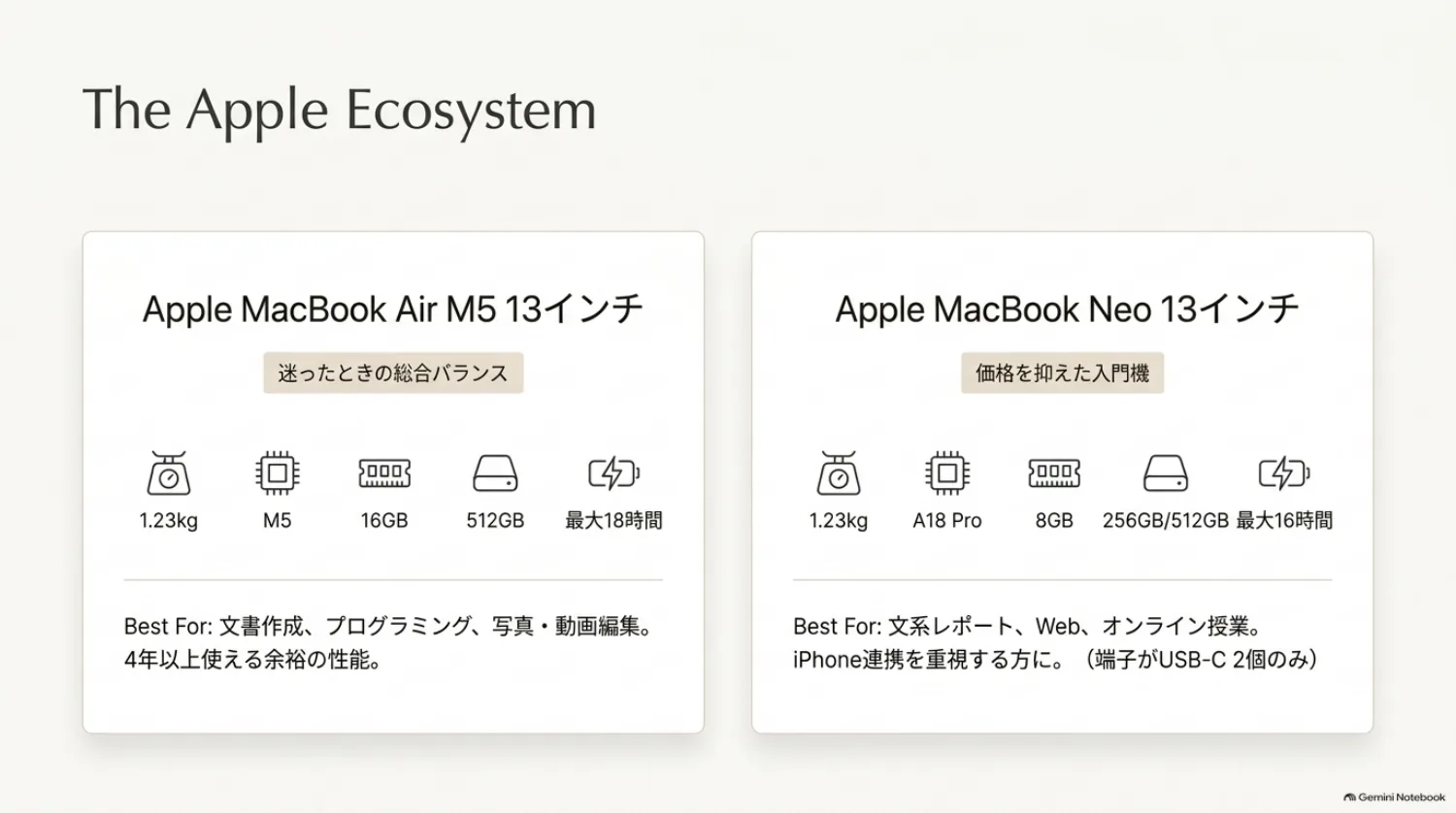
MacBook Airは、大学生向けパソコンの定番候補です。最新世代のM5チップ、16GBメモリ、512GB SSDを標準搭載し、購入後しばらく使いやすい構成になっています。
13インチモデルの重量は1.23kg。最大18時間の公称バッテリーを備えているため、授業や図書館で使う時間が長い学生にも向いています。
文書作成やWeb閲覧はもちろん、プログラミング、写真編集、動画編集、オンライン授業も快適に処理できます。冷却ファンの音が気になりにくく、カフェや図書館で作業しやすいのも魅力です。
学生・教職員価格が用意されている点も、大学生にとっては大きなメリットです。保護者の方が購入する場合でも、教育向け販売の対象条件を確認してみるとよいでしょう。
ただし、Windows専用ソフトには対応していません。学部で利用するアプリが決まっている場合は、購入前に必ず確認してください。
主な仕様
- 重量:1.23kg
- CPU:Apple M5
- メモリ:16GB
- ストレージ:512GB SSD
- バッテリー:最大18時間、公称値
- 向いている用途:レポート、プログラミング、写真・動画編集、オンライン授業
こんな学生におすすめ
4年以上使える性能がほしい人、軽さとバッテリーを重視する人、iPhoneを使っている人。
公式情報:MacBook Air仕様
◆Apple MacBook Air M5 13インチ 16GB/512GB
\学びも制作もこなせる一台/
ポチップ
Microsoft Surface Laptop 13.8インチ|長時間使えるWindowsノート
Surface Laptopは、すっきりしたデザインと長時間駆動を両立したWindowsノートです。代表構成はSnapdragon X2 Plus、16GBメモリ、256GB SSD。3:2比率の13.8インチタッチディスプレイを採用しています。
一般的な16:9画面に比べ、3:2の画面は縦方向の表示領域が広く、PDFやWebページ、レポートを読むときに便利です。文章をスクロールする回数を減らせるため、論文や資料を読む学生に向いています。
重量は1.36kgで、公称のローカル動画再生は最大20時間。講義や自習で長く使いたい人にとって魅力的な性能です。USB-C/USB4、USB-A、ヘッドホン端子を備えているため、周辺機器も接続しやすいでしょう。
注意したいのは、ARM版Windowsである点です。一般的なOfficeやブラウザは使いやすい一方、古いソフト、特殊なドライバー、一部のゲームや仮想マシンでは互換性の確認が必要です。
主な仕様
- 重量:1.36kg
- CPU:Snapdragon X2 Plus
- メモリ:16GBから
- ストレージ:256GBから
- バッテリー:ローカル動画再生最大20時間、公称値
- 向いている用途:レポート、Office、Web、オンライン授業、PDF閲覧
こんな学生におすすめ
電池持ちを重視する人、文章やPDFを読む機会が多い人、Windowsの軽量ノートがほしい人。
公式情報:Surface Laptop
◆Surface Laptop 第8世代 13.8インチ 16GB/256GB
\縦長画面でレポートも快適に/
ポチップ
Lenovo Yoga Slim 7i Ultra|軽さと高性能を両立したい人に
Lenovo Yoga Slim 7i Ultraは、14インチで約975gという軽さが大きな特徴です。Core Ultra 7 355、32GBメモリ、1TB SSDを搭載し、メモリとストレージに余裕があります。
通学時の持ち運びを楽にしながら、ブラウザの多タブ利用、プログラミング、資料作成、写真編集などを快適に行えます。高精細な2.8K OLEDタッチディスプレイを搭載しているため、映像や写真をきれいに表示できます。
大学で毎日持ち運ぶパソコンとしては非常に軽く、バッグの重量を少しでも減らしたい人に魅力的です。
ただし、価格は約33万円と高めです。USB-C端子のみで、USB-AやHDMIを使う場合は変換アダプターが必要です。OLEDは光沢があるため、照明が強い教室では映り込みが気になることがあります。
主な仕様
- 重量:約975g
- CPU:Intel Core Ultra 7 355
- メモリ:32GB
- ストレージ:1TB SSD
- 画面:14インチ2.8K OLEDタッチ
- 向いている用途:プログラミング、資料作成、写真編集、日常の高負荷作業
こんな学生におすすめ
価格よりも軽さと性能を重視する人、毎日長時間持ち歩く人、将来の作業量にも余裕を持たせたい人。
公式情報:Yoga Slim 7i Ultra
◆Lenovo Yoga Slim 7i Ultra Gen 11 32GB/1TB(Amazonで検索)
\軽さと大容量をどちらも重視/
 ポチップ
ポチップ
ASUS Zenbook 14 OLED|画面と端子の使いやすさを重視
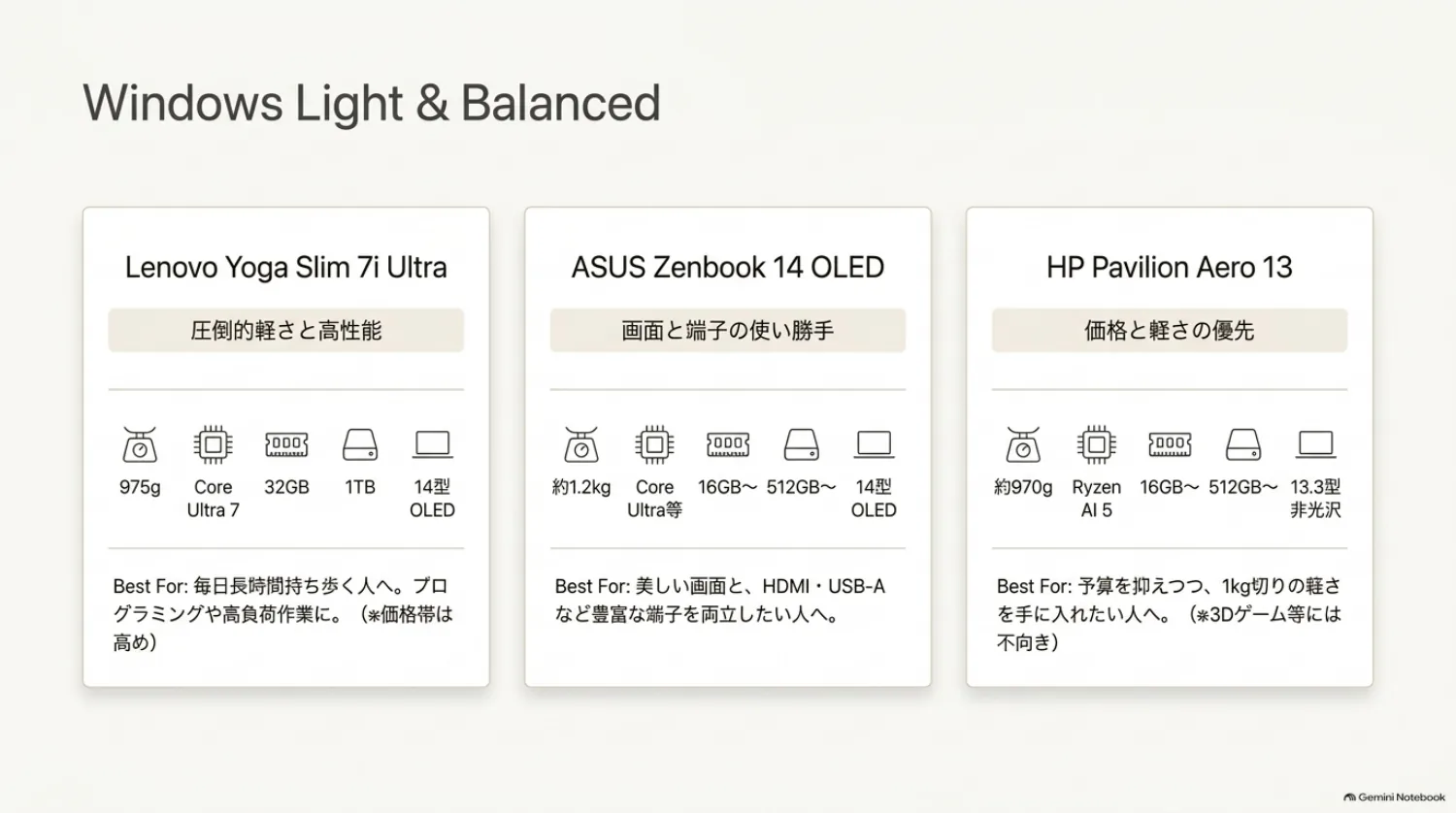
図解内のHP表記は旧原稿に基づくものです。本記事の掲載商品はRyzen AI 5 340搭載のHP OmniBook 7 Aero 13です。
ASUS Zenbook 14 OLEDは、14インチの画面を確保しながら、比較的軽量に仕上げられたWindowsノートです。Core Ultra、Ryzen AI、Snapdragon Xなど複数の構成があるため、購入時は型番と仕様を確認してください。
代表的な構成では、16GBメモリと512GB SSDを搭載します。OLEDディスプレイは発色がよく、写真や動画を見るときに美しいだけでなく、文字も見やすいのが魅力です。
USB-CだけでなくUSB-A、HDMIも搭載するモデルがあり、大学の教室やゼミでプロジェクターに接続するときにも便利です。Windows専用ソフトを使いたい学生にとって、扱いやすいバランスの製品です。
一方、構成によってCPU、画面解像度、メモリ、SSD、バッテリーが変わります。通販サイトの価格だけを見ず、商品ページの型番と仕様表を確認しましょう。
主な仕様
- 重量:約1.1~1.3kg
- CPU:Core Ultra、Ryzen AIなど
- メモリ:16GB~
- ストレージ:256GB~1TB SSD
- 画面:14インチOLED
- 向いている用途:レポート、プログラミング、資料閲覧、写真・動画視聴
こんな学生におすすめ
Windowsの互換性、きれいな画面、HDMIやUSB-Aなどの端子を重視する人。
公式情報:ASUS Zenbook 14 OLED
◆ASUS Zenbook 14 UX3480KA 16GB/512GB
\毎日の資料作成を見やすく/
ポチップ
HP OmniBook 7 Aero 13|価格と軽さを優先する人に
HP OmniBook 7 Aero 13は、約970gの軽量ボディと比較的手頃な価格が魅力のWindowsノートです。Ryzen AI 5、16GBメモリ、512GB SSDの構成なら、レポート、Web検索、オンライン授業、プログラミングの入門用途などに十分対応できます。
13.3インチの16:10ディスプレイは縦方向の表示領域が広く、非光沢画面なので照明の反射が気になりにくいでしょう。HDMIやUSB-Cも搭載し、外部モニターやプロジェクターに接続しやすい点も学生向きです。
1kgを切る軽さを重視する家庭にとって有力な候補です。キャンペーンやOfficeの有無で価格が変わるため、掲載構成を確認しましょう。
ただし、Officeが付属しない構成があります。また、内蔵グラフィックスのため、3Dゲームや本格的な動画制作には向いていません。
主な仕様
- 重量:約970g
- CPU:AMD Ryzen AI 5など
- メモリ:16GB~
- ストレージ:512GB~
- 画面:13.3インチWUXGA非光沢IPS
- 向いている用途:レポート、Web、オンライン授業、軽いプログラミング
こんな学生におすすめ
予算を抑えたい人、毎日持ち運ぶ人、Windowsを安く導入したい人。
◆HP OmniBook 7 Aero 13 BF8H3PA-AAAA
\軽い荷物で通学をもっと快適に/
ポチップ
Dell 14 Plus|端子の多さと標準的なWindows環境
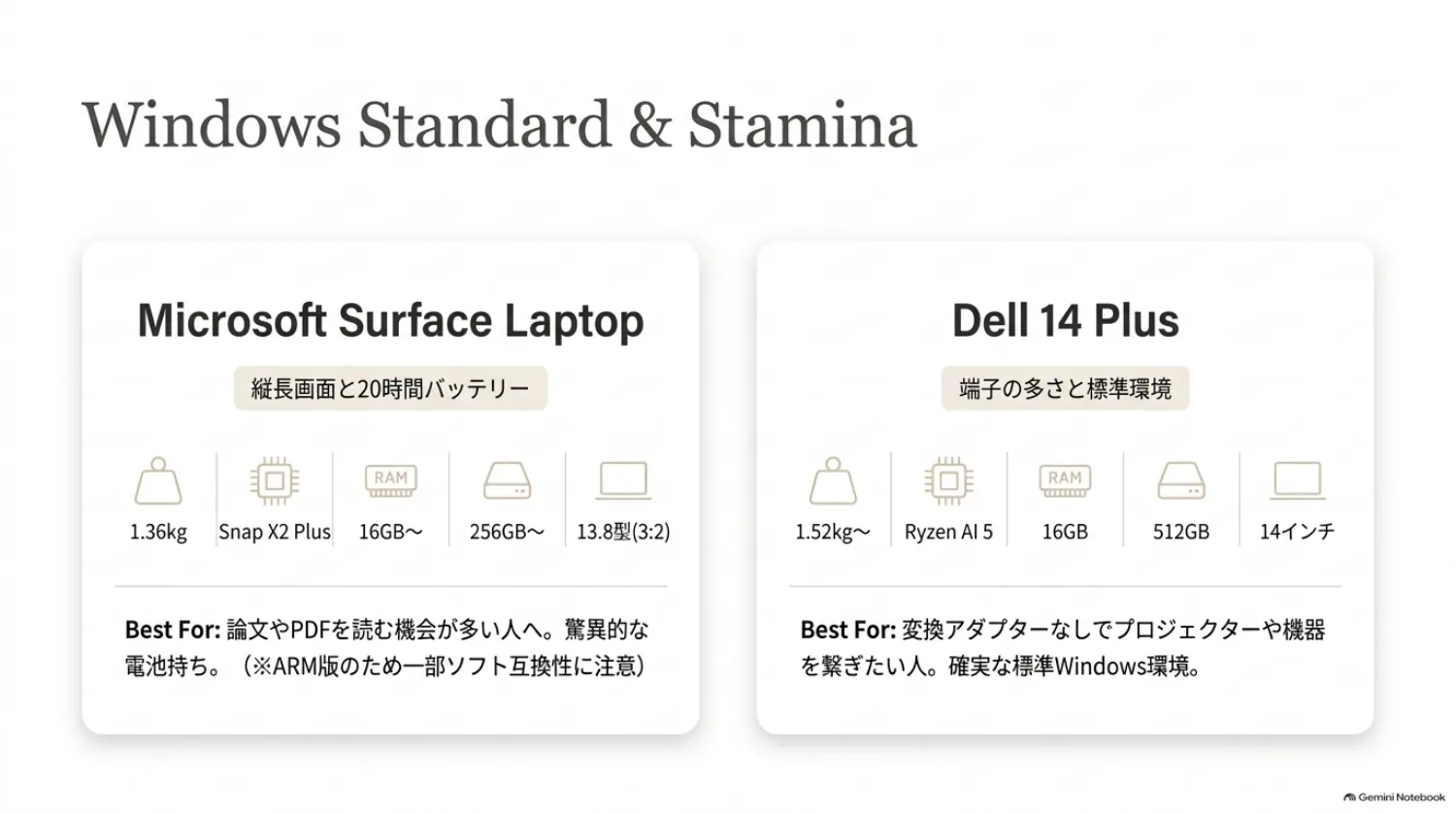
Dell 14 Plusは、14インチ画面と豊富な端子を備えた標準的なWindowsノートです。Ryzen AI 5 340、16GBメモリ、512GB SSDの構成が代表的です。
USB-C、USB-A、HDMI、イヤホン端子を搭載しているため、学校や自宅でさまざまな周辺機器を使いたい人に向いています。外部ディスプレイや有線の機器を接続する機会が多い場合、変換アダプターを減らせるのはメリットです。
重量は1.52kgからで、超軽量モデルではありません。ただ、14インチの見やすい画面と端子の多さを考えると、大学に持ち運ぶ現実的な範囲に収まっています。
主な仕様
- 重量:1.52kgから
- CPU:AMD Ryzen AI 5 340
- メモリ:16GB
- ストレージ:512GB SSD
- 画面:14インチ2Kクラス
- 向いている用途:Office、レポート、オンライン授業、一般的な開発
こんな学生におすすめ
端子の多さを重視する人、Windows専用ソフトを使う人、画面サイズを優先する人。
公式情報:Dell 14 Plus
◆Dell 14 Plus DB14255 16GB/512GB
\端子がそろって発表にも便利/
ポチップ
11インチiPad Air M4+Magic Keyboard|手書きノートと軽さを重視
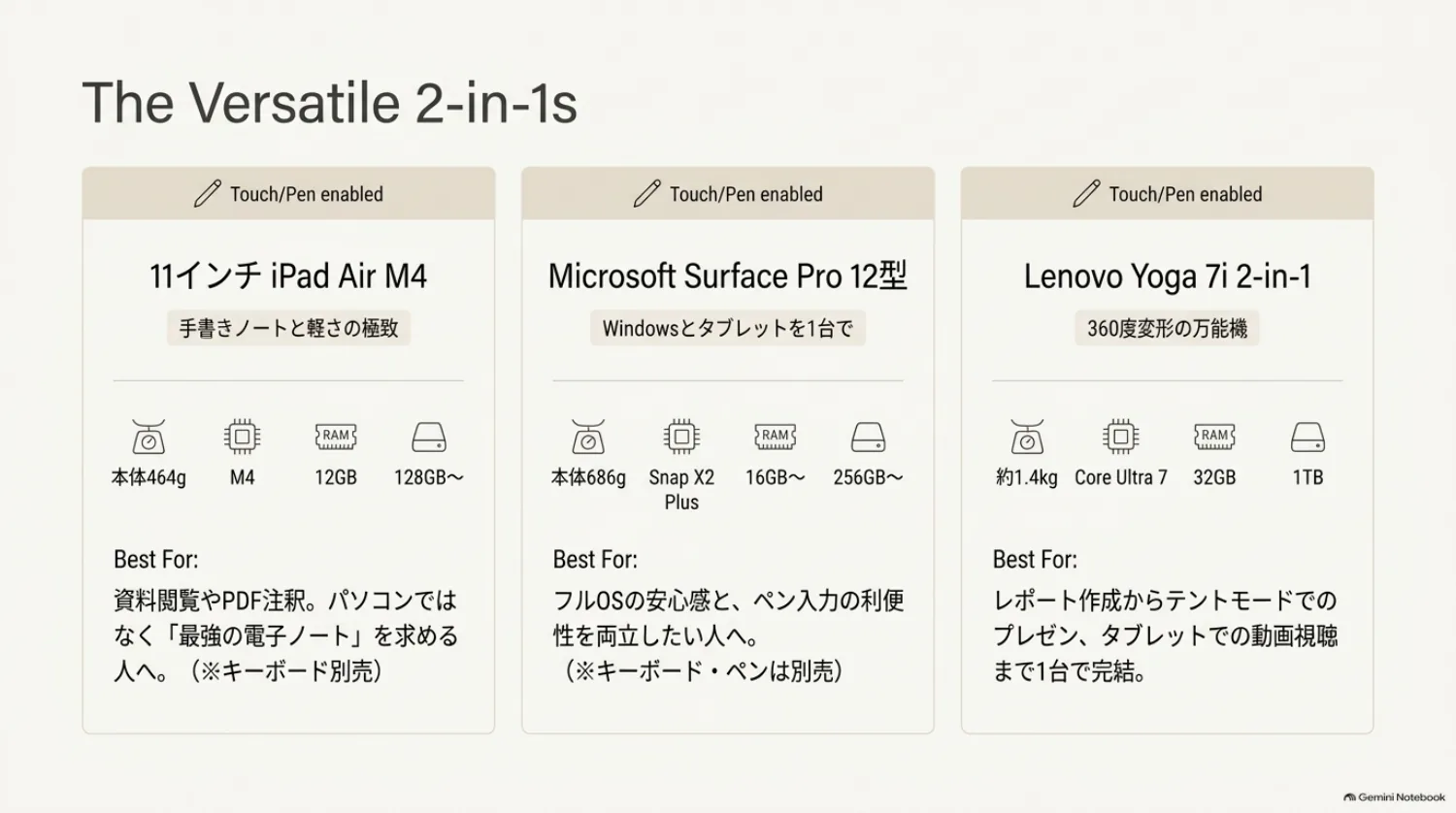
図解は製品の使い方を比較したものです。掲載カードのYoga 7iはメモリ16GB・SSD512GB構成で、iPad AirとSurface Proのカード価格は本体のみです。
iPad Airは、ノートパソコンとは少し違う使い方ができる学生向け端末です。M4チップ、12GBメモリを搭載し、講義資料の閲覧、手書きノート、PDFへの注釈、動画視聴などに向いています。
11インチWi-Fiモデルの本体重量は464g。Magic Keyboardを装着すれば、レポート作成やメール入力にも対応できます。キーボードを外せば、タブレットとして使えるため、通学時の荷物を軽くしたい人に魅力的です。
掲載カードはiPad Air本体の価格です。Magic KeyboardとApple Pencilは別売りのため、合計金額で比較してください。学生・教職員価格の対象条件も確認しましょう。
注意点は、iPadOSがWindowsやmacOSとは異なることです。大学指定の専門ソフト、複雑なファイル操作、長時間のレポート作成を中心にする場合は、通常のノートパソコンの方が安心です。
主な仕様
- 重量:本体464g。キーボード重量は別途確認が必要
- CPU:Apple M4
- メモリ:12GB
- ストレージ:128GB~1TB
- 画面:11インチLiquid Retina
- 向いている用途:手書きノート、資料閲覧、PDF注釈、軽い文書作成
こんな学生におすすめ
手書きノートを使いたい人、資料閲覧が多い人、とにかく軽さを重視する人。
公式情報:iPad Air M4
◆11インチiPad Air M4 Wi-Fi 128GB(本体)
\手書きノートを身軽に持ち歩く/
ポチップ
Microsoft Surface Pro 12インチ|Windowsとタブレットを1台で
Surface Proは、キーボードを外せばタブレット、装着すればWindowsノートになる2-in-1です。本体重量は686gで、通常のノートパソコンよりも軽く持ち運べます。
Snapdragon X2 Plus、16GB以上のメモリ、256GB以上のストレージを搭載し、Windows 11でレポート、Office、Web、オンライン授業などを利用できます。3:2のタッチディスプレイと別売りペンに対応しているため、講義中の手書きメモやPDFへの書き込みにも向いています。
ただし、本体価格にはキーボードとペンが含まれない場合があります。ノートパソコンとして使うなら、周辺機器を含めた総額で考えましょう。
Surface Laptopと同様、ARM版Windowsのため、専門ソフトや特殊な周辺機器との互換性は確認が必要です。
主な仕様
- 重量:本体686g
- CPU:Snapdragon X2 Plus
- メモリ:16GB~
- ストレージ:256GB~
- 画面:12インチ3:2タッチディスプレイ
- 向いている用途:レポート、手書きノート、PDF注釈、Office
こんな学生におすすめ
Windowsも手書きも使いたい人、軽い端末を探している人、タブレットとノートを兼用したい人。
公式情報:Surface Pro
◆Surface Pro 12インチ 第2世代 16GB/256GB(本体)
\Windowsと手書きを一台で/
ポチップ
Lenovo Yoga 7i 2-in-1|1台でさまざまな使い方をしたい人に
Lenovo Yoga 7i 2-in-1は、ディスプレイが360度回転するWindowsノートです。Core Ultra 7 355、16GBメモリ、512GB SSDを搭載する構成なら、大学生活の幅広い用途に対応できます。
通常のノート型ではレポートやプログラミング、タブレット型ではPDF閲覧や手書き、テント型では動画視聴やプレゼンというように、場面に合わせて形を変えられます。
USB-C、USB-A、HDMI、microSDカードスロットなど端子が豊富で、周辺機器の接続性も良好です。
重量は約1.4kg。タブレット型としては軽量とはいえませんが、性能と使い方の自由度を考えると、1台で多くのことをしたい人には便利です。
主な仕様
- 重量:約1.4kg
- CPU:Intel Core Ultra 7 355
- メモリ:16GB
- ストレージ:512GB SSD
- 画面:14インチ2.8K OLEDタッチ
- 向いている用途:レポート、プログラミング、PDF閲覧、手書き、動画視聴
こんな学生におすすめ
ノートパソコンとタブレットを1台にまとめたい人、端子の多さと性能を重視する人。
◆Lenovo Yoga 7i 2-in-1 Gen 11 14インチ 16GB/512GB(Amazonで検索)
\授業に合わせて自由に変形/
ポチップ
学部・用途別に選ぶならどれ?
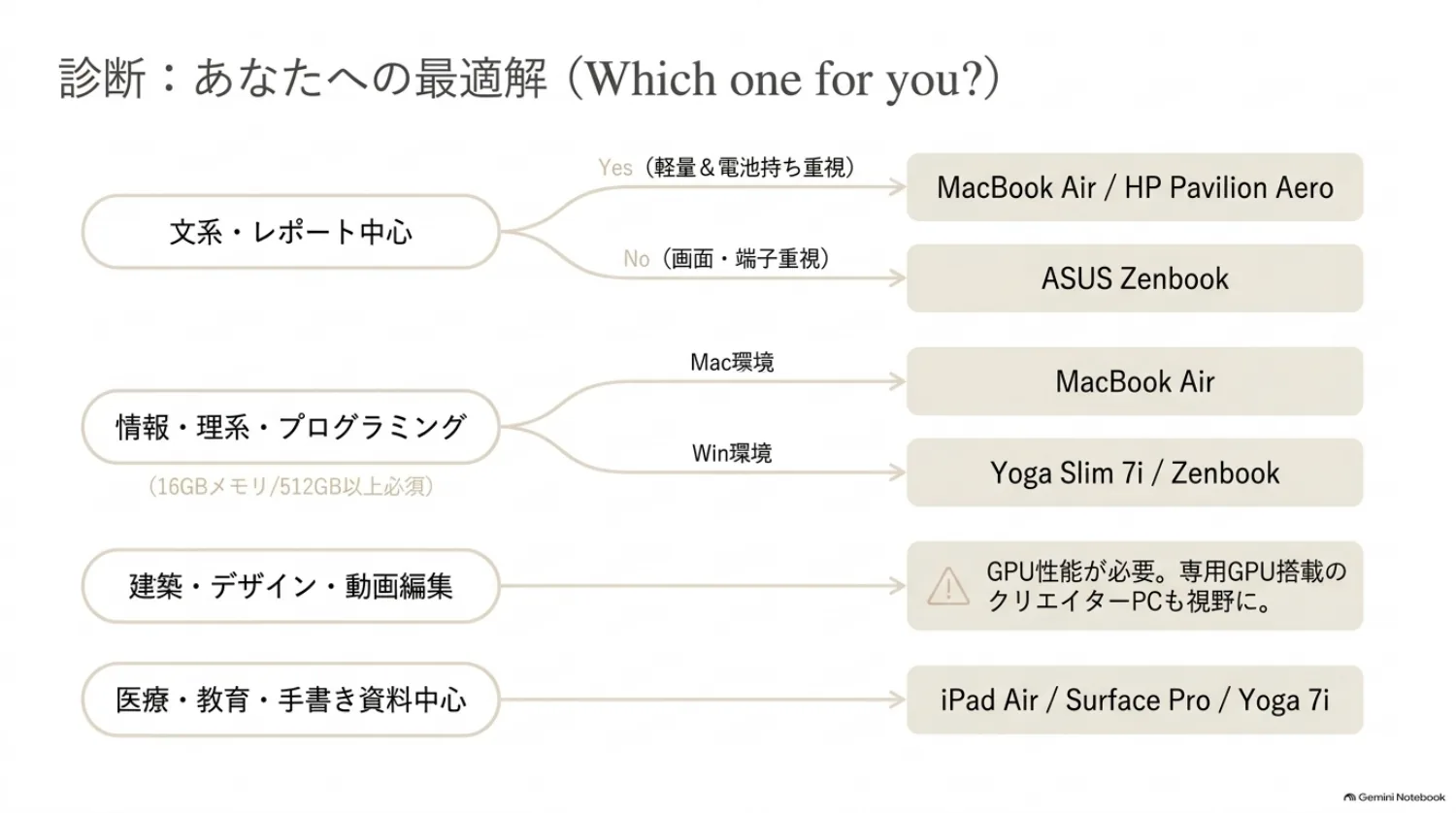
文系でレポートやオンライン授業が中心の場合
文書作成、Web検索、オンライン授業、プレゼン資料作成が中心なら、MacBook Air、MacBook Neo、HP OmniBook 7 Aero 13、ASUS Zenbook 14 OLEDがおすすめです。
特に、軽さと電池持ちを重視するならMacBook Air、価格を抑えたいならHP OmniBook 7 Aero 13が選びやすいでしょう。Windows指定がある場合はASUS ZenbookやHP OmniBook 7 Aeroを優先します。
情報系・理工系でプログラミングをする場合
プログラミングでは、メモリ16GB以上、SSD512GB以上を目安にしてください。開発環境、ブラウザ、データベース、エディタなどを同時に起動することがあるため、8GBメモリでは余裕が少なくなります。
MacBook Air、ASUS Zenbook 14 OLED、Lenovo Yoga Slim 7i Ultra、Lenovo Yoga 7i 2-in-1などが候補です。ただし、授業でWindows専用の開発環境を使う場合は、Windowsモデルを選ぶ方がスムーズです。
建築・デザイン・動画編集をする場合
建築、デザイン、映像系では、CPUだけでなくGPU性能が重要です。今回紹介したモデルは、持ち運びやすさを重視した薄型ノートが中心で、内蔵GPU搭載機が多くなっています。
軽い画像編集や短い動画の編集には対応できますが、4K動画編集、3Dレンダリング、CAD、ゲーム制作などを本格的に行うなら、専用GPUを搭載したノートパソコンも比較してください。多少重くなっても、作業時間を短縮できる場合があります。
医療・教育・資格取得などで手書き資料が多い場合
iPad Air、Surface Pro、Yoga 7i 2-in-1が向いています。講義資料をPDFで保存し、ペンで直接書き込めるため、紙のノートを減らせます。
ただし、手書きが中心でもレポートや卒業論文はキーボード入力が必要です。iPadを選ぶ場合は、キーボードの価格と使い勝手も一緒に確認しましょう。
ノートパソコンを長く使うための手入れ方法
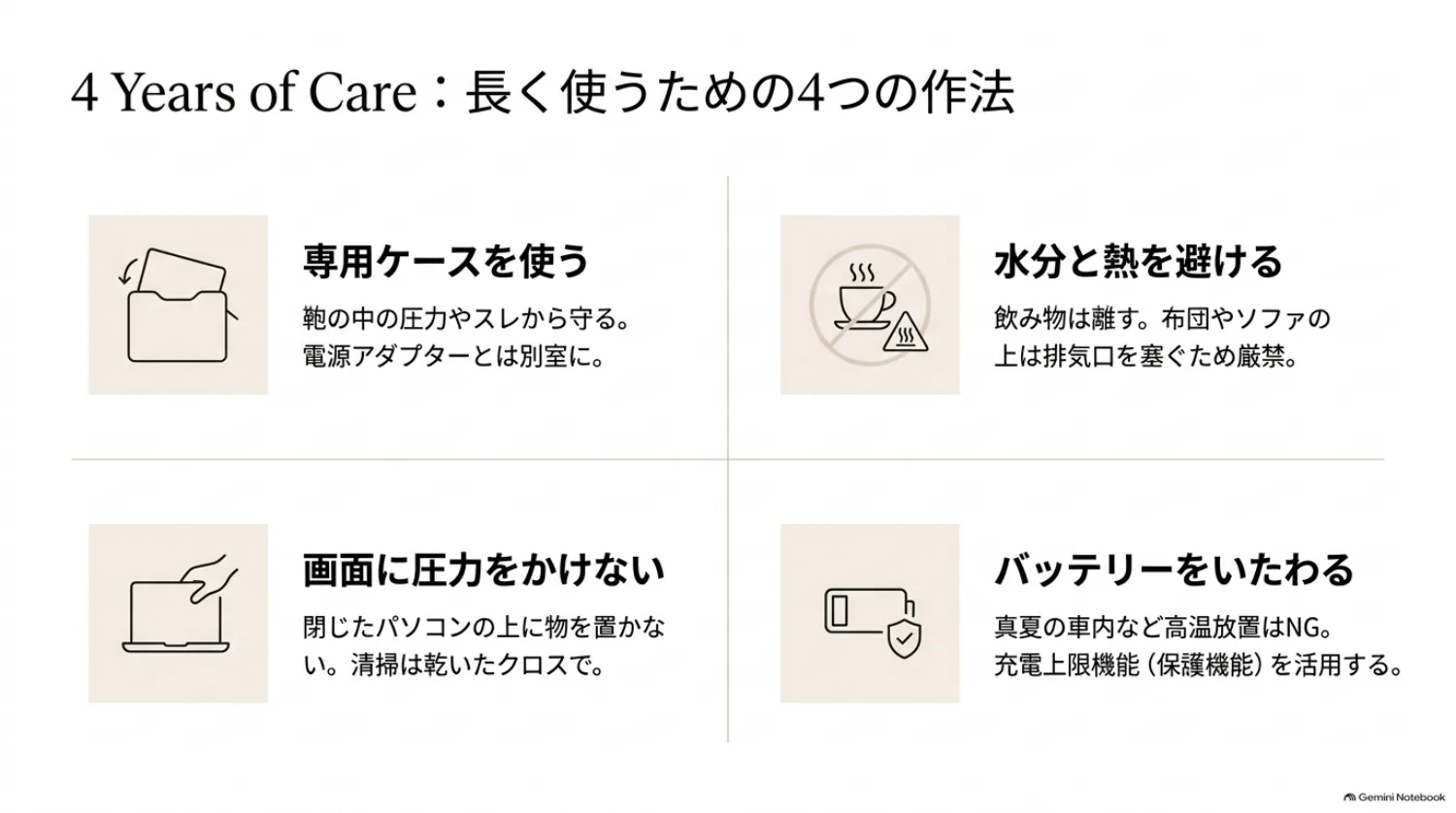
持ち運ぶときは専用ケースを使う
ノートパソコンは、バッグの中で教科書や水筒とぶつかるだけでも傷がつくことがあります。専用のクッションケースに入れてからバッグに収納しましょう。
パソコンを直接バッグに入れる場合は、電源アダプターや硬い文房具を同じスペースに入れないようにします。画面に圧力がかかると、液晶が破損することがあります。
飲み物をパソコンの近くに置かない
飲み物をこぼすと、キーボードや内部基板が故障する可能性があります。特に講義中やカフェでは、パソコンの横に水筒やコーヒーを置かないようにしましょう。
万が一こぼしてしまった場合は、電源を切り、充電器を外します。動作確認のために何度も電源を入れると、内部のショートが悪化することがあります。水分量が多い場合は、早めにメーカーや修理業者へ相談してください。
排気口をふさがない
ノートパソコンを布団やソファの上で使うと、底面の吸気口や排気口がふさがりやすくなります。熱がこもると、動作が遅くなったり、バッテリーの劣化が進んだりします。
机の上など、平らで硬い場所で使うのが基本です。高温になりやすい場合は、冷却台を使う方法もあります。
画面を強く押さない
液晶ディスプレイは、表面を強く押すと故障することがあります。閉じた状態のパソコンの上に教科書や荷物を置くのも避けましょう。
画面を拭くときは、乾いた柔らかいクロスを使います。洗剤やアルコールを直接吹きかけると、表面のコーティングを傷める可能性があります。汚れがひどい場合は、メーカーの清掃方法を確認してください。
バッテリーを極端な高温にしない
バッテリーは熱に弱い部品です。真夏の車内や直射日光の当たる場所にパソコンを放置しないでください。
常に100%まで充電し続けるより、メーカーが用意しているバッテリー保護機能や充電上限機能を利用すると、バッテリーの劣化を抑えやすくなります。
OSとアプリを更新する
Windows、macOS、iPadOSには、セキュリティ上の問題を修正する更新が配信されます。更新を長期間放置すると、ウイルスや不正アクセスのリスクが高くなります。
授業や試験の直前に大きな更新が始まると困ることもあるため、時間に余裕のあるときにアップデートしましょう。重要なレポートを保存する前に再起動する場合は、ファイルが保存されているか確認してください。
データを定期的にバックアップする
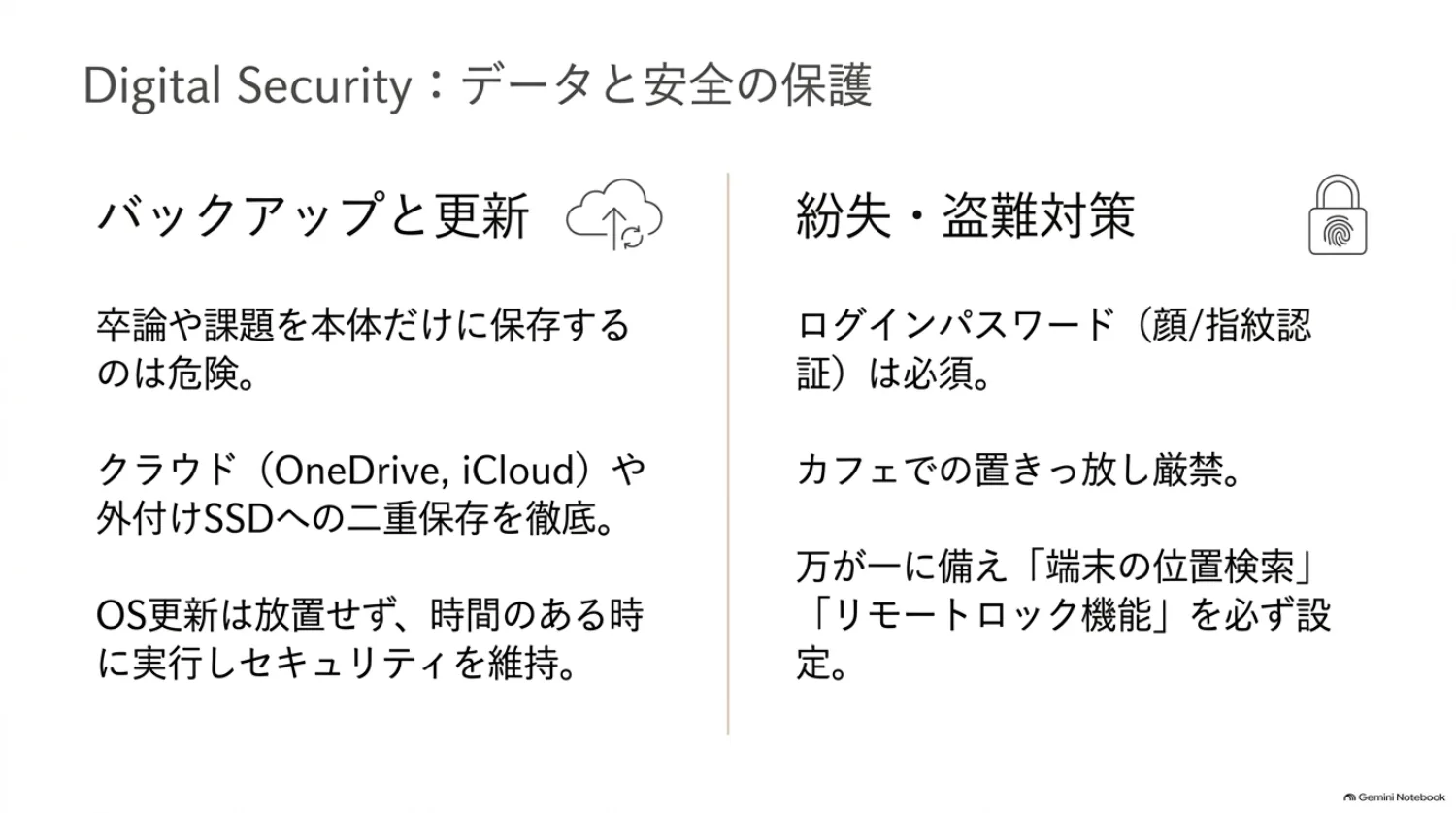
パソコンは精密機器なので、突然故障することがあります。レポートや卒業論文をパソコン本体だけに保存するのは危険です。
OneDrive、iCloud、Google Driveなどのクラウドストレージや、外付けSSDに定期的にバックアップしましょう。重要なデータは、パソコン本体、クラウド、外付けストレージの2か所以上に保存すると安心です。
パスワードと紛失対策を設定する
大学のレポート、個人情報、写真などが入っているため、ログインパスワードは必ず設定します。顔認証、指紋認証、Touch IDなどが利用できるモデルは、積極的に使いましょう。
カフェや教室に置いたまま席を離れないことも大切です。紛失した場合に備えて、端末の位置検索機能やリモートロック機能を設定しておくと、被害を抑えられる可能性があります。
学生向けノートパソコンに関するQ&A

- Q大学生のノートパソコンは何年使えますか?
- A
使い方や手入れによりますが、一般的には4~6年程度が目安です。レポートやWeb閲覧が中心なら長く使いやすく、動画編集やゲームなど負荷の高い作業をすると、買い替え時期が早くなることがあります。
長く使う予定なら、メモリ16GB以上、SSD512GB以上を選び、購入後に増設できないモデルでは最初から余裕のある構成にしましょう。
- Q8GBメモリでも大学で使えますか?
- A
レポート作成、Web閲覧、メール、動画視聴だけなら使える場合があります。しかし、オンライン授業を受けながら複数のブラウザタブやOfficeを使うと、動作に余裕がなくなることがあります。
数年間使うことを考えると、現在は16GB以上がおすすめです。8GBモデルは価格が安くても、将来の買い替えが早くなる可能性があります。
- Q256GB SSDでは足りませんか?
- A
使い方によりますが、大学生には512GBをおすすめします。256GBでもレポート中心なら使えますが、OS、アプリ、写真、動画、授業資料を保存すると空き容量が少なくなります。
外付けSSDやクラウドを使うなら256GBでも運用できますが、パソコンに詳しくない人は最初から512GBを選ぶ方が安心です。
- QMacBookとWindowsはどちらがよいですか?
- A
大学指定のソフトがあるかどうかで決めるのが基本です。指定がなければ、iPhoneとの連係や静音性、バッテリーを重視する人はMacBook、ソフトの対応範囲や互換性、端子の多さを重視する人はWindowsが向いています。
理工系、建築系、医療系などはWindows専用ソフトを使うことがあるため、入学前に大学の推奨環境を確認してください。
- QiPadだけで大学生活を送れますか?
- A
学部や授業によります。資料閲覧、手書きノート、動画視聴、軽い文書作成ならiPadだけでも対応できます。
一方、専門ソフト、複雑なExcel作業、長文レポート、プログラミング、複数の外部機器を使う場合は、WindowsやMacのノートパソコンが適しています。iPadを選ぶ場合は、キーボードとペンを含めた価格で検討しましょう。
- Qパソコンは大学生協で買うべきですか?
- A
大学生協には、大学指定の仕様を満たすモデル、保証、修理サポートが用意されていることがあります。パソコンに詳しくない場合や、故障時のサポートを重視する場合はメリットがあります。
一方、メーカー直販や家電量販店の方が安い場合もあります。価格だけでなく、保証期間、故障時の受付方法、Officeの有無、大学の推奨仕様を比較してください。
- Q学生向けの割引は利用できますか?
- A
Apple、Microsoft、各パソコンメーカーでは、学生・教職員向け価格が用意されている場合があります。対象者や必要書類、対象製品は販売時期によって変わるため、購入前に公式サイトで確認しましょう。
保護者が購入する場合でも、学生本人が在学を証明できれば利用できることがあります。
- Q画面サイズは13インチと14インチのどちらがよいですか?
- A
持ち運びやすさを優先するなら13インチ、画面の見やすさや作業領域を重視するなら14インチがおすすめです。
13インチはバッグに入れやすく軽量なモデルが多い一方、表計算や複数ウィンドウの作業では14インチの方が快適です。自宅で外部モニターを使うなら13インチでも問題ありません。
- Q保証には入るべきですか?
- A
毎日持ち歩くなら、延長保証や破損保証を検討してもよいでしょう。通常のメーカー保証は、落下や水濡れなどの事故を対象外とすることがあります。
大学4年間使う予定で、修理費の負担が心配な場合は、保証内容と免責金額を確認したうえで加入を判断してください。
- Q価格が安いモデルでも大丈夫ですか?
- A
安いモデルでも、メモリ16GB、SSD512GB、十分なCPUを搭載していれば、大学の一般的な用途に使えるものがあります。
ただし、極端に安いモデルは、メモリ4GB、ストレージ64GB、画面が小さい、Officeが付属しないなどの理由がある場合があります。価格だけではなく、構成を確認することが大切です。
まとめ:大学生活で毎日使うなら、軽さと性能のバランスが大切
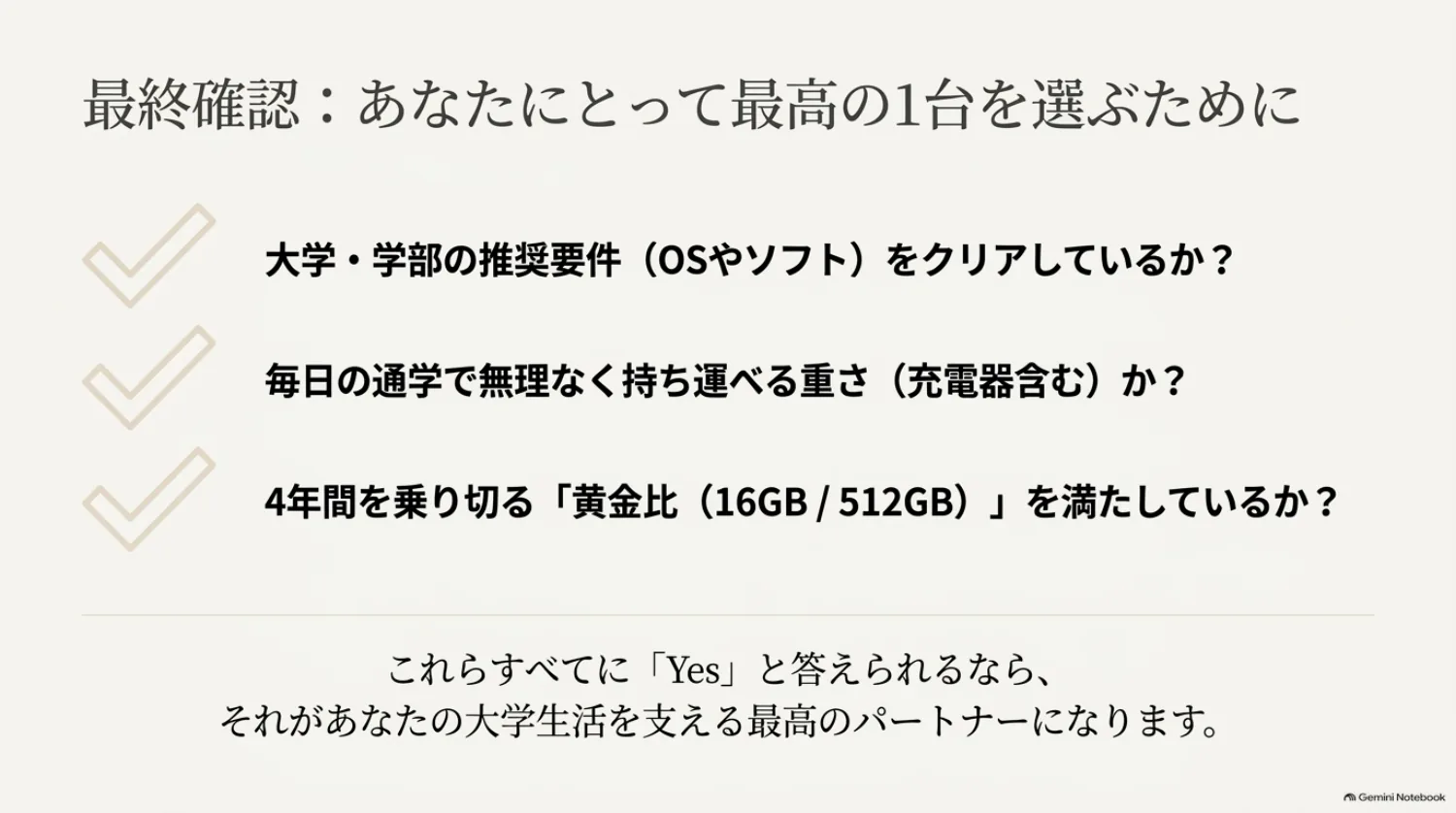
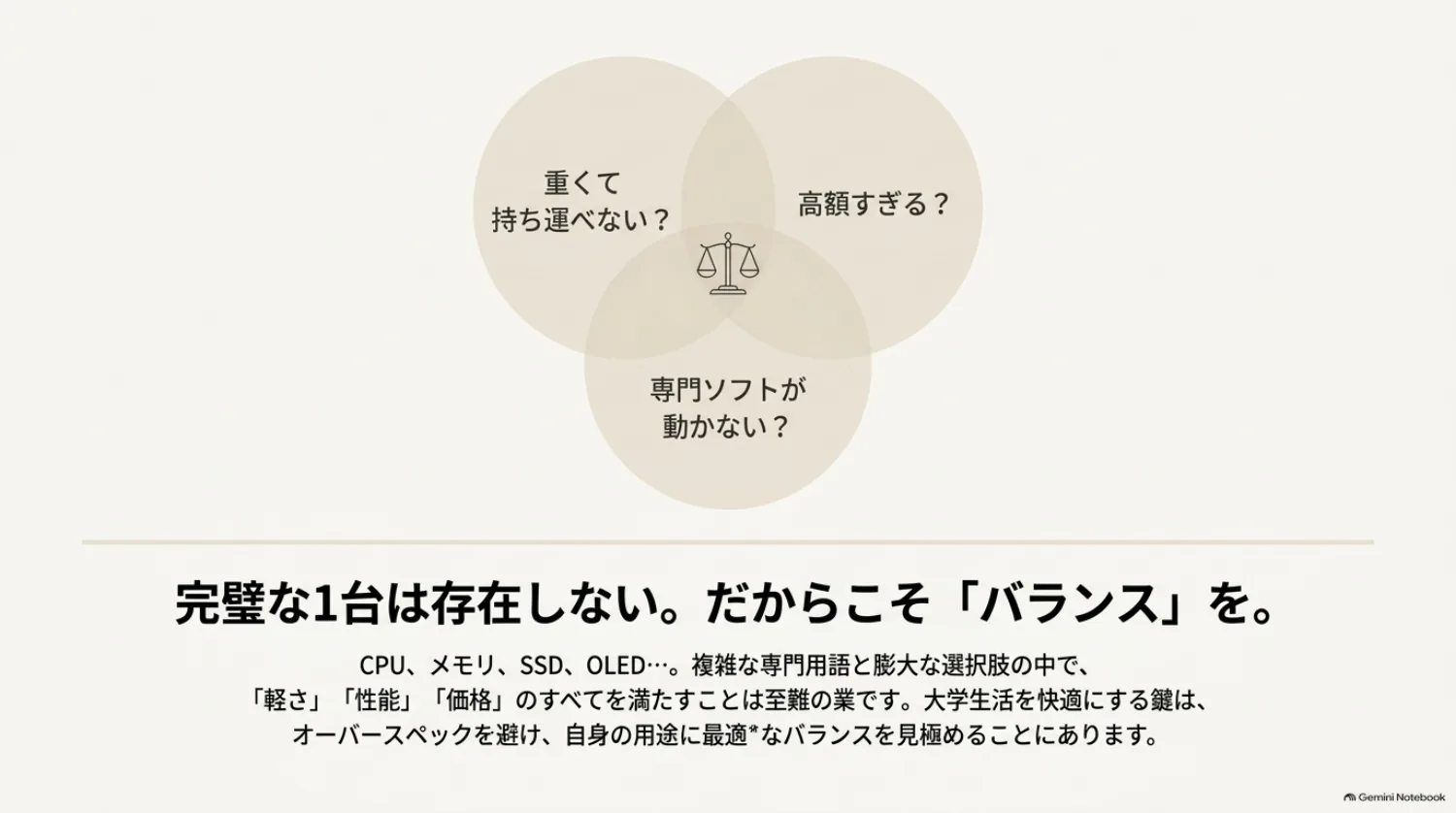
学生向けのノートパソコンは、価格だけで選ぶと後悔しやすい製品です。毎日持ち運ぶなら重量、数年間使うならメモリとストレージ、授業で使うならバッテリーと端子、専門分野で使うならソフトの対応状況を確認しましょう。
迷ったときの選び方を整理すると、次のようになります。
- Macを使いたいなら、価格重視はMacBook Neo、総合力重視はMacBook Air
- Windowsを安く軽く使いたいなら、HP OmniBook 7 Aero 13
- Windowsの画面と端子のバランスなら、ASUS Zenbook 14 OLED
- 軽さと高性能を最優先するなら、Lenovo Yoga Slim 7i Ultra
- 端子の多さと標準的なWindows環境なら、Dell 14 Plus
- 手書きノートやPDFへの書き込みなら、iPad Air+Magic Keyboard
- Windowsとタブレットを兼用するなら、Surface Pro
- 360度変形と大容量を重視するなら、Lenovo Yoga 7i 2-in-1
大学生のパソコンは、授業、レポート、就職活動、卒業論文まで長く使う大切な道具です。必要以上に高性能なモデルを選ぶ必要はありませんが、メモリ16GB、SSD512GBを一つの基準にすると、日常の作業で困りにくくなります。
そして、購入前に最も大切なのは、大学や学部が推奨している環境を確認することです。必要なソフト、推奨OS、オンライン授業の条件、大学生協のサポート内容を確認したうえで、持ち運びやすさと予算を比較してください。
学生本人が毎日無理なく持ち運べて、必要な課題を快適にこなせること。保護者の方が安心して数年間使わせられること。その両方を満たす1台を選べば、大学生活を支える心強いパートナーになります。
※価格や仕様は2026年10月時点の確認情報です。販売時期、セール、在庫、構成、学生割引によって変動します。購入前には必ず各メーカーの公式ページで最新情報をご確認ください。
コメント