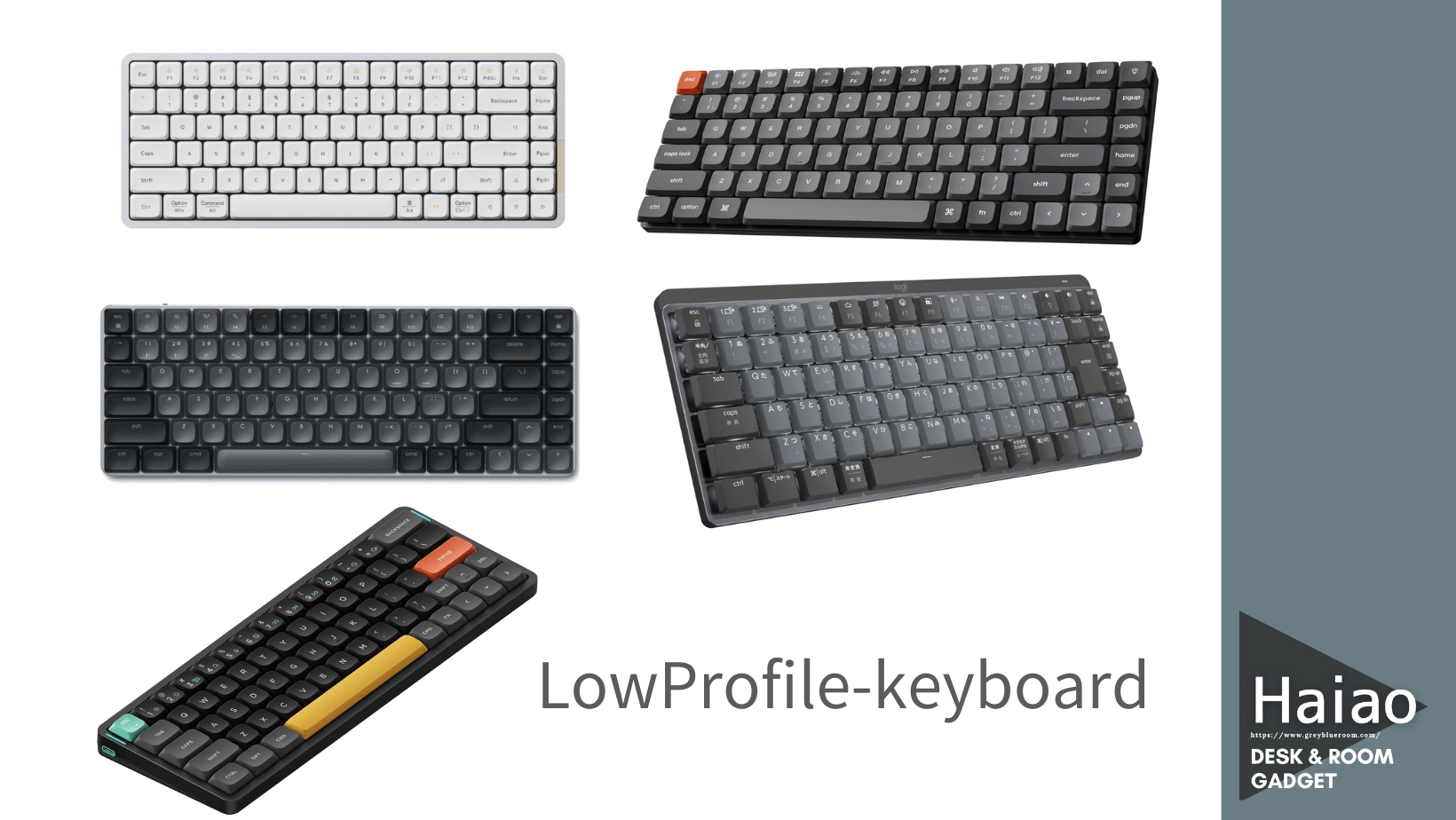
長時間のPC作業で手首がジンジンする。もう少しタイピングを速く、ラクにしたい。でもメカニカルキーボードは難しそう……そんなモヤモヤを抱えていませんか。
その悩み、ロープロファイル(薄型)メカニカルキーボードで一気に軽くなるかもしれません。
キーが低く、押し込む距離が短い。ただそれだけの違いですが、毎日何時間も触る道具だからこそ、その差は驚くほど大きく感じられます。
この記事では、選び方の基準から人気7モデルの比較まで、実際に使って感じたことを交えて解説します。読み終わるころには、あなたが買うべき一台がはっきりしているはずです。
ロープロファイルメカニカルキーボードって何?
本当に仕事効率が上がるの?
初心者でも使いこなせる?
おすすめの商品は?

キーボード選びひとつで、毎日の仕事の快適さがガラッと変わります。この記事では、私自身が複数のロープロファイルキーボードを実際に使って感じたことをもとに、あなたにぴったりの一台を見つけるお手伝いをします!
\手首の疲れよ、さようなら!薄型メカニカルの世界へ/
| 製品名 | レイアウト | 接続方式 | 特殊機能 | バックライト | OS対応 | 特徴的な点 | おすすめユーザー |
|---|---|---|---|---|---|---|---|
Keychron K3 Max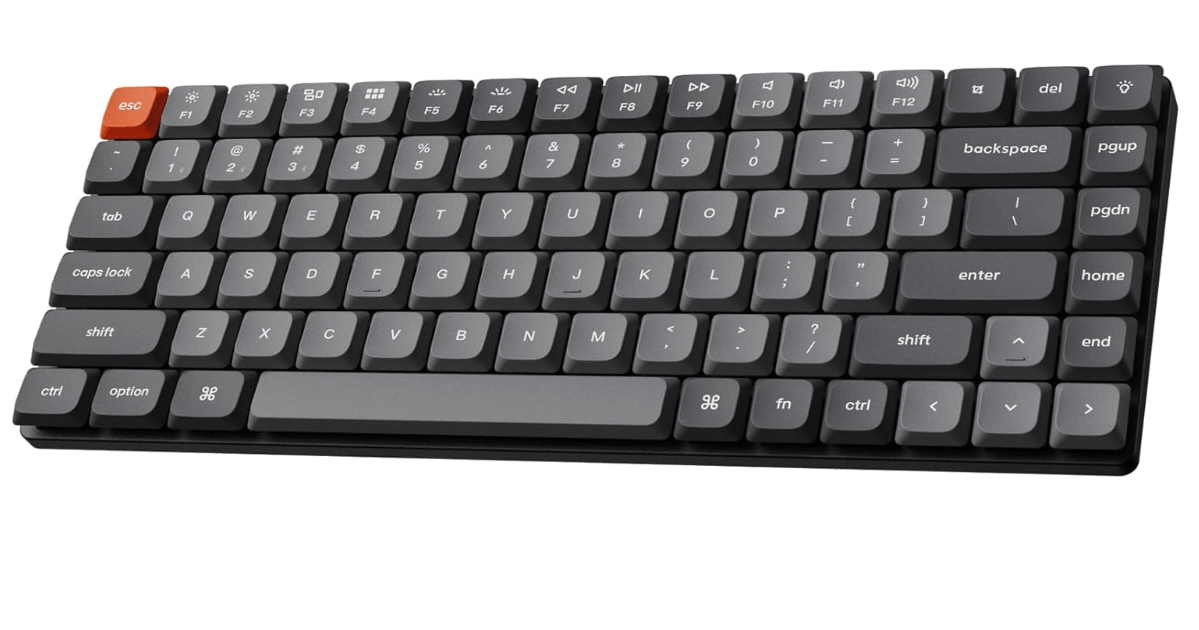
|
75% | 有線/無線 | ホットスワップ対応 | あり | Mac/Windows | キースイッチ交換可能 | カスタマイズ好きな方 |
Lofree FLOW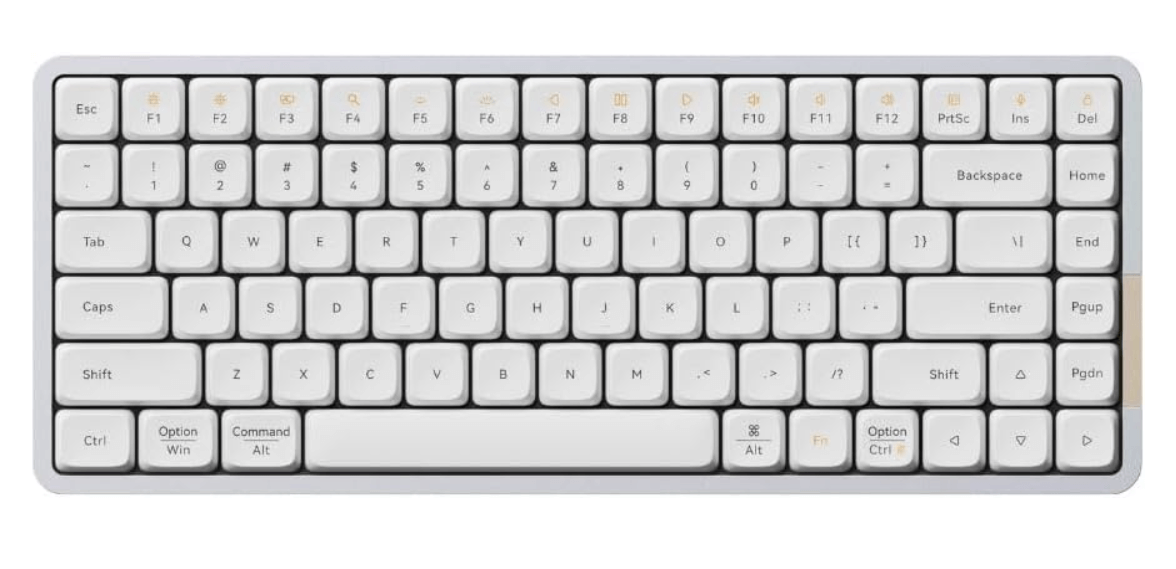
|
75% | 有線/無線 | ユニークなデザイン | あり | Mac/Windows | レトロモダンなデザイン | デザイン重視の方 |
Logicool MX MECHANICAL MINI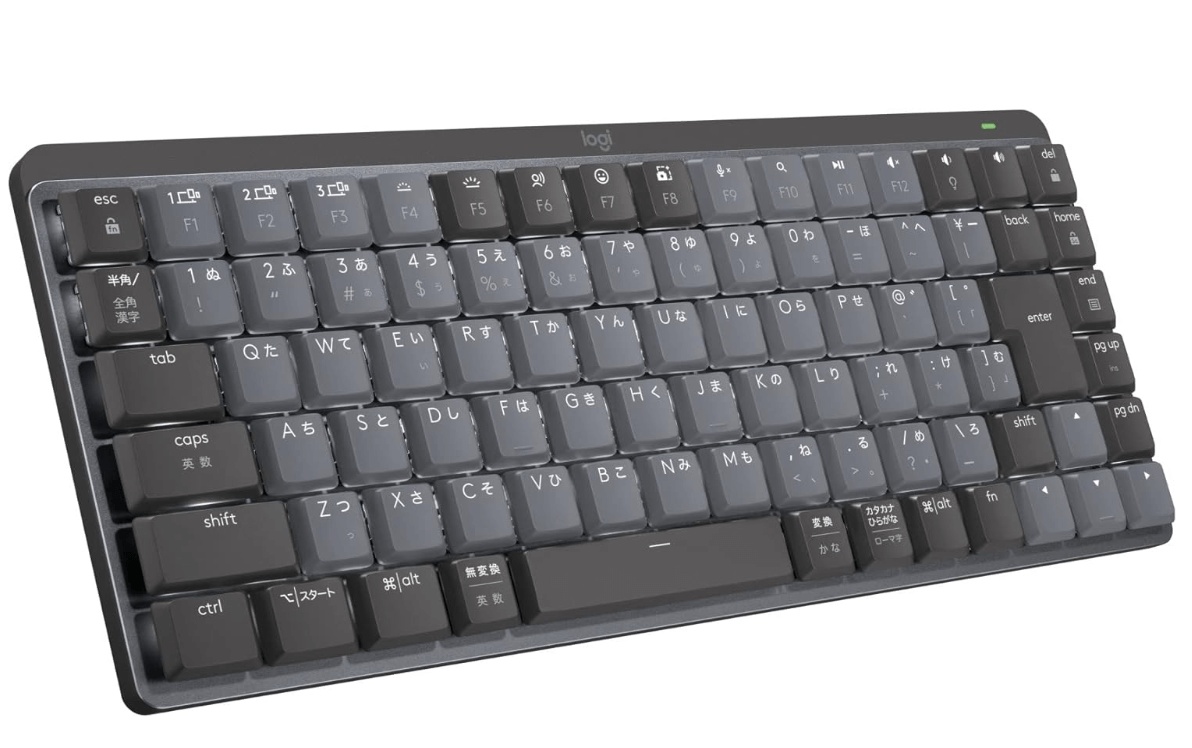
|
75% | 有線/無線 | スマートイルミネーション | あり | Mac/Windows | 長時間バッテリー(最大15日) | 日本語配列が好みの方 |
nuphy Air60 V2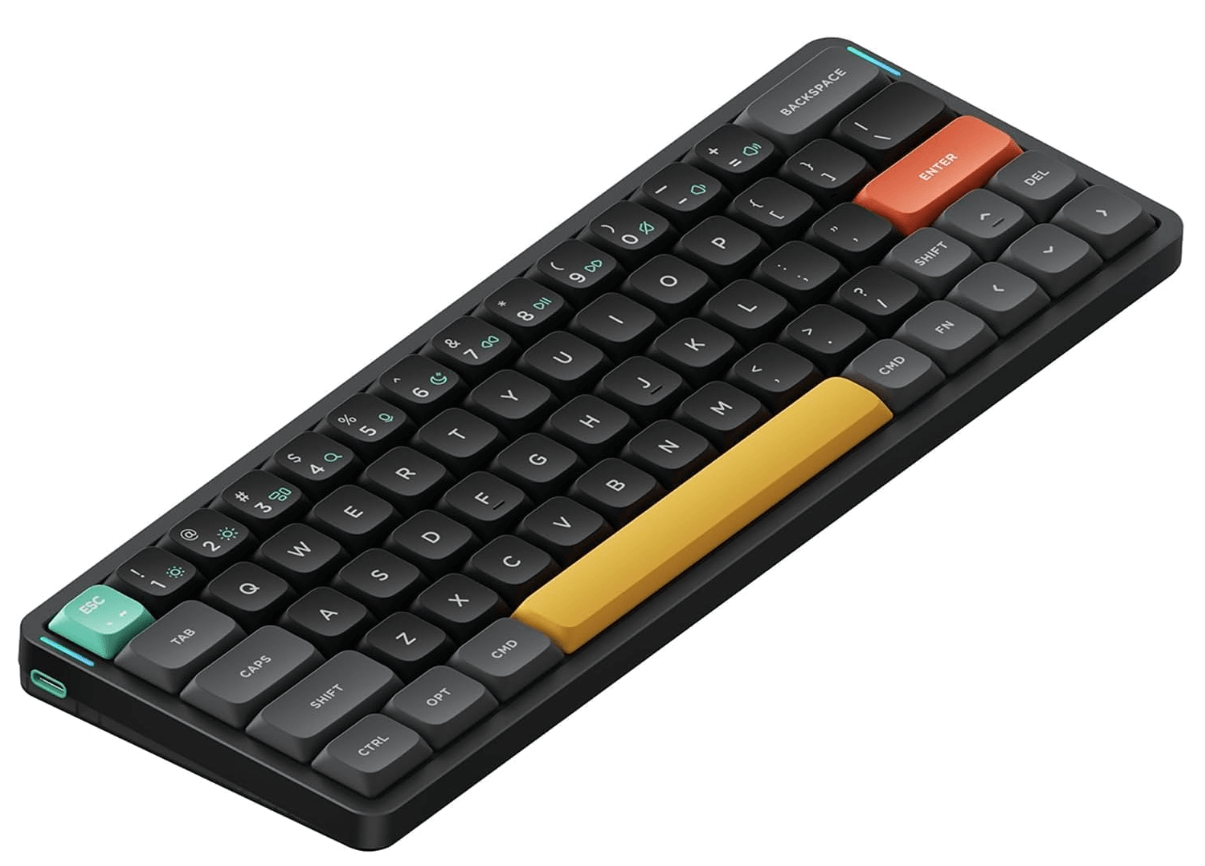
|
60% | 有線/無線 | 超薄型(16mm) | あり | Mac/Windows | ガスケットマウント構造 | モバイルワーカー |
Satechi SM1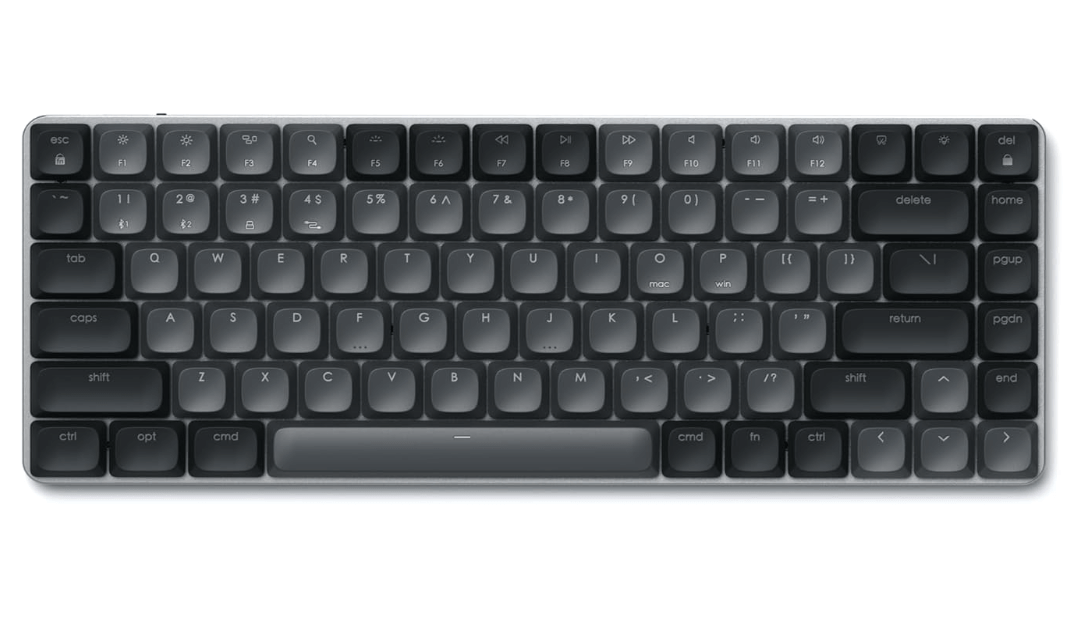
|
75% | 有線/無線 | アルミニウム製 | あり | Mac/Windows | 高級感のあるデザイン | デスクトップユーザー |
NuPhy Kick75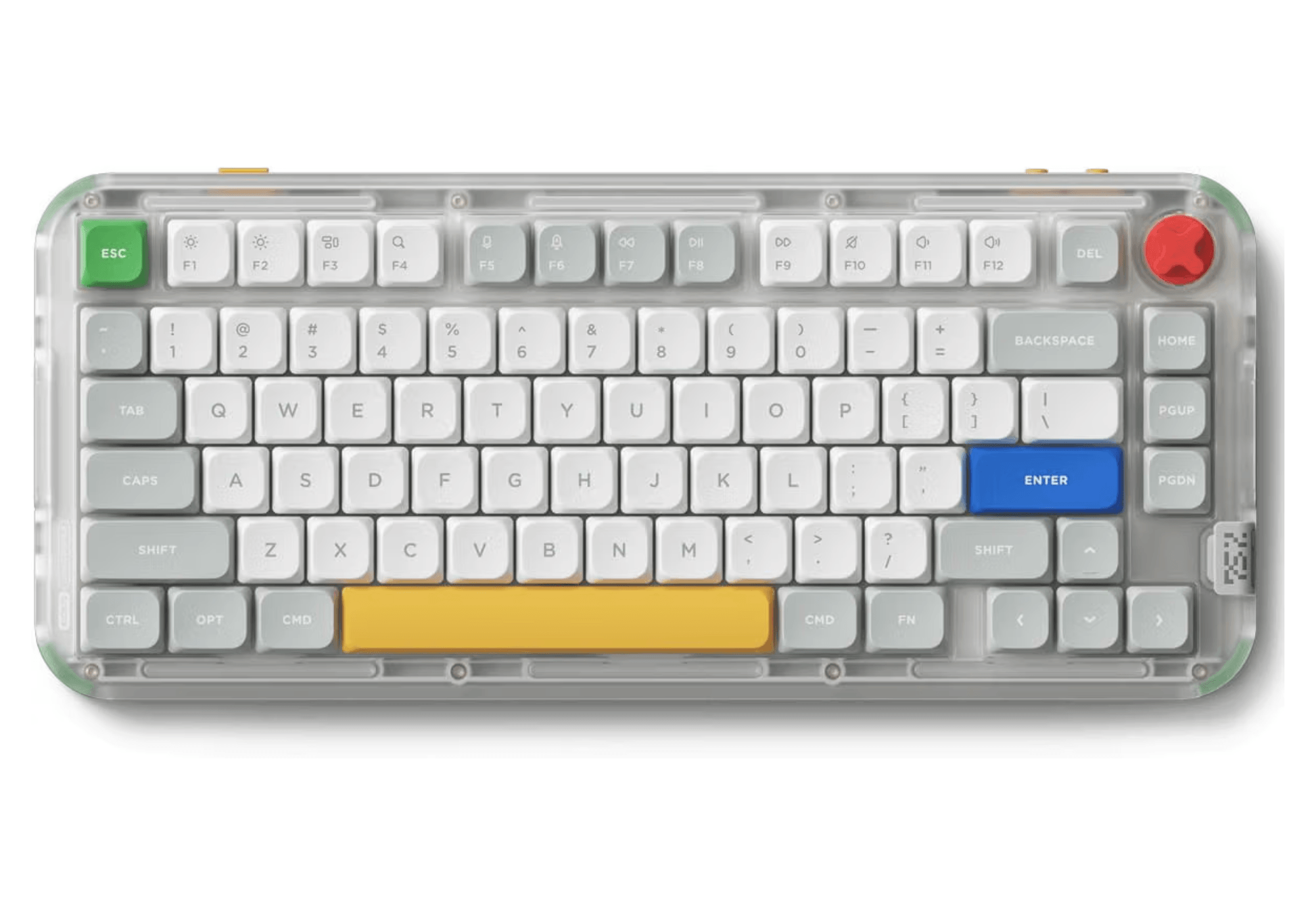
|
75% | 無線/有線 | ワイヤレス対応 | あり | Mac/Windows | 薄さと打鍵感のバランス | 自宅と外を行き来する方 |
Keychron J9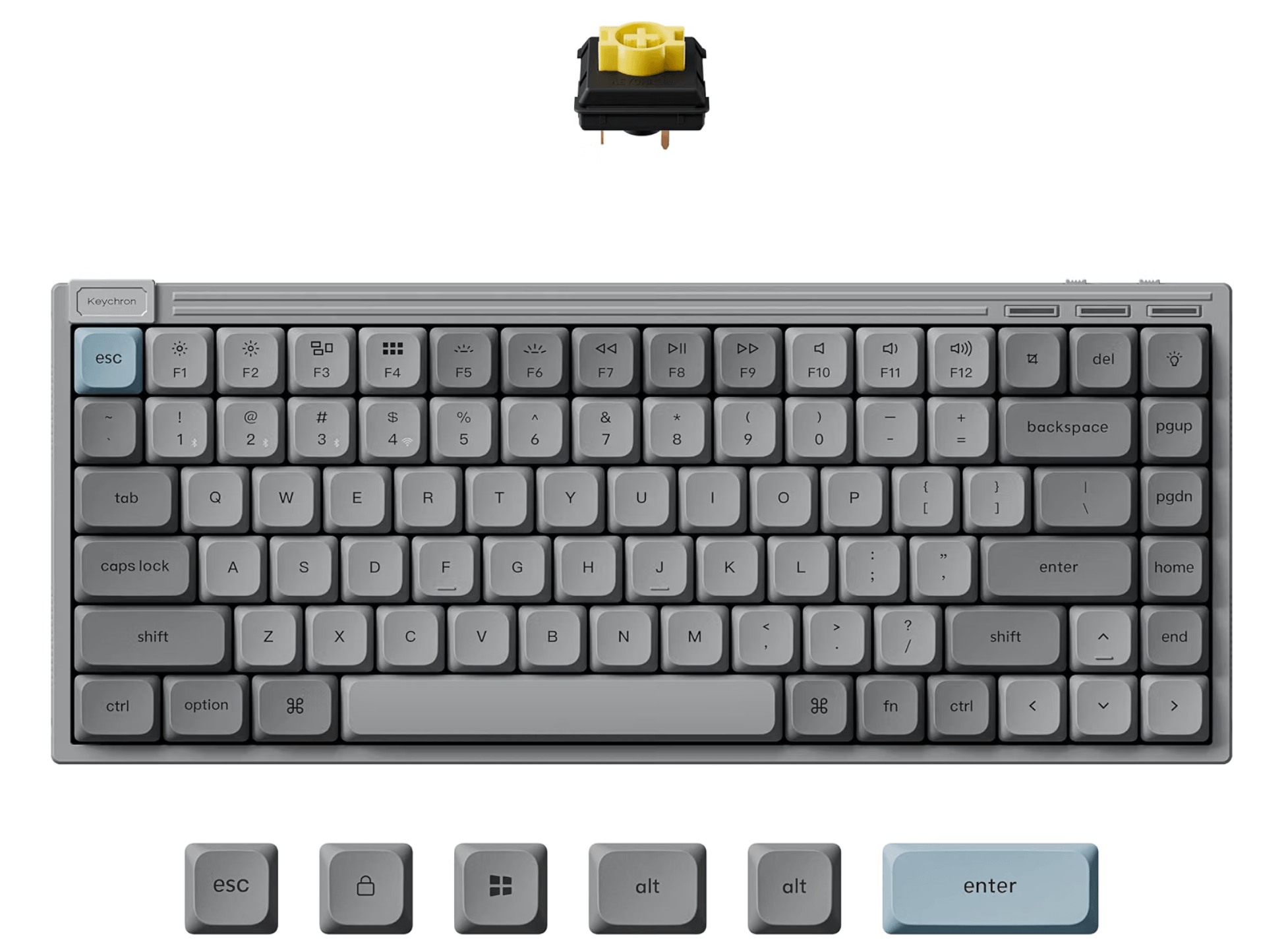
|
75% | 無線/有線 | コンパクト75%設計 | あり | Mac/Windows | はじめての1台に選びやすい | コスパ重視の方 |
- ロープロファイルメカニカルキーボードとは|薄型設計が生む快適タイピング
- ロープロファイルとノーマルの違い|高さ・打鍵感を徹底比較
- ロープロファイルキーボードのメリット・デメリット|買う前に知っておきたいこと
- 選び方の5つのチェックポイント|後悔しない買い方の基準
- 日本語配列と英語配列の違い|仕事で使うならどっち?
- 予算別・用途別の選び方ガイド|あなたに合う一台が見つかるマップ
- おすすめロープロファイルメカニカルキーボード7選|人気モデルを徹底比較【2026年版】
- 初心者でも使いこなせる?|メンブレンからの乗り換えガイド
- 静音タイプが欲しい方へ|打鍵音を抑えたおすすめモデル
- 手首の負担を減らすデスク環境|キーボード以外にできること
- メンテナンス方法|長く愛用するための日々のお手入れ
- ゲーミング用途にも使える?|向いている理由と選ぶときの注意点
- よくある質問|選び方から使い方までのQ&A
- まとめ|自分に合う一台で、毎日のタイピングを快適に
ロープロファイルメカニカルキーボードとは|薄型設計が生む快適タイピング
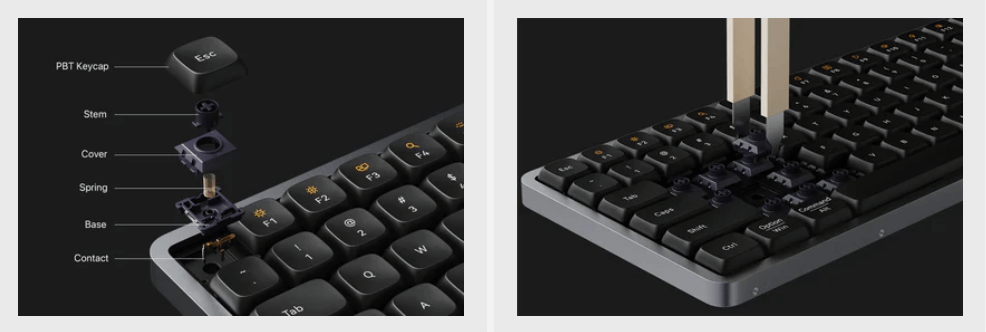
ロープロファイルメカニカルキーボードは、通常のメカニカルキーボードよりも薄く設計されたキーボードです。キーの高さが低く、押し込む距離(ストローク)が短いのが特徴です。
この設計のおかげで、タイピングのテンポが上がりやすく、長時間作業での手首や指の負担もやわらぎやすくなります。
一般的なメカニカルスイッチの高さが約18mmなのに対し、ロープロファイルはおよそ半分ほど。数字で見ると小さな差ですが、指先の感覚では別物です。
この「薄さ」こそが、快適なタイピング体験を生む最大の理由。毎日何時間もキーを叩く人ほど、その恩恵を実感しやすいはずです。
ロープロファイルとノーマルの違い|高さ・打鍵感を徹底比較
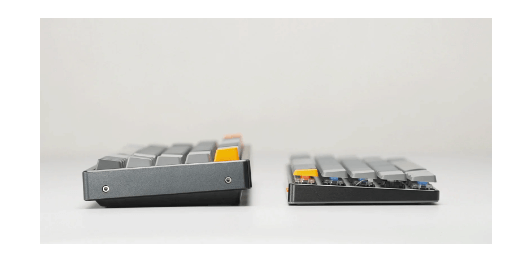
ノーマルプロファイルとロープロファイルの違いは、大きく「高さ」と「打鍵感・入力速度」の2点にあります。
どちらが自分に向いているかを知ることが、後悔しない選び方の第一歩です。
高さの違い|スリム設計で手首の負担を軽くする
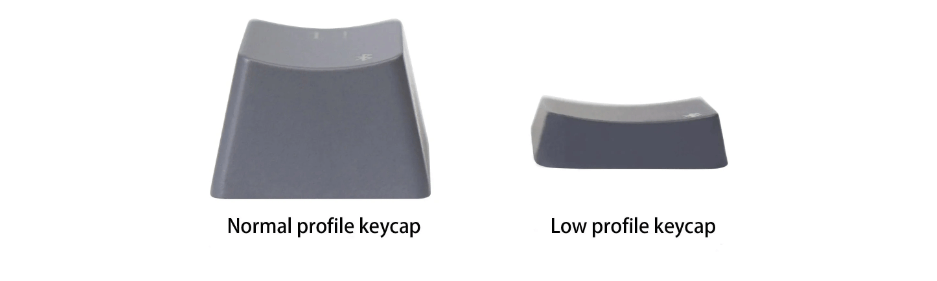
ロープロファイルキーボードは、ノーマルプロファイルに比べて全体の高さが低く、スリムに設計されています。その分だけ軽く、持ち運びもラクになります。
スイッチとキーキャップが薄いので、手首を高く持ち上げずに自然な角度でタイピングできます。結果として、手首まわりの負担がやわらぎやすいのが大きな利点です。
これは体感だけの話ではありません。厚生労働省の「情報機器作業における労働衛生管理のためのガイドライン」では、パソコン作業をする人の健康を守るために、機器や椅子の選び方、無理のない姿勢、適切な休憩の取り方などが示されています(出典:厚生労働省「情報機器作業における労働衛生管理のためのガイドライン」)。
つまり、キーボードを含む「机まわりの道具選び」は、国も重視している作業環境づくりの一部。薄型キーボードへの買い替えは、その見直しのきっかけになります。
なお、ノーマルタイプでは快適に使うためにパームレストが必要になるケースが多いですが、ロープロファイルなら不要なことも少なくありません。
打鍵感と入力速度の違い|ストロークの短さが決め手
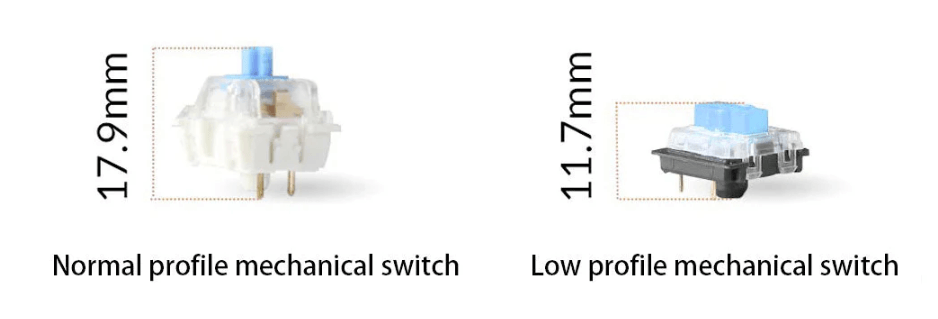
ロープロファイルスイッチは、ノーマルスイッチよりも約35〜40%短く作られています。キーを押し込む距離が、そもそも短いわけです。
そのため、軽いタッチでスッと反応し、タイピングのテンポが上がります。長文を打つ仕事とは特に相性が良いはずです。
一方で、深く沈み込む「ガチャガチャした打鍵感」が好きな方には、やや物足りなく感じられることもあります。好みが分かれるポイントなので、そこは正直にお伝えしておきます。
ロープロファイルキーボードのメリット・デメリット|買う前に知っておきたいこと
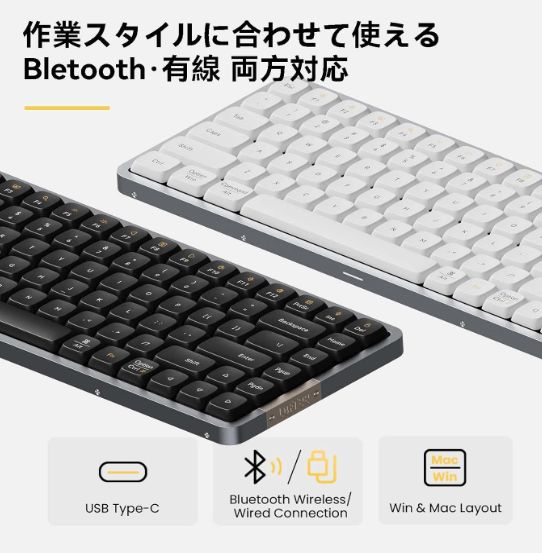
良いところだけを見て買うと、あとで「思っていたのと違う」となりがちです。メリットとデメリットの両方を、先に押さえておきましょう。
メリット
薄型設計で手首が自然な角度に保たれ、長時間作業でも疲れにくい
薄型でモダンな見た目が多く、デスクをおしゃれに演出
薄くて軽いため、カフェや出張先でのモバイルワークにも最適
ストロークが短いため、軽いタッチですばやく入力できる
デメリット
ノーマルプロファイルに比べてカスタマイズの幅が狭まりやすい
部品が特殊なため、自己修理や専門店での対応が必要になる場合も
一般的なメンブレンキーボードに比べると、本体価格は高い傾向
ストロークが浅いため、深い打鍵感が好きな方は戸惑うことも
デメリットはありますが、どれも「知っていれば回避できる」ものばかりです。特に打鍵感の好みだけは、可能なら店頭で触って確かめておくと安心ですよ。
\手首の疲れよ、さようなら!/
選び方の5つのチェックポイント|後悔しない買い方の基準
キースイッチの種類|打鍵感を左右する最重要パーツ
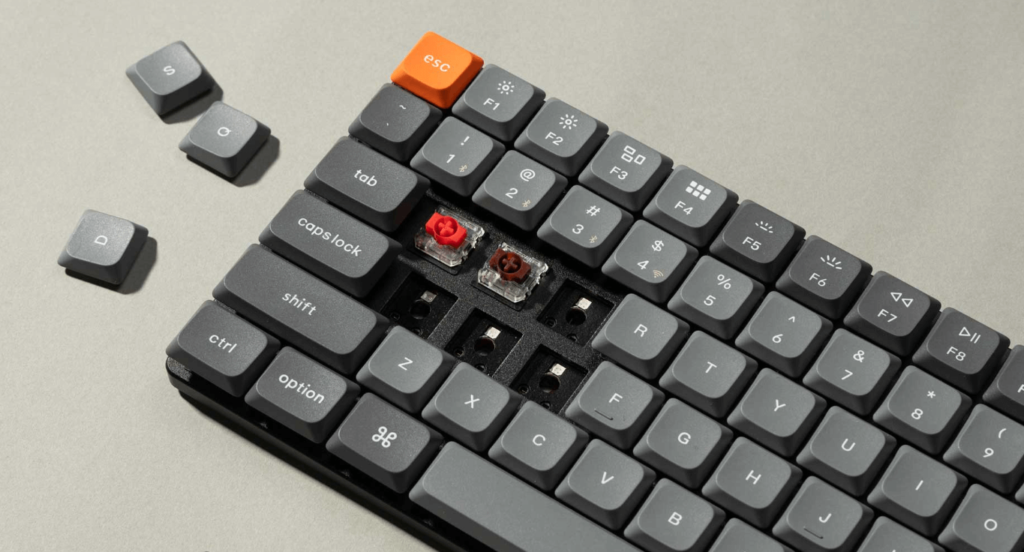
キースイッチは、打鍵感・音・反応のすべてを決める心臓部です。ロープロファイルでは、主に次の3種類が使われています。
ここを外すと「買ったのに使わない」になりがち。使う場所と好みに合わせて選びましょう。
キースイッチタイプ
リニア
静音性が高く、なめらかな打鍵感
クリッキー
打鍵時にはっきりとしたクリック音
タクタイル
打鍵時に軽い抵抗(バンプ)を感じる
シーン別・選び方のポイント
オフィスや会議の多い環境なら、静かなリニアが無難です。自宅でタイピング自体を楽しみたいなら、タクタイルやクリッキーを選ぶと気分が上がります。
キーレイアウト|作業効率とデスクの広さを左右する
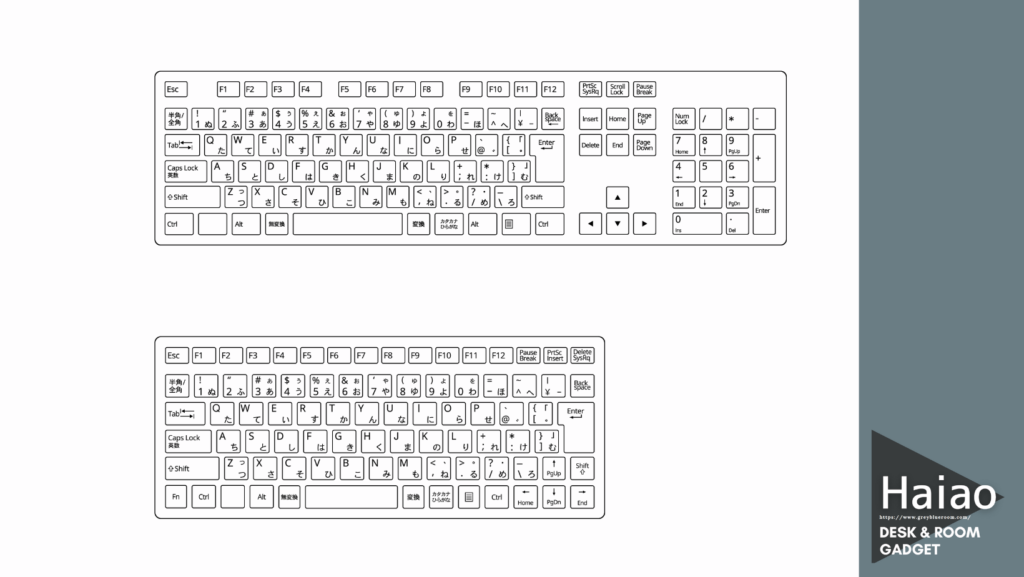
レイアウトは、日々の作業効率に直結します。主な選択肢は次の3つです。
キーレイアウト
仕事内容とデスク環境に合わせて選ぶことが大切です
テンキー付きの標準的なレイアウト。数字入力が多い方に◎
テンキーを省いたコンパクトなレイアウト。デスクを広く使いたい方に
必要なキーを残しつつ小型化。持ち運びにもデスクワークにも対応
- テンキーを頻繁に使う経理・数値入力が多い仕事 → フルサイズ
- デスクスペースを節約したい・マウスを近くに置きたい → テンキーレス
- 持ち運びやサブ機として使いたい → 75%以下のコンパクトタイプ
迷ったら75%がおすすめです。矢印キーとファンクションキーが残るので、仕事で困る場面がほとんどありません。
接続方式|有線と無線、それぞれの得意分野
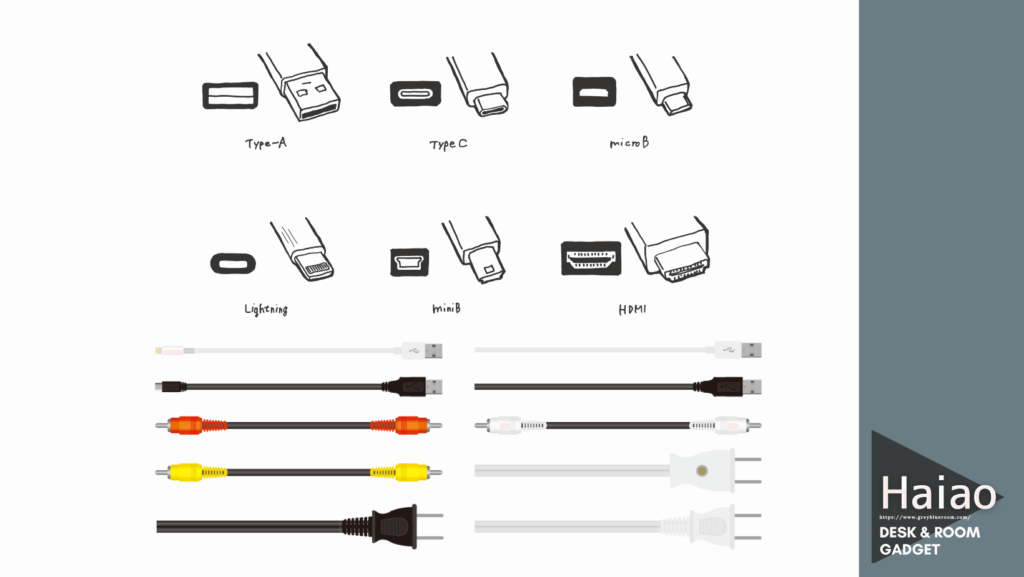
有線と無線には、それぞれ譲れない強みがあります。
最近は両対応モデルが主流です。ふだんは無線、バッテリーが減ったら有線、という使い分けができるので迷ったら両対応を選んでおけば失敗しません。
デザインと素材|耐久性と質感のバランスで決める
スリムな見た目は、それだけでデスクの雰囲気を変えてくれます。ただし、素材によって手触りも耐久性も大きく変わります。
次の3つの違いを押さえておきましょう。
素材ごとの特徴を理解して、使用環境に最適な一台を
素材による違い
耐久性・質感・重量感のバランスで選ぶのがポイント
- 軽量で持ち運びに便利
- 手頃な価格帯
- 耐久性はやや劣る
- 高級感のある外観
- 優れた耐久性
- 適度な重量感で安定感も◎
- 極めて堅牢な構造
- 重量感がある
- 安定した打鍵感が得られる
持ち運びが多い方は軽量なプラスチック、長く使い続けたい・デスクに置きっぱなしにする方にはアルミニウムやスチールがおすすめです。
仕事用なら落ち着いたカラーが安心です。クリエイティブな作業がメインなら、あえて遊び心のある配色を選ぶのも楽しいですよ。
追加機能|あると毎日がラクになる便利機能
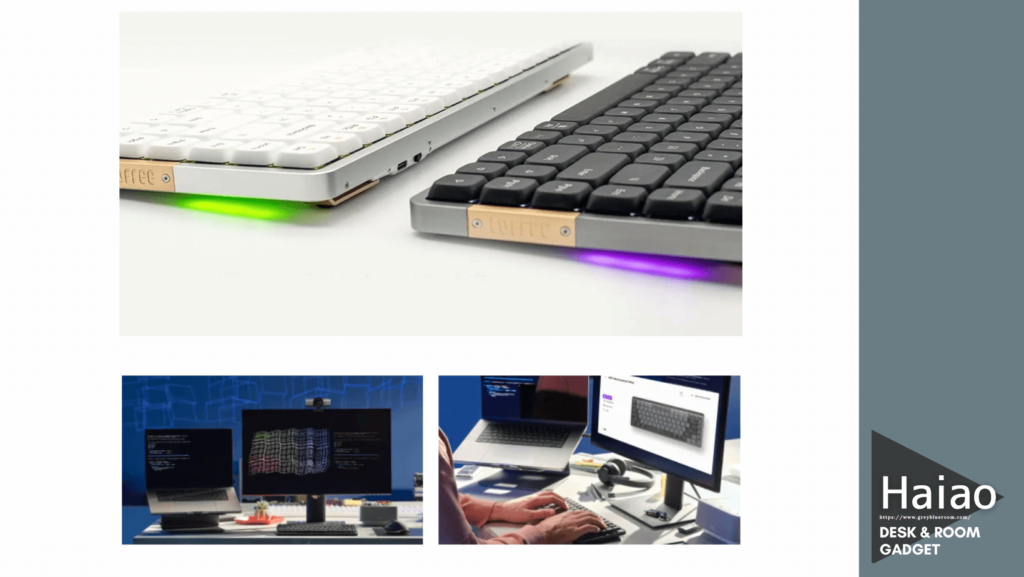
あとから「付いていればよかった」となりやすいのが、この3つです。
- バックライト:夜や暗い部屋でもキーが見やすい
- マクロ機能:よく使う操作を1キーにまとめて時短できる
- マルチデバイス接続:PC・タブレット・スマホを一台で切り替え
特にマルチデバイス接続は、一度使うと手放せなくなる機能です。自分の仕事風景を思い浮かべながら、必要な機能を絞り込んでいきましょう。
日本語配列と英語配列の違い|仕事で使うならどっち?
ロープロファイル選びで意外とつまずくのが、キー配列です。海外ブランドは英語配列(US)が中心で、日本語配列(JIS)モデルが限られます。
判断の目安はシンプルです。会社と自宅で配列を統一したいなら日本語配列、見た目とキー数の少なさを優先するなら英語配列を選びましょう。
英語配列に切り替える場合は、設定変更や慣れに少し時間がかかります。仕事で毎日使うなら、そこは事前に覚悟しておきたいポイントです。
この記事で紹介するなかでは、Logicool MX MECHANICAL MINIとKeychron K7 Max、Keychron K1 Maxが日本語配列に対応しています。
予算別・用途別の選び方ガイド|あなたに合う一台が見つかるマップ
「結局どれ?」という方へ。悩みごとに、ぴったりの一台をまとめました。
こんな方にはこれ!選び方マップ
💼 仕事メイン・オフィス使用
→ Logicool MX MECHANICAL MINI
日本語配列・長時間バッテリー・静かな打鍵感で安心
🎨 デザイン・見た目重視
→ Lofree FLOW
レトロモダンなデザインで唯一無二の存在感
🔧 カスタマイズしたい
→ Keychron K3 Max
ホットスワップ対応でスイッチを自由に交換
🚶 持ち運び・モバイルワーク
→ nuphy Air60 V2
わずか16mmの超薄型でバッグへの収まりも◎
✨ 高級感・長期使用
→ Satechi SM1
アルミ製ボディで耐久性と高級感を両立
🔇 静音性最優先
→ Keychron K1 Max(静音赤軸)
深夜・早朝・在宅勤務でも音を気にせず使える
🏡 在宅と外出、両方で使いたい
→ NuPhy Kick75
薄さと打鍵感のバランスが良く、持ち出しやすい
🔰 はじめての1台・コスパ重視
→ Keychron J9
扱いやすい75%レイアウトで入門機に選びやすい
💡 価格帯の目安:15,000〜30,000円が品質・機能のバランスが取れたゾーン
「どれも良さそうで迷う」という方は、自分の一番の悩みを一つだけ決めるのがコツです。手首の疲れなら薄さ、打鍵感の楽しさならスイッチ、と優先順位を一つに絞りましょう。
おすすめロープロファイルメカニカルキーボード7選|人気モデルを徹底比較【2026年版】
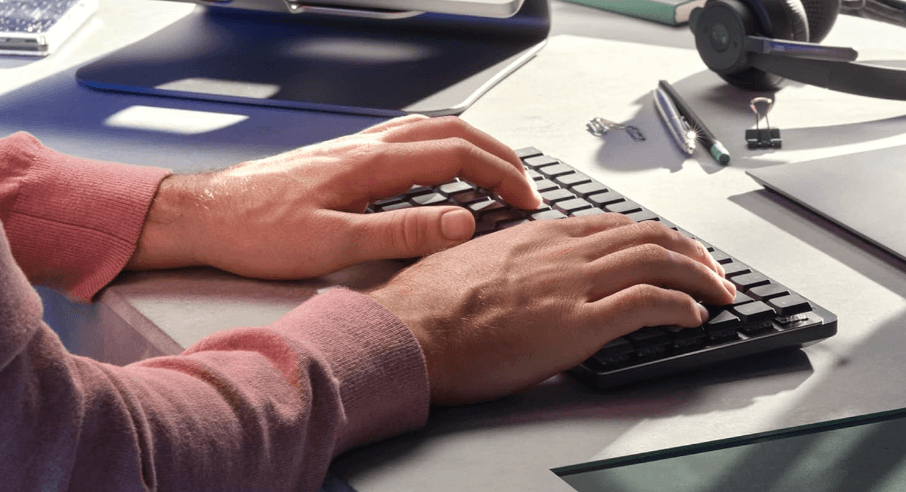
数ある製品の中から、良いところも気になるところも含めて7モデルを厳選しました。まずは比較表で全体像をつかんでください。
| 製品名 | レイアウト | 接続方式 | 特殊機能 | バックライト | OS対応 | 特徴的な点 | おすすめユーザー |
|---|---|---|---|---|---|---|---|
| Keychron K3 Max |
75% | 有線/無線 | ホットスワップ対応 | あり | Mac/Windows | キースイッチ交換可能 | カスタマイズ好きな方 |
| Lofree FLOW |
75% | 有線/無線 | ユニークなデザイン | あり | Mac/Windows | レトロモダンなデザイン | デザイン重視の方 |
| Logicool MX MECHANICAL MINI |
75% | 有線/無線 | スマートイルミネーション | あり | Mac/Windows | 長時間バッテリー(最大15日) | 日本語配列が好みの方 |
| nuphy Air60 V2 |
60% | 有線/無線 | 超薄型(16mm) | あり | Mac/Windows | ガスケットマウント構造 | モバイルワーカー |
| Satechi SM1 |
75% | 有線/無線 | アルミニウム製 | あり | Mac/Windows | 高級感のあるデザイン | デスクトップユーザー |
| NuPhy Kick75 |
75% | 無線/有線 | ワイヤレス対応 | あり | Mac/Windows | 薄さと打鍵感のバランス | 自宅と外を行き来する方 |
| Keychron J9 |
75% | 無線/有線 | コンパクト75%設計 | あり | Mac/Windows | はじめての1台に選びやすい | コスパ重視の方 |
この比較表を見れば、各製品の個性が一目瞭然。使い方や優先したいポイントを決めてから見ると、ぐっと選びやすくなりますよ!
持ち運び重視ならnuphy Air60 V2やNuPhy Kick75。デスクでの長時間作業ならLogicool MX MECHANICAL MINIやSatechi SM1が使いやすいです。
とことんカスタマイズしたいならKeychron K3 Max、はじめての一台ならKeychron J9が選びやすい選択肢になります。
ここからは、それぞれの「強み」を一台ずつ見ていきましょう。
Keychron K3 Max|スイッチを交換して自分好みに育てられる一台
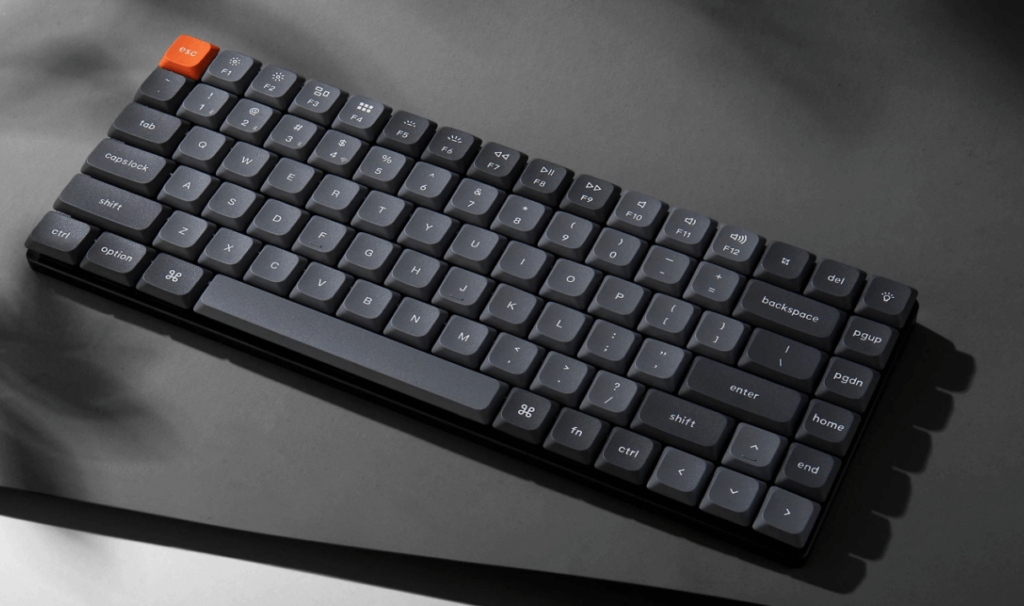
Keychronは、カスタマイズ性の高さで世界中のキーボードファンに支持されているブランドです。
私も実際に使っていますが、打鍵感も作りの質も満足度が高い一台です。最大の魅力は、薄型なのに好みのスイッチへ交換できるホットスワップ対応。
今日は静かな赤軸、気分を変えたい日は茶軸。そんな贅沢が、はんだごてなしで実現します。
特徴
- 75%レイアウト(ファンクションキー・矢印キーあり)
- 有線/無線両対応(最大3台まで接続切り替え可)
- ホットスワップ対応(はんだ不要でスイッチ交換が可能)
- MacとWindowsに対応(物理スイッチで切り替え)
コンパクトでも必要なキーはしっかり揃っているので、デスクを広く使いたい方にぴったりです。
一方で、標準は英語配列です。日本語配列にこだわる方は、後述のK7 Maxを検討してください。
買って終わりではなく、少しずつ自分仕様に育てていく。そんな長い付き合いができる一台です。
◆Keychron K3 Max
\仕事のスピードが変わる!/

 ポチップ
ポチップ
日本語配列(JIS)が欲しい方はKeychron K7 Max QMKが正解
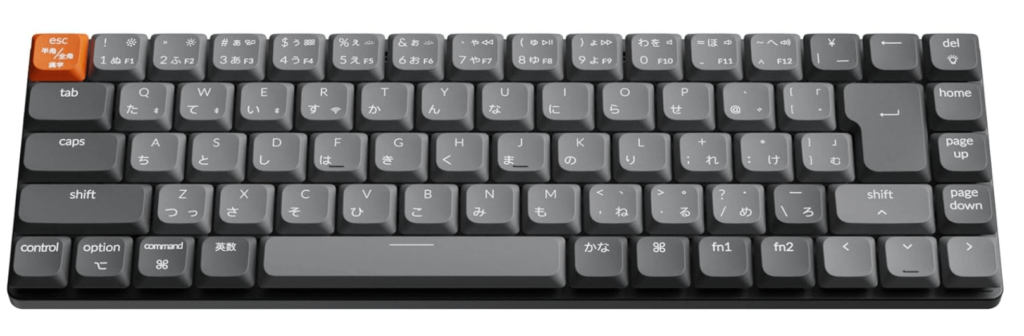
Keychron K7 Maxは、JIS【日本語配列】対応のコンパクトなロープロファイルモデルです。主な特徴は次のとおり。
- コンパクトな65%レイアウト
- 2.4GHzワイヤレス、Bluetooth 5.1、Type-C有線接続に対応
- ロープロファイルGateronスイッチを採用
- QMK/VIA対応で、キー配置やマクロを自由に設定可能
- 吸音フォームと高品質スイッチで快適なタイピング感
- 赤軸・茶軸から選択可能
「英語配列はどうしても慣れない」という方には、これ以上ない選択肢です。日本語入力が中心の仕事でも、配列の違いにストレスを感じずに使えます。
◆Keychron K7 Max QMK
\JIS【日本語配列】対応ならコレ!/
 ポチップ
ポチップ
Lofree FLOW|デスクに置くだけで気分が上がるレトロモダン
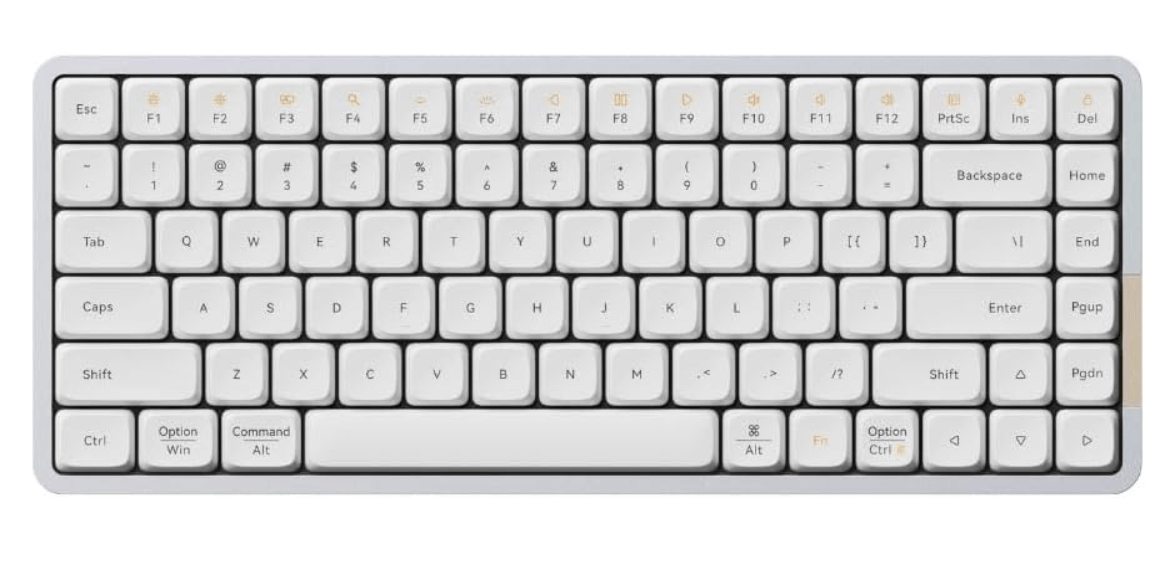
Lofreeは、デザイン性と打鍵感を高い次元で両立させたブランドです。
FLOWはレトロなのにモダン、という絶妙な佇まい。私もブラックモデルを使っていますが、朝デスクに向かうのが少し楽しみになります。
特徴
- 独特のラウンドキーキャップで指への当たりが優しい
- 有線/無線両対応
- バックライト搭載
- 7色のカラーバリエーション
見た目のインパクトが強く、オフィスで「それどこの?」と聞かれることも。コトコトとした打鍵音が、長い入力作業を不思議と楽しくしてくれます。
ただし価格は高め。英語配列のみという点も、購入前に確認しておきたいポイントです。
◆Lofree FLOW
\最高の打鍵感を求めるならコレ!/
 ポチップ
ポチップ
 ポチップ
ポチップ
価格以上の満足感がある、というのが正直な感想です。このコトコト感を知ると他に戻れないという声もよく聞きます。詳しいレビューはこちら↓
Logicool MX MECHANICAL MINI|日本語配列で安心して仕事に使える定番
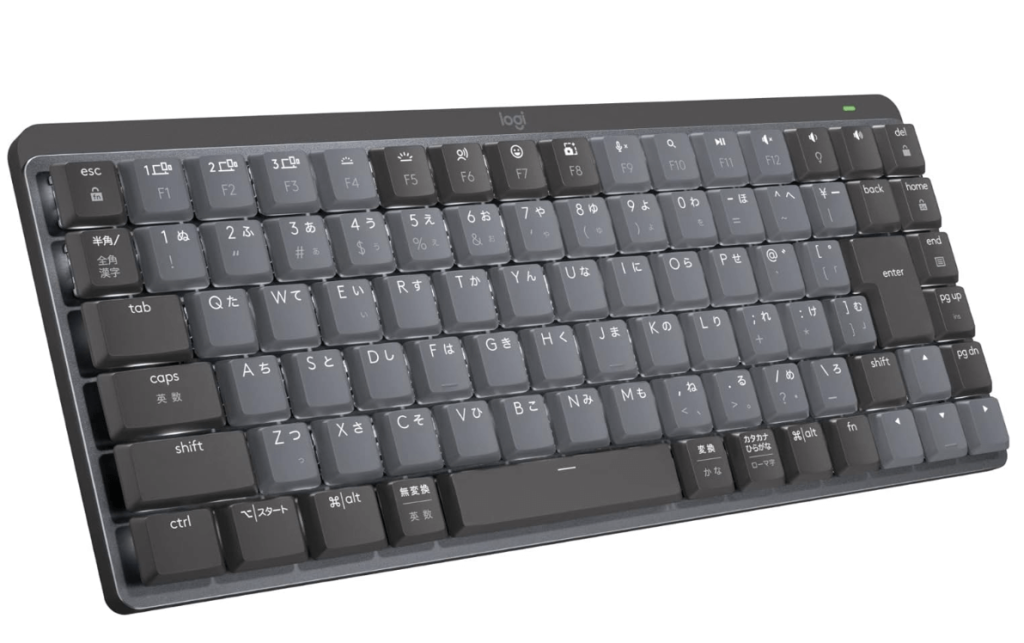
Logicoolは、PC周辺機器で圧倒的な信頼を集めるブランドです。
KX850CTは品質と多機能性のバランスが良く、「ロープロファイルは初挑戦」という方でも安心して選べます。
特徴
- 日本語配列(JIS配列)対応
- 75%レイアウト
- スマートイルミネーション(周囲の光に合わせて自動調整)
- 最大3台のデバイスと接続可能
- 充電式で最大15日間の連続使用が可能
「日本語配列じゃないと仕事にならない」という方や、PCとタブレットを行き来する方には特に便利です。
バッテリーが長持ちするので、出張先でも充電ケーブルを探し回らずに済みます。なお、バックライトを多用すると駆動時間は短くなる点だけ覚えておきましょう。
◆Logicool KX850CT MX MECHANICAL MINI
\信頼のLogicoolのロープロファイル!/
 ポチップ
ポチップ
nuphy Air60 V2|16mmの超薄型でどこでも仕事場に変わる
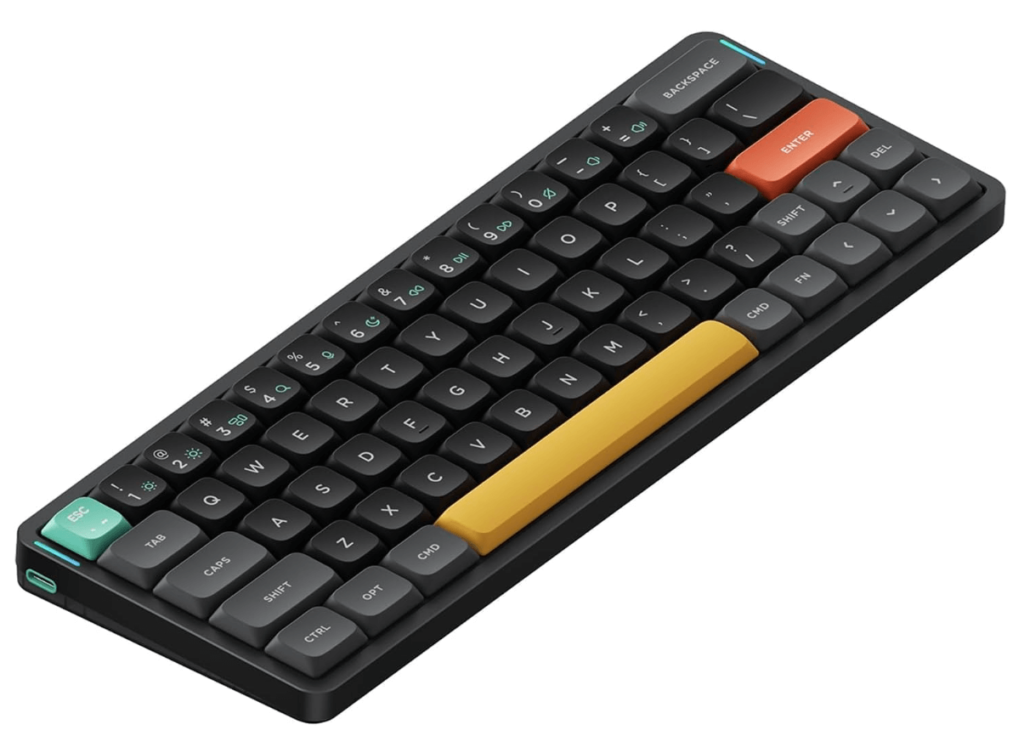
nuphyは、超薄型・高性能キーボードで注目を集めるブランドです。
Air60 V2は高さわずか16mm。それでいて打鍵感の質を落としていないのが驚きです。MacBookと一緒にカフェへ持ち出したい方にぴったり。
特徴
- 60%レイアウト(コンパクト重視)
- 高さわずか16mm
- ガスケットマウント構造で心地よい打鍵感
- PBTキーキャップ採用(摩耗・テカりに強い)
バッグに入れてもかさばらず、出先でも「いつもの打鍵環境」を持ち歩けます。
ただし60%レイアウトなので、矢印キーやファンクションキーは同時押しでの操作になります。慣れるまでは少し戸惑うかもしれません。
参考 nuphy公式サイト
◆nuphy Air60 V2
\デザインが硬すぎなくて人気爆発!/
 ポチップ
ポチップ
Satechi SM1|アルミの質感でデスクを一段格上げする
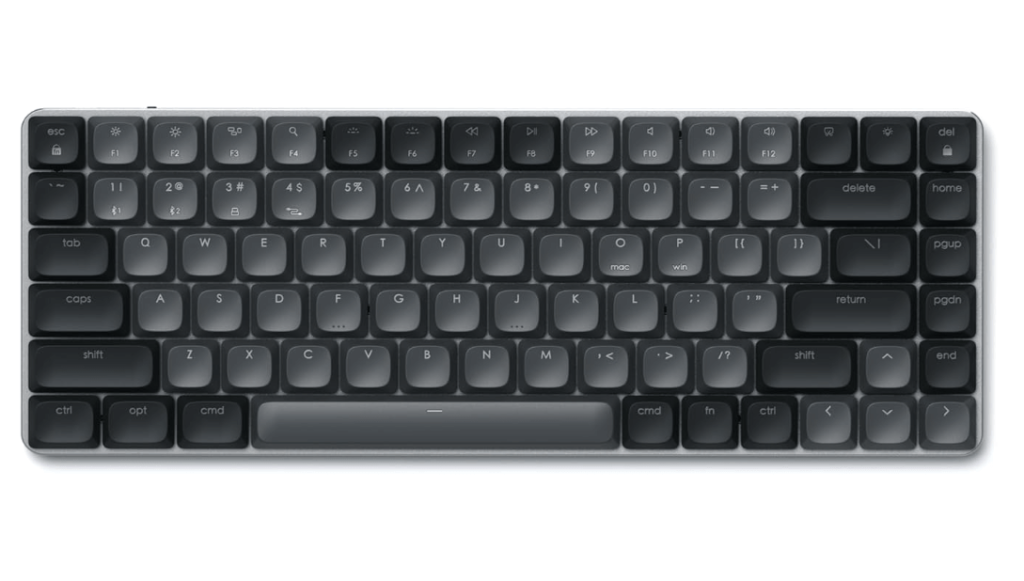
Satechiは、Apple製品との相性が良いスタイリッシュな周辺機器で人気のブランドです。
SM1はアルミニウムボディの高級感と実用性を兼ね備えた一台。デスクを「仕事のできる人の空間」に変えたい方に刺さります。
特徴
- 75%レイアウト
- アルミニウム製の洗練されたボディ
- バックライト搭載
- 最大4台のデバイスと接続可能
薄型でもアルミの質感が際立ち、MacBookやiPadと並べても浮きません。
アルミ製のぶん、樹脂モデルより重さはあります。頻繁に持ち運ぶより、デスクに据えて使うスタイルに向いています。
◆Satechi SM1
\硬派な色使いがかっこいい!/
 ポチップ
ポチップ
NuPhy Kick75|薄さと打鍵感を両取りしたい人の新定番
NuPhyのKick75は、ワイヤレス対応の75%ロープロファイルモデルです。Air60 V2で培った薄型設計のノウハウを、より使いやすい75%レイアウトに落とし込んだ一台。
矢印キーとファンクションキーが独立しているので、表計算もショートカット操作もそのままのクセで使えます。
特徴
- 使いやすさと省スペースを両立した75%レイアウト
- ワイヤレス接続対応で、デスク周りがすっきり
- 薄型ロープロファイル設計で手首の角度が自然
- バックライト搭載で夜の作業も見やすい
平日は自宅デスク、週末はカフェ。そんな使い方をしている方なら、「持ち出せる本格キーボード」が一台あるだけで、作業場所の選択肢がぐっと広がります。
なお、標準は英語配列が中心です。日本語配列を希望する場合は、購入ページで配列表記を必ず確認してください。
※仕様・カラー展開・付属スイッチは変更される場合があります。最新情報は販売ページをご確認ください。
◆NuPhy Kick75 ワイヤレス ロープロファイル
\薄さも打鍵感も、あきらめない一台/
 ポチップ
ポチップ
Keychron J9|はじめての薄型メカニカルに選びやすい75%モデル
Keychron J9は、扱いやすい75%レイアウトにまとまったコンパクトモデルです。「メカニカルは気になるけれど、いきなり高い買い物はちょっと」という方の最初の一台に向いています。
Keychronらしい作りの良さはそのままに、必要な機能をシンプルにまとめた構成が魅力です。
特徴
- 矢印キーも残る75%のコンパクトレイアウト
- デスクを広く使えるので、マウス操作がラクになる
- バックライト搭載で、夜の作業もキーが見やすい
- Mac/Windowsどちらの環境でも使いやすい
まずはこの一台で「メカニカルの気持ちよさ」を知る。そこから自分の好みが見えてくれば、次の一台選びは驚くほどスムーズになります。
入門モデルのため、ホットスワップなど上位機の機能は省かれている場合があります。カスタマイズ前提なら、K3 Maxのほうが満足度は高いでしょう。
※仕様・配列・スイッチの種類は販売時期により異なる場合があります。購入前に販売ページでご確認ください。
◆Keychron J9 75%キーボード
\最初の一台に、ちょうどいい/
 ポチップ
ポチップ
初心者でも使いこなせる?|メンブレンからの乗り換えガイド
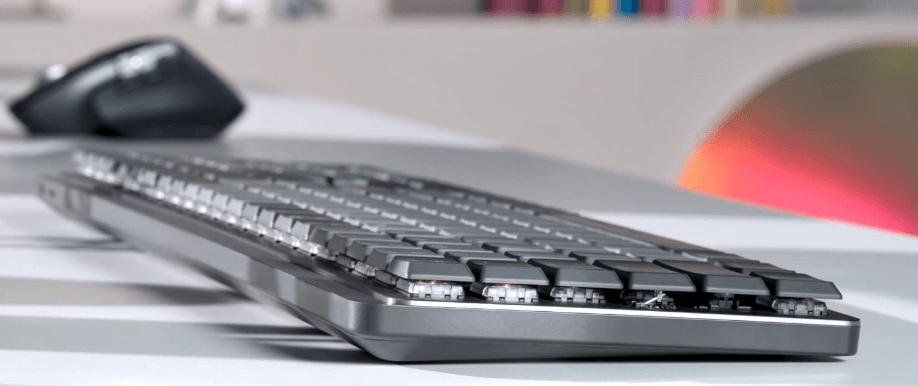
結論から言うと、ロープロファイルはメカニカル入門にちょうどいい存在です。ふだんのメンブレンキーボードからの移行も、想像よりずっとスムーズに進みます。
薄型で手首の角度が自然に保てるため、長時間のデスクワークでも疲れにくいのが魅力。ストロークが短いぶん、入力のテンポが上がったと感じる方も多いようです。
ただし最初は打鍵感の違いに戸惑うこともあります。慣れるまでに1〜2週間ほどかかる場合もありますが、その後は「前のキーボードには戻れない」と感じる方が少なくありません。
初心者の方には、まずリニアタイプのスイッチがおすすめです。静音で滑らかな打鍵感が、メンブレンキーボードに近い感覚で使えるので移行がスムーズです。
静音タイプが欲しい方へ|打鍵音を抑えたおすすめモデル
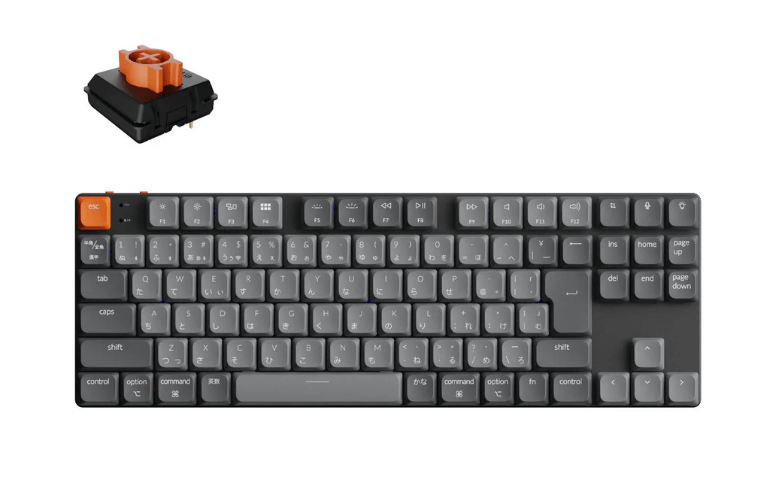
「メカニカルの打鍵感は欲しい。でも音は静かにしたい」。そんな方には、Keychron K1 Max QMK/VIAの【ロープロファイルKeychron Silent(静音)・赤軸】が有力候補です。
薄型ボディに静音赤軸を搭載。在宅ワーク中や家族が寝ている時間帯、静かなオフィスでも音を気にせず打てます。
QMK/VIA対応なので、キーマップの変更やマクロ設定も自由自在です。
ただし「静音=無音」ではありません。スペースキーなど大きいキーの音は残るので、そこは過度に期待しすぎないでくださいね。
◆Keychron K1 Max QMK/VIA ※ECサイトによっては静音タイプの赤軸が選べない場合があります
\タイプ音、もう気にならない。静音赤軸/
 ポチップ
ポチップ
手首の負担を減らすデスク環境|キーボード以外にできること
キーボードを替えるだけで、すべてが解決するわけではありません。合わせて環境を整えると、体のラクさが変わってきます。
前述の厚生労働省のガイドラインでも、作業姿勢や休憩の取り方は重要な項目として扱われています。道具と姿勢はセットで考えるのが近道です。
なお、手や腕にしびれや強い痛みが続く場合は、自己判断せず医療機関に相談してください。キーボードの買い替えは、あくまで作業環境を整える手段のひとつです。
メンテナンス方法|長く愛用するための日々のお手入れ
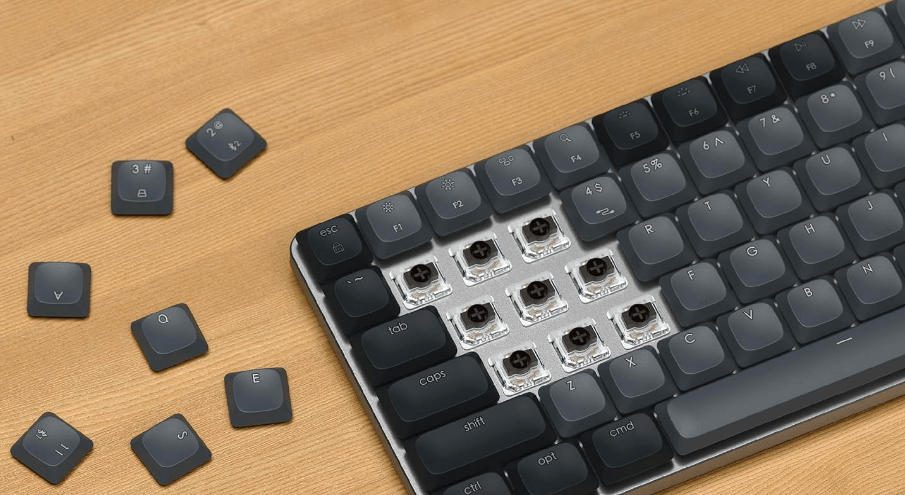
気に入った一台を長く使うために、基本のお手入れだけは習慣にしておきましょう。
基本的なメンテナンス方法
定期的なお手入れで、快適な打鍵感を長く保とう
飲食物をキーボードに近づけず、清潔な環境で使用することで、メンテナンスの手間を減らし、キーボードを長持ちさせることができます。
💡 メンテナンス頻度の目安
なお、ロープロファイルのキーキャップは薄く、外す際に力を入れすぎると破損することがあります。専用の工具を使い、やさしく扱ってください。
定期的にケアしてあげることで、打鍵感の劣化を防ぎ、キーボードを長く愛用できます。道具は手入れしてこそ長持ちしますね!
ゲーミング用途にも使える?|向いている理由と選ぶときの注意点
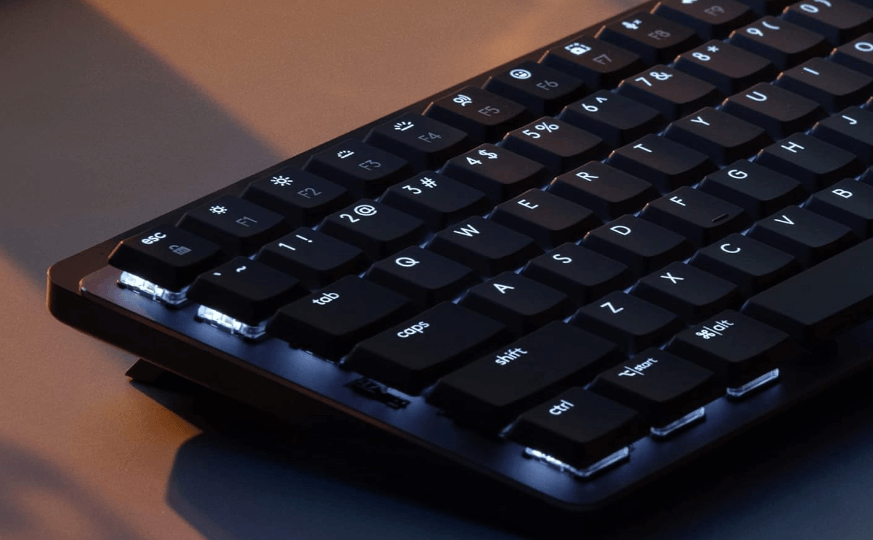
ロープロファイルは、仕事だけでなくゲームにも十分使えます。その理由を4つにまとめました。
ロープロファイルメカニカルキーボード
ゲーミングにも強い4つの理由
反応速度の向上
キーストロークが短い
入力から反応までの時間が短縮。高速な操作が求められるゲームで有利に働きます。
疲労軽減
薄型設計
長時間のプレイでも手首・指の疲れが出にくく、集中力が続きやすい。
カスタマイズ性
ゲームに合わせた操作設定が可能なモデルも多数あります。
ポータビリティ
薄型軽量
大会や友人宅への持ち運びも楽にできます。
仕事もゲームも、一台でこなせる
ロープロファイルキーボードの万能性
ゲーム用に選ぶなら、Nキーロールオーバーやアンチゴースト機能の有無もチェックしましょう。複数キーの同時押しを正確に認識できるので、シビアな操作でも安心です。
ただし、対戦系で1フレームを争うような用途では、有線接続やゲーミング特化モデルのほうが有利な場面もあります。用途に応じて使い分けてください。
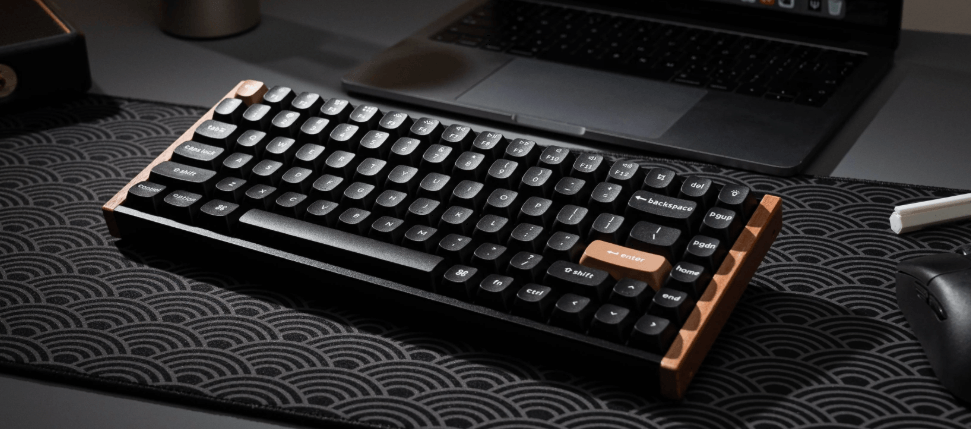
2025年には、ロープロファイルではなくノーマルタイプですが、木目調のゲーミング向けKeychronメカニカルキーボードが登場しました。実際に購入・レビューしていますので、気になる方はこちらも↓
よくある質問|選び方から使い方までのQ&A
- Qロープロファイルメカニカルキーボードは通常のメカニカルキーボードと比べて音が静かですか?
- A
一般的にはロープロファイルのほうが静かな傾向があります。ストロークが短いことと薄型設計の組み合わせにより、打鍵音が抑えられます。特にリニアタイプのスイッチを選ぶと、さらに静かに使えます。ただし完全に無音というわけではないため、オフィス環境では静音モデルを優先して選ぶと安心です。
- Qロープロファイルメカニカルキーボードは手が小さい人でも使いやすいですか?
- A
はい、使いやすいと感じる方が多いです。キーの高さが低い分、手の小さな方でも自然な角度で手を置けます。また、75%や60%などコンパクトなレイアウトを選べば、横幅も小さくなるためさらに操作しやすくなります。キー同士の間隔は通常のキーボードとほぼ同じなので、タイピングの正確さも保てます。
- Qバッテリー駆動の無線タイプは、どのくらいの頻度で充電が必要ですか?
- A
使用頻度や設定によって異なりますが、多くのモデルで1回の充電で1〜2週間ほど使えます。たとえばLogicool KX850CT MX MECHANICAL MINIは最大15日間の使用が可能です。バックライトを多用すると消費が早まるため、週1〜2回のペースで充電する習慣をつけておくと充電切れの心配が減ります。
- Qロープロファイルメカニカルキーボードは、長時間使用しても手首が痛くなりにくいですか?
- A
薄型設計により手首をより自然な角度に保てるため、負担が軽くなったと感じる方が多いです。ただし、効果の感じ方には個人差があり、正しい姿勢でのタイピングも同じくらい大切です。肘を約90度に曲げ、手首をまっすぐに保つよう心がけましょう。長時間の連続使用を避けて適度に休憩を取ることも、手や腕の健康維持に役立ちます。手首に強い痛みやしびれを感じる場合は、医療機関への相談をおすすめします。
- Qロープロファイルメカニカルキーボードは、MacとWindowsの両方で使えますか?
- A
はい、多くのモデルがMac・Windows両対応です。Keychron K3 MaxやLogicool KX850CT MX MECHANICAL MINIなどはOS切り替えスイッチを備えており、どちらでもスムーズに使えます。キーの配列やショートカットの割り当ては若干異なる場合があるので、購入前に確認しておくと安心です。QMK/VIA対応モデルであれば、ソフトウェアで自由にカスタマイズすることも可能です。
- Qロープロファイルキーボードの寿命はどのくらいですか?
- A
メカニカルスイッチは数千万回の打鍵に耐える設計のものが多く、一般的な使い方であれば長く使えます。ただし無線モデルの場合、バッテリーの劣化が先に来ることもあります。ホットスワップ対応モデルならスイッチだけ交換できるので、より長く付き合いやすいです。実際の耐久性は使用環境によって変わるため、定期的な清掃も合わせて行いましょう。
- QノートPCの内蔵キーボードと比べて、打ち心地はどのくらい違いますか?
- A
キーの高さは近いものの、押し込んだときの手応えははっきり違います。メカニカルスイッチは押した瞬間の反応が明確で、「入力できた」という感覚が指に返ってきます。ノートPCのキーボードから移行する方にとっては、高さの違和感が少ないまま打鍵感だけが良くなるイメージです。そのため、最初の一台としてロープロファイルを選ぶ方は多いです。
まとめ|自分に合う一台で、毎日のタイピングを快適に
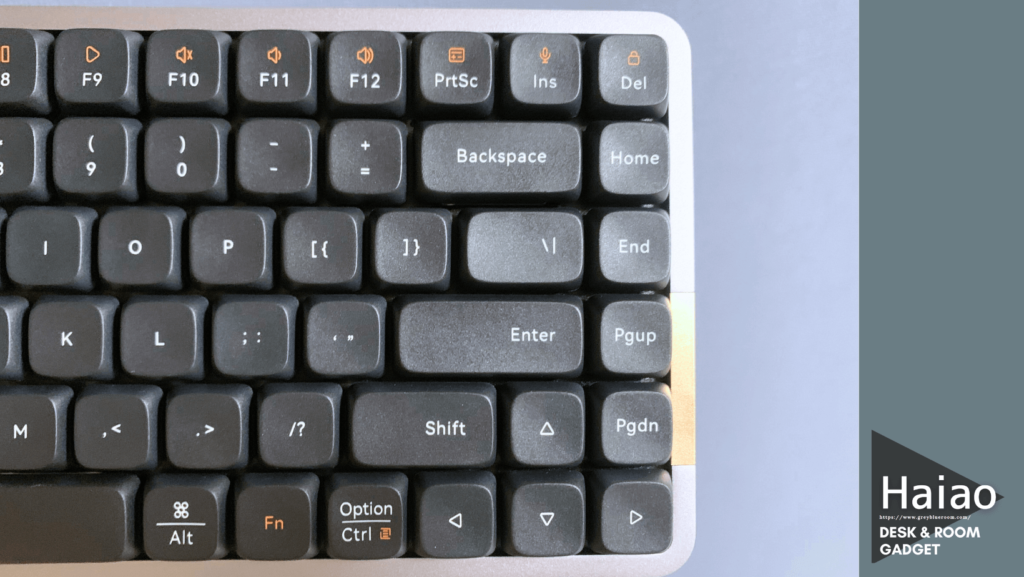
ロープロファイルメカニカルキーボードは、快適な打ち心地と洗練された見た目を両立してくれます。仕事の効率と楽しさ、その両方を底上げしてくれる道具です。
キーボードは毎日触れるもの。だからこそ、こだわって選ぶ価値があります。
快適なタイピングは、作業のスピードだけでなく、仕事に向かう気持ちまで変えてくれます。
価格は15,000〜30,000円前後が、品質と機能のバランスが良いゾーンです。予算と必要な機能を照らし合わせて選んでみてください。
はじめての方は、最初の1〜2週間で慣れてくることが多いです。使い続けるうちに「もうこれなしでは仕事できない」と感じるかもしれません。
可能であれば、家電量販店などで実際に触ってみるのが一番です。打鍵感は人によって好みが違うので、自分の指で確かめてから選ぶと後悔が少なくなりますよ!
\手首の疲れよ、さようなら!薄型メカニカルの世界へ/
| 製品名 | レイアウト | 接続方式 | 特殊機能 | バックライト | OS対応 | 特徴的な点 | おすすめユーザー |
|---|---|---|---|---|---|---|---|
| Keychron K3 Max |
75% | 有線/無線 | ホットスワップ対応 | あり | Mac/Windows | キースイッチ交換可能 | カスタマイズ好きな方 |
| Lofree FLOW |
75% | 有線/無線 | ユニークなデザイン | あり | Mac/Windows | レトロモダンなデザイン | デザイン重視の方 |
| Logicool MX MECHANICAL MINI |
75% | 有線/無線 | スマートイルミネーション | あり | Mac/Windows | 長時間バッテリー(最大15日) | 日本語配列が好みの方 |
| nuphy Air60 V2 |
60% | 有線/無線 | 超薄型(16mm) | あり | Mac/Windows | ガスケットマウント構造 | モバイルワーカー |
| Satechi SM1 |
75% | 有線/無線 | アルミニウム製 | あり | Mac/Windows | 高級感のあるデザイン | デスクトップユーザー |
| NuPhy Kick75 |
75% | 無線/有線 | ワイヤレス対応 | あり | Mac/Windows | 薄さと打鍵感のバランス | 自宅と外を行き来する方 |
| Keychron J9 |
75% | 無線/有線 | コンパクト75%設計 | あり | Mac/Windows | はじめての1台に選びやすい | コスパ重視の方 |
今回紹介したメーカー・ブランド一覧
Keychron
カスタマイズ性の高いワイヤレス・メカニカルキーボードを中心に展開。薄型やホットスワップ対応モデルが充実し、Mac/Windows両対応でバックライト・有線/無線両用モデルも豊富。カスタマイズ好きに人気。
公式サイト:https://keychron.co.jp
Lofree
レトロモダンでユニークなデザインが特徴のブランド。Flowなど独自設計を採用し、打鍵感にもこだわった製品を展開。見た目と快適さを重視したいユーザー向け。
公式サイト:https://www.lofree.co/ja
Logicool(Logitech)
世界的なPC周辺機器メーカー。MXシリーズは長時間バッテリー、スマートイルミネーション、日本語配列など多機能性が特長。ビジネスや高耐久性を求めるユーザーにも適合。
公式サイト:https://www.logicool.co.jp
nuphy
超薄型・軽量でモバイルにも適した現代的なメカニカルキーボードを開発。ガスケットマウント構造や高いカスタマイズ性、QMK/VIA対応、デザイン性も人気。持ち運び重視の方に最適。
公式サイト:https://nuphy.com
Satechi
アルミニウム外装の高級感あるデザインで知られるブランド。スタイリッシュなデスクトップアクセサリーに強み。機能と美しさを兼ね備えた製品を求めるユーザー向け。
公式サイト:https://satechi.net
コメント