
「薄型キーボードは結局ペコペコで頼りない」と思っていませんか?その先入観、Keychron B1 Proに触れた瞬間に変わるはずです。

そんな気になるポイント、ぜんぶこの記事で解決します。話題の薄型ワイヤレスキーボード【Keychron B1 Pro】を実機で徹底レビュー!
メリットだけでなく気になるデメリットも、競合比較も含めて正直にまとめました。読み終える頃には、あなたに合うキーボードかどうか判断できるはずです。
◆Keychron B1 Pro ※リンク先でお好きなカラーを選択できます
\薄型で持ち運び楽々!/

 ポチップ
ポチップ

- Keychron B1 Proの基本スペックと特徴を一覧で確認
- Keychron B1 Proを開封!質感と付属品をチェック
- Keychron B1 Proの実機レビュー|外観から接続性まで検証
- Keychron B1 Proの打鍵感を深掘り|指が喜ぶタイピング体験
- Keychron B1 Proのメリット・デメリットを正直レビュー
- Keychron B1 ProとLogicool MX Keysを比較!どっちを選ぶべき?
- Keychron B1 ProはiPad・スマホにも接続できる?手順を解説
- Keychron B1 ProのJIS配列とUS配列の違い・どちらを選ぶべき?
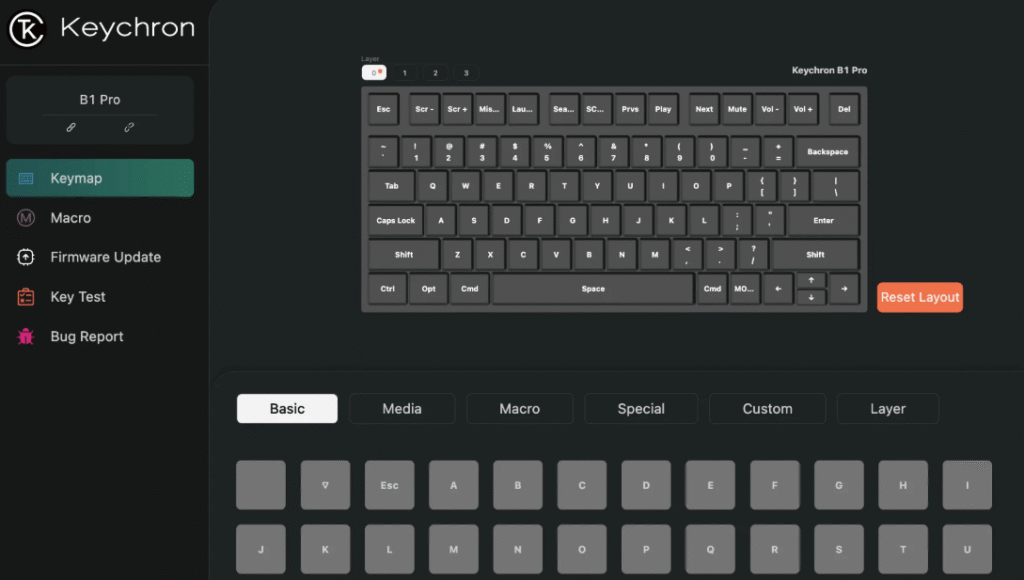
- Keychron B1 Proのキーマップ変更・カスタマイズ方法
- Keychron Launcherのダウンロード
- Keychron B1 Proに関するよくある質問(Q&A)
- Keychron B1 Proは買うべき?レビューを総括
Keychron B1 Proの基本スペックと特徴を一覧で確認
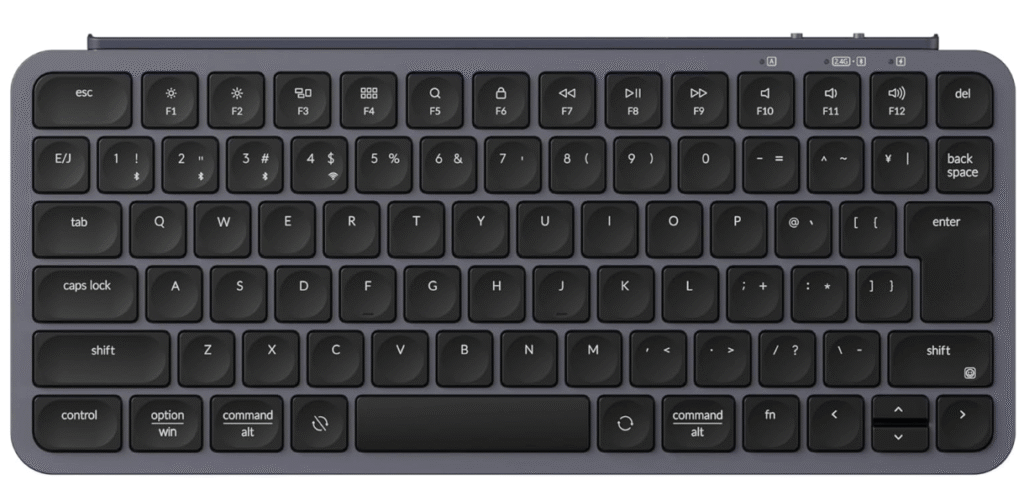
Keychron B1 Proは、デザイン・機能性・携帯性のバランスがとれたキーボードです。まずは基本スペックをチェックしてみましょう。
基本スペック表
| 項目 | 内容 |
|---|---|
| スイッチタイプ | シザースイッチ |
| 接続方式 | Bluetooth(最大3台)、2.4GHzドングル、有線USB-C3way |
| バッテリー持続時間 | 最大1,200時間 |
| キーピッチ | 19mm |
| キーストローク | 1.5mm |
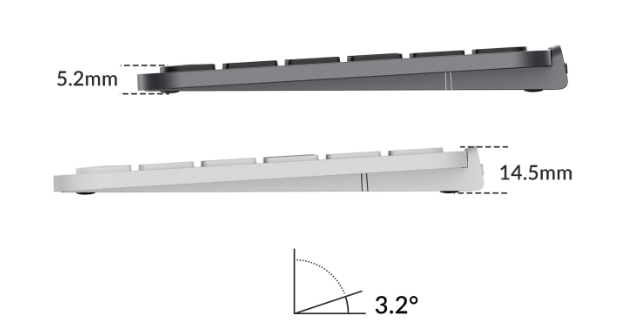
| サイズ | 約29.5cm × 12.9cm × 1.4cm |
| 重量 | 約424g |
| キーマップ変更 | 対応(ZMK)カスタマイズ可 |
| カバー | シリコンカバー付き |
シザースイッチを採用しているので、静かで快適なタイピングができます。図書館でも、夜中の作業でも、音を気にせず使えるのは嬉しいポイントです。
シザースイッチの主なメリットとは?
- キーボード本体を非常に薄くできる
- スイッチ自体の構造が薄いため、キーボード全体の厚みを抑えることができます。これにより、Keychron B1 Proのようなスリムで持ち運びやすいデザインが実現します。
- 安定した打鍵感
- キーの下にある「X」字型の支持構造(これがハサミ=シザーに見えることが名前の由来です)が、キーキャップのどこを押しても均等に力を受け止め、グラつきなく垂直に沈み込むように支えてくれます。キーの中心を少し外してタイピングしてしまっても、安定した入力が可能です。
- 静かな打鍵音
- メカニカルキーボードのような大きな「カチッ」という音がなく、静かで落ち着いたタイピング音です。オフィスや図書館、カフェ、家族が寝ている深夜など、周囲への配慮が必要な環境での作業に非常に適しています。
- 適度な反発力と短いキーストローク
- キーを押し込む距離(キーストローク)が短く、軽い力で入力できます。パンタグラフ構造による心地よい反発力があるため、リズミカルで速いタイピングが可能です。長時間の作業でも指が疲れにくいという利点があります。
- ホコリやゴミが入りにくい
- キースイッチの隙間が比較的小さいため、内部にホコリやゴミが入り込みにくく、長期間快適に使いやすい設計です。
これらのメリットから、シザースイッチは「薄さ」「静かさ」「安定したタイピング感」を両立させたいキーボードにとって、非常にバランスの取れた優れた選択肢と言えます。
Keychron B1 Proは、このシザースイッチの長所を活かしつつ、さらに独自のチューニングを加えることで、安価なキーボードとは一線を画す「しっとりとした上質な打鍵感」を実現しているのが特徴です。
Keychron B1 Proを開封!質感と付属品をチェック

箱を開けた瞬間、質感の良さに驚きます。プラスチックボディながらマットな仕上げで指紋も目立ちにくく、思わず手に取りたくなる仕上がりです。

わかりにくいですが、薄いシリコンカバーがついています。

シリコンカバーをつけたままでもタイピングできます。汚れが気になる方はこのまま使うのもアリです。

初期設定ガイドが付属しているので、接続や使い方が不安な方でも安心して始められます。

どこか懐かしさを感じるレトロカラーのデザインも魅力です。

◆Keychron B1 Pro ※リンク先でお好きなカラーを選択できます
\薄型で持ち運び楽々!/
ポチップ
付属品は

付属品は必要最低限で、
| 付属品 |
|---|
| 本体 |
| USB-Cケーブル |
| シリコンカバー |
| マニュアル |
というシンプル構成です。必要なものは一通り揃っているので、届いたその日からすぐに使い始められます。
Keychron B1 Proの実機レビュー|外観から接続性まで検証

外観とデザイン、素材感は…
薄さは9mm〜14mmほど。パームレストがなくても自然に手を置ける、ちょうどいい厚みです。バッグに入れても邪魔にならないサイズ感も魅力です。
カラーはレトロレッド。ベースはプラスチック素材ですが、ノスタルジックで温かみのある赤色が作業デスクの彩りになります。黒やグレーの無機質なキーボードに飽きた方にも喜ばれるデザインです。
機能と性能(Bluetooth接続の性能・キーマップエディタ)

最大3台のBluetoothデバイスと接続可能です。さらに2.4GHzドングル接続、有線接続にも対応しているので、どんな環境でもストレスなく使えます。
実際に試したところ、Bluetoothの接続も非常に安定している印象を受けました。これまでのKeychron製品はこの点が弱いと感じることもありましたが、今回はしっかり改善されています。筆者はBluetoothで接続して使っています。
注目すべきは「ZMK(ZMK Firmware)」という高機能キーマップエディタへの対応です。Google ChromeやEdgeからアクセスし、キーの割当やマクロ設定も可能。設定はPC本体ではなくキーボードに直接記憶されるため、どの端末でも同じ設定がそのまま使えます。
使用感と操作性(キーキャップ・打鍵音)
キーキャップはやや凹みのある「コンケーブ」タイプです。指先に自然にフィットして、長時間の入力でも疲れにくいのが特徴です。ノートパソコンのキーボードとは打鍵感がまったく違います。
そして、驚くほど静かです。ノートパソコンに近いシザースイッチ構造が打鍵音を吸収してくれるので、Zoom会議中のメモ取りでも相手への音の影響を気にせず使えます。
長時間駆動のバッテリー
長持ちするバッテリーも大きな特徴のひとつです。公式仕様では、1回の充電で最大1,200時間(1日5時間の使用で約8ヶ月相当)の連続使用が可能とされており、頻繁な充電から解放されます。
この薄型ボディのどこにこのスタミナが詰まっているのか、驚かされる仕様です。なお実際の持続時間は使用環境によって変わるため、公式値は目安として捉えておくと安心です。
◆Keychron B1 Pro ※リンク先でお好きなカラーを選択できます
\薄型で持ち運び楽々!/
ポチップ
Keychron B1 Proの打鍵感を深掘り|指が喜ぶタイピング体験
多くのレビューで「静かで快適」と評されるKeychron B1 Pro。「具体的にどんな感覚なの?」と気になる方も多いはず。ここでは打鍵感の秘密と、日常作業がどう変わるのかを詳しく紹介します。
高級ノートPCに近い「しっとり感」の正体
B1 Proの打鍵感は、一言でいえば「心地よい抵抗感のある打ち心地」です。
多くの薄型キーボードが「ペチペチ」とした軽い打鍵感に留まる中、B1 Proはシザースイッチ構造の良さを引き出し、キーを押し込む瞬間に「コクッ」とした確かなフィードバックを指先に伝えます。静音性だけを追求したのではなく、タイピングそのものの満足度を考えて設計されているのが伝わります。
キーキャップ中央のゆるやかな凹み(コンケーブ)が指先を優しく迎え入れます。1.5mmという浅すぎず深すぎないキーストロークと相まって、流れるようなタイピングができます。一度この感覚を覚えると、安価なキーボードには戻りにくくなるかもしれません。
こんなシーンで真価を発揮!具体的な利用シーン
この打鍵感が、日常をどう変えるのか。具体的なシーンで見ていきましょう。
| 活躍するシーン |
|---|
|
長文のブログ執筆やレポート作成で
軽い力で確かな打鍵感が得られるため、長時間の作業でも指の疲れを軽減しやすくなります。思考のスピードにタイピングが追いつく感覚は、作業のリズムづくりにも役立つでしょう。
|
|
オンライン会議中の議事録作成で
特筆すべきはその静音性。マイクが打鍵音を拾う心配がほとんどなく、会議に集中しながらメモを取ることができます。「カチャカチャうるさい」と思われにくいのもポイントです。
|
|
深夜の書斎や、家族が寝静まったリビングで
集中したい夜の作業時間。B1 Proの静かなタイピング音は、あなたの集中を妨げず、同居する家族への配慮にもつながります。
|
Keychron B1 Proのメリット・デメリットを正直レビュー

メリット
実際に使って感じたメリット・デメリットを、正直にお伝えします。
デメリット
一度触ると、価格に対するクオリティの高さを実感しやすい製品です。デメリットも踏まえて、自分の使い方に合うか確認してから選ぶと安心です。
Keychron B1 ProとLogicool MX Keysを比較!どっちを選ぶべき?

Keychron B1 Proと主要な競合人気モデル(Logitech MX Keys Mini/MX Keys S)との比較をまとめました。性能・価格・特徴の違いを見比べて、自分に合う一台を見つけてください。
各機種スペック比較表
| 製品名 | 価格(円) | スイッチ | 接続方式 | バッテリー | レイアウト | バックライト | カスタマイズ性 | 打鍵感 | 本体重量 | 材質 | 備考 |
|---|---|---|---|---|---|---|---|---|---|---|---|
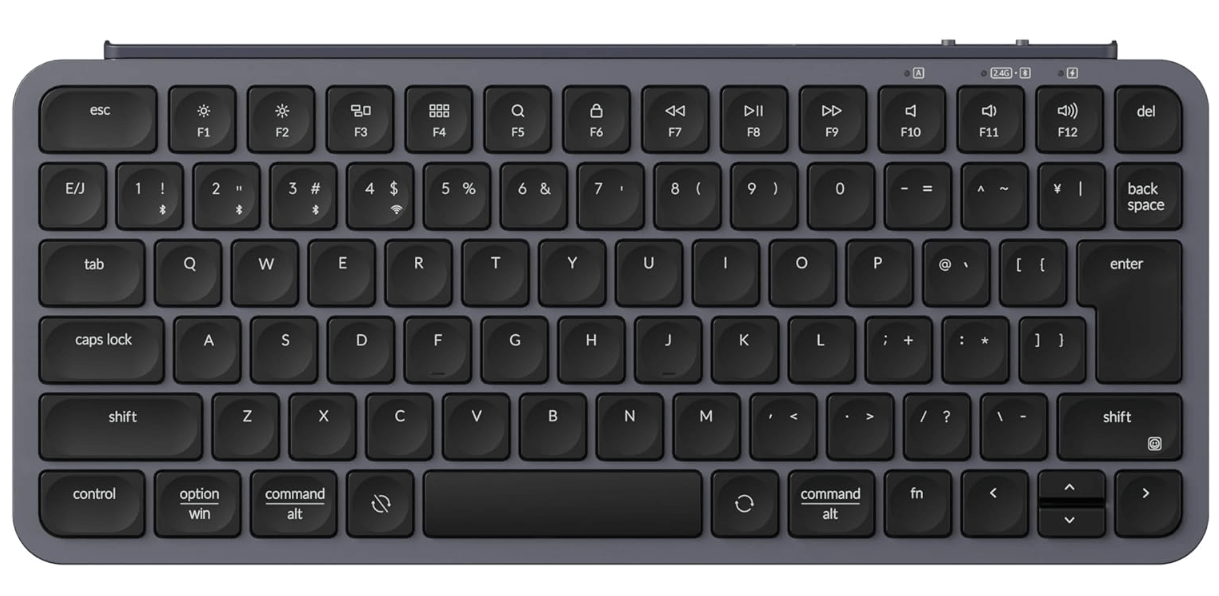
|
6,930円 | シザースイッチ (静音・しっとり) |
Bluetooth ×3 2.4GHz USB-C有線 |
最大1,200時間 (バックライトなし) |
75% (テンキーなし) |
× | ZMK対応 Web上でキーリマップ マクロ設定可 |
しっとり弾力あり (高評価) |
約424g (薄型だがやや重め) |
プラスチック筐体 | ドングル収納なし 超薄型 コスパに優れる |
|
21,120円 | シザースイッチ (Perfect Stroke) |
Bluetoothのみ (Boltレシーバは別売) |
ON 最大10日 OFF 最大5ヶ月 |
60%~ (Mini) |
◯ (近接センサー自動調光) |
Logi Options+ キー割当 プロファイル切替対応 |
フル打鍵感 静音性高評価 |
約506g (Mini) |
アルミ製プレート 再生プラスチック |
背面ライト 高級感 LEDバックライト 自動調光 |
|
16,700円 | シザースイッチ | Bluetooth + Bolt USB 2.4GHz受信機 |
ON 最大10日 OFF 最大5ヶ月 |
フルまたは75% | ◯ | Logi Options+対応 | フル打鍵感 静音性高評価 |
約506g (Keys S) |
アルミ製プレート 再生プラスチック |
フルサイズも選べる Boltによる企業環境対応 |
各モデルの詳細と選びどころ
1. Keychron B1 Pro
おすすめポイント
- 価格が6,930円と手に取りやすく、コストパフォーマンスに優れる
- 薄型コンパクト設計(約424g)、多様な接続方式(Bluetooth最大3台・2.4GHz・USB-C有線)
- キーのカスタマイズ性が高く、Web上でリマップやマクロ設定が可能
- しっとり静音な打鍵感で評価が高い
こんな人におすすめ
- コスパを重視する人
- 複数のデバイス(PC・タブレット・スマホ)を行き来したい人
- 自分でキー配列やマクロを柔軟にカスタマイズしたい人
- 薄型・スリムなキーボードが好きな人
ポチップ
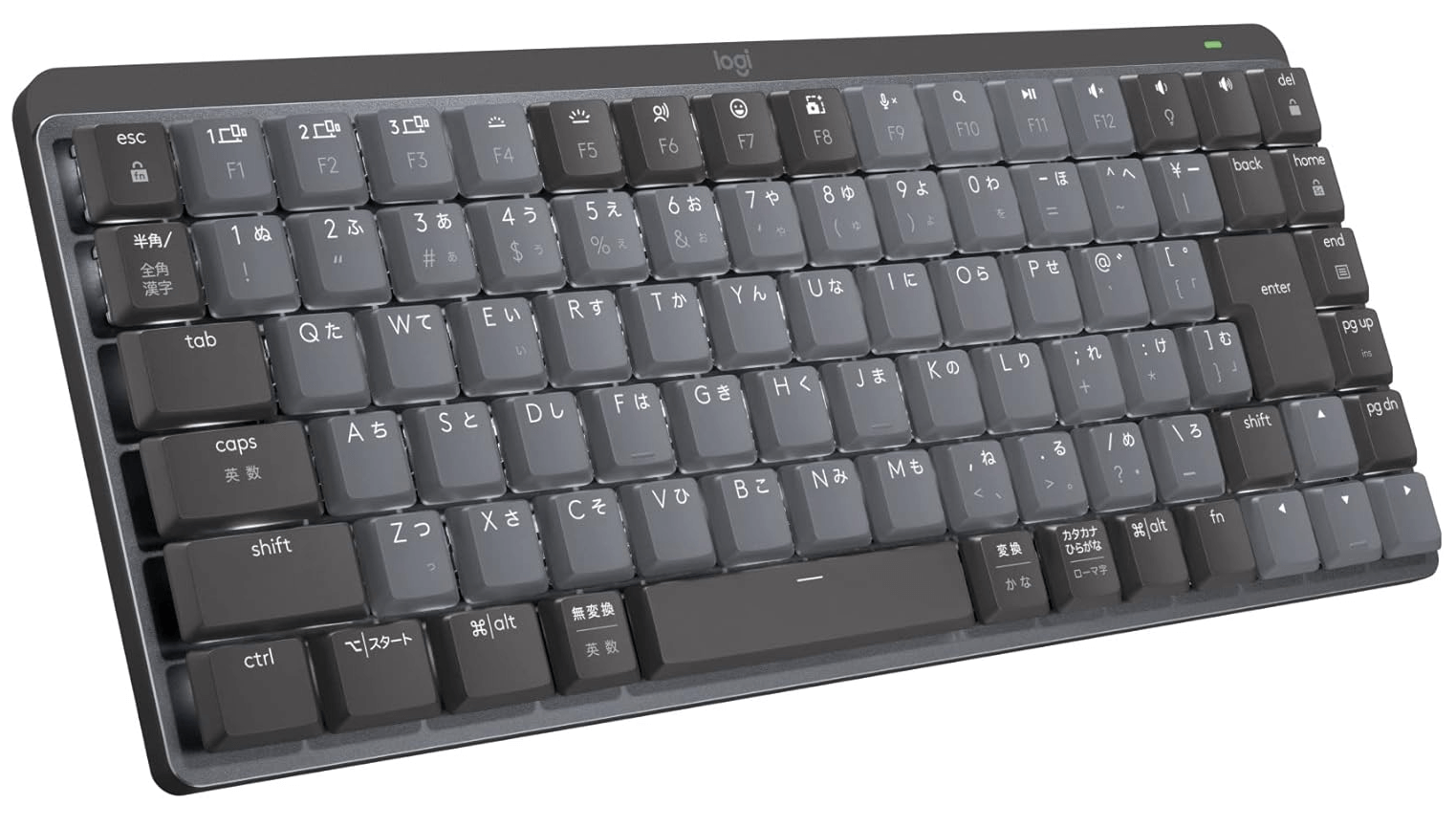
2. Logicool MX MECHANICAL MINI(KX850MSG)
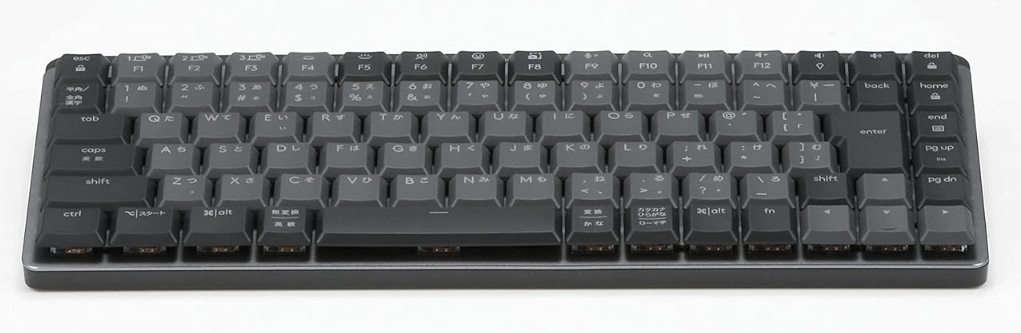
おすすめポイント
- 高級感あるアルミ製プレート、LEDバックライト・自動調光(近接センサー付き)
- 滑らかで静音性の高いPerfect Strokeシザースイッチで疲れにくい打鍵感
- バッテリー持ちも十分(OFFなら最長5ヶ月、ONで10日)
- Logicool Options+でキー設定やプロファイル切替が可能
- Bolt USBレシーバ対応(別売)で法人利用にも対応
こんな人におすすめ
- デザインや所有感、質感を重視したい人
- バックライト重視、打鍵感の質にもこだわりたい人
- 企業環境や複数PCで切り替えて使う人
- フル打鍵感+静音性を求める人
 ポチップ
ポチップ
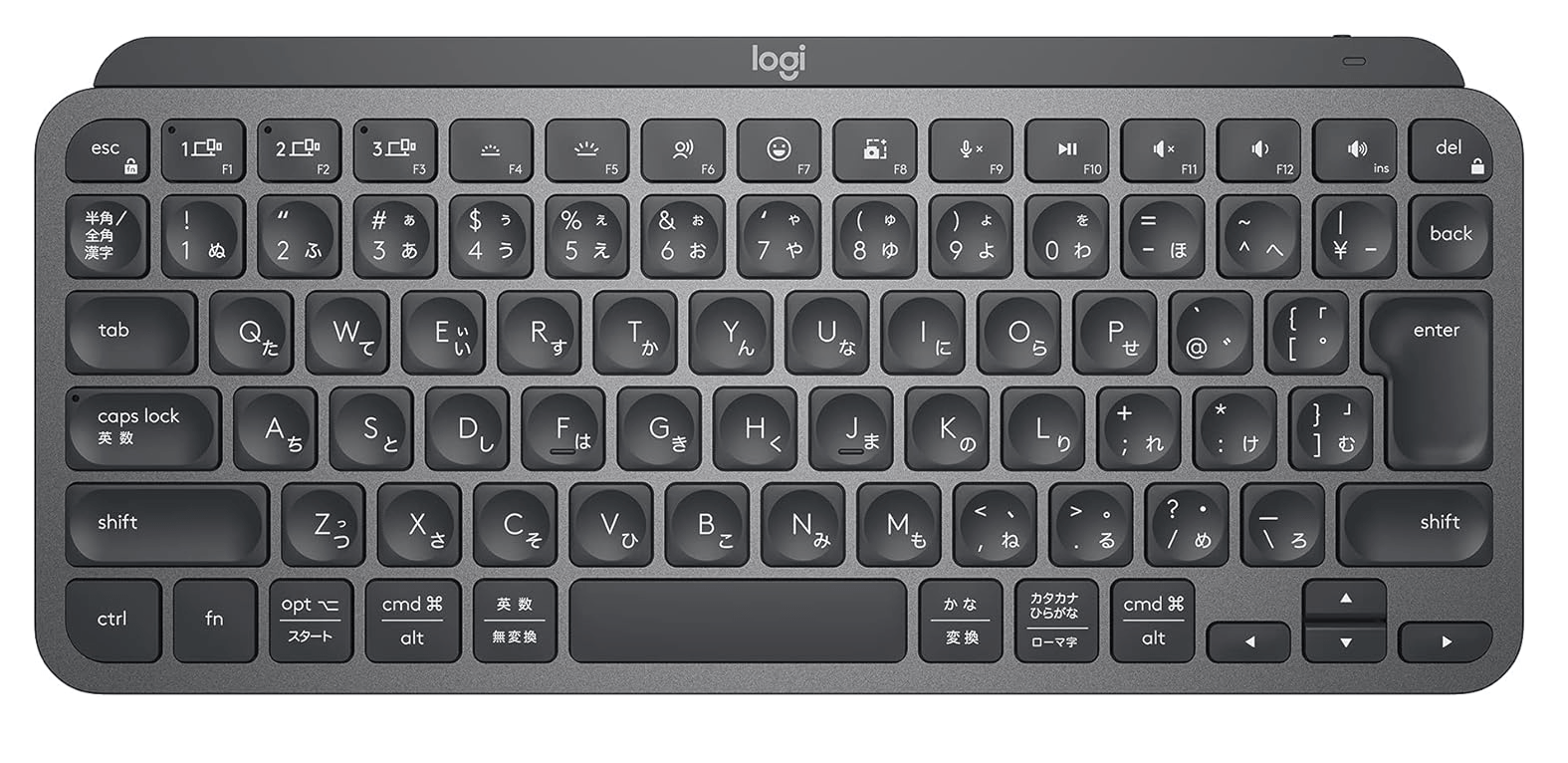
3. Logicool MX Keys S
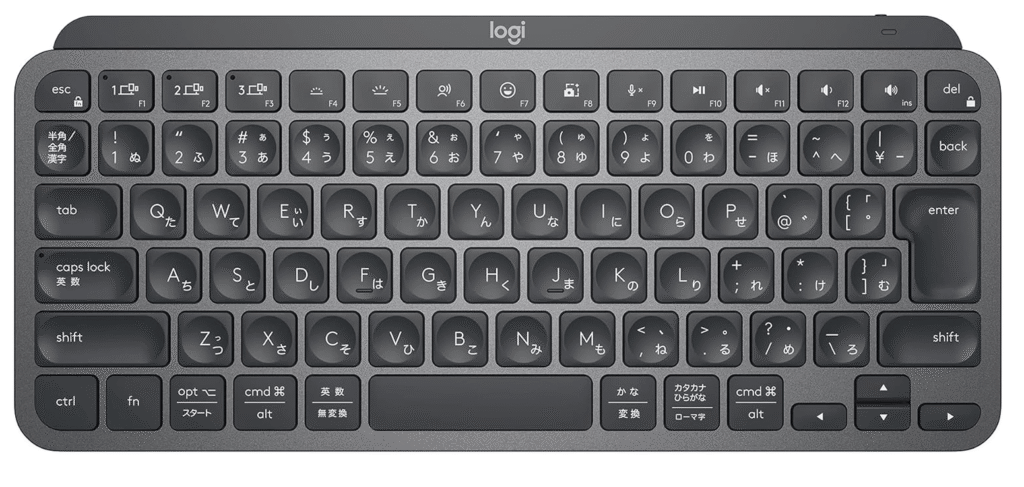
おすすめポイント
- MXシリーズの定番モデル、打鍵感や静音性はMECHANICAL MINIと同等
- フルサイズ(テンキー有)/75%も選べるため用途に合わせて選択可能
- バックライト搭載(自動調光対応)、Logicool Options+で各種カスタマイズもOK
- Bolt USB受信機付属。Windows、MacやiPadなど複数環境で併用しやすい
- 法人の大規模導入にも適した安心感のあるモデル
こんな人におすすめ
- テンキー付きのフルサイズが必要な人
- オフィス・在宅で幅広く使いたい人
- 複数OSや業務用途にも柔軟に対応したい人
- バックライトや法人向け機能も重視したい人
 ポチップ
ポチップ
以下の記事でも薄型のキーボードについて詳しく比較しています↓

◆Keychron B1 Pro ※リンク先でお好きなカラーを選択できます
\薄型で持ち運び楽々!/
ポチップ
比較からKeychron B1 Proはどんな人におすすめ?

Logicool MX Keysシリーズとの打鍵感の違い
競合のLogicool MX Keysシリーズが「滑らかでスムーズ」な打鍵感だとすれば、Keychron B1 Proは「しっとりとしていて、一打一打のフィードバックが明確」な打鍵感です。優劣ではなく、好みの問題と言えます。
タイピングのリズム感を重視するなら、B1 Proの打鍵感は価格以上の満足感を与えてくれるはずです。6,930円という価格でこのレベルの打鍵感を実現していることが、B1 Pro最大の魅力かもしれません。
なお、厚生労働省の「情報機器作業における労働衛生管理のためのガイドライン」では、パソコン作業を長時間続ける場合、作業者の身体的・精神的負担に配慮した機器選びや作業環境の整備が推奨されています。打鍵感や静音性に優れたキーボードを選ぶことは、こうした配慮の一環としても役立つでしょう。
読者の用途やこだわりによって最適なモデルは変わりますが、「安くて高機能ならKeychron」「リッチな使用感ならLogicool」と覚えておくと選びやすいです。
Keychron B1 ProはiPad・スマホにも接続できる?手順を解説
「iPadやスマホとも接続できるの?」という質問をよく受けます。答えはYESです。Keychron B1 ProはiOS・Androidにも対応しています。ここでは実際の接続手順と、マルチデバイス運用のコツを紹介します。
Bluetoothペアリングの基本手順
B1 ProにはBluetooth 1・2・3の3つのチャンネルが用意されています。それぞれに別のデバイスを登録しておけば、ボタン一つで瞬時に切り替えられます。
- キーボード背面のスイッチをONにする
- Fn + Q(チャンネル1)/ Fn + W(チャンネル2)/ Fn + E(チャンネル3)のいずれかを3秒長押しして、ペアリングモードに入る(LEDが点滅)
- スマホ・タブレット・PCのBluetooth設定から「Keychron B1 Pro」を選んで接続する
- 接続が完了したら次のデバイスは別チャンネルで同じ手順を繰り返す
一度登録すれば、次回からはFn + Q/W/E を短押しするだけで切り替えできます。PC→iPad→スマホを行き来する作業も、ストレスなくサクサクこなせます。
iPadで使うときのポイント
iPadでテキスト入力や資料作成をすることが多い方にとって、B1 Proは相性の良いパートナーになります。接続後は特別な設定不要でそのまま使えますが、以下のポイントを覚えておくと便利です。
- JISレイアウト対応なので、日本語入力もそのまま快適に行える
- iPadOS標準のキーボードショートカット(Cmd+C/Vなど)も問題なく使用可能
- ZMKでキーをカスタマイズすれば、iPad専用レイヤーを作ることも可能
マルチデバイス運用の実例
たとえばこんな使い方ができます。
- チャンネル1:仕事用Windows PC
- チャンネル2:プライベートMacBook
- チャンネル3:iPad(外出先での軽作業用)
1台のキーボードで3つのデバイスをシームレスに切り替えられるのは、デスク周りをスッキリさせたい方にも嬉しいポイントです。「キーボードが多すぎて机が散らかっている」という悩みも、これ一台で解決できます。
Keychron B1 ProのJIS配列とUS配列の違い・どちらを選ぶべき?
Keychron B1 ProにはJIS(日本語)配列とUS(英語)配列の2種類があります。「どちらを選べばいいのかわからない」という方のために、違いと選び方を整理しました。
JIS配列とUS配列の主な違い
JIS配列は日本語キーボードの標準で、「かな」キーや「変換」キーが配置されています。一方、US配列はキーの数が少なくシンプルで、プログラマーやエンジニアに好まれる傾向があります。
日常的に日本語入力が多い方はJIS配列の方がストレスなく使えます。英語入力が多い方やコーディングをよくする方は、記号キーの配置がシンプルなUS配列を使いやすいと感じることが多いようです。どちらを選んでも、ZMKによるキーリマップで自分好みに調整できるのがB1 Proの強みです。
Keychron B1 Proのキーマップ変更・カスタマイズ方法

「Keychron B1 Pro」は、Keychron Launcher(キー・リマップ用のWebアプリ)を使って、下記のような高度なキーカスタマイズが可能です。
Keychron Launcherでできる主なカスタマイズ内容
◆Keychron B1 Pro ※リンク先でお好きなカラーを選択できます
\薄型で持ち運び楽々!/
ポチップ
Keychron Launcherのダウンロード
Keychron Launcherは以下のURLからブラウザ上で使用できます。
Keychron Launcher活用はこんな人におすすめ
Keychron B1 Proは、洗練された見た目と機能性(フルカスタム)を両立した万能モデルです。特にKeychron Launcherによる柔軟なカスタマイズは、Logicool製品よりも自由度が高く、効率重視のユーザーに刺さります。
Keychron B1 Proに関するよくある質問(Q&A)
- QKeychron B1 ProはMacでも使えますか?
- A
はい、Macでも快適に使用できます。
Keychron B1 ProはMacレイアウトに対応しており、「command」や「option」などのキー配置も最初から最適化されています。また、Windowsとの互換性もあり、スイッチ一つでOSに合わせたキー設定に切り替え可能です。
- Qバッテリーは本当に1,200時間も持つのですか?
- A
使用条件によりますが、長持ちする設計です。
バックライト非搭載による省電力設計のおかげで、一般的な使用なら1回のフル充電で約1,200時間の使用が可能とされています。これは公式仕様による最大値のため、実際の使用環境によって変わる場合があります。Bluetoothや2.4GHz接続でもこの性能を維持できるため、頻繁な充電のストレスから解放されます。
- Qキーの割り当て変更は初心者でもできますか?
- A
はい、とても簡単です。
専用ソフトのインストールは不要で、Google ChromeやEdgeなどのブラウザ上で操作できる「Keychron Launcher(ZMK)」を使えば、ドラッグ&ドロップでキーの割り当て変更が可能です。ガイドも用意されており、初心者でも安心して操作できます。
- Q他のキーボードとの違いは何ですか?
- A
薄型・静音・多接続・高カスタマイズ性が強みです。
同価格帯のキーボードと比べると、Keychron B1 Proはしっとりとした打鍵感と静音性、複数デバイスとの接続、キー配置の自由なカスタマイズが大きな特徴です。仕事でも趣味でも、作業スタイルに合わせた柔軟な使い方ができます。
- Q2.4GHzドングルはなくさないか心配です。
- A
本体に収納スペースはありませんが対策できます。
本体にドングルの収納スペースはありませんが、小型ケースや付属の箱に保管することで紛失を防げます。Bluetoothでも安定した接続ができますので、ドングルを使わない運用も選択肢のひとつです。
Keychron B1 Proは買うべき?レビューを総括
結論として、Keychron B1 Proは検討する価値が高いキーボードです。デザイン、機能、打鍵感、接続性のバランスが良く、特に「ちょっといいものを長く使いたい」という方にピッタリな一台です。
バックライトがない・やや重めといった細かな欠点はあるものの、それを補う使い心地と機能性があります。この価格帯でこのレベルに仕上がっているのは、率直に言って驚きです。
そして最後にひとこと。―― この価格でこの体験ができるなら、一度試してみる価値はあります。
◆Keychron B1 Pro ※リンク先でお好きなカラーを選択できます
\薄型で持ち運び楽々!/
ポチップ
※参考 Keychron公式サイト https://keychron.co.jp/
Keychron(キークロン)企業情報
| 企業名 | 公式ホームページURL | 商品の特徴・長所 | おすすめしたい人のニーズ |
|---|---|---|---|
| Keychron | https://www.keychron.com | 高品質なキーボードやマウスを専門に設計・製造。B1 Proは超薄型・コンパクトで、長時間バッテリー、複数デバイス接続、カスタマイズ性が魅力。 | スタイリッシュで使いやすいガジェットを求める方、在宅ワークや外出先での作業が多い方 |
Keychronは、2017年に設立されたキーボード専門ブランドです。世界中のユーザーに向けて、美しく使いやすいパソコン周辺機器を開発・販売しています。特に、MacやWindowsの両方に対応したワイヤレスキーボードやカスタマイズ性の高い製品が人気です。
Keychron B1 Proは、超薄型・コンパクト設計で持ち運びやすく、最大1,200時間の長時間バッテリーや複数デバイス同時接続機能が特長。シンプルなデザインと高い機能性で、在宅ワークやカフェ、外出先でも快適に使いたい方、ガジェット好きな方にもおすすめできるブランドです。
コメント