

カフェでPCを開いたあと、iPadでもメモを取りたい。スマホのメッセージにも、サッと返信したい。そんな場面で頼りになるのが、Logicoolの小型キーボード「K380」です。
丸いキーとやさしい色合いで人気のLogicoolのK380は、薄くて軽く、最大3台のデバイスをボタン1つで切り替えられます。持ち運びやすさと使いやすさを両立した、定番のBluetoothキーボードです。
では、実際の使い心地はどうなのか。1年間使ってみて感じたことを、良い点も気になる点も正直にまとめました。
これらの疑問に、使った実感と公式の情報の両方からお答えします。読み終わるころには、自分に合うキーボードかどうかがはっきりするはずです。
先に結論です。K380は、こんな人によく合います。
気になる点は、キーの間隔がやや狭いこと、防水ではないこと、テンキーがないことです。くわしくは「デメリット」の見出しでまとめています。
これから買うなら、後継のK380s(PEBBLE KEYS 2)が中心になります。2026年10月22日にAmazonで確認したところ、K380は新品が見当たらず、中古品の出品のみでした。K380sは4,373円(希望小売価格は5,280円)で、電池寿命が最大36ヶ月に延び、絵文字キーとスクリーンショットキーが加わっています。

- K380のデザイン|丸いキーとコンパクトさが魅力
- K380は軽くて持ち運びやすい|カバンに入れて気軽に外出
- K380はマルチデバイス対応|最大3台をボタン1つで切り替え
- K380の打鍵感と静音性|パンタグラフで静かに打てる
- K380のバッテリー寿命|単4電池2本で最長2年使える
- K380・K380sのカラー|好みの色を選べる
- K380のデメリット|買う前に知っておきたい注意点
- K380と他社キーボードを比較|選ぶときの立ち位置
- K380の接続方法|電池を入れて4ステップで完了
- K380のショートカットキー|Fnキーで入力がもっと速くなる
- K380のペアリング方法|Windows・Mac・iPad・スマホ別に解説
- K380がつながらないときの対処法|ペアリングできない原因と直し方
- K380のお手入れ方法|長く使うためのコツ
- K380をかわいくカスタマイズ|デコレーションのアイデア
- K380とK380sの違い|どっちを選ぶ?
- K380×iPadの使い方|在宅・外出ワークに役立つアイデア
- K380が合う人・合わない人|使って感じたリアルな声
- K380のよくある質問(Q&A)
- まとめ|K380はこんな人におすすめ
K380のデザイン|丸いキーとコンパクトさが魅力

K380の大きな特徴は、コンパクトなサイズです。大きさは幅279mm、奥行き124mm、高さ16mm。フルサイズのキーボードよりひとまわり小さく、バッグにスッと入ります。
丸みを帯びたキーキャップも特徴的で、見た目のかわいらしさだけでなく、指になじみやすい形状になっています。デスクに置いているだけで、なんだかテンションが上がる♪ そんな気持ちにさせてくれるキーボードです。
◆Logicool K380s(PEBBLE KEYS 2) ※リンク先でカラーを選べます
\丸いキーで気分が上がる毎日/

 ポチップ
ポチップ
K380は軽くて持ち運びやすい|カバンに入れて気軽に外出
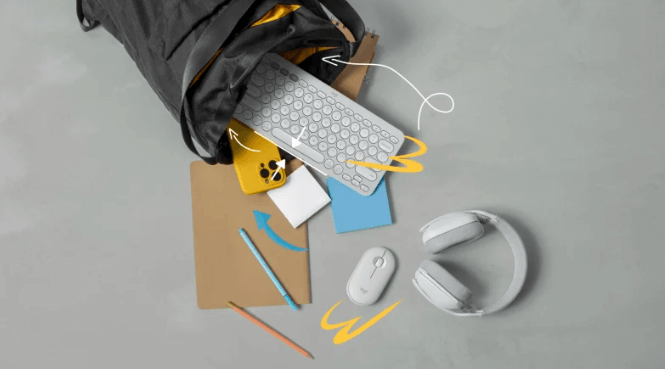
K380の重さは約423gです。ノートPC用の外付けキーボードとしては軽めで、カバンに入れても負担になりにくく、カフェやコワーキングスペースでの作業にも向いています。
後継のK380sは約415gで、少しだけ軽くなりました。ただし、軽さだけを追いかけるなら、もっと軽いキーボードもあります。比べた結果は、後半の見出しで紹介しています。
私は週に2〜3回カフェで作業することがあるのですが、K380をカバンに入れて持ち運んでいます。薄型なので、ノートPCと一緒に入れてもかさばらないのが本当に助かります!お気に入りのカラーを選べば、作業のモチベーションもアップしますよ。
K380はマルチデバイス対応|最大3台をボタン1つで切り替え

LogicoolキーボードK380の大きな魅力の一つが、マルチデバイス対応機能です。最大3台のデバイスと同時にペアリングでき、ボタン一つで簡単に切り替えて使用できます。
私の場合、以下のように使っています↓
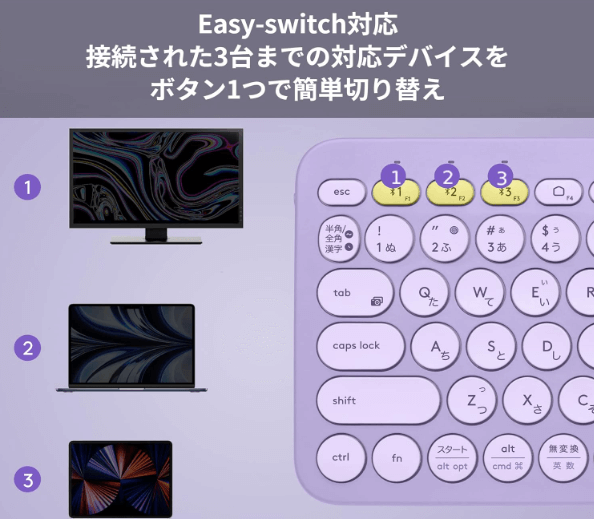
切り替えは、キーボード上部にある「Easy-Switch」ボタンを押すだけ。例えば、PCで資料を作成中にスマホに届いたメッセージに返信したい時も、ボタンを押してすぐにスマホ用のキーボードに切り替えられます。わざわざキーボードを持ち替える必要がなく、作業の流れを止めません。
この機能は本当に便利で、複数のデバイスを使い分ける機会が多い方には特におすすめです。ただし、デバイス間でのコピー&ペーストはできないので、その点はあらかじめご承知おきください。
◆Logicool K380s(PEBBLE KEYS 2) ※リンク先でカラーを選べます
\ボタン1つで3台を切り替え/
ポチップ
K380の打鍵感と静音性|パンタグラフで静かに打てる
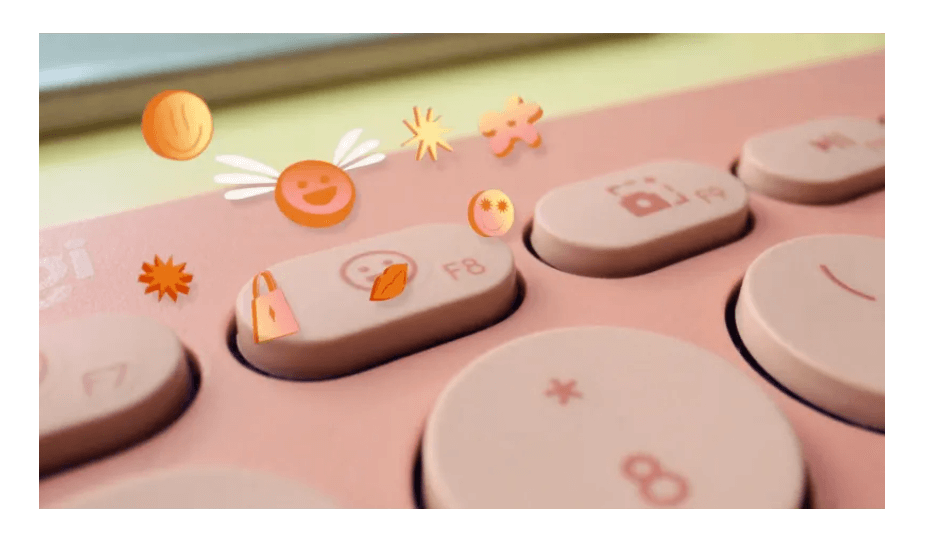
K380の打鍵感|ノートPCに近い浅いキー
LogicoolキーボードK380は、パンタグラフ方式のキーを採用しています。薄型でありながら程よい打鍵感を実現していて、キーストロークは約1.5mmとノートPCのキーボードに近い感覚でタイピングできます。
私は最初こそ少し慣れが必要でしたが、使い込むうちに快適になりました。ブログ執筆や仕事の文書作成にも使っています。
長く打つときは、休憩も忘れずに。厚生労働省のガイドラインでは、パソコンなどを使う作業は1時間以内で区切り、次の作業との間に10〜15分の休止を入れることが勧められています。作業の途中にも、1〜2回の小休止をはさむと安心です。
出典:厚生労働省「情報機器作業における労働衛生管理のためのガイドライン」(パンフレット)
K380の静音性|カフェや図書館でも使いやすい
静音性も、K380の魅力のひとつです。カフェや図書館のように周りに人がいる場所でも、気兼ねなく使いやすいと感じました。キーを押したときの「カチカチ」という音が小さく、集中したい場面でも活躍します。
ただし、メカニカルキーボードのようなはっきりとしたクリック感を求める方には、少し物足りないかもしれません。静かでスムーズなタイピングを重視した設計なので、その点は購入前にご確認を。
おススメのメカニカルキーボードの【ロジクール SIGNATURE K855】レビュー記事↓

K380のバッテリー寿命|単4電池2本で最長2年使える

LogicoolキーボードK380は単四形乾電池2本で動作し、公称のバッテリー寿命は約2年間(1日2時間使用の場合)です。私自身、1年間使い続けて一度も電池交換をしていません。
電池残量が少なくなると、キーボード上部のLEDでお知らせしてくれるので安心です(私はまだ未経験ですが…)。また、自動スリープ機能のおかげで、使っていない時は自動的に節電してくれます。
充電式ではないので、電池が切れてもコンビニで購入してすぐ使い続けられるのが地味に助かります。充電ケーブルを持ち歩く必要もなく、外出先での急な電池切れにも対応できますよ。
なお、環境への配慮という観点では、充電式バッテリー内蔵モデルの方が廃電池を減らせるという側面もあります。電池の廃棄が気になる方は、充電式の単四電池を使うのも一つの方法です。
後継のK380sは、電池寿命が最大36ヶ月に延びています。電池を替える回数をもっと減らしたい人は、K380sが向いています。
◆Logicool K380s(PEBBLE KEYS 2) ※リンク先でカラーを選べます
\電池は長持ち、外出も安心/
ポチップ
K380・K380sのカラー|好みの色を選べる
| カラー(K380s) | 印象 | おすすめの人 |
|---|---|---|
| グラファイト | 落ち着いたダークグレー。仕事にもなじむ | デスクまわりを引き締めたい人 |
| オフホワイト | やさしい白。清潔感がある | 白でそろえたデスクにしたい人 |
| ローズ | ほんのりピンクで、かわいらしい | デスクを華やかにしたい人 |
| グレージュ | グレーとベージュの中間。ナチュラル | 木目のデスクやインテリアに合わせたい人 |
| ブルー | 爽やかな青。気分が切り替わる | 集中したい作業用にしたい人 |
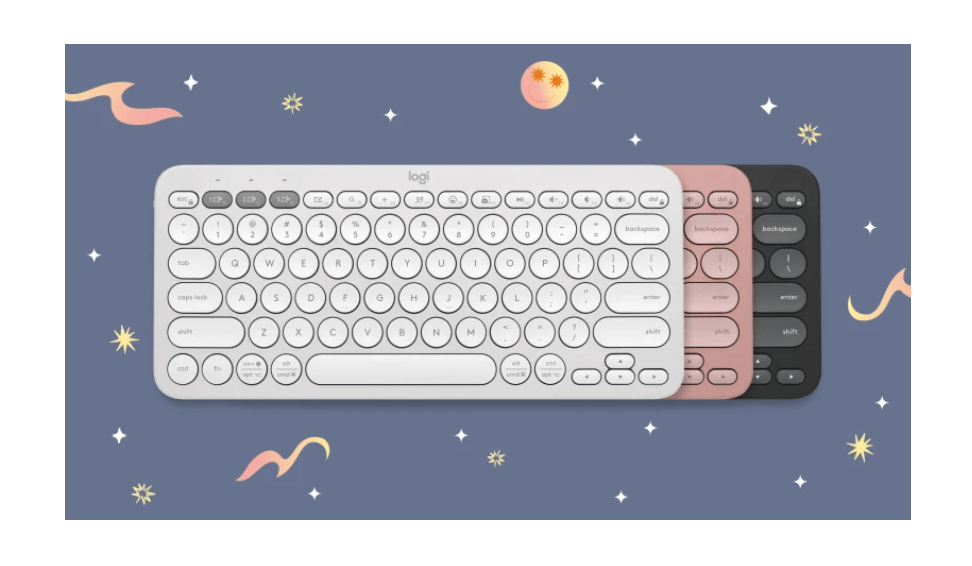
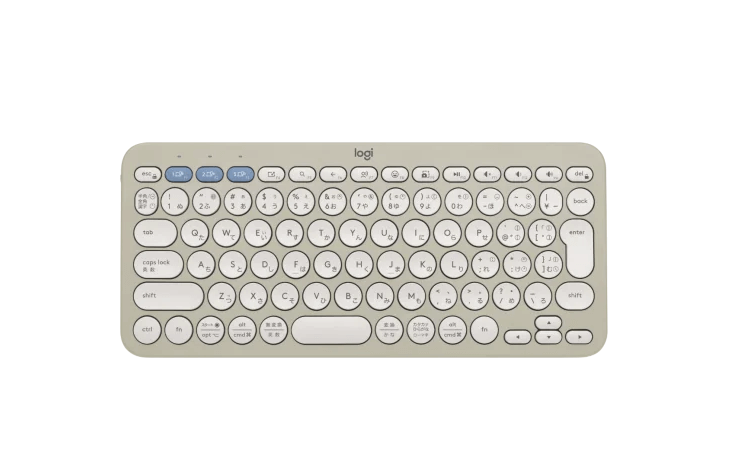
K380sには、グラファイト・オフホワイト・ローズ・グレージュ・ブルーの5色があります。丸いキーとやさしい色合いで、デスクに置くだけで気分が上がります。
私はグレーを選びましたが、デスク周りのアクセントになっていてお気に入りです。お気に入りのカラーを選ぶだけで、毎日の作業がちょっと楽しくなるのは、このキーボードならではの魅力。ビジネス用途には落ち着いた色、おうち作業には明るい色と、使うシーンによって選ぶのもいいですね。
◆カラー別のAmazonリンク グラファイト/オフホワイト/ローズ/グレージュ(Amazonでは在庫切れ)/ブルー
※2026年10月22日時点の在庫です。在庫は変わるので、リンク先で確認してください。
K380のデメリット|買う前に知っておきたい注意点
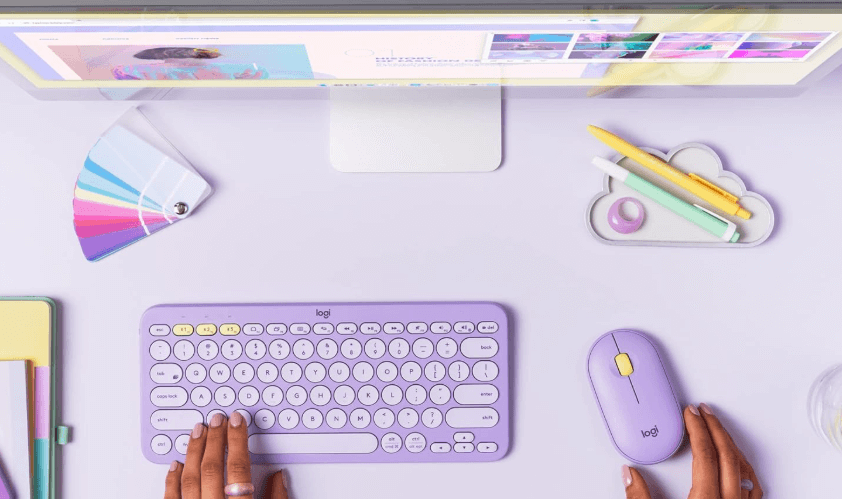
デザイン性と機能性を兼ね備えたK380ですが、実際に使い始める前に把握しておくと安心なデメリットもいくつかあります。
知っておくべきデメリット
キーとキーの間隔が標準的なキーボードより若干狭めです。最初は打ち間違いが増えることもありますが、1週間ほど使い続けると自然と慣れていきます。
キーボードの角度調整機能が限られている点も気になるポイントです。
防水・防塵機能がないため、取り扱いに注意が必要です。
ただし、これらのデメリットは、K380のコンパクトさやデザイン性を実現するための設計上のトレードオフとも言えます。日常的な使用で大きな支障になることはなく、むしろスタイリッシュなデザインと薄型ボディは、通勤バッグにもスマートに収まります。
このほか、テンキーがないこと、メカニカルキーボードのような強いクリック感がないことも、人によっては物足りないポイントです。数字を打つ仕事が多い人は、テンキー付きのモデルも検討してみてください。
キーのサイズに慣れるまでは、最初の1週間は自宅でゆっくり練習するのがおすすめです。慣れてくると、このコンパクトさが手の動きにフィットして、むしろ使いやすく感じるようになってきますよ!
K380と他社キーボードを比較|選ぶときの立ち位置

K380と同じくらいのサイズのコンパクトキーボードは、他のメーカーからも発売されています。
重さ・機能・価格の3つで、K380の立ち位置を整理しました↓
K380は、機能性とデザイン性のバランスが取れた製品です。重量は少し重めですが、その分安定感があり、デスクでの使用にも適しています。
◆Logicool K380s(PEBBLE KEYS 2) ※リンク先でカラーを選べます
\軽くて薄い、頼れる相棒に/
ポチップ
K380の接続方法|電池を入れて4ステップで完了
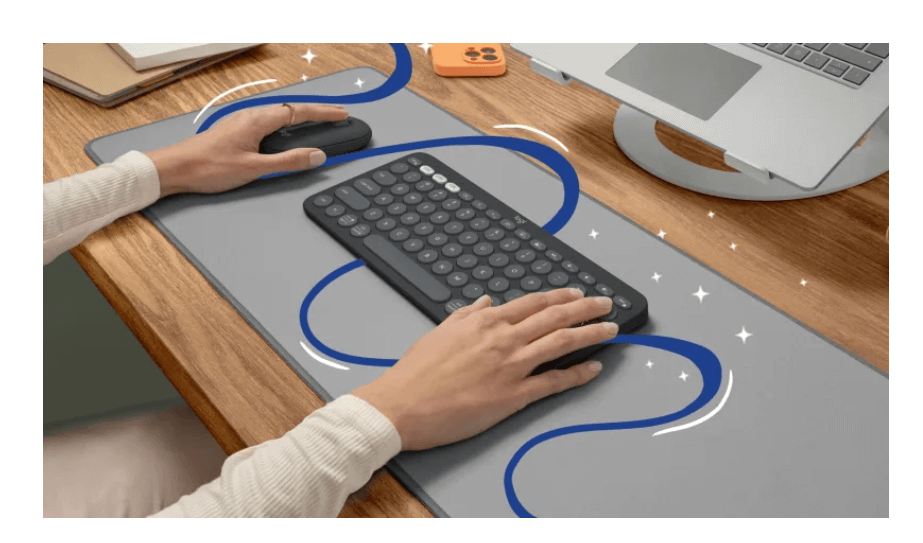
LogicoolキーボードK380の接続方法について詳しく解説します。
背面の電池カバーを開け、単四形乾電池2本を入れます。
Easy-Switchキー(1、2、3のいずれか)を3秒間長押しします。LEDが点滅したらペアリングモードです。
OSに合わせてキーボードレイアウトを設定します。
接続に問題がある場合は、デバイスのBluetooth設定をリセットするか、K380の電池残量を確認してみてください。
K380のショートカットキー|Fnキーで入力がもっと速くなる

K380には、Fnキーと組み合わせて使えるショートカットがあります。OSによって使える機能が変わるので、代表的なものを紹介します↓
メディアコントロール
スクリーンショット
Delete機能
プリントスクリーン
上のガイドは目安です。使えるキーの組み合わせはOSごとに違うので、くわしくはロジクール公式サポートの図で確認してください。
公式サポートでは、Fnキーとの組み合わせでできる操作として、WindowsやAndroidではスクリーンショット(Print screen)、切り取り・コピー・貼り付け、Page up・Page downなどが案内されています。Macでは画面ロックや、前後の単語の選択が使えます。一部の機能(Macの画面ロックや明るさ調整など)は、専用アプリ「Logi Options+」を入れると使えます。
◆Logicool K380s(PEBBLE KEYS 2) ※リンク先でカラーを選べます
\Fnキーで入力がもっと速い/
ポチップ
K380のペアリング方法|Windows・Mac・iPad・スマホ別に解説
K380のペアリングは、1台目と2台目以降で少しやり方が違います。まずは1台目(はじめて接続するとき)の手順から、ロジクール公式サポートの案内をもとにまとめました。
- つなぎたいデバイスのBluetoothをオンにします。
- K380の電池の絶縁タブ(ツメ)を引き抜いて、電源を入れます。Easy-SwitchキーのLEDが速く点滅すれば、ペアリングモードです。
- 点滅しないときは、Easy-Switchキー(1・2・3のどれか)を3秒間長押しします。
- デバイスのBluetooth設定を開いて、新しいデバイスの追加を選びます。
- 一覧に出てくる「Keyboard K380」などの名前を選びます(表示名は機器によって少し違います)。
- 画面にコード(PIN)が表示されたら、K380でそのコードを入力してEnterキーを押します。
- ペアリングが終わると、Easy-SwitchキーのLEDが約5秒間点灯します。
接続先ごとの操作の流れは、次のとおりです。
| 接続先 | 操作の流れ |
|---|---|
| Windows 11 | 「設定」→「Bluetoothとデバイス」→「デバイスを追加」→「Bluetooth」→ K380を選ぶ |
| Mac | 「システム設定」→「Bluetooth」→ 一覧のK380の「接続」を押す |
| iPad・iPhone | 「設定」→「Bluetooth」→「その他のデバイス」からK380をタップ |
| Android | 「設定」→「接続済みのデバイス」→「新しいデバイスとペア設定」→ K380をタップ |
※メニューの名前は、機種やOSのバージョンによって少し変わります。
2台目以降は、Easy-Switchキーの「2」か「3」を3秒間長押しして、同じ手順でつなぎます。登録できるのは最大3台までです。登録したあとは、対応するキーを軽く押すだけで切り替えられます。 参考:ロジクール公式サポート
ペアリングの注意点
K380がつながらないときの対処法|ペアリングできない原因と直し方
「ペアリングできない」「入力できない」というときは、次の順番で試してみてください。多くの場合は、ここまでで解決します。
それでも直らないときは、別のデバイスにつないで動作を確かめてみましょう。キーボード側の不具合かどうかを切り分けられます。保証や修理は、購入先やロジクールのサポートに相談してください。 出典:ロジクール公式サポート
K380のお手入れ方法|長く使うためのコツ
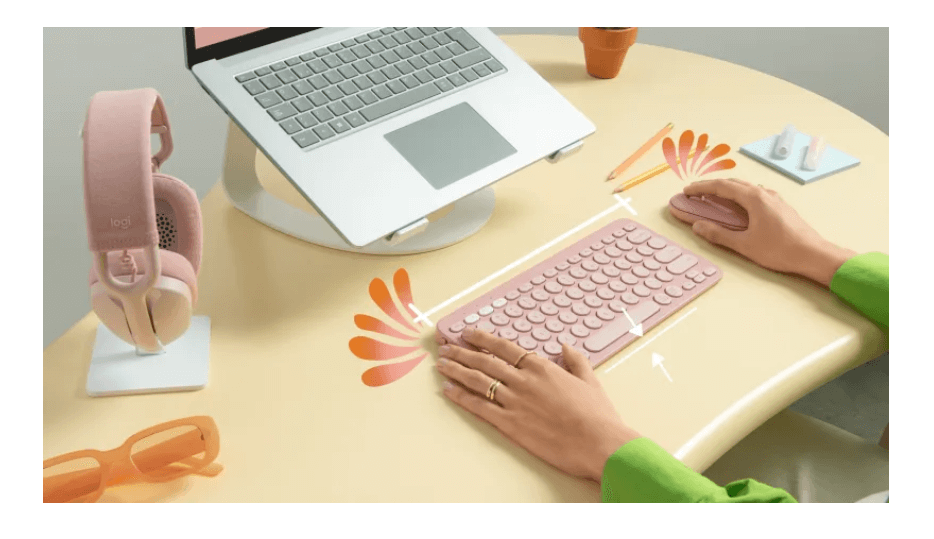
LogicoolキーボードK380を長く快適に使用するためのメンテナンス方法を紹介します↓
- 定期的な清掃:柔らかい布で拭き、キーの隙間はエアダスターで掃除します。
- 適切な保管:使用しない時は、ほこりや湿気を避けて保管しましょう。
- 電池の管理:長期間使用しない場合は、電池を取り出しておきます。
- 電池の入れ替え:電池を替えるときは、+と-の向きを確認して、2本とも新しいものに交換します。
これらのケアを続けることで、K380を長期間快適に使い続けることができます。
K380をかわいくカスタマイズ|デコレーションのアイデア
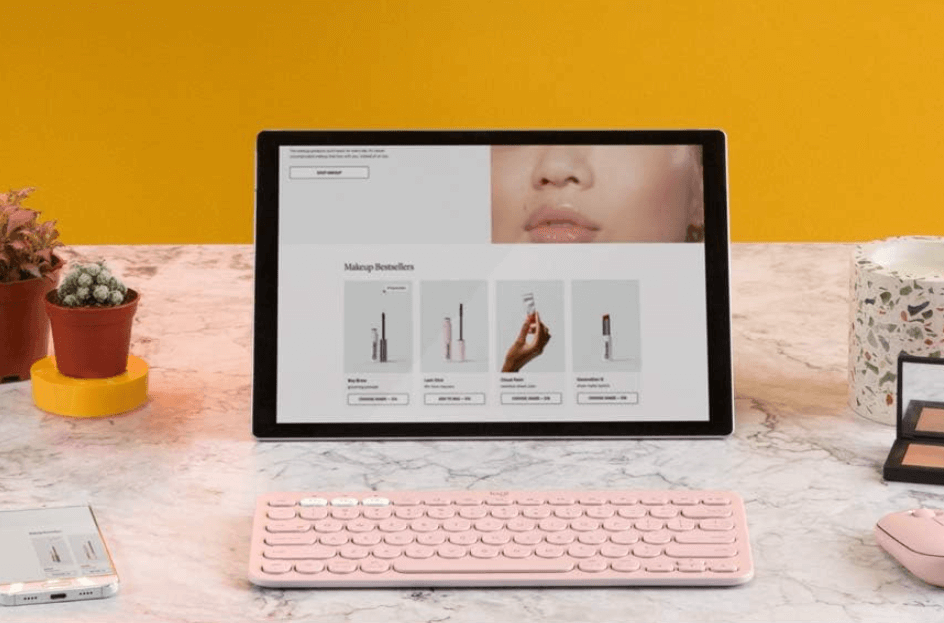
デザイン性の高いK380は、さらに自分らしくカスタマイズするのも楽しいんです。私も1年間使う中で、いくつかのアレンジを試してきました。
まず、キーボードの周りにマスキングテープでアクセントを付けるのがおすすめです。100均で手に入る細めのマステを使えば、キーの操作を邪魔せずにさりげない可愛らしさを演出できます。パステルカラーのK380には、金箔やホログラム素材のマステがよく映えますよ。
また、キーボード上部に小さなステッカーを貼るのも素敵です。最近は耐久性の高い透明シールも増えているので、長期間使っても剥がれにくいものが見つかります。
保管時は、かわいい布製のキーボードケースを使うと、傷や汚れを防ぎながらデスクインテリアとしても活用できます。手作りが得意な方は、お気に入りの布で自作するのも素敵ですよ。
K380は、毎日使う入力デバイスであると同時に、デスクを彩るインテリアアイテムでもあります。自分らしくカスタマイズすることで、もっと愛着を持って使い続けられますよ。
K380とK380sの違い|どっちを選ぶ?
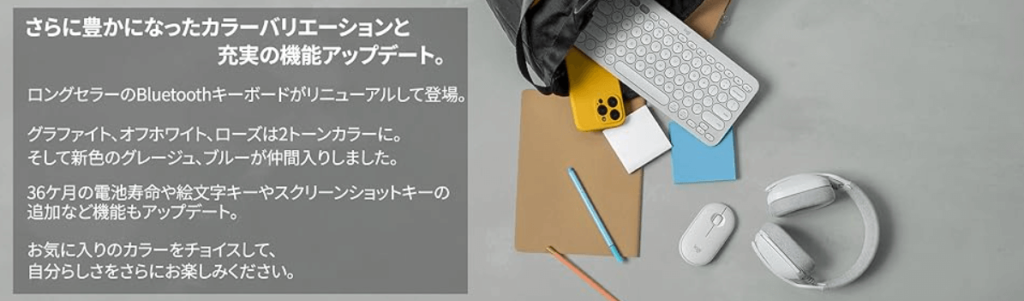
以下は、Logicoolキーボード「K380」と「K380s」の違いをわかりやすく表にまとめたものです。
| 項目 | K380 | K380s |
|---|---|---|
| カラーバリエーション |
ブラック
オフホワイト
ローズ
グレージュ
ブルー
ラベンダー
レッド
|
グラファイト
オフホワイト
ローズ
グレージュ
ブルー
|
| サイズ | 279×124×16mm | 同じ |
| 重量 | 約423g | 約415g |
| キー数 | 84キー | 同じ |
| 電池寿命 | 最大24ヶ月 | 最大36ヶ月 |
| 接続方式 | Bluetoothのみ |
Bluetooth + Logi Bolt USBレシーバー (別売) |
| ファンクションキー | 標準的なショートカットキー |
絵文字メニュー
スクリーンショット キー追加 |
| 価格 | 約4,400円 | 約5,280円 |
※価格欄は目安です。2026年10月22日時点のAmazonでは、K380sが4,373円(希望小売価格は5,280円)で、K380は新品が見つかりませんでした。
K380とK380sの共通点
- 最大3台のデバイスを登録し、Easy-Switchボタンで簡単に切り替え可能。
- 日本語配列(84キー)でMacやiPadにも対応。
- コンパクトで持ち運びやすいデザイン。
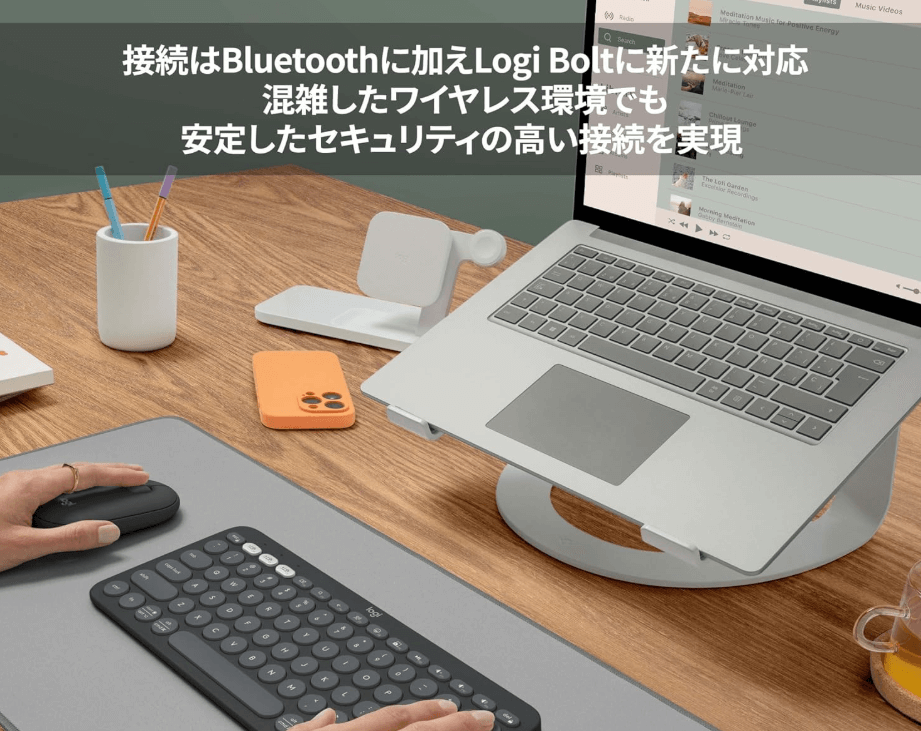
「K380s」は機能性や利便性がさらに向上し、Logi Bolt対応・電池寿命の延長・ファンクションキーの改良が主な進化ポイントです。すでにK380を持っている方も、新しい接続方式やショートカット機能が必要と感じたらアップグレードを検討してみてください。
以下の記事でさらに詳しく解説しています↓

どちらを選ぶ?いまから新品で買うなら、K380sが現実的な選択です。すでにK380を使っていて困っていない人は、買い替えを急がなくても大丈夫です。電池寿命の長さや、絵文字キー・スクリーンショットキーが気になる人は、K380sを選んでみてください。Logi Boltの受信機(別売)を使いたい人も、K380sが対応しています。
◆Logicool K380s(PEBBLE KEYS 2) ※リンク先でカラーを選べます
\最新のK380sで毎日をラクに/
ポチップ
K380×iPadの使い方|在宅・外出ワークに役立つアイデア
K380の検索でよく見かけるのが「iPad 組み合わせ」「外出先 ワーク」というキーワード。それだけ多くの方が、K380をモバイルワークの相棒として活用していることがわかります。
特にiPadとK380の組み合わせは相性抜群。iPadをスタンドに立て、K380でテキスト入力をすれば、カフェや移動先でも本格的な作業環境が完成します。iPhoneのメモやSlackへの返信も、フリック入力とは段違いのスピードでこなせるようになります。
私が特に便利だと感じる使い方はこちら↓
- ノートPC(チャンネル1)+iPad(チャンネル2)+iPhone(チャンネル3)に登録しておけば、瞬時に切り替えてどのデバイスでも快適入力が可能。
- カフェではiPadをスタンドに立ててK380でタイピング。ノートPCを持ち歩かなくていい日が増えました。
- 在宅ワーク中は、作業PCとプライベートのスマホを素早く切り替えて効率アップ。
スマホやタブレットのBluetoothキーボードを探している方にとっても、K380は非常にコスパの高い選択肢です。一台で最大3台のデバイスをカバーできるので、買い替えの手間もありません。
「iPadでもっとサクサク文字を打ちたい」「スマホのフリック入力が大変…」と感じている方には、K380は本当におすすめです。キーボードに慣れると、入力速度が段違いに上がりますよ。
K380が合う人・合わない人|使って感じたリアルな声
1年間使ってきて、K380が「すごく合う人」と「少し物足りないかも…と感じる人」のパターンが見えてきました。購入前の参考にしてみてください。
「自分にぴったりかも!」と感じた方は、ぜひ検討してみてください。
K380のよくある質問(Q&A)

- QLogicoolキーボードK380は、iPadやスマートフォンでも使えますか?
- A
はい、LogicoolキーボードK380はiPadやスマートフォンでも使用できます。Bluetooth接続に対応しているため、iOS、iPadOS、Androidなどの主要なOSで問題なく利用可能です。最大3台のデバイスを同時にペアリングできるので、PCとiPad、スマートフォンを登録しておけば、ボタン一つで切り替えられます。外出先での文字入力もぐっとラクになりますよ。
- Qバッテリーの持ちはどのくらいですか?充電式ではないのでしょうか?
- A
公称では約2年間(1日2時間使用の場合)と非常に長持ちします。単四形乾電池2本で動作し、充電式ではありません。電池残量が少なくなるとLEDでお知らせしてくれます。充電式ではないため、電池が切れてもすぐに新しい電池に替えて使えるのが利点です。自動スリープ機能もあるので、電池の無駄な消費も抑えられます。
- Qキーボードの打鍵音は静かですか?図書館やオフィスでも使えますか?
- A
はい、LogicoolキーボードK380は静音性に優れています。パンタグラフ方式のキーを採用しており、タイピング音が控えめです。図書館やカフェ、オフィスなど周りへの配慮が必要な場所でも使いやすいのが特徴です。完全に無音ではありませんが、環境音にかき消される程度の音量です。
- QK380のキー配列は日本語配列ですか?英語配列もありますか?
- A
日本の正規品は、日本語配列(84キー)が基本です。英語配列を探している場合は、販売ページの「配列」の表記を確認してください。日本語配列は、Enterキーが縦に大きい形で、ふだんのJIS配列のキーボードと同じ感覚で使えます。
- QK380は他のLogicoolソフトウェアと連携できますか?カスタマイズは可能ですか?
- A
はい、LogicoolキーボードK380はLogi Options+(旧Logicool Options)と連携できます。このソフトウェアからFキーの機能変更や特定アプリ向けのショートカット設定、バッテリー残量の確認、ファームウェアのアップデートなどが行えます。高度なマクロ設定には非対応ですが、日常的な使用には十分な機能が揃っています。
- QK380のペアリングのやり方を教えてください。
- A
電池の絶縁タブを引き抜くと、Easy-SwitchキーのLEDが速く点滅して、ペアリングモードになります。点滅しないときは、Easy-Switchキーを3秒間長押ししてください。そのあと、接続先のBluetooth設定で「Keyboard K380」などを選べば完了です。2台目以降は、別のEasy-Switchキー(2か3)を長押ししてつなぎます。
- QK380がつながらない・ペアリングできないときは、どうすればいいですか?
- A
まず、電池の残量を確認します。LEDがゆっくり点滅しているときは、Easy-Switchキーを3秒間長押しして、ペアリングをやり直します。接続先のBluetooth設定にK380が残っているときは、いったん削除してから、もう一度つなぎます。Bluetoothのオフとオン、PCやスマホの再起動も効果があります。
- QK380とK380sは、どちらを買えばいいですか?
- A
いまから新品で買うなら、K380sがおすすめです。2026年10月22日時点のAmazonでは、K380は新品が見つかりませんでした。K380sは電池寿命が最大36ヶ月に延び、絵文字キーとスクリーンショットキーが加わっています。基本の使い方はK380と同じです。
- QK380でLogi Boltの受信機は使えますか?
- A
K380はBluetooth専用で、Logi Boltには対応していません。K380sは、Bluetoothに加えて、Logi Boltの受信機(別売)にも対応しています。
まとめ|K380はこんな人におすすめ
1年間使い続けてきた経験から、LogicoolキーボードK380は次のような方に特におすすめだと感じています↓
- 複数のデバイスを使い分ける人:マルチデバイス対応機能がとても便利です。
- 静かな環境で作業する機会が多い人:静音性が高く、周囲を気にせず使えます。
- デザインにこだわりたい人:豊富なカラーバリエーションから選べます。
- 外出先への持ち運び機会が多い人:コンパクトで軽量なので、バッグにも入れやすいです。
- ノートPCに近い打ち心地が好きな人:キーストロークが約1.5mmの浅いキーで、ふだんのノートPCに近い感覚で使えます。
一方で、以下のような方には別のモデルも選択肢に入れてみてください↓
総合的に見て、K380は多くの方にとって使いやすい、バランスの取れたキーボードです。特に、複数のデバイスを使い分ける方やデザイン性を重視する方にはぴったりな一台。価格も手ごろで、初めての外付けキーボードとしても満足できると思います。
なお、これから新品を買うなら、後継のK380sが中心になります。基本の使い方はK380と共通なので、この記事の内容はそのまま参考にしてください。
K380は、毎日の文字入力から外出先での作業まで、幅広いシーンで頼れる相棒になってくれます。お気に入りのカラーを選んで、自分らしいデスク環境を作ってみてください。きっと、作業時間がもっと楽しくなるはずです。
◆Logicool K380s(PEBBLE KEYS 2) ※リンク先でカラーを選べます
\お気に入りの色で作業を楽しく/
ポチップ
参考 ロジクール公式サイト
ロジクール (Logicool) 企業情報
今回紹介したメーカーのロジクールは、スイスに本社を置く、PC周辺機器およびソフトウェアの開発・製造を行うグローバル企業です。1981年に設立され、世界中で愛用されています。
■企業コンセプト
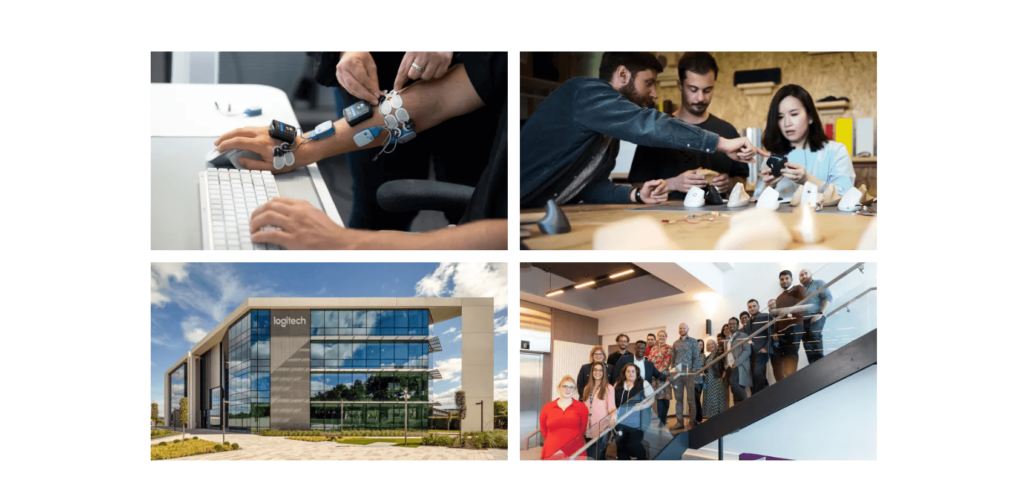
ロジクールは、「人々に素晴らしい体験を提供する」ことを企業理念としています。革新的なデザインと技術を通じて、より快適で便利なデジタルライフをサポートすることを目指しています。
■主な製品
ロジクールは、マウス、キーボード、ウェブカメラ、スピーカー、ゲーミングデバイスなど、幅広い製品を展開しています。近年では、ビデオ会議システムやビジネス向けソリューションにも力を入れています。
■企業の特徴
ロジクール製品は、高い品質とデザイン性で知られています。人間工学に基づいた設計と最新技術を採用することで、快適な使い心地と高いパフォーマンスを実現しています。また、幅広い価格帯の製品を提供しており、初心者からプロフェッショナルまで多くのユーザーに支持されています。
ロジクールの詳細については、公式ホームページをご覧ください。
- 公式ホームページ: https://www.logicool.co.jp/ja-jp
ロジクールは、常に革新的な製品を提供し、人々のデジタルライフをより豊かにすることを目指し続けています。
コメント