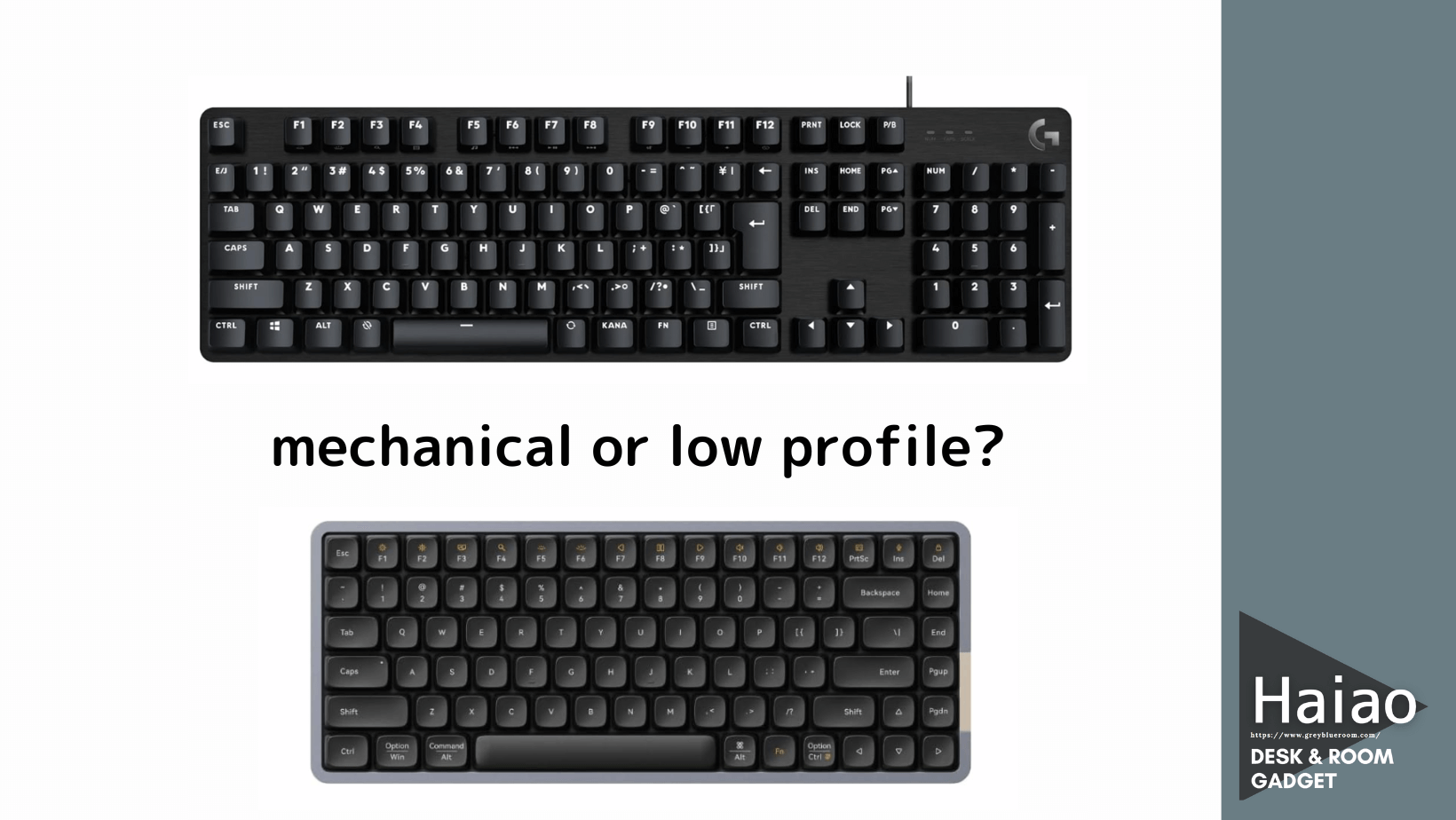

メカニカルとロープロファイルキーボードの違いを徹底比較!打鍵感・用途・コスパを実機で解説

※本サイトはPR広告を利用しています

(PR)Amazonタイムセール開催中!

「メカニカルとロープロファイル、結局どっちがいいの?」

キーボード選びで迷っている方、多いと思います。スペックを調べれば調べるほど、違いがわからなくなってくるんですよね。この記事では、両方を実際に所有・使用してきた立場から、正直な比較をお伝えします。

特にこんな疑問をお持ちの方に読んでほしい内容です。

  • 打鍵感は実際どれくらい違うの?
  • 仕事用とゲーム用、それぞれどっちがいい?
  • ロープロファイルは本当に使いやすいの?
  • 価格と性能、どっちがコスパいい?
イトー
イトー

用途別のおすすめ、打鍵感の違い、メンテナンス性まで、実体験をもとに詳しく解説します。最後まで読めば、自分に合う一台がきっと見えてきます。

イトー

「Haiao」を運営しているイトーです。
年間50種類以上のガジェットを実際に購入・使用し、複数サイトの運営を行いながら、年間100記事以上の執筆と50本以上の動画制作を行っています。このサイトでは、デスク周りのガジェットを中心に、実際の使用感・使いやすさ・作業効率への影響などを、長期使用と比較レビューをもとに発信しています。「購入して後悔しないガジェット選び」に役立つ、実体験ベースの情報をわかりやすくお届けしています。
>>記事の執筆依頼はこちら

イトーをフォローする

キーボード選びで後悔しないための基礎知識

キーボード選びの基礎知識

キーボードは毎日触れる道具です。選び方を間違えると、手首や指への負担が積み重なります。まずは2種類の基本的な違いを押さえておきましょう。

メカニカルキーボードとは?特徴と仕組み
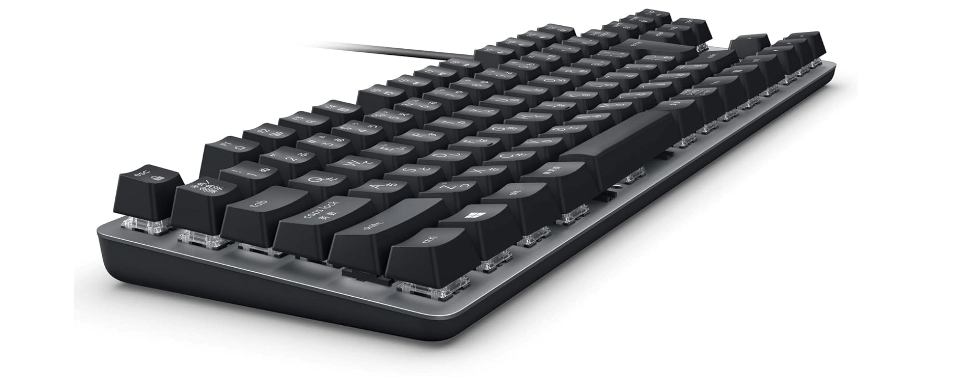
メカニカルキーボードの仕組み

メカニカルキーボードの最大の特徴は、キー1つ1つに独立したスイッチが搭載されていること。押したときの明確なフィードバックと、高い耐久性が魅力です。

⌨️ メカニカルキーボードの最大の特徴
タイピング音
はっきりとした 心地よいクリック音
⚙️
耐久性
5000万回以上 の打鍵に耐える
🔧
カスタマイズ性
スイッチ・キーキャップ の交換が可能
💰
価格帯
中〜高価格 1万〜3万円
⚡ 高品質なメカニカルスイッチ搭載

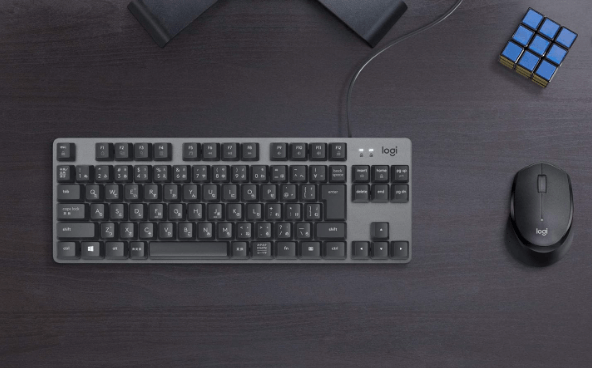
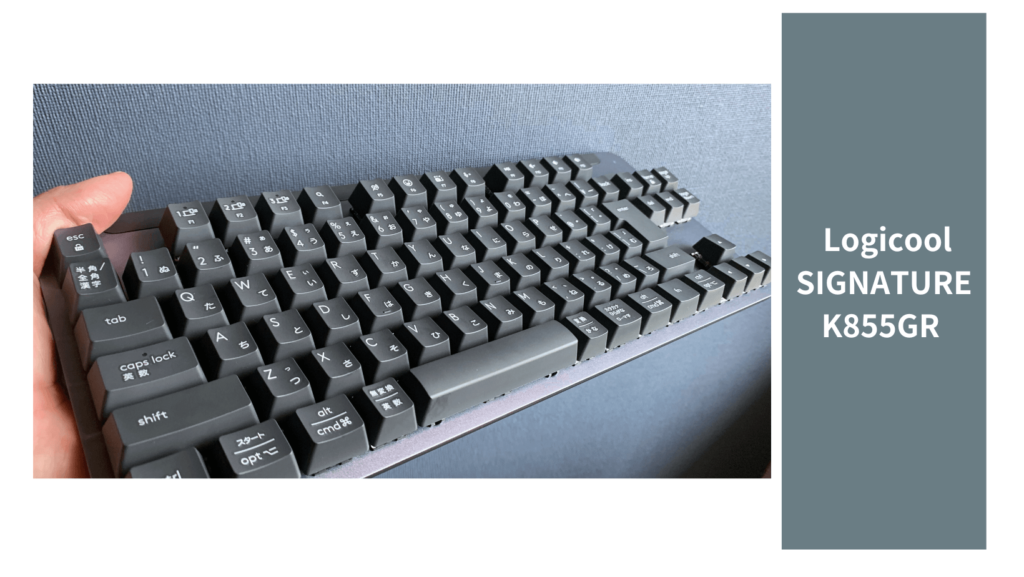
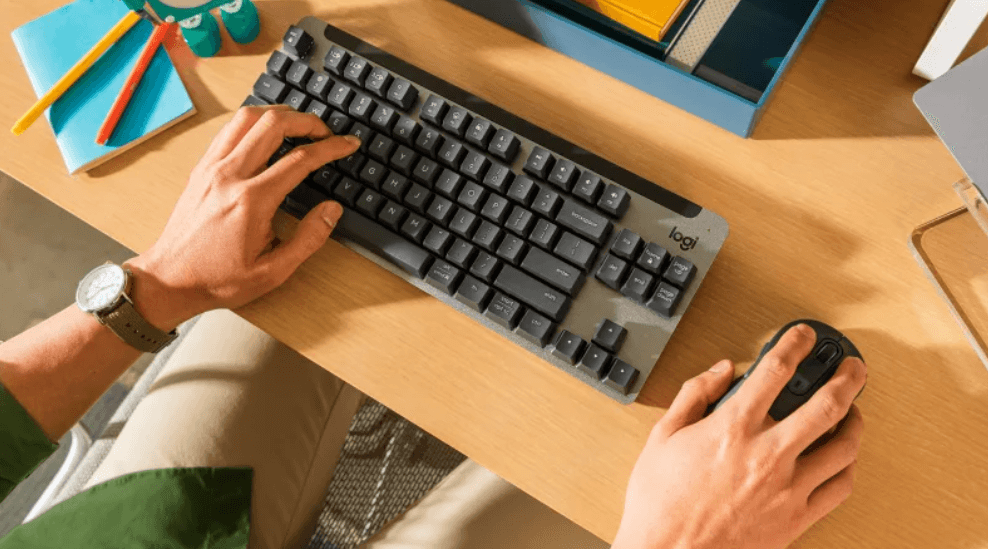
僕が愛用しているメカニカルキーボードはLogicool SIGNATURE K855。手の届きやすい価格帯で、信頼のLogicool製です。詳しくはこちら↓

ロープロファイルキーボードの魅力と特徴
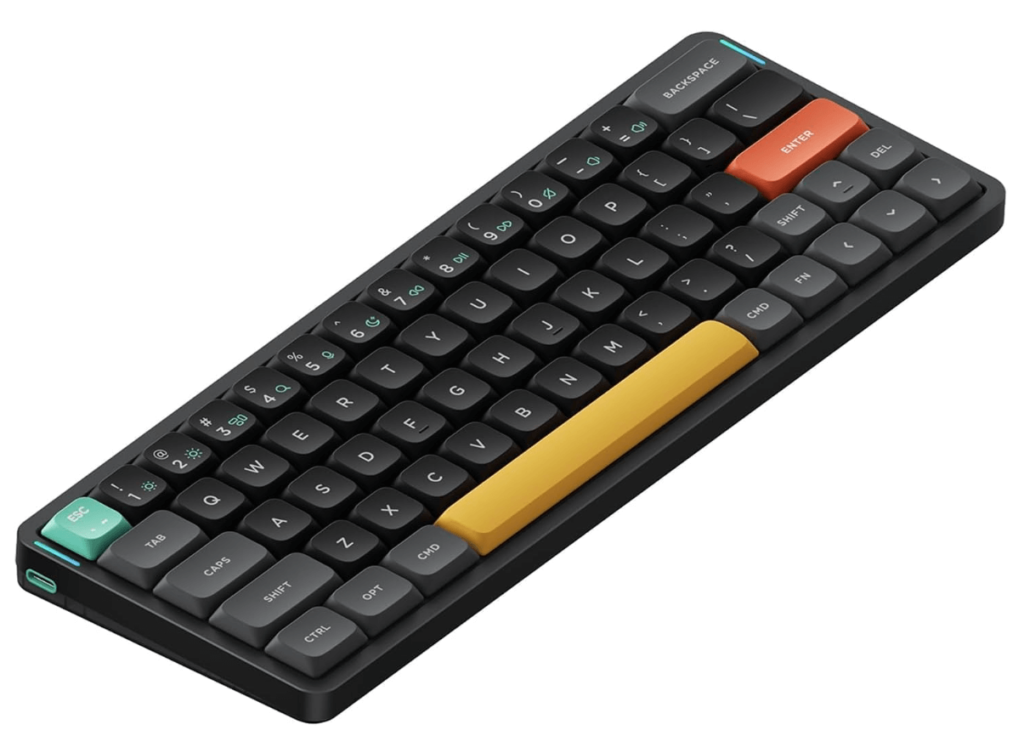
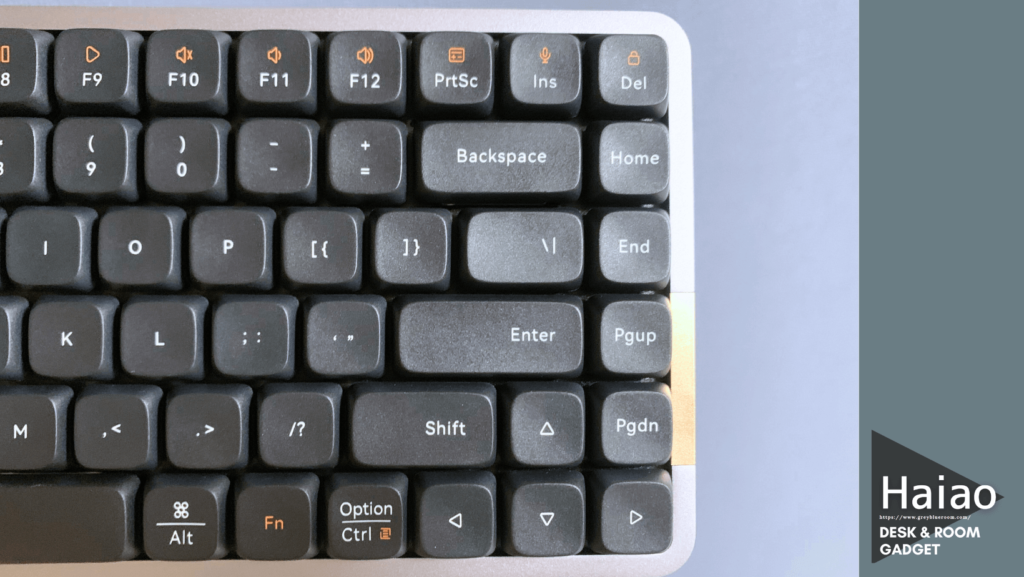
ロープロファイルキーボードの外観

薄型設計がもたらす、新しい快適さ

ロープロファイルキーボードは、メカニカルの打鍵感はそのままに、薄型・軽量化を実現したキーボードです。一言でいえば「メカニカルを薄くしたもの」です。

⌨️ ロープロファイルキーボードの特徴
持ち運びやすさ
📏 薄型 🪶 軽量
デスク環境
✨ スタイリッシュ 📦 省スペース
タイピングスピード
短いストローク で素早い入力!
疲労度
💆‍♂️ 手首の負担が少ない
SPACE
📏 薄型設計でスピーディー!
🚀 効率的な作業環境を実現する、現代のスマートな選択!

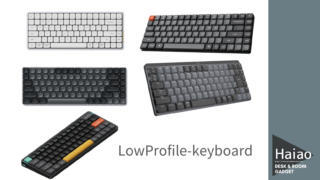
おすすめのロープロファイルキーボードをまとめた記事も参考にどうぞ↓

用途別おすすめ:あなたはどっち向き?
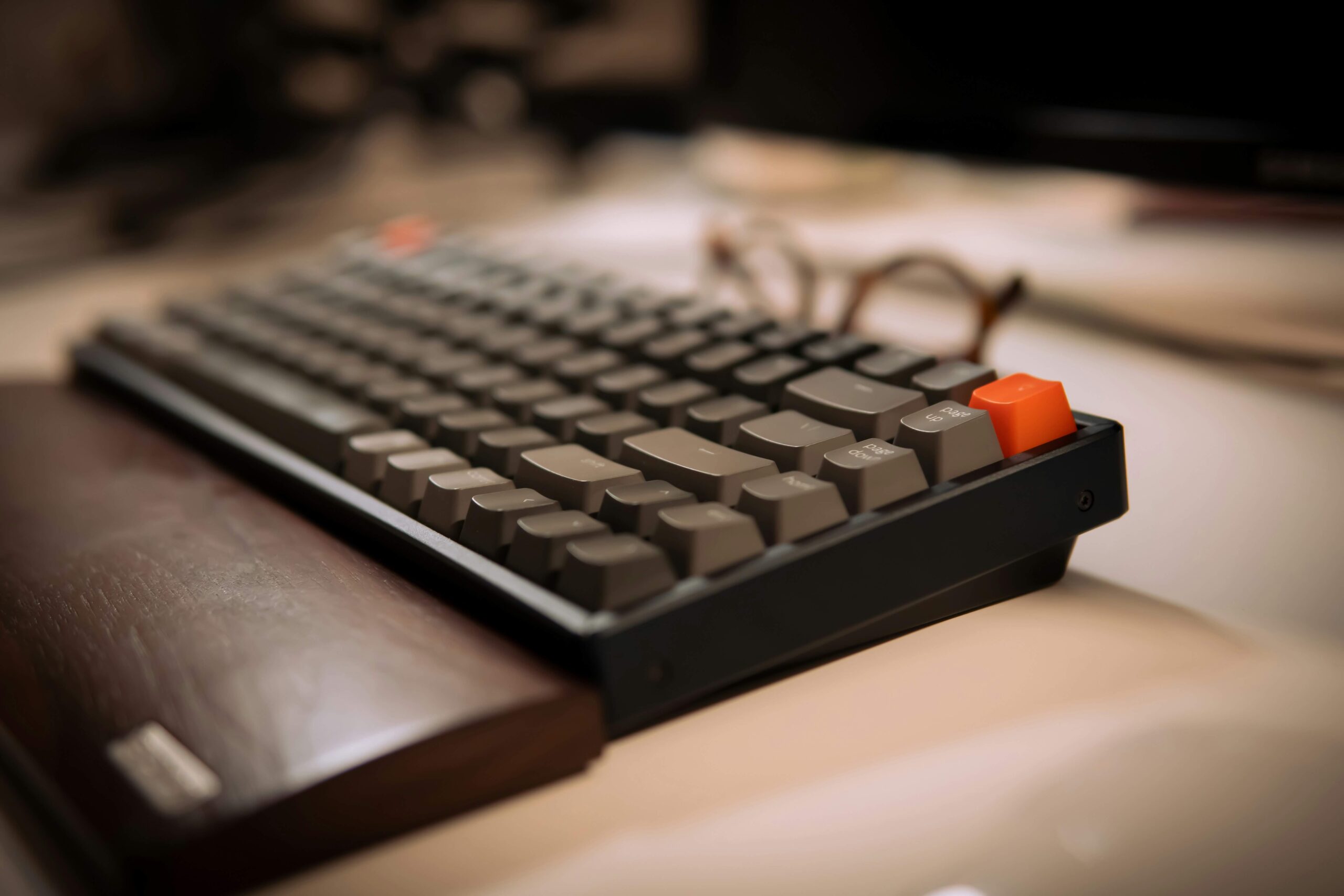
用途別のキーボード選び方

オフィスワーク向け:騒音と疲労で選ぶ

職場での使用で特に重要なのは、打鍵音と長時間使用時の疲れにくさです。

キーボード比較
🔊
騒音レベル
メカニカル
打鍵音が大きい
サイレントスイッチ選択可
ロープロファイル
比較的静か
青軸は音が気になるかも
⌨️
長時間タイピング時の快適さ
メカニカル
確実なフィードバックで疲れにくい
高さ有り→パームレスト必要かも
ロープロファイル
手首の負担が少ない

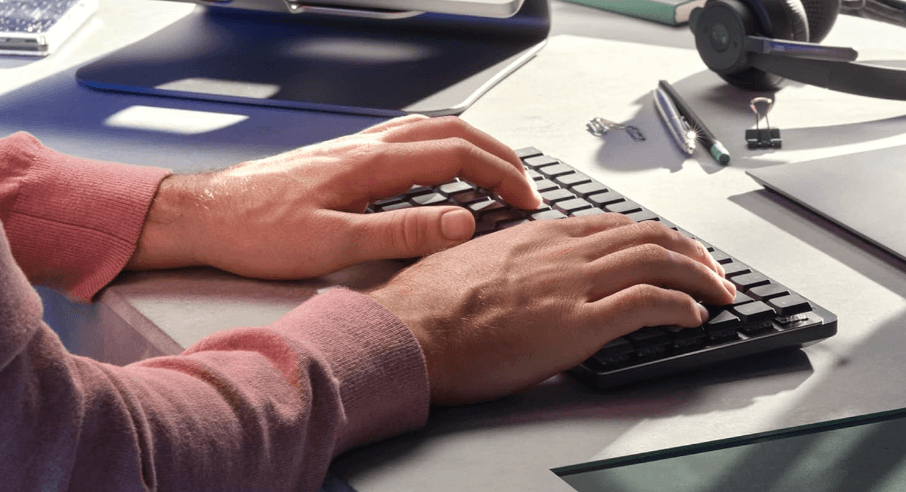
どちらも通常のキーボードよりは打鍵感がよく疲れにくいです。ただしメカニカルは高さがある分、パームレストなしだと手首に負担がかかりやすい点は注意が必要です。
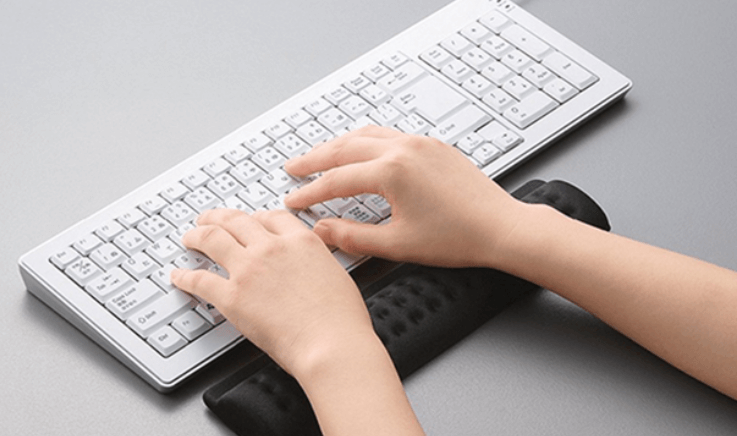
パームレストの使用例

パームレストとは、キーボードやマウスの手前に置いて手首や手のひらを乗せるクッションやパッドのことです。

なぜパームレストを使うの?

長時間のPC作業では手首への負担が積み重なります。パームレストを使うことで手首を自然な角度に保ち、疲労や腱鞘炎のリスク軽減につながります。なお、厚生労働省の情報通信機器を使った作業にかかるガイドラインでも、VDT作業(ディスプレイを使った作業)における手首への負担軽減と適切な作業姿勢の確保が推奨されています。

パームレストを使うメリット

  • 手首の負担軽減:手首を自然な角度に保ち、無理な姿勢を防ぎます
  • 疲労感の軽減:長時間作業でも疲れにくくなります
  • 腱鞘炎予防:手首への負担を減らすことでリスクを低減します
  • 快適なタイピング:手首が安定してミスタイプも減ります

パームレストの種類

  • 素材:ジェル、シリコン、レザーなど
  • 形状:長方形、円形、エルゴノミクスデザインなど

詳しい選び方はエレコムの解説ページも参考になります→エレコム株式会社

ゲーミング用途での比較:反応速度と疲れにくさ

ゲーマーにとって最重要なのはキーの反応速度です。両者を比較してみましょう。

キーボードタイプ比較
🔧 メカニカル
高いキーストローク
確実な入力フィードバック
タクタイル感で正確性向上
🎛️
豊富なスイッチ選択肢
青軸・赤軸・茶軸など
🔧
カスタマイズ自由度高
キーキャップ・スイッチ交換可
📱 ロープロファイル
短いキーストローク
素早い連打が可能
薄型設計で指の移動距離短縮
😌
疲労が少ない
手首の負担を軽減
🎒
持ち運びやすい
ゲーミングノート等との相性◎
高いストローク
確実なフィードバック
VS
短いストローク
高速入力・軽量
💡 選択のポイント
タイピング重視→ メカニカル ゲーミング・携帯性→ ロープロファイル

打鍵感の違いを徹底解説!どちらが気持ちいい?

打鍵感の比較

メカニカルの打鍵感:スイッチの種類で大きく変わる

メカニカルキーボードのスイッチ

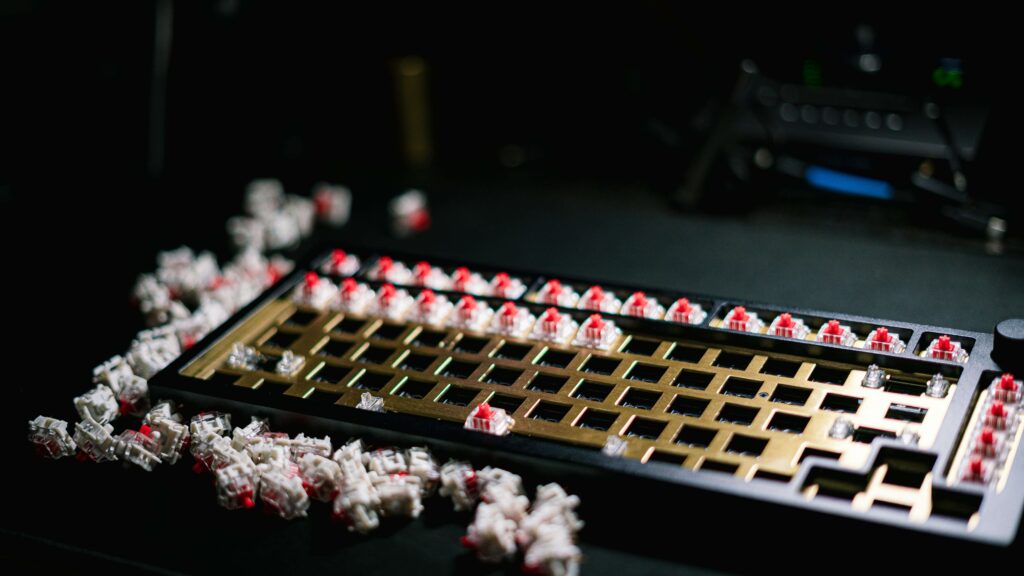
メカニカルキーボードの打鍵感は、搭載するスイッチ(軸)の種類によってまったく別物になります。購入前にチェックしておきたいポイントです。

キーボードスイッチ種類
⌨️ キーボードスイッチの種類
用途に合わせて選ぼう!
🔴 赤軸 (リニア)
🌊 特徴
なめらかな押下感
🎯 おすすめ用途
🎮 ゲーミング
📝 長時間の文章入力
🟤 茶軸 (タクタイル)
👆 特徴
押した感触がはっきり分かる
🎯 おすすめ用途
⌨️ 一般的なタイピング
💻 プログラミング
🔵 青軸 (クリッキー)
🔊 特徴
クリック音が大きく、
押した感触も強い
🎯 おすすめ用途
✨ 明確なフィードバックを
求める場合
💡 選び方のコツ
用途と好みに合わせて選択しよう!
実際に触って確かめるのがベスト 🎹

特に青軸はメーカーによって音がかなり大きいものがあります。周囲に同僚がいるオフィス環境では騒音への配慮が必要です。

ロープロファイルの打鍵感:軽くて速い、独自の感触
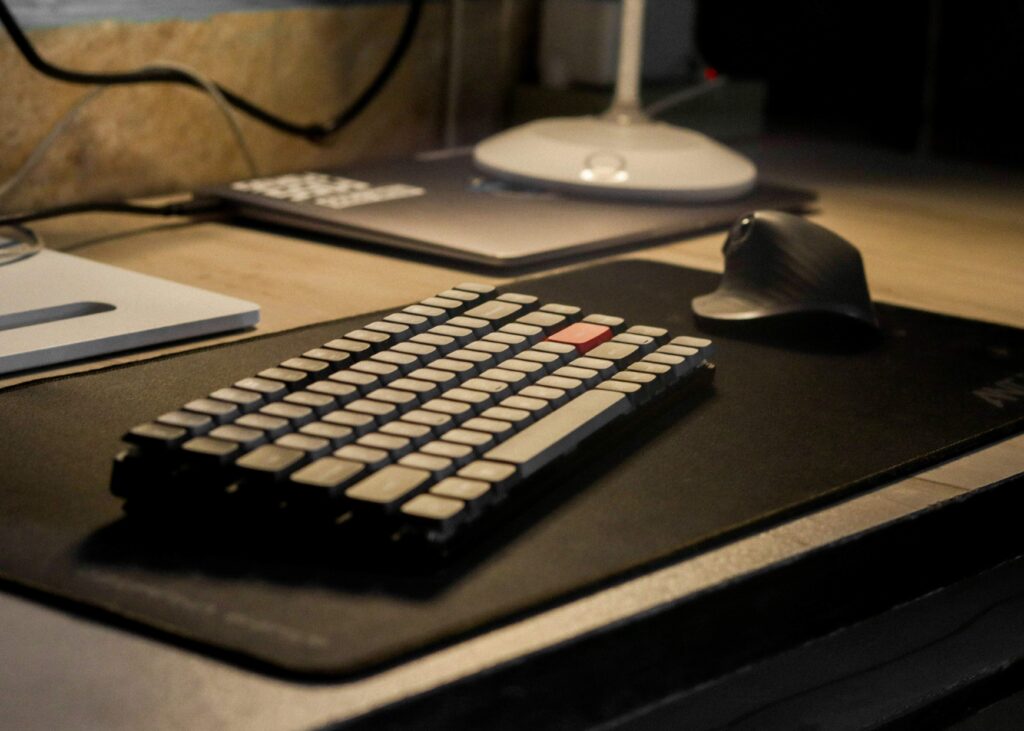
ロープロファイルキーボードの打鍵感

ロープロファイルキーボードは、薄型ながら独自の打鍵感があります。通常のメカニカルとは異なる感覚なので、事前に理解しておきましょう。

ロープロファイルキーボードの打鍵感まとめ
ストローク
短めで 素早い入力が可能
フィードバック
軽めだが 確実な押下感
🔉
打鍵音
通常のメカニカルより 静か
👍
疲労度
手首への負担が 少ない

モバイル環境での使用感:持ち運びと耐久性を比較

持ち運び用キーボードの比較

重量・サイズ・耐久性の違い

キーボード比較
📱 持ち運び性能比較
モバイルワーカーにとって重要な要素を比較してみましょう
⚖️
⌨️ メカニカル
M
📏 重量とサイズ
重量: 800g〜1.5kg
厚み: 3〜4cm
🛡️ 耐久性
頑丈な構造
パーツ交換可能
⌨️ ロープロファイル
L
📏 重量とサイズ
重量: 500g〜1kg
厚み: 2cm前後
🛡️ 耐久性
軽量ながら堅牢
! 薄型設計による衝撃への若干の弱さ
📊 SUMMARY
📱 持ち運び性
ロープロファイル
軽量・薄型
🛡️ 耐久性
メカニカル
頑丈・交換可能

コスパと長期使用:両方使った正直な感想

メカニカルキーボードのコスパ比較

メカニカルもロープロファイルも両方所有している立場から、コスパと長期使用の感想をお伝えします。

初期投資と維持費の比較

キーボード投資比較
💰初期投資と維持費の比較
⌨️
メカニカルキーボード
💸 初期費用
中〜高価格
🔧 メンテナンス
パーツ交換可能で
長期使用可能
🎨 カスタマイズ費用
自由度が高く、費用は
好みに応じて変動
⌨️
ロープロファイルキーボード
💸 初期費用
中〜高価格
🔧 メンテナンス
パーツ交換は
やや限定的
🎨 カスタマイズ費用
選択肢が少なく、費用は
比較的抑えめ
📏
💡 比較ポイント
初期投資は同程度
メカニカルは長期性重視
ロープロファイルは維持費抑制

長期使用のメリット・デメリット:正直に比較

⏰ 長期使用時の
メリット・デメリット
⌨️
メカニカルキーボード
✅ メリット
🛡️ 耐久性が非常に高い
🔧 パーツ交換で長く使える
🎨 カスタマイズの自由度が高い
❌ デメリット
💰 初期費用が高め
📏 サイズと重量が大きい
🔊 打鍵音が気になる場合がある
⌨️
ロープロファイルキーボード
✅ メリット
🎒 持ち運びやすい
🏠 デスクスペースを取らない
🤲 手首への負担が少ない
❌ デメリット
🎨 カスタマイズ選択肢が限られる
🔧 パーツ交換がやや困難
👆 打鍵感が好みに合わない可能性も

仕事内容別おすすめ:あなたの職種はどっち?

職種別キーボードの選び方

プログラマー・エンジニア向け:どちらが作業効率を上げる?

長時間のコーディングでは、タイプミスの少なさと腱鞘炎予防が特に重要です。

メカニカルがおすすめな理由

  • 明確な打鍵感でタイプミスを減らせる
  • スイッチ・キーキャップのカスタマイズで自分好みの環境が作れる
  • 耐久性が高く、数年単位で使い続けられる

ロープロファイルがおすすめな理由

  • リモートワークや外出先でも快適に使える軽量さ
  • オフィスで静音性が求められる場面に向いている
  • デスクスペースを広く使えてマルチモニター環境に馴染む

クリエイター・デザイナー向け:作業リズムとデスク環境で選ぶ

デザインワークでは、ショートカット操作の精度と作業空間の広さが鍵になります。

メカニカルの利点

  • ショートカットキーを確実に入力できる
  • 一定のリズムで打てるので集中しやすい
  • 打鍵感がストレス発散にもなる(個人差あり)

ロープロファイルの利点

  • スタイリッシュな見た目でクリエイターの作業環境に映える
  • マウス操作との切り替えがスムーズ
  • コンパクトなのでタブレットやペンタブを横に置きやすい

有線・無線の選び方:接続方式による違いと用途別おすすめ

有線と無線キーボードの比較
キーボード接続方式比較
⌨️ キーボード接続方式ガイド
有線 vs 無線 完全比較
🔌 有線 vs 📡 無線 比較
🔌 有線キーボード
✅ メリット
遅延がほぼない
eスポーツ・プロゲーマー向け
🔋 電池不要
いつでもすぐ使える
💰 価格が安い
予算を抑えたい方に
❌ デメリット
📏 ケーブルが邪魔
デスクがごちゃつく
📍 設置場所が固定
ケーブル長に制限
📡 無線キーボード
✅ メリット
ケーブル不要
デスクがスッキリ
🏠 設置場所が自由
リビングでも使える
🎒 持ち運びしやすい
ノートPCと一緒に
❌ デメリット
🔋 充電・電池交換
メンテナンス必要
💸 価格がやや高め
無線機能分のコスト
⏱️ わずかに遅延
シビアな操作には不向き
🔗 接続方式別特徴
📱 Bluetooth
✅ 汎用性が高い
多くのデバイスに対応
✅ 複数台ペアリング
PC・タブレットで使い回し
❌ 若干の遅延
ゲーミング用途には不向き
❌ 電波干渉
Wi-Fi等の影響を受けやすい
📶 2.4GHz(ドングル)
✅ 安定した接続
専用プロトコルで干渉に強い
✅ 遅延が少ない
ゲーミング用途にも適している
❌ 専用ドングル必要
USBポートを1つ占有
❌ 汎用性が低い
スマホ・タブレットでは使用不可
🔌 USB(有線)
✅ 最も安定
電波干渉の影響なし
✅ 遅延ほぼなし
プロゲーマー・音楽制作向け
❌ ケーブル管理
配線の工夫が必要
❌ 設置場所固定
ケーブル長に制約
🎯 用途別選び方ガイド
🎮 ゲーミング・高速入力
推奨:USB有線
次点:2.4GHz無線
💼 ビジネス・デスクワーク
推奨:2.4GHz無線
安定性重視なら有線
📱 モバイル・複数デバイス
推奨:Bluetooth
汎用性が最も高い
🏠 リビング・離れた場所
推奨:無線必須
Bluetooth or 2.4GHz
📝 まとめ
用途・環境・予算を考慮して、最適なキーボードを選びましょう!
迷ったら、まずは自分の一番の優先事項を明確にすることが大切です。

メンテナンス方法の違い:長く使うためのお手入れ
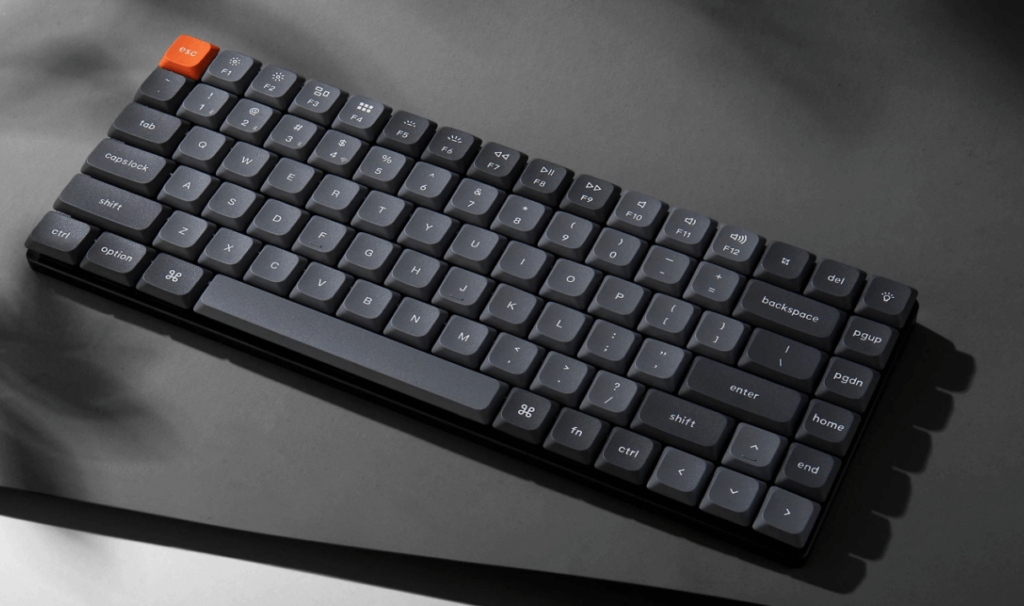
キーボードのメンテナンス方法

1. メカニカルキーボードのお手入れ:交換・分解が得意

メカニカルキーボード お手入れガイド
⌨️ メカニカルキーボードのメンテナンス特徴
独立したスイッチ構造で分解・交換が比較的しやすい
✨ カスタマイズ性🔧 メンテナンス性 が高い
🔑
キーキャップの取り外し
専用ツールor指で簡単に外せる
清掃できる箇所
ホコリ・髪の毛・食べ物のカスなど
⚠️ 水洗い前に素材・印字方法を確認
⚙️
スイッチの清掃・交換
チャタリング対応・故障時交換
清掃方法
エアダスター・綿棒・IPA使用
💡 ホットスワップ対応なら工具不要
🔧
分解・組立て
ドライバーで比較的簡単
アクセス可能
基板・プレート・内部パーツ
⚠️ 静電気・ケーブル・小ネジに注意
📏
注意点
厚みがあるため取り回しに注意
影響する点
携帯性・デスクスペース効率
💼 お手入れ時は重さ・取り回しを考慮
🎯 メカニカルキーボードのメンテナンス特徴
✨ カスタマイズ性◎
🔧 メンテナンス性◎
🛠️ 部品単位で修理可能

2. ロープロファイルのお手入れ:表面清掃が基本、分解は慎重に

ロープロファイルキーボード お手入れガイド
⌨️ ロープロファイルキーボードのお手入れ
基本は表面清掃。分解は慎重に
📏
薄型設計のため表面清掃が中心
薄型化のためにキーの隙間が狭く、内部への異物侵入は少ないです。ただし分解は複雑な構造のため推奨しません。
🧹 お手入れのポイント
エアダスターや柔らかいブラシで隙間のホコリを定期的に除去するのが基本です
日常的な清掃は比較的簡単
お手入れ方法
• マイクロファイバークロスで表面を拭き取る
• エアダスターでキーの隙間を清掃する
• 取り外し可能なモデルはキーキャップを外して清掃することも可能
⚠️ 注意が必要なポイント
⚠️
分解には高いリスクあり
薄型化のため内部構造が複雑です。無理に分解すると爪の破損やケーブル断線のリスクがあります。
💡 対策
基本的には分解せず表面清掃にとどめる。内部が必要な場合はメーカーに相談を
🔧
スイッチ交換は専門知識が必要
ロープロファイルスイッチは特殊構造のため、交換には専門知識と工具が必要な場合があります。
💡 対策
丁寧な日常ケアが長持ちの秘訣。保証内容を事前に確認しておくとよいでしょう
🎯 ロープロファイルのお手入れのコツ
定期的な表面清掃を習慣にして、分解は極力避けること。これが長持ちの秘訣です。

共通のお手入れのヒント

キーボードメンテナンス
⌨️ キーボードメンテナンス
共通のお手入れヒント
💡 大前提
キーボードの種類を問わず、日常的なお手入れが寿命を延ばして快適さを保つ一番の近道です。
🧹
日常的な清掃
💨
エアダスター
キーの隙間のホコリを吹き飛ばすのに非常に効果的です。
🖌️
柔らかいブラシ/綿棒
隙間に挟まったゴミや細かい部分の汚れを取り除くのに役立ちます。
🧽
マイクロファイバークロス
キーボード表面やキーキャップを拭くのに最適です。
⚠️ アルコールを使う場合、印字が消えないか目立たない箇所でテストを!
📅
定期的な清掃の目安
週1回
上記の日常清掃を少し丁寧に行う
月1回
メカニカルはキーキャップを外して内部まで清掃
⚠️
飲食時の注意
🚫 キーボード近くでの飲食は極力避けましょう
液体をこぼしたり食べ物のカスが入り込んだりすると故障の原因になります。
💡 定期的なメンテナンスで、キーボードを長く快適に使い続けましょう!

よくある疑問:Q&A形式で解説

キーボードQ&A
Q
ロープロファイルは打鍵が浅いけど、本当に使いやすいの?
A

慣れが必要ですが、慣れると非常に快適です。ストロークは通常メカニカルの約半分になりますが、以下のようなメリットがあります。

  • 指の動きが小さくて済むため、長時間使っても疲れにくい
  • 短いストロークでも押した感触はしっかり得られる
  • 慣れるとタイピングスピードが上がる可能性がある

ただし、メカニカルの打鍵感に慣れた方は最初に違和感を覚えることも。1〜2週間は意識して使い続けてみることをおすすめします。

Q
キーボードの寿命はどのくらい違うの?
A

両者の耐久性を比較するとこうなります。

メカニカルキーボード

  • 一般的なスイッチで5000万回以上の打鍵に耐える
  • パーツ交換が可能なため、実質的に長期使用しやすい
  • メンテナンス性が高く自分でケアしやすい

ロープロファイル

  • スイッチにより3000万〜5000万回の耐久性が目安
  • パーツ交換はやや難しいモデルが多い
  • 比較的新しい規格のため長期使用のデータはまだ少ない

結論:メカニカルとロープロファイル、どっちを選ぶべき?
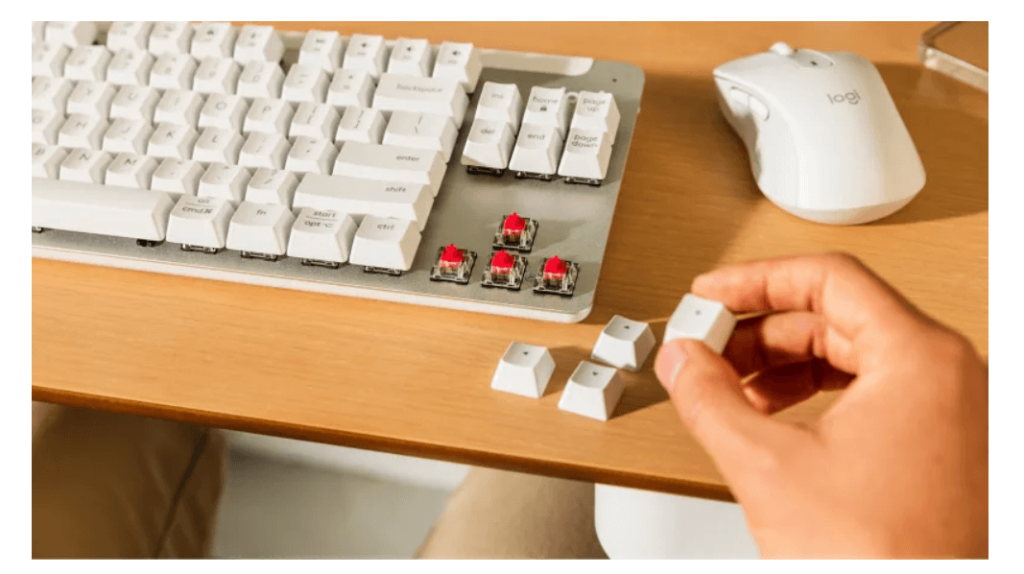
キーボードの選び方まとめ

結論として、以下の方向性で選ぶのがおすすめです。

キーボード選び方インフォグラフィック
⌨️
メカニカルキーボード
がおすすめな人
💻
デスクでの
長時間作業が多い
👆
タイピングの
感触を重視する
⚙️
カスタマイズ
楽しみたい
🎮
ゲーミング
高い精度を求める
⌨️
ロープロファイルキーボード
がおすすめな人
📱
外出・テレワーク
持ち運びが多い
🏠
デスク環境
スッキリさせたい
🔇
静かな環境
作業することが多い
🤲
手首への負担
できるだけ減らしたい
自分の使い方に合ったキーボードを選ぼう

どちらが正解かは人によって異なります。可能であれば、店頭で実機を触って感触を確かめてから購入するのが一番です。オンラインのレビューを参考にしながら、自分の生活スタイルと照らし合わせて選んでみてください。

キーボードは毎日触れるツールだからこそ、じっくり選んで損はありません。

コメント

タイトルとURLをコピーしました