

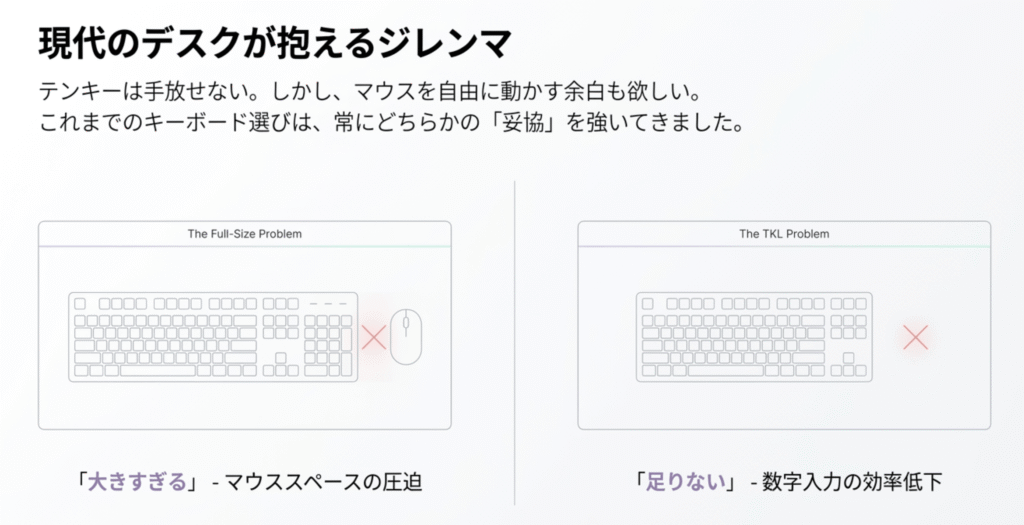
「テンキーがないと仕事にならない。でも、キーボードが大きすぎてマウスが窮屈……」
そのジレンマ、ずっと我慢していませんか?実はこれ、「フルサイズかテンキーレスか」という二択しかなかった時代の話です。EPOMAKER「Luma100」は、その常識をひっくり返してくれた1台。テンキーをしっかり残しながら、ボディを大幅にスリム化した96%レイアウトのキーボードです。
アルミ合金の本格筐体、ガスケットマウント構造による上質な打鍵感、VIA完全対応のカスタマイズ自由度——これだけの仕様が約1.5万円台で手に入るのか、と実際に数日間使い込んで確かめました。単なるスペック紹介ではなく、「買って後悔しないか」を正直にお伝えします。
\打ち心地が、仕事の効率を変える!/

- テンキー付きなのにコンパクト|Luma100が解決する「デスク問題」
- 開封してわかった|付属品の充実度が他と違う理由
- アルミ筐体の質感と5層防音構造|実機で感じた打鍵体験
- ガスケットマウントとVIA対応|高い完成度を支える2つの核
- 有線・Bluetooth・2.4GHz対応|3モード接続とバッテリー性能
- 在宅・カフェ・ゲームで使った正直な感想
- 競合モデルとの違いを整理|Luma100が「コスパ最強」といえる根拠
- 正直に伝える長所と気になるポイント
- 初心者でも迷わないVIAカスタマイズ完全ガイド
- あなたに向いている?向いていない?購入前の判断基準
- 【Q&A】よくある質問まとめ
- まとめ|Luma100が「ちょうどいい」理由
テンキー付きなのにコンパクト|Luma100が解決する「デスク問題」
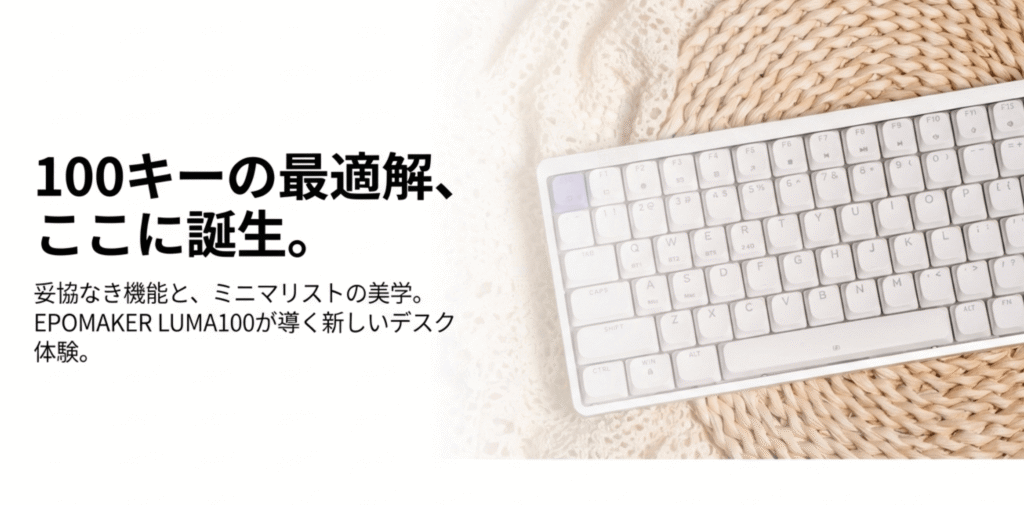

Luma100の最大の特徴は、ナンバーパッドを保持しながらも筐体サイズを大幅に抑えた点にあります。従来のフルサイズキーボードは横幅が広く、マウスを動かすスペースを圧迫しがちでした。Luma100はキー間のピッチを保ちながらベゼルを極限まで削り、省スペースと機能性を両立しています。
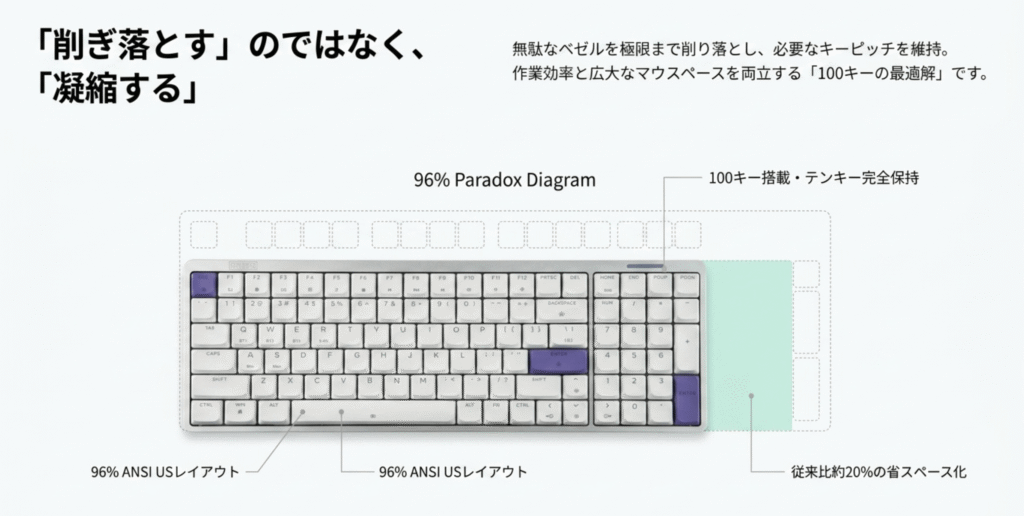
これは単なる省スペース設計ではなく、「必要な機能を残し、無駄を省く」という明確なコンセプトのもとに生まれたデザインです。数字入力を多用するオフィスユーザーや、ゲームでテンキーを活用するプレイヤーにとって、効率的なデスク環境を作り出す実用的な選択肢となっています。
開封してわかった|付属品の充実度が他と違う理由

箱を開けると、まず驚くのはハードケースの質感です。単なるダンボール梱包ではなく、製品の高級感を損なわない丁寧な仕上げ。中には収納バッグに収められた本体と、豊富な付属品が整然と並んでいます。「あ、これは大事にしてもらっている」という感覚が自然と伝わってくる開封体験です。
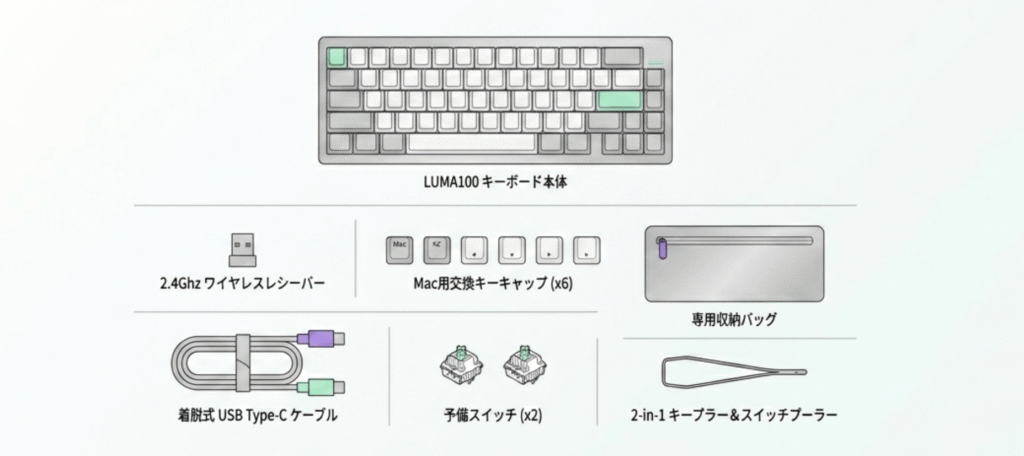
付属品内容は次の通りです。
| アイテム | 詳細・特徴 |
|---|---|
| キーキャップ&スイッチ引き抜きツール | 金属製のしっかりしたツール。高耐久素材で長期使用に対応。 |
| USB Type-C to Type-A ケーブル | 編み込み仕様で断線しにくく、コネクタ部も頑丈な設計。 |
| 追加スイッチ (Low-Profile タイプ) |
予備が2個付属万一のスイッチ交換にもすぐ対応できる安心設計。 |
| Mac 用キーキャップセット | Command・Option 刻印入り。物理・ソフト両面からOS 切替をサポート。 |
| 収納バッグ | キーボードに合わせたおしゃれなカラーで持ち運びにも便利。 |
| 説明書 & クリーナー | 多言語対応説明書と、メンテナンスに役立つクリーナーが同梱。 |
この内容は同価格帯では稀です。特にMacキーキャップと専用バッグの付属は、マルチ環境を想定した設計思想の表れといえます。「買ってすぐ使える」だけでなく、「買ってすぐ、自分の環境に馴染む」ところまで考えられています。


アルミ筐体の質感と5層防音構造|実機で感じた打鍵体験
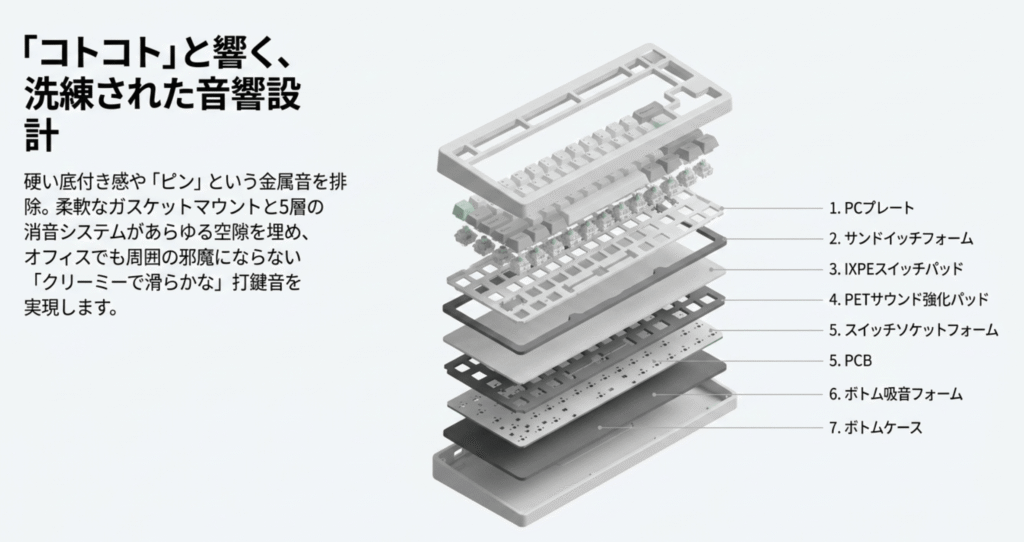

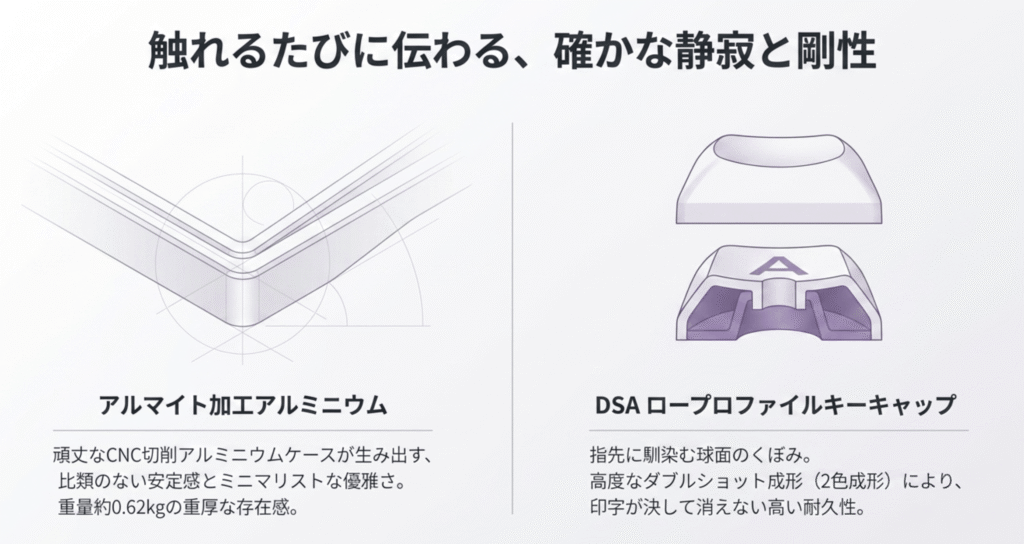
取り出した瞬間に伝わるのは、アルミ合金ならではのひんやりとした重厚感。陽極酸化加工が施されたトップケースは剛性に優れ、サンドブラスト仕上げの心地よい触感が特徴です。「あ、これはいいものだ」と感覚的にわかる、素材の説得力があります。

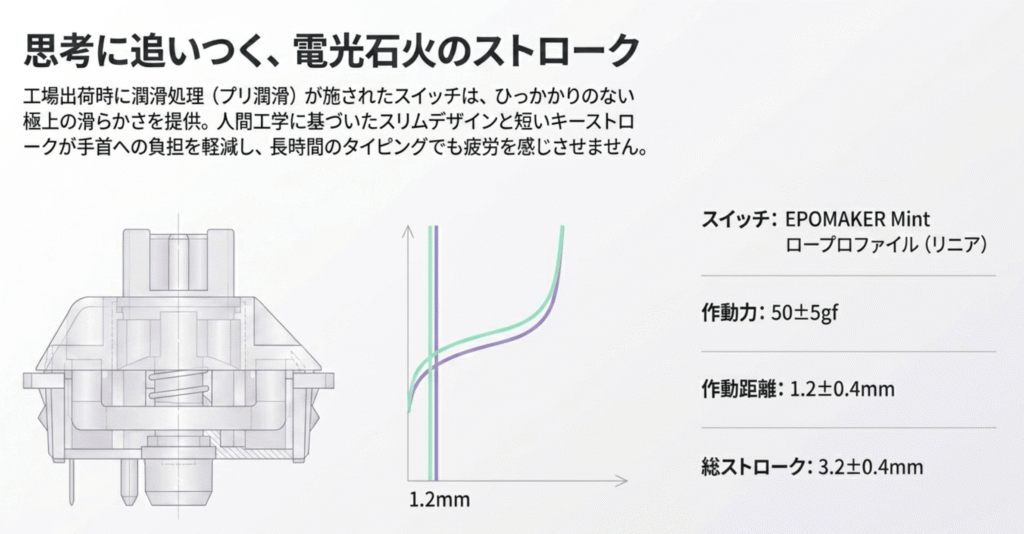
打ち心地は「静かで、滑らか」のひと言に尽きます。プリ潤滑(工場潤滑済み)ローガタン軸は、短いストロークで軽快な打鍵感を生み出します。さらに内部にはサンドイッチフォーム・スイッチパッド・サウンド向上パッド・スイッチソケットフォーム・底部吸音フォームの5層防音構造を採用。
この積層設計が共鳴音や「ピン」というノイズを抑え、底付き時の「コトコト」という落ち着いたサウンドを実現しています。毎日何時間もキーボードを叩く人ほど、この「音のやさしさ」がじわじわと効いてきます。
| 評価項目 | 5点満点 | コメント |
|---|---|---|
| 静音性 | ★★★★★ | クリック音が少なくコトコト感、会議中も快適。 |
| 打鍵の滑らかさ | ★★★★☆ | プリ潤滑の効果でストロークがスムーズ。反発は少なめ |
| 長時間作業の快適さ | ★★★★★ | 指への負担が少なく疲れにくい。 |
| 安定感 | ★★★★☆ | アルミ筐体とガスケット構造でブレが少ない。 |
ガスケットマウントとVIA対応|高い完成度を支える2つの核

Luma100は、本格派キーボードユーザーに人気のガスケットマウント構造を採用しています。基板をシリコンガスケットで挟み込み、打鍵時の衝撃を吸収することで、コトコト感のある柔らかく落ち着いた打鍵感を実現。安価なトレイマウント構造とは、体験の質がはっきりと違います。
また、ホットスワップ対応によりスイッチ交換も容易です。はんだ付け不要で、自分好みの軸を自由に試せます。さらに、VIAソフトウェア対応で、キー配列やマクロ、RGBライト設定などを自在にカスタマイズ可能。キーマップ変更や複数レイヤー機能など、使えば使うほど「自分専用のキーボード」として育てていける設計です。こうしたカスタマイズ性は、生産性や日々の満足度を大きく左右する要素です。
有線・Bluetooth・2.4GHz対応|3モード接続とバッテリー性能
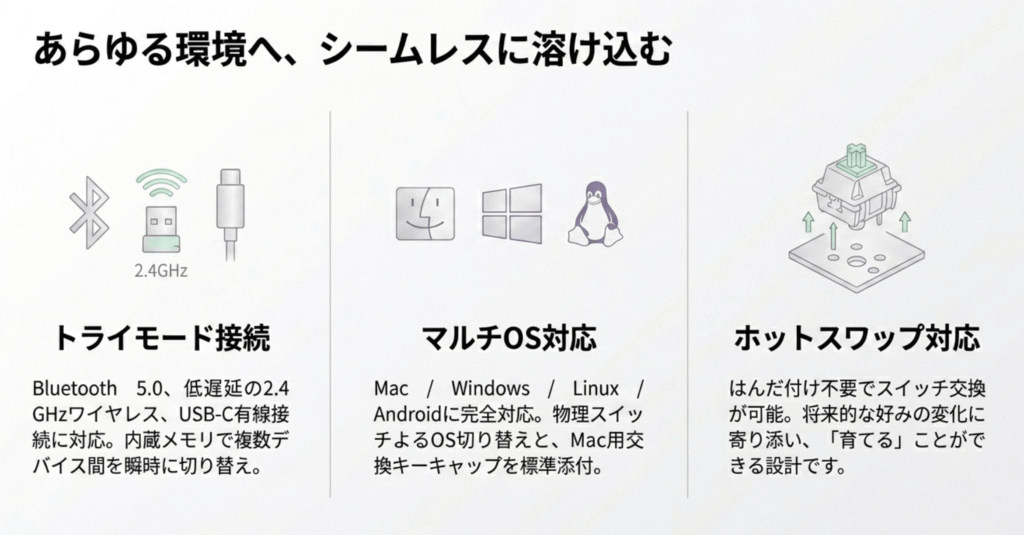
Luma100は、USB-C有線・Bluetooth 5.0・2.4GHzワイヤレスの3モード接続に対応しています。デスクでは安定した有線接続、カフェや会議室ではBluetooth、遅延が気になるゲーム用途では2.4GHzレシーバーと、シーンに合わせて使い分けられるのは大きな強みです。
ワイヤレス使用時のバッテリー容量は3,000mAh。本体重量は約0.62kgと、アルミ製キーボードとしては軽量な部類に入ります(一般的なアルミメカニカルキーボードは1kg超が多い)。付属の収納バッグに収めてカバンに入れても、それほど負担になりません。
対応OSはWindows・macOS・Linux・iOS・Androidと幅広く、本体スイッチでWindowsモードとmacOSモードを物理的に切り替えられます。Bluetooth接続では最大3台のデバイスをペアリングして切り替えて使えるため、PCとスマートフォンやタブレットを同じキーボードで管理したい方にも向いています。
在宅・カフェ・ゲームで使った正直な感想

在宅ワーク・オフィス(デスクワーク編)
エクセル作業と長時間のレポート作成が中心のデスク環境で、まず実感したのは「テンキーのありがたみ」です。経理やデータ入力ではないからとテンキーレスを使っていましたが、数字を連続入力する場面でマウスに手を戻す動作がなくなるだけで、作業の流れが驚くほどスムーズになりました。
打鍵感については、オンライン会議中にメモを取っても、マイクがタイピング音を拾う心配がほとんどありません。「カチャカチャ」という高音ではなく、「コトコト」という柔らかい低音なので、会議の相手に「今キーボード打ってるな」と悟られにくいのも地味に嬉しいポイントです。
カフェ・共用スペース(モバイル編)
付属の収納バッグにPCと一緒にLuma100を入れて、近所のカフェへ。実際に広げてみると、コンパクト設計のおかげで狭いテーブルでもマウスを置く余裕がしっかり確保できていました。Bluetooth接続ならケーブルも邪魔になりません。
気になる打鍵音ですが、隣の席で勉強している学生さんがいる環境でも、特別に意識して音を抑える必要はありませんでした。むしろ、カフェのBGMに溶け込む程度の存在感。メカニカルキーボード特有の「存在感のある音」が苦手な方でも、これなら周囲を気にせず使えそうです。
ゲーム&クリエイティブ(自宅編)
夜間にFPSゲームをプレイしてみました。静かな環境なので、コントローラーのカチカチ音も気になるところですが、Luma100の静音性なら家族を気にせず夜更かしできます。ゲーム中はWASD周辺のキーしか使わないので、テンキー部分にマクロを割り当てれば、左手の動きを最小限に抑えられます。
動画編集では、タイムラインのカットやエフェクト適用のショートカットをテンキーに登録。テンキーレスモデルでは実現できない「右側の手元で完結する操作」が思いのほか快適で、「フルサイズにしてよかった」と思えた瞬間でした。
競合モデルとの違いを整理|Luma100が「コスパ最強」といえる根拠

Luma100の立ち位置を明確にするため、同じ「コンパクトフルサイズ」や「高級アルミ筐体」を謳う他社モデルと比較してみました。
あなたに最適なキーボードを見つけよう。
| 比較項目 | EPOMAKER Luma100 | 主要A社 高級モデル | 主要B社 入門モデル |
|---|---|---|---|
| 価格帯 | 約1.5万円〜($101〜) | 2.5万円〜3万円 | 1.2万円〜1.5万円 |
| 筐体素材 | 全面アルミ合金 | プラスチック+アルミ枠 | 全面プラスチック |
| 構造 | ガスケットマウント | トレイマウント | トレイマウント |
| カスタマイズ | VIA完全対応+ホットスワップ最強 | 専用ソフトのみ | ホットスワップのみ |
| 付属品の充実度 | 収納袋・Mac用キーキャップ付き | 必要最小限 | 必要最小限 |
| こんな人におすすめ | 品質も自由度も妥協したくない実用派 | ブランド重視のユーザー | とにかく安く試したい初心者 |
この比較で明確になるのは、Luma100が「入門モデル並みの価格帯でありながら、高級モデルに迫る品質とカスタマイズ性を備えている」という点です。
特に決定的な差はVIA完全対応。他社の専用ソフトは機能が制限されていたり、アップデートが止まったりすることがありますが、VIAはキーボード界隈で事実上の標準となっているオープンソースソフトウェアです。将来的なOSアップデートへの追従や、コミュニティによる情報共有の豊富さを考えると、この差は「買ってから後悔しない」ための重要な判断材料になるでしょう。
正直に伝える長所と気になるポイント

【長所】
- スペース効率と機能性の完璧なバランス
フルサイズキーボードの全機能(テンキー含む)を維持しながら、横幅を従来品より約20%コンパクト化。マウスを動かすスペースが広がり、狭いデスクでも書類を広げられます。この「妥協しないコンパクト設計」は、一度体験すると元の大きなキーボードには戻れなくなる魅力があります。 - 価格を超えた質感と構造
通常2万円以上する陽極酸化アルミ筐体とガスケットマウント構造を、1万円台で手にできます。プラスチック筐体が主流のこの価格帯において、金属ならではの高級感と剛性は明らかなアドバンテージです。持った瞬間の「ひんやり」とした質感と適度な重量感が、所有欲を満たしてくれます。 - 未来に投資できるカスタマイズ性
VIA対応とホットスワップ対応により、キーボード全体を買い替えなくても、スイッチやキーマップを変えて「成長」させられます。「今は静かな赤軸だけど、いつかカチカチ音の青軸も試してみたい」「MacからWindowsに変えたから配列を最適化したい」――そんな希望にも、ほぼ追加費用なしで応えられます。 - 行き届いたユーザー体験設計
収納バッグやMac用キーキャップの付属は、実際にユーザーが「困る瞬間」を想像している証拠です。キーボードは買って終わりではなく、使い始めてからが本番。細部への気配りが日常使いの満足度を大きく高めます。
【気になるポイント(検討事項)】
- ローガタンスイッチの好みが分かれる点
ローガタンはストロークが短いため、深く沈み込む打鍵感を好む方には「浅い」「物足りない」と感じる可能性があります。ただし、ホットスワップ対応なので市販の別スイッチに交換すれば対応できます。交換用スイッチは数千円から購入でき、自分好みの打鍵感を追求する楽しみも広がります。 - 携帯性と重量のトレードオフ
約0.62kgという重量は、アルミ製としては軽量な部類ですが、毎日バッグに入れて持ち歩く方にはやや気になるかもしれません。据え置きメインの方にとってはむしろ安定感として機能します。付属の収納バッグがあるため、持ち運び自体は十分可能です。 - キーキャップ素材についての長期的な視点
付属のキーキャップはABS樹脂製です。これは多くのキーボードで採用される標準的な素材ですが、長期間(数年単位)の使用で表面がテカる「光沢化」が起こる場合があります。市販のPBTキーキャップに交換することで対処可能で、キーキャップ交換で見た目もガラリと変えられるのはカスタマイズキーボードならではの楽しみ方です。
総合すると、これらの「気になるポイント」は、どれも後からユーザー自身で改善・カスタマイズ可能な項目です。むしろ、初期状態の完成度の高さと、将来的な拡張性の広さを両立していると評価できます。
初心者でも迷わないVIAカスタマイズ完全ガイド
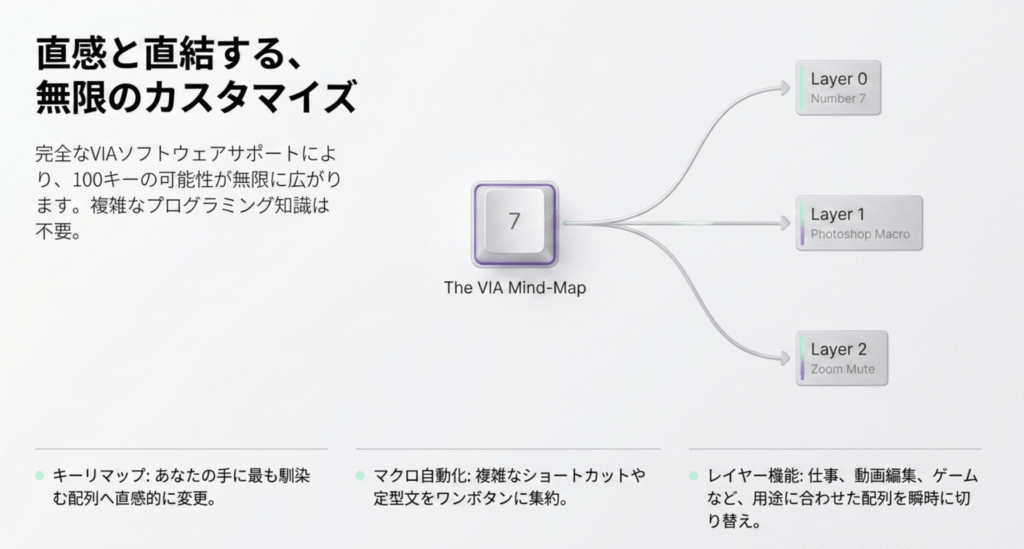
「VIAって名前は聞いたことあるけど、実際どう使うの?」という方のために、Luma100のカスタマイズを始めるステップをわかりやすく整理しました。難しく聞こえますが、実際にやってみると思ったより直感的です。
設定内容はキーボード本体のメモリに保存されるため、別のPCに接続しても自分のカスタム設定がそのまま使えます。一度じっくりセットアップすれば、どこへ持っていっても「自分だけのキーボード」として機能します。
あなたに向いている?向いていない?購入前の判断基準
どんなに良いキーボードでも、使う人の環境や好みに合わなければ宝の持ち腐れです。Luma100が「自分にとってベストな1台か」を見極めるために、具体的な判断ポイントを整理しました。
こんな人にピッタリ合う
「テンキー必須で数字入力が多い」のならフルキー構成は大きな強みです。「マウススペースが足りない」という不満があるなら、コンパクトフルサイズは明確なメリットになります。「職場や家族の近くで音を気にしながら使いたい」という方にも、ガスケット構造+5層防音+静音スイッチの組み合わせは心強い味方です。また、「将来的にカスタマイズも試してみたい」という初〜中級者にとって、ホットスワップ+VIA対応は長く付き合える理由になります。
こんな人は別のモデルも検討を
「深いストロークの重めなタイピングが好き」「カチカチ音の打鍵感を楽しみたい」という方には、ローガタン赤軸の軽いタッチは物足りなく感じるかもしれません(スイッチ交換で対応は可能です)。「とにかく軽量で持ち運び優先」という場合は、同じEPOMAKERのLuma84など、テンキーなしのコンパクトモデルも検討してみるのも一手です。
もしあなたが「テンキー付きで省スペース」「静かで心地いい打鍵」「将来的にカスタマイズも楽しみたい」という条件のうち、2つ以上に当てはまるなら、EPOMAKER Luma100は有力候補といえます。自分の不満と理想を照らし合わせたときに、それをどこまで埋めてくれるかイメージできたなら、Luma100は「次の一歩」として選びやすいキーボードです。
【Q&A】よくある質問まとめ

- QLuma100の「ローガタン軸」とはどのような感じですか?通常の赤軸とどう違うのですか?
- A
ローガタン軸は、軸の高さ(ストローク)が通常の軸よりも短く設計されています。指を動かす距離が少なくて済むため、素早い入力がしやすく、長時間のタイピングでも疲れにくいのが特長です。また、工場出荷時に潤滑処理(プリ潤滑)が施されているため、スムーズで引っかかりのない打鍵感と、静かな打鍵音を実現しています。深く「打ち込む」感触よりも、軽やかに「触れる」ようなタイピングがお好みの方に向いています。
- Qガスケットマウント構造の具体的なメリットを教えてください。
- A
ガスケットマウントは、キーボードの心臓部である基板を柔らかいシリコンやゴムのガスケットではさみ込む構造です。これにより、キーを打った時の衝撃が吸収され、手への負担が軽減されます。また、打鍵音がマイルドで均一になり、「コトン」という心地よい低音が特徴です。硬いトレイマウントに比べて、全体的に柔らかく高級感のある打鍵体験を味わえます。
- QVIAソフトウェアを使ったカスタマイズは難しいですか?
- A
初めての方でも安心して使えるように設計されています。専用のWebサイトやアプリから直感的なGUI(グラフィカルユーザーインターフェース)で操作でき、キーの機能割り当てやRGB照明の設定をドラッグ&ドロップなどで簡単に変更できます。プログラミングの知識は一切不要です。自分だけのオリジナルレイアウトを作る過程は、むしろ楽しみの一つと言えるでしょう。
- QMacでフルに使えますか?
- A
はい、問題なくお使いいただけます。本体の物理的な切り替えスイッチでmacOSモードに設定するだけで、CommandやOptionなどのキー配列がMac用に最適化されます。さらに、付属の「Mac用キーキャップセット」を取り付ければ、キー刻印もMacの配列に合わせることができ、視覚的にも使いやすくなります。USB-Cケーブルでの有線接続のほか、Bluetooth接続にも対応しているため、よりすっきりとセットアップできます。
- Q打鍵音は本当に静かですか?オープンオフィスや共有スペースでも使えますか?
- A
プリ潤滑されたローガタン軸と、5層サウンドダンピング構造、ガスケットマウントの相乗効果により、一般的なメンブレンキーボードよりも静かで心地よい打鍵音です。特に「パチパチ」という高音のクリック音はほとんどありません。オープンオフィスや自宅のリビングなどの環境でも、周囲を気にせずに使用できる静音性を備えています。動画内の音声なども参考にしていただくことをおすすめします。
まとめ|Luma100が「ちょうどいい」理由
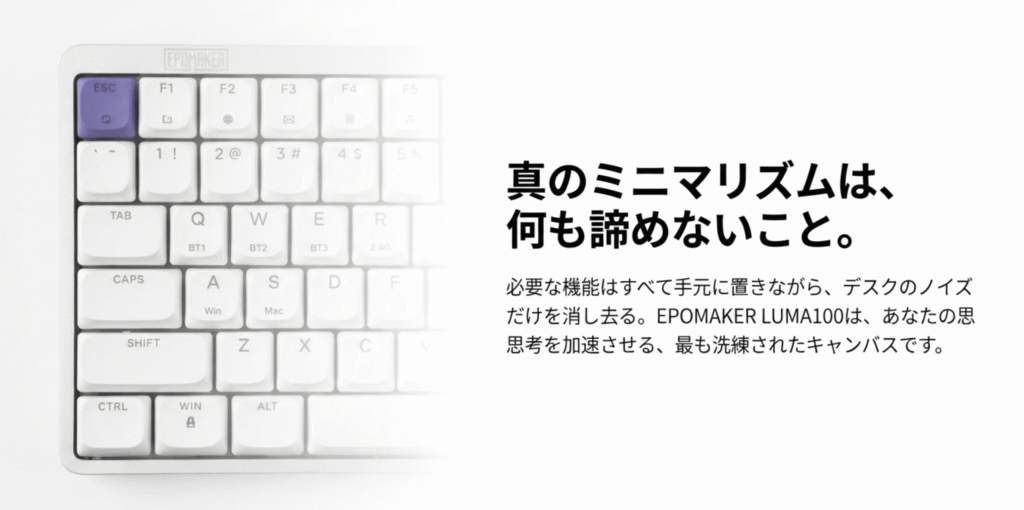
EPOMAKER Luma100は、デザイン・打鍵感・カスタマイズ性のバランスを高い次元で実現したキーボードです。開封時の高級感から操作体験、そして自分好みに育てていく楽しさまで、使うたびに新しい発見があります。
特におすすめなのは以下のユーザーです。
- ナンバーパッドを活用しながらデスクを広く使いたい方。
- カスタマイズに挑戦したい初〜中級ユーザー。
- WindowsとMacを併用する環境で1台に統一したい方。
- タイピングの質感とデスクの見た目を一段上げたい方。
なお、メカニカルキーボードのスイッチ選びについて「自分に合う打鍵感がわからない」という方は、キーボードメーカーやデバイス専門メディアが公開しているスイッチ特性の解説記事なども参考にしてみてください。軸の種類と打鍵感の違いを把握しておくと、ホットスワップを活用する際にも役立ちます。
「入力装置」から「自分に最適化されたツール」へ。EPOMAKER Luma100は、その進化を日常の中で体験させてくれる一台です。
Epomaker(イポメイカー)企業情報
| 項目 | 内容 |
|---|---|
| 企業名 | Epomaker(イポメイカー) |
| 公式ホームページ | https://www.epomaker.com/ |
| 商品の特徴・長所 | デザイン性とカスタマイズ性を両立したキーボードを中心に展開。高品質なアルミニウム筐体、ホットスワップ対応、オープンソースのVIA/QMKソフトウェアによる高いカスタマイズ自由度、ユーザーの多様なニーズに応える豊富なスイッチ選択肢が特徴。 |
| おすすめしたい方 | キーボードを単なるツールではなく、自分らしくカスタマイズして楽しみたい方。デザイン性にこだわりながらも、実用性や打鍵感を大切にする方。オフィス、ゲーム、創作など、さまざまなシーンで一台のキーボードを使いこなしたい方。 |
Epomakerは、キーボード愛好家(キーボードコミュニティ)の声を大切にしながら、デザイン性と実用性、そして何よりも「楽しさ」を兼ね備えたキーボードを製造・販売しているグローバルブランドです。カラフルでポップなデザインや、ユーザーが自由にパーツを交換して自分好みに育てていける「ホットスワップ」機能を幅広く普及させてきた先駆者の一つです。
彼らの製品は、スペックだけでなく、開封からカスタマイズ、日常使用まで全てが「体験」として設計されている点が大きな魅力。ただ使うだけでなく、自分流にアレンジし、日々のPCライフをより豊かに彩りたいと考える、全てのユーザーに支持されています。
コメント