
「トラックボールマウスはやめとけ」という声を見かけて、購入をためらっていませんか?
この記事では、実際にトラックボールマウスに切り替えた私が、メリット・デメリットを正直にまとめました。「自分に合っているかどうか」を判断する材料が、読み終わる頃にはきっと揃うはずです。

- トラックボールマウスとは?普通のマウスとの違いを簡単に解説
- 手首・腕への負担が激減|長時間のPC作業でも疲れにくくなる理由
- マルチディスプレイ・ウルトラワイドに最適|広い画面でもラクラク操作できる
- 省スペース・場所を選ばず使える|狭いデスクやソファでも快適に操作できる
- 【デメリット①】操作に慣れるまで1〜2週間かかる|初心者が最速で慣れる方法
- 【デメリット②】細かい精密操作が苦手|グラフィックデザイン・FPSゲームには注意
- 【デメリット③】定期的なメンテナンスが必要|月1回の簡単なお手入れ方法
- 親指型 vs 人差し指型|後悔しないトラックボールマウスの選び方
- トラックボールマウスに向いている人・向いていない人|あなたはどちら?
- 最速で慣れるための導入ガイド|初期設定から使いこなし術まで
- 【Q&A】トラックボールマウスに関するよくある疑問をまとめて解決
- まとめ「やめとけ」は人を選ぶ話、あなたには向いているかもしれない
トラックボールマウスとは?普通のマウスとの違いを簡単に解説

トラックボールマウスとは、本体を動かさずに、ボールを指で回してカーソルを操作するタイプのマウスです。
通常のマウスのように「手ごと動かす」必要がなく、手首や腕をほとんど動かさずに操作できるのが最大の特徴です。この構造が、これから紹介するメリット・デメリット両方のベースになっています。
手首・腕への負担が激減|長時間のPC作業でも疲れにくくなる理由
トラックボールマウスの最大のメリットは、腕や手首への負担が大きく減ることです。長時間PCを使う方には特に実感しやすいポイントです。
なぜ負担が減るのか?
通常のマウスでは、カーソルを動かすたびに手首や腕全体を繰り返し動かします。この反復動作が、手首や腕の疲れ・不調につながることがあります。
一方、トラックボールマウスは本体を固定したまま、指先だけで操作できます。腕全体を動かす機会が大幅に減るため、長時間の作業でも体への負担が少なくなります。
手首・腕の疲れが気になる方への注意点
マウス操作で手首や腕に疲れを感じている方は、トラックボールへの切り替えが負担軽減の選択肢のひとつになるかもしれません。ただし、効果には個人差があります。痛みや不調が続く場合は、まず医師への相談をおすすめします。
私自身も手の痛みと疲れに悩んでいましたが、トラックボールに切り替えてから気にならなくなりました!
マルチディスプレイ・ウルトラワイドに最適|広い画面でもラクラク操作できる
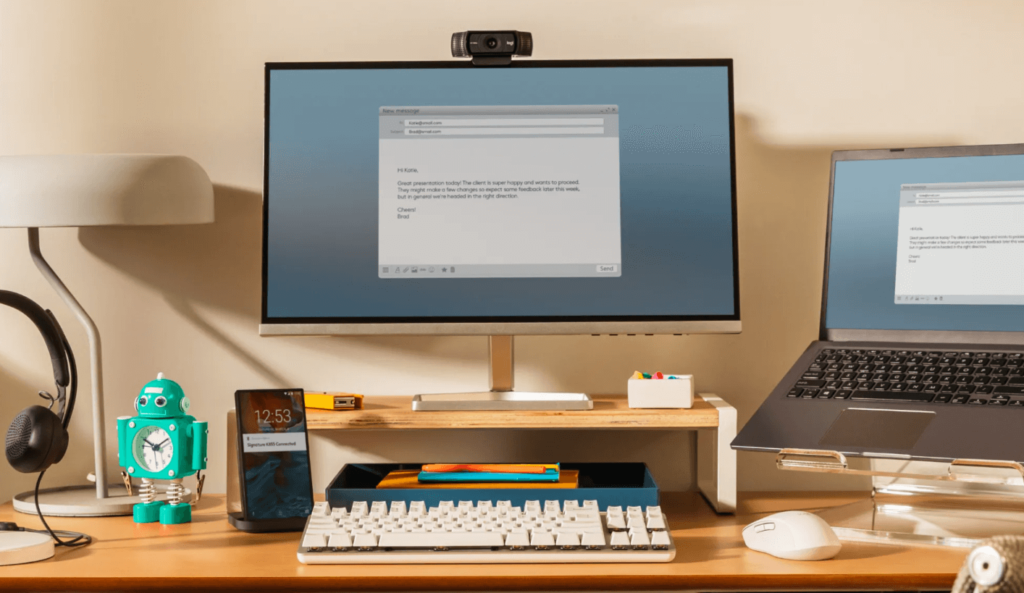
複数のモニターを使う環境や、超ワイドなディスプレイを使っている方にも、トラックボールマウスは特に相性がいいです。
画面の端から端まで一瞬で移動できる
通常のマウスだと、画面の端から端へカーソルを動かすために何度も持ち上げて操作し直す必要があります。トラックボールならボールをクルッと回すだけ。素早く快適に移動できます。
画面が広いほど、真価を発揮するデバイス
ウルトラワイドモニターやマルチディスプレイ環境では、通常マウスのストレスが特に出やすいです。トラックボールはそういった環境でこそ、その快適さをより実感できます。
省スペース・場所を選ばず使える|狭いデスクやソファでも快適に操作できる

デスクが狭い方や、ソファやベッドでノートPCを使う機会が多い方にも、トラックボールマウスはフィットします。
マウスパッド不要でデスクがスッキリする
本体を動かす必要がないため、マウスパッドも不要です。デスクのスペースを余分に取らず、作業環境をすっきり保てます。
ガラステーブルやソファでも問題なく使える
通常のマウスが苦手とする場所でも、トラックボールなら安定して操作できます。場所を選ばない柔軟性は、外出先や自宅のリビングでもそのまま活きます。
【デメリット①】操作に慣れるまで1〜2週間かかる|初心者が最速で慣れる方法
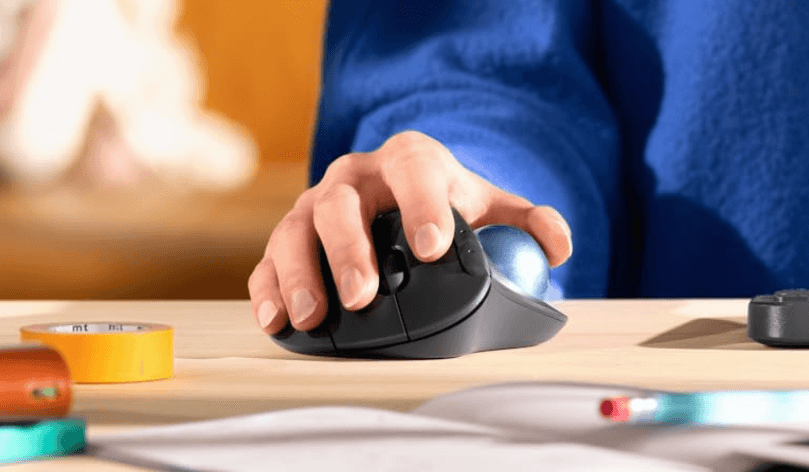
最大のデメリットは、慣れるまでに時間がかかることです。「やめとけ」という声が出やすいのも、ここが主な理由です。私自身も最初はかなり戸惑いました。
慣れに時間がかかる理由
長年、通常のマウスを使ってきた人にとって、指先だけでカーソルを操作する感覚は最初かなり違和感があります。特に細かい操作や、正確な位置指定が最初は難しく感じます。
2週間使えば「もう戻れない」と感じる人が続出
ここで諦めるのはもったいない。多くのユーザーが1〜2週間使い続けることで操作に慣れ、最終的に「普通のマウスには戻れない」と感じるようになります。最初の壁を超えられるかが、トラックボールを活かすカギです。
導入直後に試してほしい、カーソル速度を遅くする設定
多くの方が実践している方法が、「マウスカーソルの速度を遅くする」設定です。これだけで格段に使いやすくなります。
◆マウスカーソルの速度を遅くする設定方法
-
1「設定」アプリを開く
-
2デバイス → マウス を選択
-
3「追加のマウス設定」をクリック
-
4ポインター オプション タブを選択
-
5「ポインターの速度」のスライダーを左に動かして速度を遅くする
-
6適用 → OK をクリック
-
1「システム環境設定」を開く
-
2マウス または トラックパッド を選択
-
3「ポインターの速度」スライダーを左に動かす
【デメリット②】細かい精密操作が苦手|グラフィックデザイン・FPSゲームには注意

大まかな操作は得意な一方、ピクセル単位の精密な操作はやや苦手です。職種や用途によっては大きなデメリットになる場合があります。
グラフィックデザイン・細かい画像編集には向いていない可能性がある
Photoshopなどで細かい作業が多いグラフィックデザイナーやイラストレーターの方は、トラックボールだけでは作業効率が落ちることがあります。通常マウスや液タブとの併用を検討しましょう。
FPS系ゲームでは不利になりやすい
素早く正確なエイミングが求められるFPSゲームでは、トラックボールマウスは不利になる可能性が高いです。ゲーミングマウスとの使い分けを前提に考えるのが現実的です。
【デメリット③】定期的なメンテナンスが必要|月1回の簡単なお手入れ方法
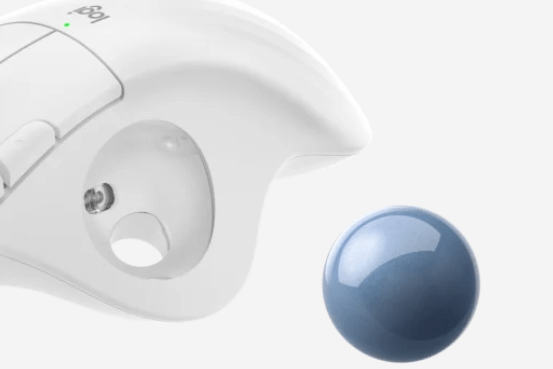
もうひとつのデメリットとして、定期的なメンテナンスが必要な点があります。ただし、作業自体はとても簡単です。
なぜメンテナンスが必要なのか?
ボール周辺や内部に埃やゴミがたまると、ボールの動きが悪くなったり、カーソルが不安定になったりします。放置すると快適な操作感が損なわれていきます。
月1回、ボールを取り出して拭くだけでOK
ボールを取り出して内部と本体を拭くだけで完了します。頻度は月に1回程度が目安です。動きが悪くなったと感じたタイミングで掃除するだけでも十分です。
親指型 vs 人差し指型|後悔しないトラックボールマウスの選び方
トラックボールマウスは、ボールを操作する指によって主に2種類あります。どちらが自分に合っているか、特徴を把握しておきましょう。
親指操作タイプ(サイドボール型)|初心者に最もおすすめ
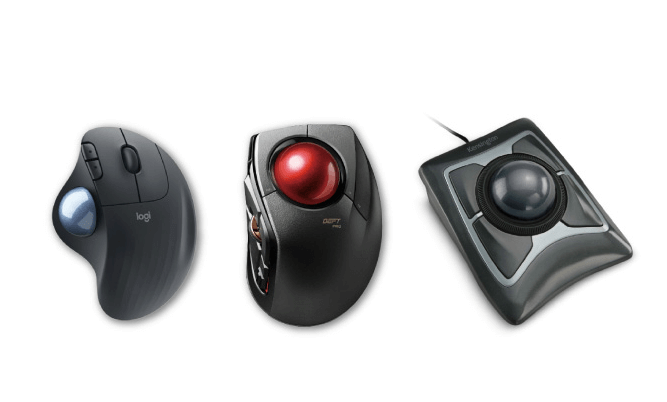
本体の側面にボールがついていて、親指で回転させるタイプです。通常のマウスに近い形状のため、慣れやすいと感じる方が多いです。ロジクールのERGO M575やMX ERGOが代表的な製品で、日本でも非常に人気があります。
ただし、多くが右手専用設計のため、左利きの方は事前に確認が必要です。
人差し指・中指操作タイプ(センターボール型)|左利きにも対応しやすい
本体上部中央にボールがあり、人差し指や中指で操作するタイプです。左右対称デザインが多く、左利きの方でも使いやすいのが特徴です。ケンジントンのExpert Mouse Wireless Trackballがよく知られています。
ボールが大きく安定した操作ができる反面、通常マウスとは操作感が大きく異なるため、慣れるまで少し時間がかかる場合があります。
迷ったら親指タイプ、できれば店頭で試すのがベスト
初めてトラックボールに挑戦するなら、通常のマウスに近い形状の親指操作タイプがとっつきやすいでしょう。すでにトラックボールに慣れていて、より安定した精密操作を求める方は人差し指・中指操作タイプも選択肢に入れてみてください。
可能であれば家電量販店の店頭で実際に触れてみるのが、後悔のない選び方への一番の近道です。
トラックボールマウスに向いている人・向いていない人|あなたはどちら?
メリット・デメリットを踏まえたうえで、どんな方に向いているのかをまとめます。
デスクワークが多い会社員やプログラマーなど、1日の大半をPCの前で過ごす方には特におすすめです。腕や手首への負担が少ないので、長時間の作業でも疲れにくいんです。
PCを使うたびに手首や腕の疲れ・不調が気になる方にとって、トラックボールマウスへの切り替えは負担軽減の選択肢のひとつになるかもしれません。
複数のモニターを使っている方や、超ワイドモニターを使っている方にも最適です。広い画面でもストレスなく操作できます。
スペースの限られたデスクでPCを使う方にもおすすめ。マウスパッドも必要ないので、デスクを有効活用できます。
カフェやソファなど、様々な場所でノートPCを使う方にも便利です。場所を選ばず使えるのが大きな魅力です。
少し変わったデバイスに興味がある方や、新しい操作感を楽しみたい方にもおすすめです。使いこなせれば、PCライフがより楽しくなるかもしれません。
トラックボールマウスは長時間使用や手首・腕の負担軽減にぴったり。マルチディスプレイや狭いスペースでの作業もラクラク。様々な場所で使えて、新しい体験が楽しめます!
最速で慣れるための導入ガイド|初期設定から使いこなし術まで

導入初期を快適に乗り越えるためのコツをまとめました。
最初は感度(DPI)を低めに設定する
慣れていない段階では、カーソルが速く動きすぎると感じやすいです。最初は感度を低めに設定して、慣れてきたら徐々に上げていくのが定番のコツです。
2週間は使い続けることが、慣れる最短ルート
多くの人が1〜2週間で操作に慣れます。最初の不便さに負けず、この期間を乗り越えるのが最大のポイントです。ほとんどの人がこの壁を越えた後、「もう普通のマウスには戻れない」と感じています。
細かい作業だけ通常マウスと使い分けるのもアリ
100%切り替えなくてもOKです。細かい作業が必要な時だけ通常のマウスを使うなど、目的に応じた使い分けも有効な方法です。
可能なら店頭で試して、自分に合ったタイプを選ぼう
親指タイプ・人差し指タイプなど、手の大きさや好みによって向き不向きがあります。買って後悔しないためにも、家電量販店で実際に触れてみることをおすすめします。
【Q&A】トラックボールマウスに関するよくある疑問をまとめて解決

- Qトラックボールマウスは手首・腕の負担軽減に本当に効果がありますか?
- A
多くのユーザーが、トラックボールマウスへの切り替え後に手首や腕の疲れが軽減したと感じています。
通常マウスでは手首や腕全体を動かす必要がありますが、トラックボールは指先だけで操作するため、腕を動かす機会が大幅に減ります。これが負担軽減につながる主な理由です。
ただし、効果には個人差があります。手や腕に痛みや不調が続いている場合は、まず医師に相談することをおすすめします。適切な休憩や正しい姿勢の維持など、他の対策と組み合わせるとより効果的です。
- Qゲームをよくプレイするのですが、トラックボールマウスは使えますか?
- A
ゲームの種類によって異なります。FPSなど高速・精密な操作が必要なゲームでは、通常のゲーミングマウスの方が有利です。
一方、戦略ゲームやシミュレーションゲームなど、素早い操作をそれほど必要としないゲームであれば、十分楽しめます。また、慣れれば高速なゲームでも使いこなせるユーザーもいます。
- Qトラックボールマウスの掃除や手入れは難しいですか?頻度はどのくらいですか?
- A
難しくありません。基本的な手順は以下の通りです。
- ボールを取り出す(多くの機種で簡単に取り外せます)
- ボールを柔らかい布で拭く
- マウス内部のセンサー周りを綿棒や布で掃除する
- ボールを元に戻す
頻度は月1回程度が目安です。カーソルの動きが不安定になったと感じたタイミングで掃除するだけでも十分です。
- Qトラックボールマウスを使い始めて、作業効率が落ちました。諦めた方がいいですか?
- A
慣れる過程で一時的に効率が落ちるのは自然なことです。まず2週間は使い続けることをおすすめします。
最初のうちに試してほしい工夫は以下の通りです。
- 感度(DPI)を低めに設定して徐々に上げていく
- 意識的にトラックボールを使う時間を確保する
- 細かい作業は一時的に通常マウスを使う
最初に選んだモデルがしっくりこない場合は、別のタイプを試してみることも有効です。粘り強く使い続けることで、多くの人がトラックボールの快適さを実感できるようになります。
- Qトラックボールマウスは左利きでも使えますか?
- A
使えますが、選び方に注意が必要です。
- 左右対称型:センターボール型(上部ボール)は左右対称設計が多く、左利きでも使いやすいです。
- 左利き専用モデル:一部のメーカーが販売しています。右利き用の左右反転設計です。
- ソフトウェア設定:ボタンの機能を左利き向けにカスタマイズできる機種も多いです。
- 注意が必要なタイプ:親指操作型(サイドボール型)は多くが右手専用設計です。左利きの方は購入前に実際に試すことをおすすめします。
まとめ「やめとけ」は人を選ぶ話、あなたには向いているかもしれない
「トラックボールマウスはやめとけ」という声は、主に「慣れるまでの大変さ」と「精密操作の苦手さ」から来ています。確かにこの2点は本物のデメリットです。
ただ、長時間のデスクワーク・手首や腕の疲れ・狭いデスクスペース・マルチディスプレイ環境といった悩みを抱えている方にとっては、それを上回るメリットがあります。
最初の2週間を乗り越えれば、「もう普通のマウスには戻れない」と感じる方が続出しています。まずは親指タイプから試してみるのがおすすめです。後悔しない選択の第一歩は、「自分の使用環境に合っているか」を確認することから始まります。
コメント