
イラスト、写真編集、動画制作で、ショートカットを覚えたりマウスとキーボードを行き来する作業にうんざりしていませんか?「左手デバイス」があなたの創作ライフを劇的に変えます。左手で操作することで、右手の作業を邪魔せず複雑なコマンドを瞬時に実行できる、まさに魔法のアイテムです。デジタルクリエイティブ界では「手放せない」存在になっています。
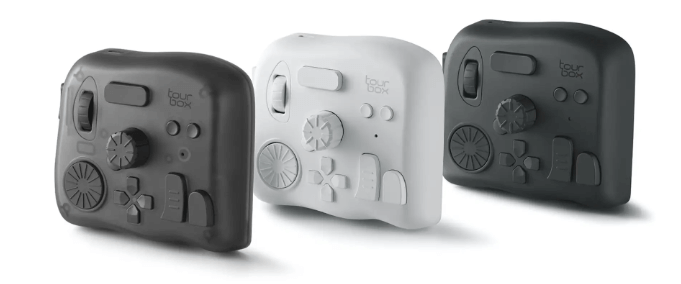
特にクリエイターに人気の「TourBox(ツアーボックス)」シリーズは、指先ひとつでツール切り替えやパラメータ微調整を可能にし、あなたのワークフローを劇的に改善するでしょう。
「でも、TourBoxって色々な種類があるみたいだけど、どれを選べばいいの?」「違いがよく分からない!」そんなお悩みを抱えるあなたのために、今回はTourBoxの主要4モデルを徹底的に比較!あなたの相棒となる一台を一緒に見つけていきましょう。

あなたの相棒はどれ?TourBoxシリーズ4モデルを徹底解説!

以下は、今回紹介するTourBoxの主要4モデルを比較した表です。
| モデル名 | 価格(参考) | 接続方法 | 対応OS | ボタン・ダイヤル数 | 特徴 |
|---|---|---|---|---|---|
| 43,967円 | Bluetooth USB-C | iPadOS macOS Windows | iPad対応が最大の特徴。 ワイヤレスで快適、3つのOSでシームレスな連携。疲労軽減・効率アップ。 | ||
| 3万円以上 | Bluetooth USB-C | macOS Windows | Bluetooth対応で無線接続が可能。重厚感があり、ボタン数が多いため慣れが必要だが効率アップ。 | ||
| 24,980円 | USB | macOS Windows | 有線接続による安定性を重視。コンパクトながらノールック片手コントロールが可能。生産性向上。 | ||
| 13,413円 | USB-C | macOS Windows | 最新エントリーモデル。 手頃な価格でシンプル設計、初心者向け。有線接続で安定。コンパクト。 |
さて、TourBoxがどんなに素晴らしいデバイスか分かったところで、いよいよ本題。現在、TourBoxには大きく分けて4つのモデルがあります。それは、TourBox Elite Plus、私が購入したTourBox Elite、そして有線接続の定番TourBox NEO、さらに最新のエントリーモデルTourBox Liteです。
私も昨年10月に「TourBox Elite」を購入したばかりなのですが、まさかその3ヶ月後に新機種の「TourBox Lite」が登場するとは…!「あぁ、またタイミングを逃したわ…」と、ちょっとだけ遠い目をしてしまいました(笑)。でも、これもまた左手デバイス選びの醍醐味、ということにしましょう。
まずは、それぞれのモデルがどんな特徴を持っているのか、ざっくりと把握していきましょう。
最上位モデル「TourBox Elite Plus」iPad使いのあなたへ捧ぐ究極の一台
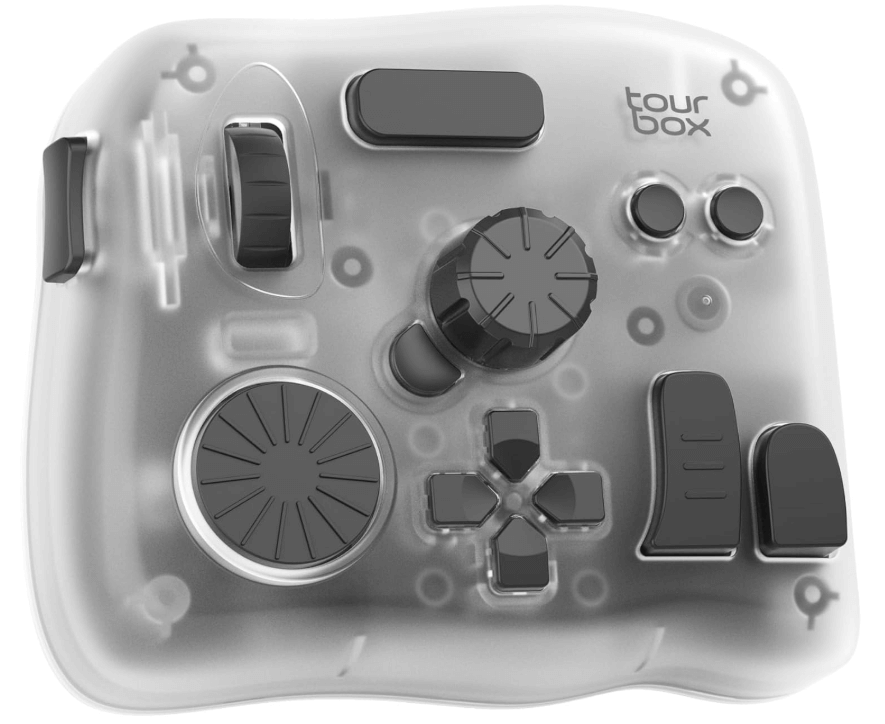
まずご紹介するのは、シリーズ最新のフラッグシップモデルTourBox Elite Plus(43,967円)。その機能はまさに「全部入り」です。
ついにiPadOSへ完全対応
最大の目玉は、待望のiPadOS対応。macOSやWindowsともシームレスに連携し、「三つのOSを繋ぐ」自由な創作環境を実現します。接続はBluetoothとUSB-Cの両対応で、デスクもスッキリ。
圧倒的な効率化と疲労軽減
イラスト、動画編集、3D制作まで、あらゆるワークフローを再構築。公式データでは描画効率が170%向上し、手のストローク量も60%減少するため、長時間の作業でも疲れにくいのが特徴です。
届いた瞬間からプロ仕様
クリスタやProcreate、Premiere Proなどの主要ソフト用プリセットが充実。設定に迷うことなく、手にしたその日からプロの操作感を体感できます。
\iPadで創作、加速!/

 ポチップ
ポチップ
ベーシックモデル「TourBox Elite」迷ったらこれ?私のちょっとした失敗談とともに
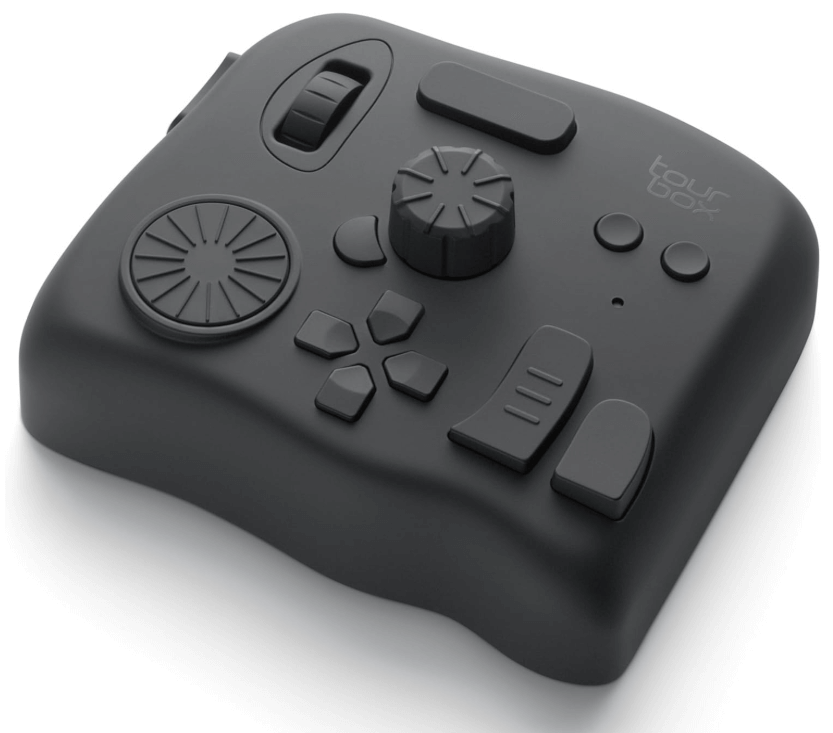
愛用中の実力派、TourBox Elite
次に、私が愛用しているTourBox Eliteをご紹介します。購入時は当時の最上位モデルで、3万円以上の価格に勇気を出して飛び込んだ思い出の機材です。
圧倒的な重厚感とデザイン
Elite Plus同様、Bluetoothと有線接続の両方に対応。400g超のずっしりとした重みがあり、手にした瞬間にプロ仕様の風格を感じます。デスクに置くだけで気分が上がる、DJミキサーのようなルックスもお気に入りです。
試行錯誤の「慣らし」期間
使い始めは、豊富なボタンを前に「何をどこに割り当てるか」で迷子になりました。正直、最初はキーボードの方が速かったり、割り当てを忘れたりと苦戦の連続(笑)。多機能ゆえに、自分なりの設定に馴染むまでは少し時間が必要です。
慣れた先に待つ、圧倒的スピード
でも、使いこなせればキーボードより格段に速くなると確信しています。今はまだつい右手も動かしてしまいますが、使い込んで「左手デバイスの真価」を引き出すのが今の目標です!
\ワイヤレスで自由創作。/
 ポチップ
ポチップ
以下の記事では個別に詳細を解説しています。

有線接続の堅実派「TourBox NEO」安定性とコスパを求めるあなたに
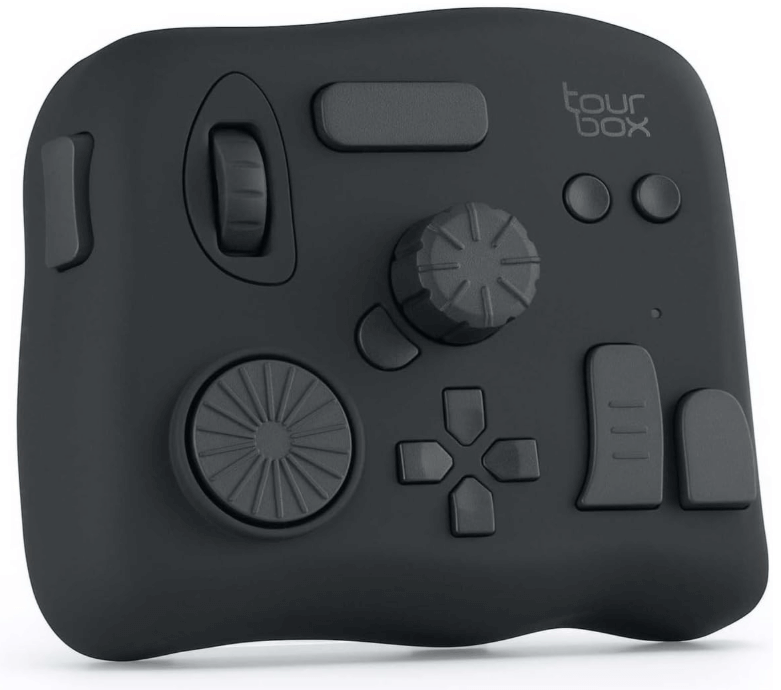
安定の有線モデル、TourBox NEO
「ワイヤレスより、接続の安定感と安心が欲しい!」という方には、TourBox NEO(24,980円)が最適です。Eliteシリーズよりも手頃で導入しやすい価格も魅力です。
有線接続ならではの安心感
USBケーブル接続専用のため、バッテリー切れやBluetoothの遅延・不安定さを気にする必要がありません。Mac/Windows両対応で、主要なクリエイティブソフトはほぼすべて網羅。まさに「安定性こそ正義」という方にぴったりです。
100通り以上の直感操作
11個のボタンと3つのダイヤル・ノブを組み合わせれば、設定できる入力方法は100種類以上!公式データでは生産性が40%向上するとされています。さらに、各ボタンの形状が異なるため、手元を見ずに操作する「ノールックコントロール」が可能です。
集中を妨げないエルゴノミクス設計
人間工学に基づいたデザインと肌触りの良い素材により、長時間の作業でも疲労を軽減。画面に集中したまま、指先の感覚だけで魔法のようにツールを操れる操作体験が手に入ります。
\安定操作で、迷わず集中/
 ポチップ
ポチップ
最新エントリーモデル「TourBox Lite」シンプルイズベスト!ミニマリストクリエイターへ
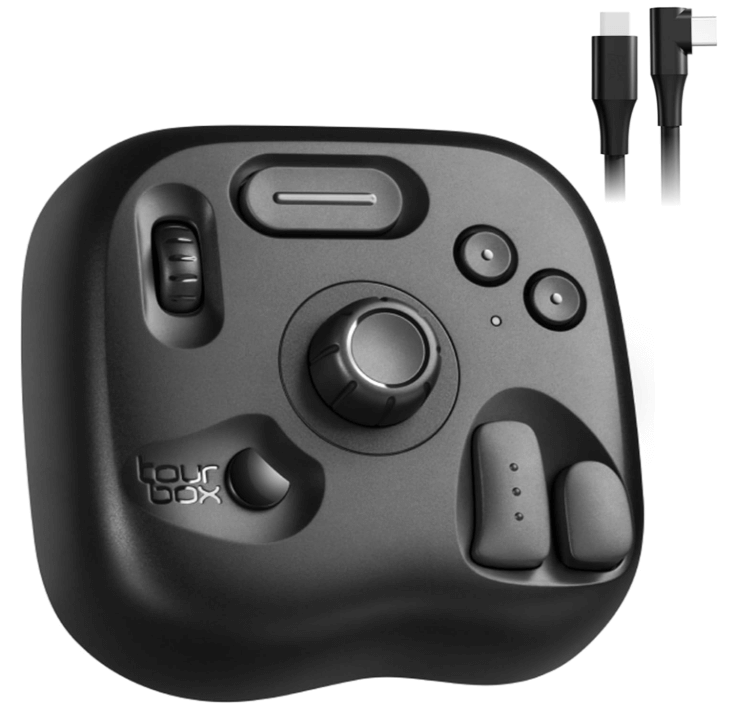
衝撃のコスパ、新登場のTourBox Lite
私が「これにすれば良かったかも…」と密かに思っているのが、2024年登場のTourBox Lite。価格は驚きの13,413円と、Elite Plusの半額以下という衝撃のエントリーモデルです。
シンプルイズベストな操作感
NEOと同じく有線接続専用で、ボタンやダイヤル数は控えめ。でも、これが逆に「シンプルで使いやすい」んです。多機能すぎて迷うより、スーパーファミコンのコントローラーのようなミニマルさを求める方には、この潔さがしっくりくるはず。
初心者にこそ使ってほしい一台
「使いこなせるか不安」という初心者に、Liteは最適です。厳選された8つのボタンで50種類以上の操作が可能。必要十分なカスタマイズ性で、イラストや動画編集の効率を50%以上アップさせると言われています。
最初の一歩に最適な選択肢
余計な複雑さを削ぎ落としたTourBox Liteは、まさに左手デバイスの入門機として「超」おすすめ。手頃な価格で、あなたのデスクに革命を起こしてくれるはずです!
\初めての左手デバイスに/
 ポチップ
ポチップ
後悔しない選び方!「自分にピッタリ」を見つけるチェックリスト
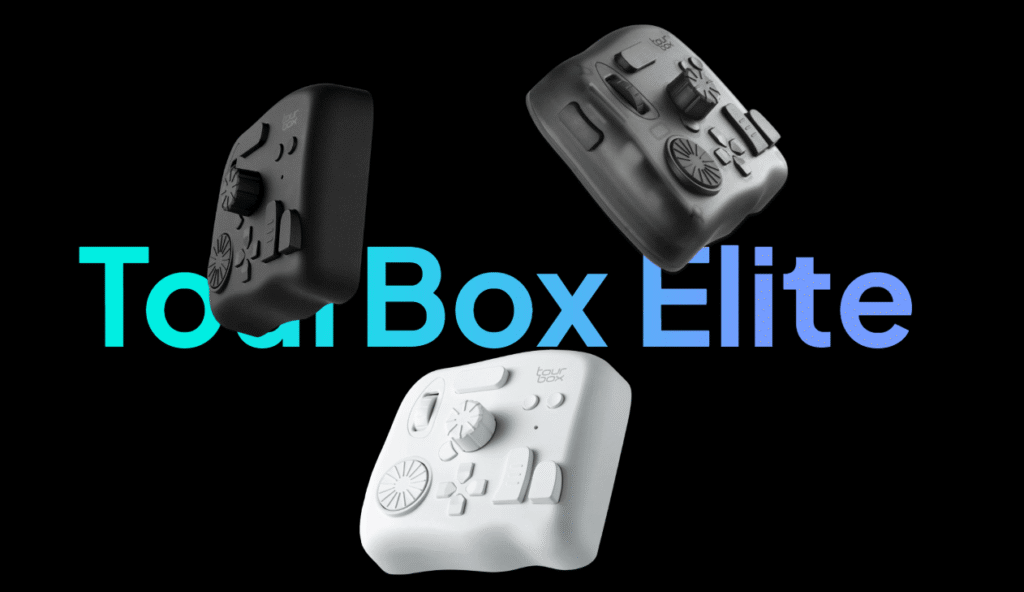
さて、4つのモデルを詳しく見てきましたが、「で、結局どれを選べばいいの!?」と頭を抱えていませんか?大丈夫、ここからはあなたの状況に合わせて最適なTourBoxを見つけるためのチェックリストをご用意しました。
TourBox NEO
TourBox Elite / Elite Plus
他項目で選択しよう
このチェックリストを参考に、あなたのクリエイティブスタイルや作業環境に一番フィットするモデルを見つけてくださいね!
TourBoxはこんな人におすすめ!【悩み別解決策】
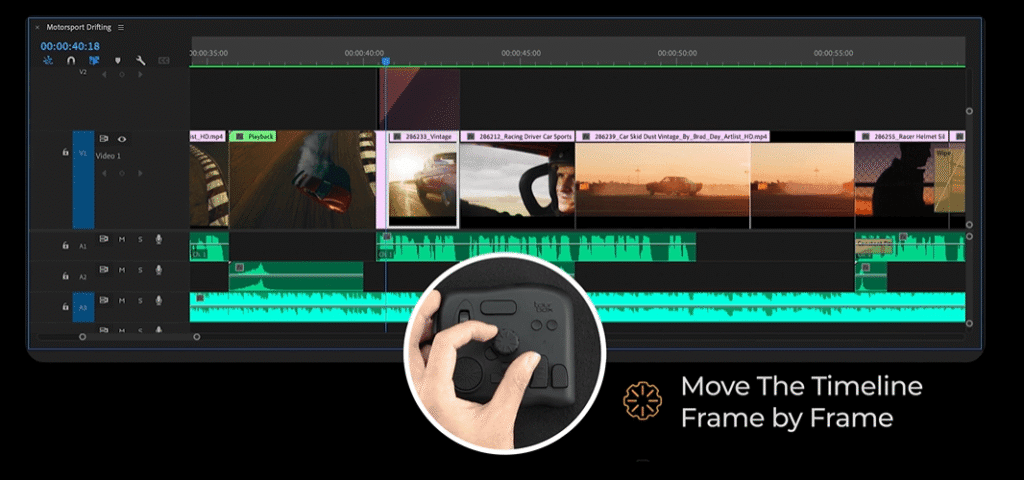
TourBoxは、あらゆるクリエイターの「困った」を解決する魔法のツールです。あなたの抱えるこんな悩み、TourBoxで解決しませんか?
| お悩み | TourBoxの解決策 |
|---|---|
| ショートカットを覚えるのが苦手… | よく使う機能をボタン一つに割り当て。もうショートカットを覚える必要なし。PhotoshopやIllustrator、Premiere Proなど多機能ソフトでも直感操作で効率アップ。 |
| マウスとキーボードの往復作業で疲れる… | 左手だけでズーム、ブラシサイズ調整、レイヤー切り替えが完結。右手をペンタブやマウスに集中させ、長時間作業でも疲れにくい快適環境を実現。 |
| もっとサクサク作業を進めたい! | 複雑な操作をワンアクションで実行。描画効率170%アップ、生産性40%向上という驚くべき効果で、締め切りに追われる作業時間を大幅短縮。 |
| iPadでも本格的なクリエイティブ作業がしたい! | TourBox Elite PlusはiPadOSに対応。ProcreateやClip Studio Paintでの描画・編集も、デスクトップPCのように快適に操作可能。 |
購入後の「あるある」と使いこなし術。買っただけで終わらせない!
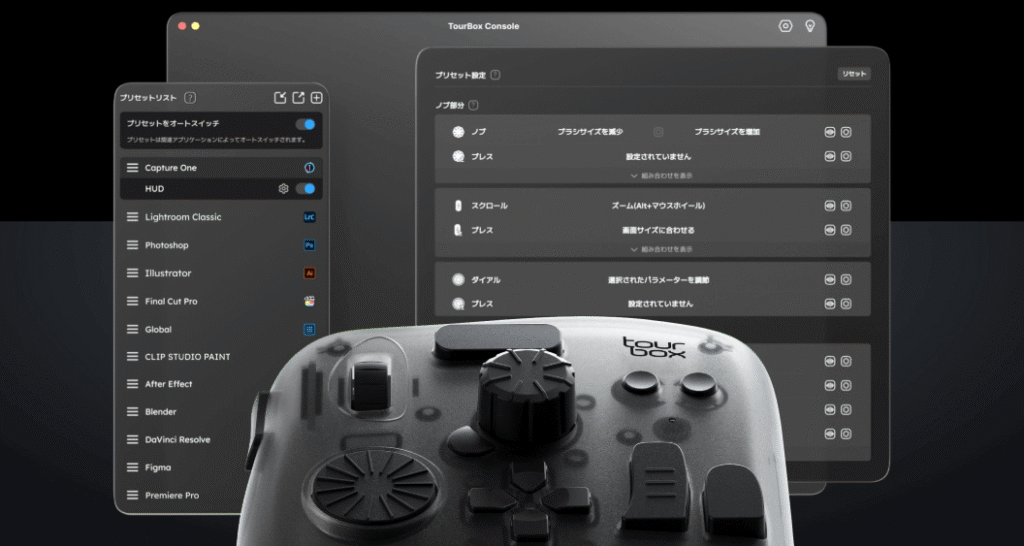
せっかく最適なTourBoxを見つけても、買って終わりにしてしまってはもったいない!ここからは、TourBoxユーザーが経験しがちな「あるある」と、それを乗り越えて使いこなすためのちょっとしたアドバイスをお届けします。
【TourBoxあるある1】最初は効率が落ちる!?
「せっかく買ったのに、前より遅くなった気がする…」ええ、分かります!私もそうでした。特にTourBox Eliteのようにボタンが多いモデルは、どのボタンに何を割り当てたか忘れてしまったり、無意識にキーボードに手が伸びてしまったり。「これ、本当に効率アップになるの?」と不安になる時期もあるでしょう。
【使いこなし術】焦らないで!「まずはこれだけ」から始めよう
最初から全てのボタンに機能を割り当てようとせず、まずはあなたが一番よく使うショートカット3~5つだけを割り当ててみましょう。そして、その数種類の操作をTourBoxで完結させる癖をつけることからスタート。慣れてきたら、少しずつ割り当てる機能を増やしていくのがおすすめです。焦らず、自分のペースで慣らしていくことが成功の秘訣ですよ。
【TourBoxあるある2】右手も一緒に動いちゃう!
せっかく左手デバイスを使っているのに、いつの間にか右手もキーボードに伸びてしまったり、左右の手がガチャガチャと動き回ってしまったり…。「左手で全てを完結させたいのに、なんで右手が勝手に動くのよー!」って、私も心の中で叫んでいます(笑)。
【使いこなし術】意識して左手に任せる練習を!
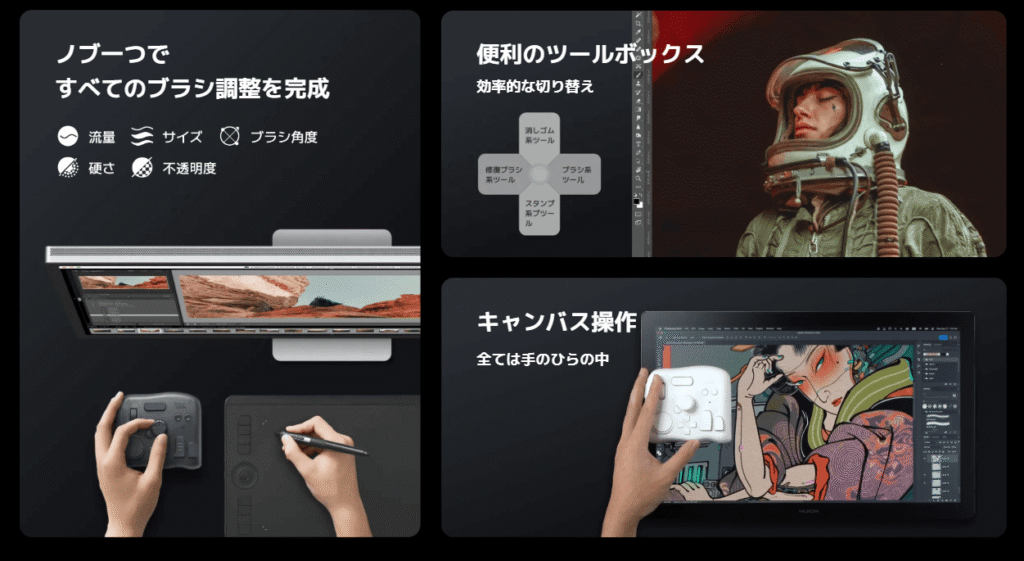
これはもう、意識して左手で操作する訓練しかありません。慣れるまでは「この作業は絶対に左手でやる!」と決めて、頑張って左手を使ってみましょう。 TourBoxは「ノールック片手コントロール」ができるよう、ボタンやノブの形が工夫されています。触っているうちに自然と指が覚えてくれるはずですよ。
【TourBoxあるある3】使い方がこれで合ってるか不安…
「もっと便利な使い方があるんじゃないか」「他の人はどうやって使ってるんだろう?」そんな疑問が湧いてくることもありますよね。
【使いこなし術】公式のプリセットやユーザーコミュニティを活用しよう!
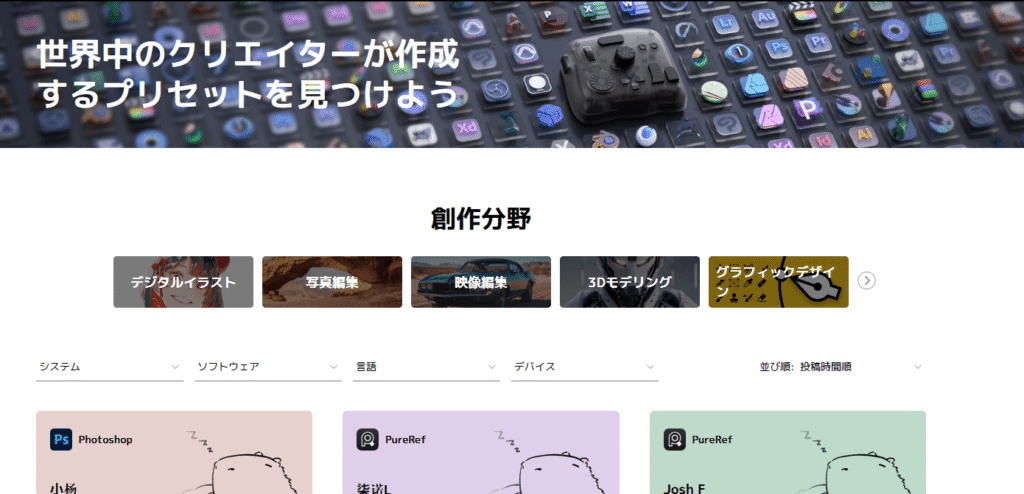
TourBoxは、CLIP STUDIO PAINTやPremiere Proなど、主要なソフトウェア向けの初期プリセットを豊富に用意しています。まずはこれらのプリセットを試してみて、操作感に慣れるのがおすすめです。
「ビデオ編集用」と「カラーグレーディング用」
さらに、TourBoxには世界中のクリエイターが交流する活発なユーザーコミュニティがあります。このコミュニティでは、ユーザーが独自に作成したプリセットが豊富にシェアされています。プロクリエイターのワークフローを体験できるチャンスなので、ぜひ覗いてみてください。
また、TourBoxは50回以上のソフトウェアアップデートを実施しており、常に新機能が追加されています。公式情報をチェックして、最新の使いこなし術を学ぶのも良いでしょう。
世界中で30万人以上のユーザーがTourBoxを愛用しており、その98%が1週間で操作を習得したというデータもあります。だから、あなたがもし今、ちょっともたついていても大丈夫!多くのクリエイターが通ってきた道なのですから、自信を持って使い続けてみてくださいね。
TourBoxの設定方法と初期プリセット活用ガイド【初心者向け】
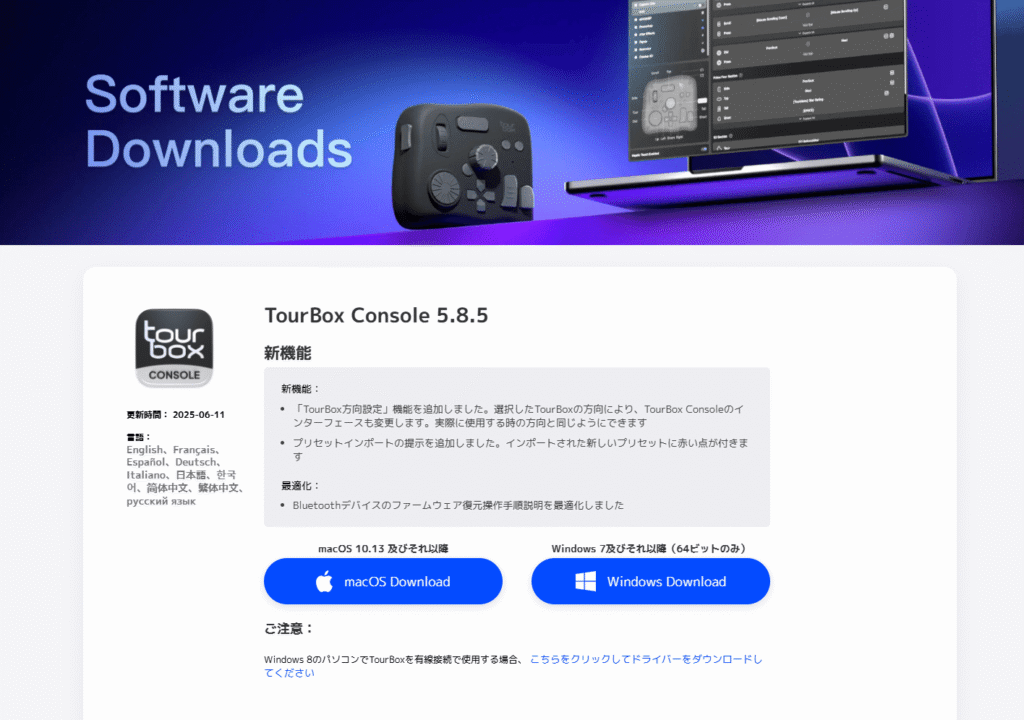
「TourBoxを手に入れたはいいけれど、設定が難しそう…」そんな不安を感じている方もご安心ください!TourBoxは、初心者でも簡単に設定でき、すぐに使い始められるよう配慮されています。
ここでは、TourBoxの基本的な設定方法と、効率的な初期プリセットの活用ガイドをご紹介します。
- TourBoxコンソールソフトウェアのインストール まずは、TourBox公式サイトから専用の「TourBoxコンソール」ソフトウェアをダウンロードし、インストールします。このソフトウェアを通じて、TourBox本体の各ボタンやダイヤルに機能を割り当てていきます。
- デバイスの接続 有線モデル(NEO/Lite)はUSBケーブルでPCに接続するだけ。無線モデル(Elite Plus/Elite)は、USB-Cケーブルでの接続に加え、Bluetoothペアリングも可能です。PCのBluetooth設定からTourBoxを検出して接続しましょう。
- 初期プリセットの読み込み TourBoxコンソールを開くと、Photoshop、Lightroom、Premiere Pro、CLIP STUDIO PAINTなど、主要なクリエイティブソフトウェア向けの初期プリセットが豊富に用意されています。あなたがよく使うソフトウェアのプリセットを選択し、読み込んでみましょう。これだけで、基本的なショートカットがすでに割り当てられているため、すぐに作業を始めることができます。
- 自分だけのカスタマイズを始めよう 初期プリセットをベースに、さらに自分好みにカスタマイズしていくのがTourBoxの醍醐味です。
- 頻繁に使う機能から割り当てる: まずは、あなたが最もよく使うショートカットや機能を3~5つ程度ピックアップし、操作しやすいボタンに割り当ててみましょう。
- 組み合わせ操作を試す: TourBoxのボタンは単体だけでなく、複数のボタンやダイヤルを組み合わせることで、さらに多くの機能を割り当てることができます。「ボタンAを押しながらダイヤルを回す」など、直感的な操作を試してみてください。
- プロファイルの切り替え: ソフトウェアごとに異なる設定を登録できる「プロファイル機能」を活用しましょう。Photoshop用、Premiere Pro用など、作業内容に合わせてプロファイルを切り替えることで、常に最適な環境で作業できます。
Q&A

- Q「左手デバイス」とは具体的にどのようなツールですか?キーボードやマウスとどう違うのでしょうか?
- A
左手デバイスとは、主にデジタルクリエイティブ作業において、キーボードのショートカット操作やマウスとの往復作業を効率化するために左手で操作する専用ツールのことです。一般的なキーボードやマウスと異なり、多くのボタン、ダイヤル、ノブなどが配置されており、これらにソフトウェアの様々な機能やショートカットを割り当てることができます。これにより、右手はマウスやペンタブレットの操作に集中しつつ、左手で複雑なコマンドを瞬時に実行できるため、作業効率が飛躍的に向上します。
- QTourBoxは様々なモデルがありますが、どれを選べば良いか迷っています。特に初心者におすすめのモデルはありますか?
- A
左手デバイスが初めての初心者の方には、最新エントリーモデルの「TourBox Lite」が最もおすすめです。価格が手頃なだけでなく、ボタンやダイヤルの数が比較的少ないため、「多機能すぎて使いこなせないかも…」という心配が少なく、直感的に操作を覚えることができます。必要十分なカスタマイズ性も持ち合わせており、シンプルな操作で効率アップを実感できるでしょう。
- QTourBox Eliteを購入しましたが、たくさんのボタンやダイヤルがあって、何をどこに割り当てたら良いか分かりません。使いこなすためのコツはありますか?
- A
TourBox Eliteのような多機能モデルは、使い始めに戸惑うのはよくあることです。焦る必要はありません。まずは、あなたが日頃の作業で最も頻繁に使うショートカットを3〜5つ程度選び、それらをTourBoxに割り当ててみましょう。そして、その割り当てた機能だけをTourBoxで操作する習慣をつけることから始めます。慣れてきたら、徐々に割り当てる機能を増やしていくと良いでしょう。また、TourBoxの公式プリセットや、他のユーザーが共有しているプリセットを参考にしてみるのも非常に有効です。
- QTourBoxを使うと、本当に作業効率が上がりますか?慣れるまでに時間がかかると聞くと不安です。
- A
はい、TourBoxを使いこなせば、作業効率は劇的に向上すると言われています。記事内でも、公式情報として「描画効率が170%アップ」「生産性を40%向上」といった具体的な数値が挙げられています。慣れるまでには確かに個人差がありますが、多くのボタンを持つモデルでは、最初は効率が落ちたと感じることもあるかもしれません。しかし、世界中の30万人以上のユーザーの98%が1週間で操作を習得したというデータもあります。焦らず、自分のペースで少しずつ操作に慣れていくことで、必ずその効果を実感できるはずです。
- QiPadでイラストを描いているのですが、TourBoxはiPadでも使えますか?
- A
はい、TourBoxシリーズの中で唯一、iPadOSに対応しているのは最上位モデルの「TourBox Elite Plus」です。もしiPadでの創作活動において左手デバイスを活用したいのであれば、TourBox Elite Plus一択となります。macOSやWindowsといったデスクトップ環境でもシームレスに利用できるため、複数のOSで作業する方にも最適なモデルです。
あなたの創作ライフをアップデート!TourBoxで未来のワークフローを体験しよう

今回はTourBoxの主要4モデル、Elite Plus、Elite、NEO、Liteを徹底比較してきました。それぞれに際立つ個性があり、あなたのスタイルや予算、作業環境によって「最高の相棒」は異なります。
日々進化するデジタルクリエイティブの世界で、いかに効率よく、楽しく創作に没頭できるかは非常に重要な課題です。TourBoxはその課題を解決する秘密兵器。煩わしいキーボード操作から解放され、インスピレーションを止めることなく、思いのままに作品を生み出す手助けをしてくれます。
「もっとサクサク作業したい」「クリエイティブな時間を増やしたい」と願うなら、ぜひTourBoxを導入してみてください。ワークフローは劇的にアップデートされ、新たな「ひらめき」と「没入感」に満ちた創作体験が手に入るはずです。さあ、あなたにピッタリな一台を見つけて、最高のクリエイティブライフをスタートさせましょう!
| モデル名 | 価格(参考) | 接続方法 | 対応OS | ボタン・ダイヤル数 | 特徴 |
|---|---|---|---|---|---|
| 43,967円 | Bluetooth USB-C | iPadOS macOS Windows | iPad対応が最大の特徴。 ワイヤレスで快適、3つのOSでシームレスな連携。疲労軽減・効率アップ。 | ||
| 3万円以上 | Bluetooth USB-C | macOS Windows | Bluetooth対応で無線接続が可能。重厚感があり、ボタン数が多いため慣れが必要だが効率アップ。 | ||
| 24,980円 | USB | macOS Windows | 有線接続による安定性を重視。コンパクトながらノールック片手コントロールが可能。生産性向上。 | ||
| 13,413円 | USB-C | macOS Windows | 最新エントリーモデル。 手頃な価格でシンプル設計、初心者向け。有線接続で安定。コンパクト。 |
この記事の参考 https://www.tourboxtech.com/jp/?srsltid=AfmBOooXNpSGiFkQX9OUjWxIwsMg78mgzWTZ_7YyT_SDP25X-XEjQsbC

コメント