

メカニカルキーボードと聞くと、「カチカチうるさそう」「高そう」というイメージはありませんか?
そんな不安があるなら、ロジクールの無線メカニカルキーボード「SIGNATURE K855」がちょうどいい1台かもしれません。初めてのメカニカルにぴったりです。
この記事では、実際に使って分かった打鍵音・打鍵感・電池持ちを、デメリットも含めて正直にレビューします。
2026年2月に発売された新作「Alto Keys K98M(K98MGR)」との違いも解説します。どちらにするか迷っている方も、ぜひ参考にしてください。
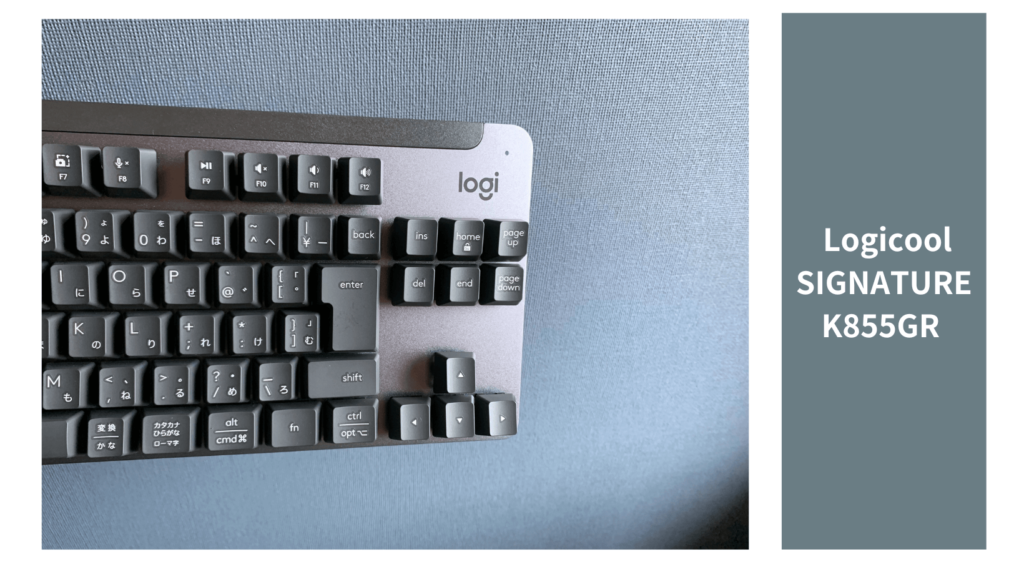

確かに、昔のメカニカルは音が大きくて高価なものが多めでした。でも今は、滑らかで使いやすい製品が増えています。中でもLogicool製の「SIGNATURE K855」は、初心者にも選びやすい1台です。打鍵感の気持ちよさを体験すると、タイピングが楽しくなりますよ。
この記事でわかること
- K855の打鍵音・打鍵感・反発力のリアルな感想
- 電池持ち・接続方法・対応OSなどの基本スペック
- 向いている人・向いていない人(デメリットも解説)
- 新作Alto Keys K98MとK855の違い
それでは、詳しく見ていきましょう!
◆Logicool SIGNATURE K855 参考価格¥12,700
\初心者にもおすすめしたいメカニカルキーボード/

 ポチップ
ポチップ
- ロジクール SIGNATURE K855の特徴とスペック|価格・サイズ・打鍵感をチェック
- K855の打鍵音はうるさい?静音性を実際に使って検証
- K855のバッテリー持ち|単4形乾電池2本で最長36ヶ月(メーカー公称)
- K855は初心者向き?キー配列と角度調整で選ばれる理由
- ロジクール K855の評判・口コミとメリット・デメリットまとめ
- K855の対応OS|WindowsとMacで使える?配列の切り替え方も解説
- K855のゲーミング性能|FPSやゲームに使える?
- K855のお手入れ方法|キートップが外せて掃除しやすい
- K855の価格とMX MECHANICAL MINIとの比較|違いを表でチェック
- K855とK835の違い|無線と有線どちらを選ぶ?
- Alto Keys K98M(K98MGR)とK855の違い|ロジクール新作のガスケットキーボードを解説
- メカニカルキーボードの掃除のやり方|キーキャップの外し方とメンテナンス手順
- K855のペアリング方法|Logi Bolt USBレシーバーとBluetoothの接続手順
- K855はLogi Options+でカスタマイズ|設定方法とできること
- K855はテレワークにおすすめ?在宅勤務で便利な4つの理由
- K855のよくある質問(Q&A)|打鍵音・電池・Mac対応・新作との違い
- ロジクール K855は買い?おすすめな人と選び方のまとめ
ロジクール SIGNATURE K855の特徴とスペック|価格・サイズ・打鍵感をチェック
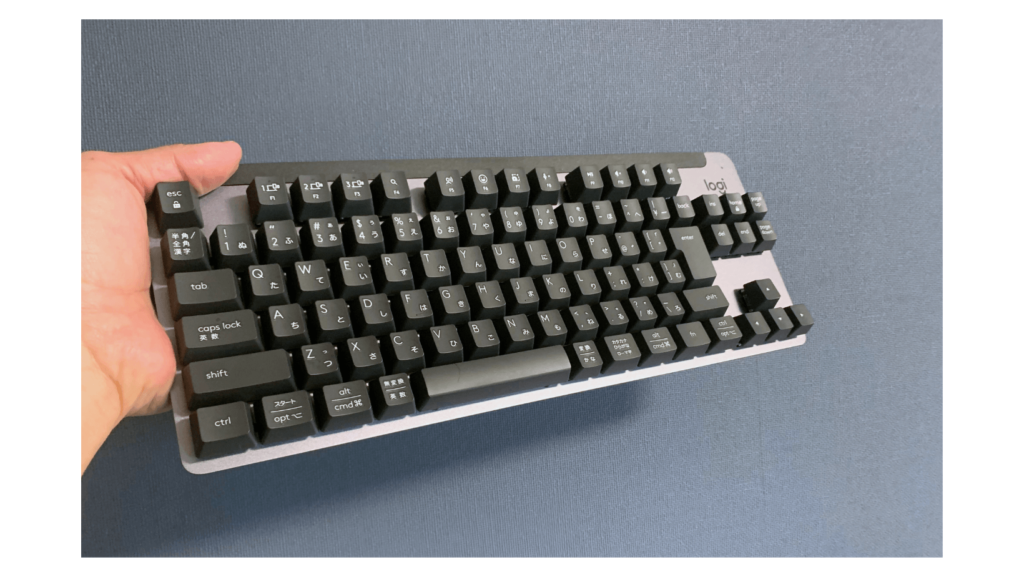
まずは、K855の商品情報を表にまとめました。
K855のスペック一覧|赤軸・テンキーレス・Logi Bolt対応
| 基本スペック | |
| 製品名 | ロジクール SIGNATURE K855 ワイヤレス メカニカルTKL キーボード |
| キー配列 | テンキーレス(TKL) |
| サイズ | 幅 355.2mm |
| キースイッチ | 赤軸(リニアキー) |
| キーストローク | 4mm |
| 押下圧 | 45g |
| 機能と性能 | |
| 耐久性 | 最大5,000万回のキー入力 |
| 接続方式 |
Bluetooth® または Logi Bolt USBレシーバー ※Unifyingレシーバーは非対応 |
| マルチデバイス接続 | 最大 3台 |
| バッテリー | 単4形乾電池 2本 |
| バッテリー寿命 | 最長36ヶ月 |
| 対応OS | Windows / macOS / Chrome OS / Linux / iPadOS |
| 追加機能 | |
| カスタマイズ | LOGI OPTIONS+ ソフトウェアで可能 |
| 特徴 | アルミニウム製トップケース、垂直に立てられる設計 |
| チルトレッグ調整 | 4° と 8° の2段階 |
| 保証期間 | 2年間 |
K855のデザイン|テンキーレスで幅355.2mm、アルミ製トップケース
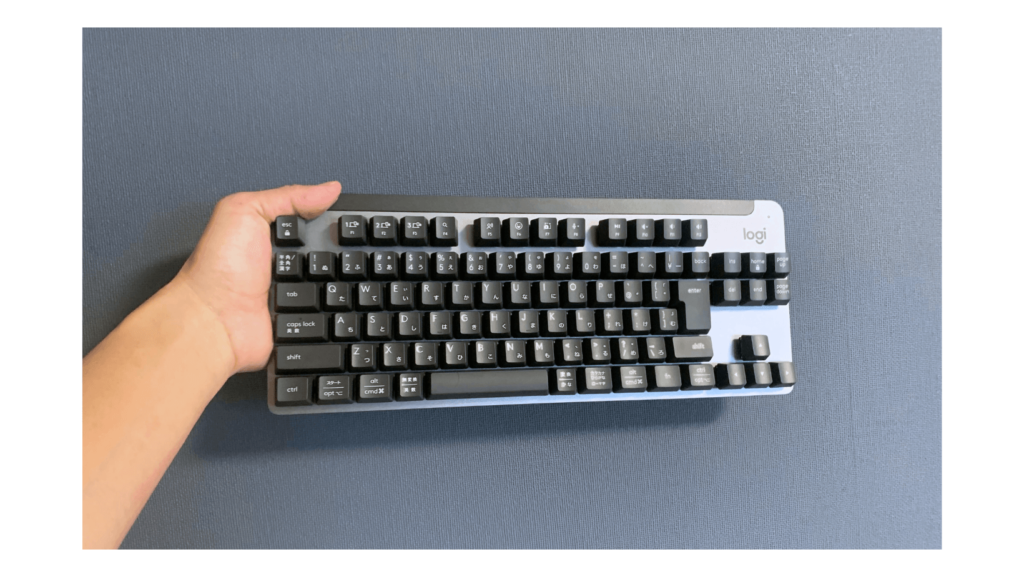
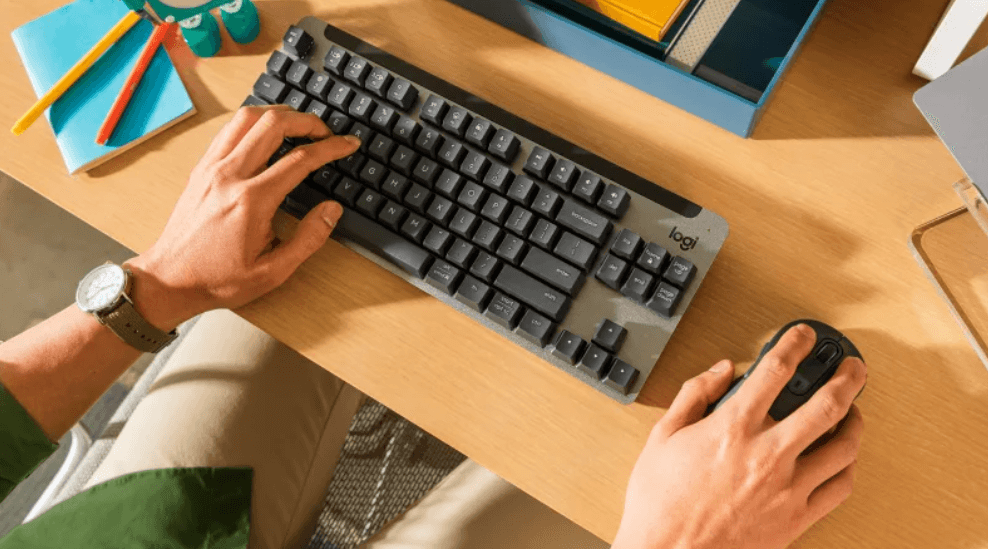
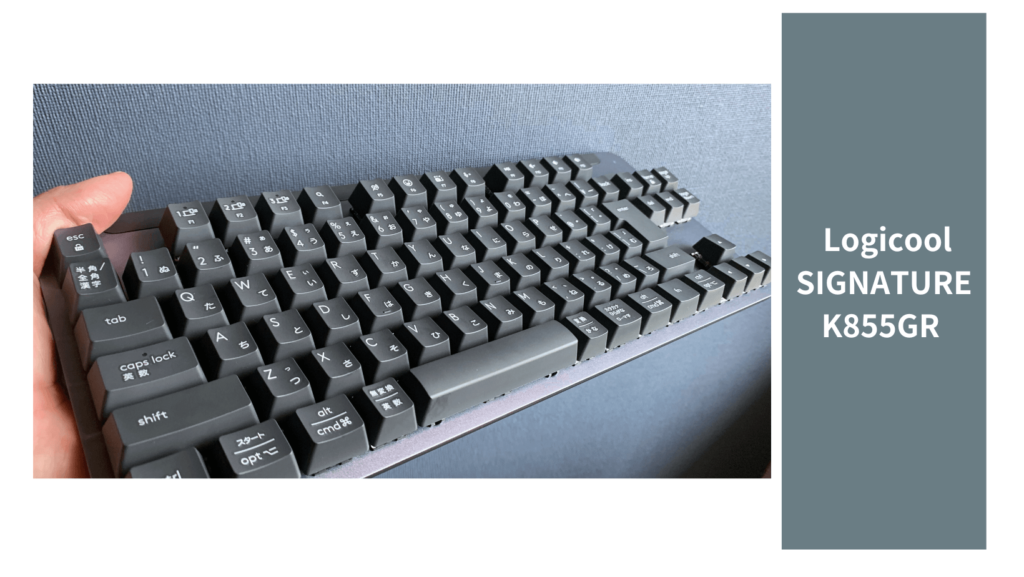
K855の大きな魅力のひとつが、コンパクトさです。テンキーレスなので、幅は355.2mmにおさまります。
デスクを広く使いたい方や、持ち運ぶことが多い方にぴったりです。マウスを動かすスペースにも余裕が生まれます。
トップケースはアルミニウム製で、見た目がすっきりしていて高級感もあります。オフィスでも自宅でも、デスクになじみます。
「そのキーボード、かっこいいね」と言われたら、ちょっとうれしいですよね。
K855の赤軸は打鍵感がスコスコ|反発力と打鍵音をチェック
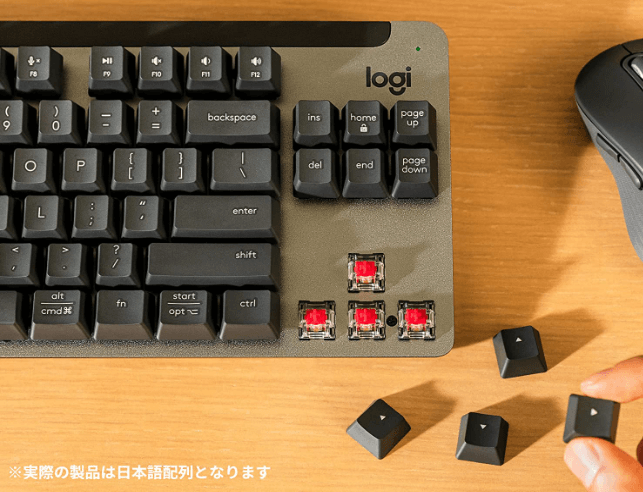
K855は、リニアタイプの赤軸を採用しています。赤軸はカチッというクリック感がなく、なめらかな打ち心地が特徴です。
実際に使うとスコスコ感が強めで、押したあとの戻り(反発力)も早いのがポイントです。長い文章を打つ作業が、思った以上に軽やかになりました。
個人の感想ですが、「ここまで指が重くならないとは」というのが正直なところです。疲れ方には個人差があります。
キーストロークは4mm、押下圧は45gと標準的な仕様です。メカニカルキーボードが初めてでも、違和感なく使えるはずです。
リニアタイプの赤軸には、次のような特徴があります。
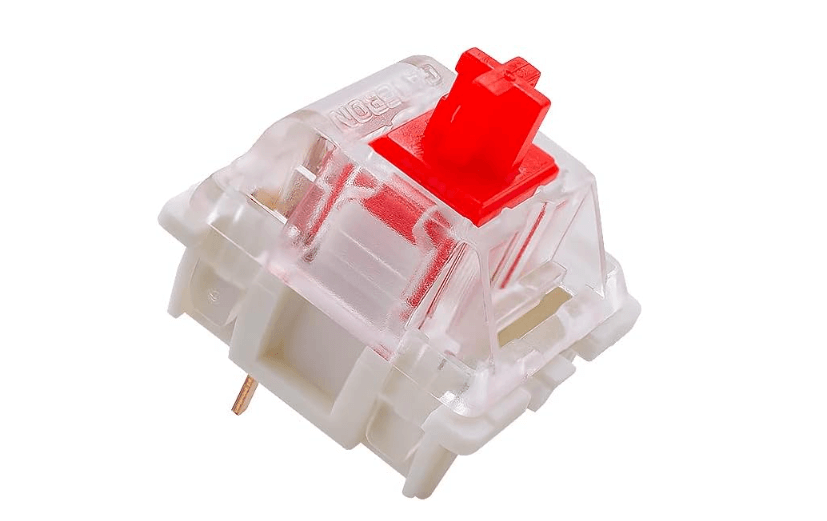
こうした特徴から、赤軸はゲーマーやプログラマーなど、長時間キーボードを使う人にも人気があります。
タイピング音は、以下の動画でご確認ください。
K855の耐久性|5,000万回のキー入力に対応(メーカー公称)
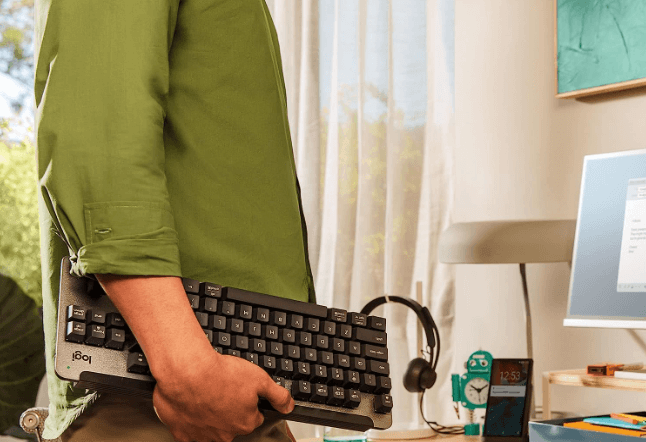
メカニカルキーボードの魅力のひとつが、耐久性です。K855は、メーカー公称で最大5,000万回のキー入力に対応する設計です。
毎日たくさん打つ方でも、長く使いやすい作りといえます。実際の寿命は、使い方や環境によって変わります。
「キーボードを頻繁に買い替えるのは面倒」という方には、うれしいポイントです。買い替えの回数が減れば、長い目で見て財布にもやさしくなります。
K855の接続方法|Bluetooth・Logi Bolt・3台切り替えに対応
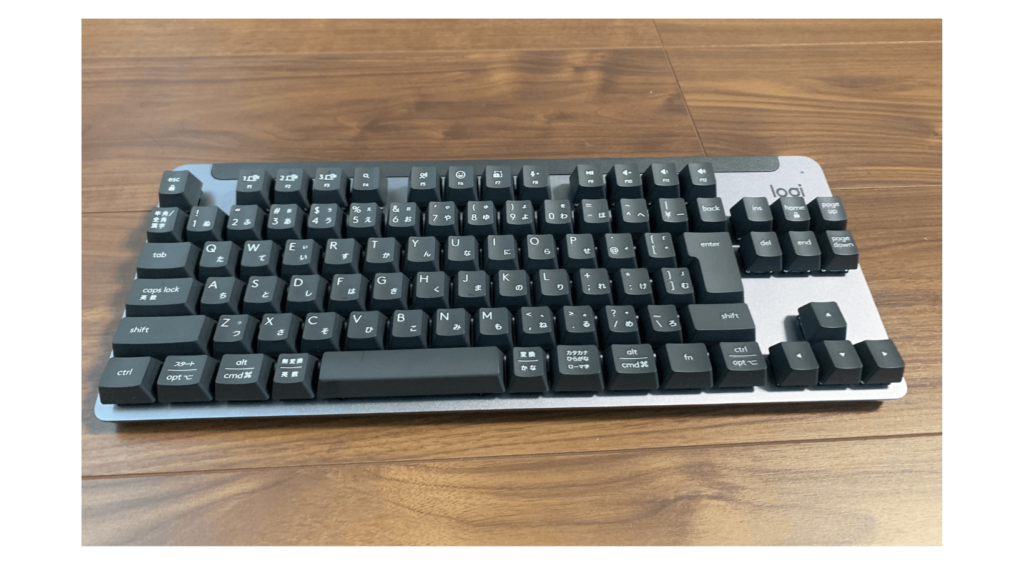
K855は、Bluetooth®またはLogi Bolt USBレシーバーでワイヤレス接続できます。ケーブルがなくなると、デスクの上がすっきりします。
座った瞬間に気持ちが切り替わる。そんな変化を感じる方も多いはずです。
私も有線と迷いました。少し高くなりますが、すっきり感と持ち運びやすさで、無線を選んでよかったと感じています。
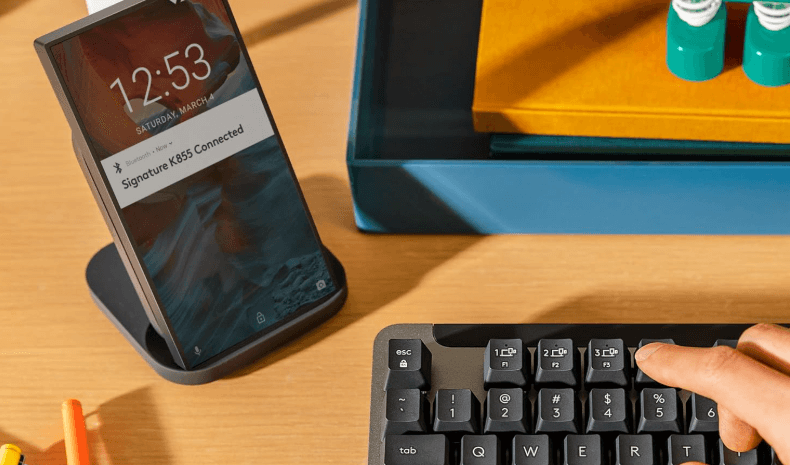
さらに、最大3台のデバイスに接続でき、ワンタッチで切り替えられるEasy-Switchボタンも搭載しています。
PCからタブレットへの切り替えもスムーズで、私もかなり活用しています。
ワイヤレスだと、遅延が気になる方もいますよね。私の環境では、タイピング中に遅延を感じることはありませんでした。
ひとつだけ注意点があります。K855のレシーバーは「Logi Bolt」規格です。
- 以前のUnifyingレシーバーとは互換性がありません
- Unifying対応のマウスと、レシーバーを共有することはできません
K855のカスタマイズ|LOGI OPTIONS+でファンクションキーを変更
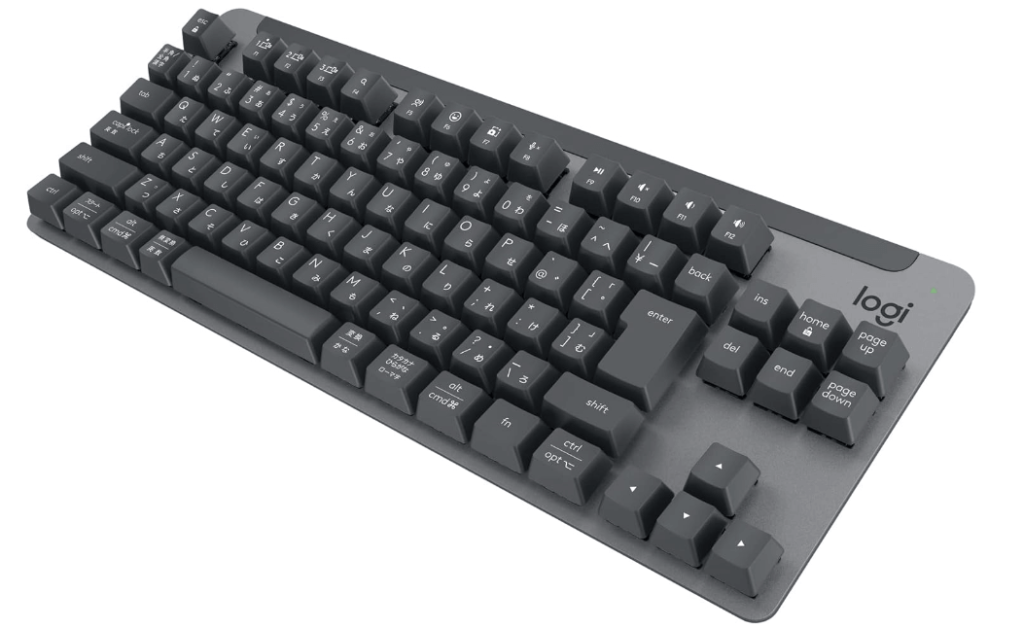
「LOGI OPTIONS+」というアプリを使うと、ファンクションキーに好きな機能を割り当てられます。
よく使う操作をキーボードから直接呼び出せると、作業のテンポがグッと上がります。
※この後の章で、「LOGI OPTIONS+」の活用方法をより具体的に解説します。
K855のカラー展開|グラファイトなど4色から選べる

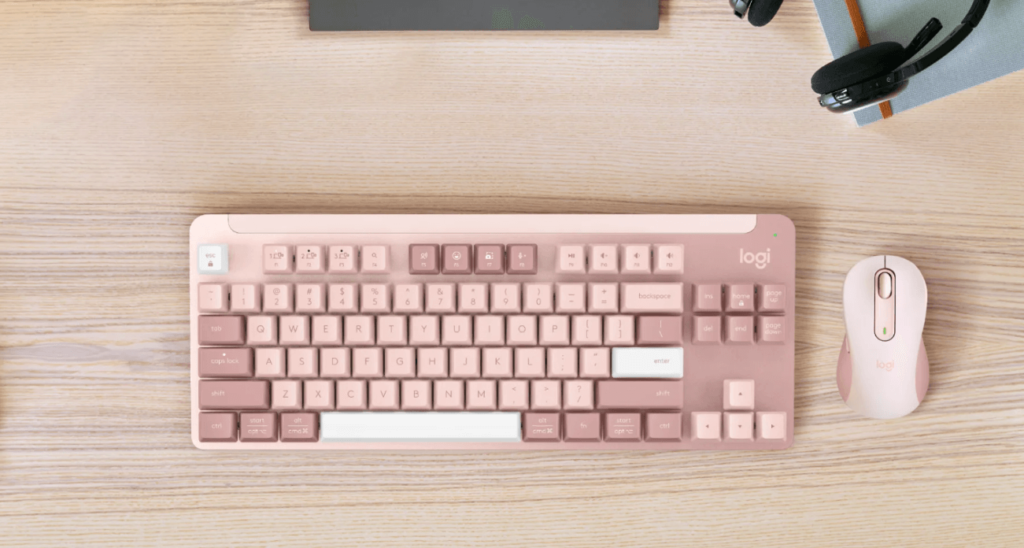
K855は、グラファイト、オフホワイト、ローズ、ブルーグレーの4色展開です。私が選んだのは、グラファイト(グレー)です。
好きな色を選ぶと、デスクまわりの気分も上がります。テンションが上がれば、作業も自然とはかどるものです。
◆Logicool SIGNATURE K855 参考価格¥12,700
\初心者にもおすすめしたいメカニカルキーボード/
ポチップ
K855の打鍵音はうるさい?静音性を実際に使って検証
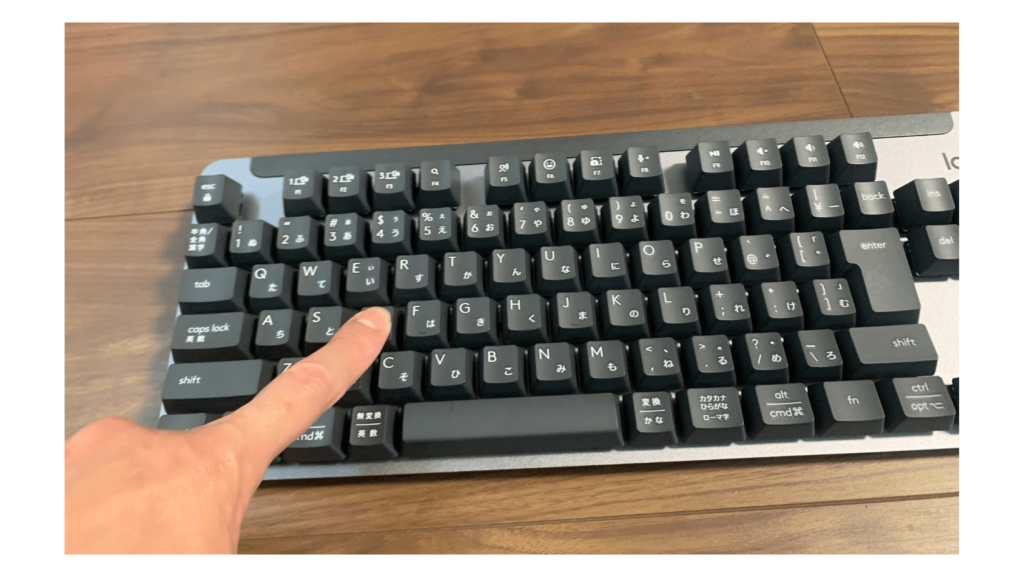
メカニカルキーボードを選ぶとき、気になるのが打鍵音ですよね。自宅や職場で使うなら、音の大きさは心配です。
K855はリニアタイプの赤軸なので、カチカチという機械的な音は比較的おさえめです。どちらかというと「スコスコ」した打鍵音です。
ただし、完全に無音ではありません。キーの底打ちや戻るときの音は、やや大きめです。とても静かな環境で使うなら、注意が必要かもしれません。
一般的なオフィスなら、問題ない音量だと感じる方が多いようです。ただし、オンライン会議中はマイクに音が入りやすいので、気をつけたいところです。
より静音性を重視するなら、静音パッドなどを併用するのもひとつの手です。
同じメカニカルでも、私のブログで紹介している【Keychron K2 HE】は、打鍵音がより静かなキーボードです。
新作のAlto Keys K98Mは、高い音をおさえた「コトコト」系の打鍵音が特徴です。詳しくは、後半の比較の章で解説します。
K855の打鍵音を静かにする方法|静音リングの効果とデメリット
買ったあとに「もう少し静かならよかった」と感じたら、静音リングを試してみてください。
静音リングは、キーキャップとキースイッチの間に付けるシリコン製のリングです。底打ちの衝撃を吸収して、音をやわらげてくれます。
手軽に試せる静音化の方法として人気です。ただしデメリットもあるので、理解したうえで購入しましょう。
-
安価で手軽に試せる
-
取り付けが簡単
-
効果を実感しやすい
-
キーのストロークが浅くなる場合がある
-
静音効果は限定的
購入前に、ストローク幅が少し浅くなる点は知っておきたいポイントです。
 ポチップ
ポチップ
K855のバッテリー持ち|単4形乾電池2本で最長36ヶ月(メーカー公称)
ワイヤレスキーボードで気になるのが、電池の持ちです。K855は単4形乾電池2本で動作し、最長36ヶ月使えるとされています。
バックライトがないので、電力の消費がおさえられています。これが長持ちの理由です。
約3年間、電池交換をほぼ気にしなくていいのは、大きなメリットです。個人的には、こまめに充電する充電式よりずっと楽に感じています。
「充電しなきゃ」と気にせず、目の前の仕事に集中できます。電池残量は「Logi Options+」で確認できるので、急な電池切れも防げます。
なお、36ヶ月はメーカー公称値です。使い方や環境によって、実際の持ち時間は変わります。
K855は初心者向き?キー配列と角度調整で選ばれる理由
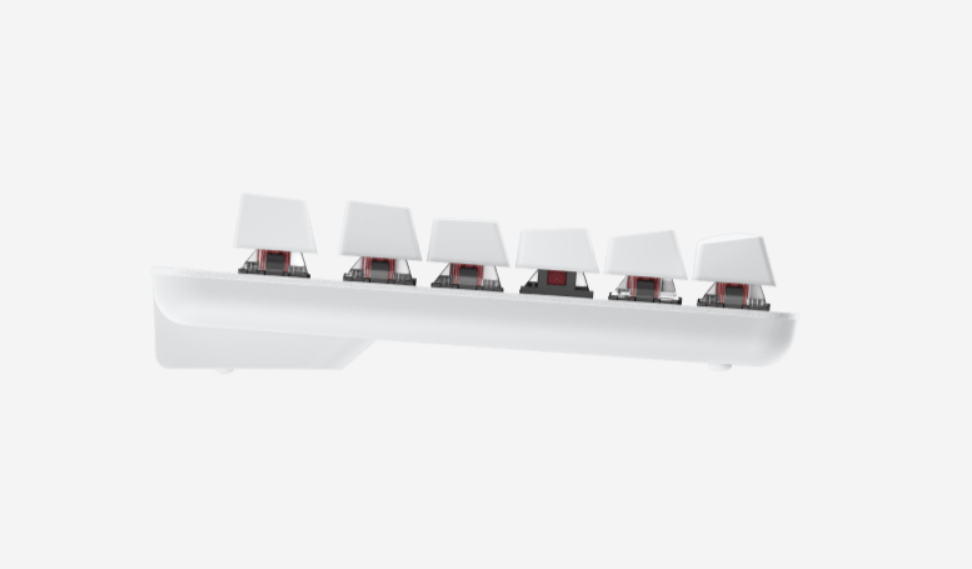
K855が初心者にも選ばれる理由は、使いやすさにあります。
まず、キー配列が一般的なキーボードと大きく変わらないので、すぐに慣れやすいです。
押下圧も45gと標準的です。ほかのキーボードから買い替えても、違和感が出にくいでしょう。
さらに、チルトレッグの角度を4°と8°の2段階で調整できるので、自分に合う角度で使えます。手首がラクな角度を探しやすいのもうれしい点です。
◆Logicool SIGNATURE K855 参考価格¥12,700
\初心者にもおすすめしたいメカニカルキーボード/
ポチップ
ロジクール K855の評判・口コミとメリット・デメリットまとめ
K855は、初めてのメカニカルキーボードとして選ばれている人気モデルです。
ここでは、ECサイトの口コミを確認し、評判とメリット・デメリットをまとめました。購入前の参考にしてください。
K855の評判・口コミ|高評価と気になる点
- 高評価
- 「打鍵感が良く、タイピングが楽しい」
- 「コンパクトで場所を取らない」
- 「ワイヤレスで使いやすい」
- 「バッテリーが長持ちする」
- 「初めてのメカニカルキーボードに最適」
- 気になる点
- 「打鍵音が気になる」
- 「本格的なゲーミング用途には不向き」
- 「カラーバリエーションが少ない」
K855は、快適な打鍵感、コンパクトなデザイン、ワイヤレス接続、長い電池持ちが魅力です。初めてメカニカルを使う方や、オフィスで使いたい方に向いています。
上の表のほかにも、買う前に知っておきたい点があります。
- バックライトがないので、暗い部屋ではキーが見づらい
- Unifyingレシーバーには非対応(Logi Bolt専用)
- テンキーがないので、数字入力が多い仕事では不便に感じることも
K855がおすすめな人・おすすめしない人
こんな人におすすめです
こんな人には向いていないかもしれません
- 深夜の寝室や図書館など、とても静かな場所で使う人
- バックライト付きのキーボードがほしい人
- テンキーが欠かせない人
- 本格的なゲーミング性能を求める人
バックライトやテンキーが必要な方は、後半で紹介する新作「Alto Keys K98M」もチェックしてみてください。
K855の対応OS|WindowsとMacで使える?配列の切り替え方も解説
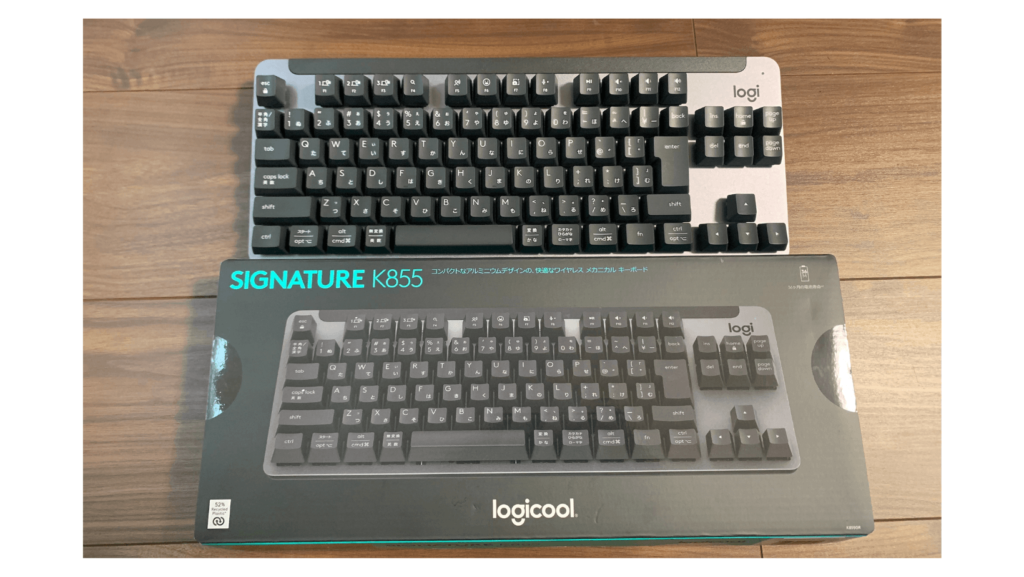
K855は、幅広いOSに対応しています。Windows、macOS、Chrome OS、Linux、iPadOSなど、主要なOSで使えます。
BluetoothかLogi Bolt USBレシーバーを使えば、いろいろなデバイスにつなげられます。PC、タブレット、スマホを切り替えて使うことも可能です。
Macで使うときは、キーボードのfn+Oを約3秒押して、Macレイアウトに切り替えます。Windowsに戻すときは、fn+Pです。
K855のゲーミング性能|FPSやゲームに使える?
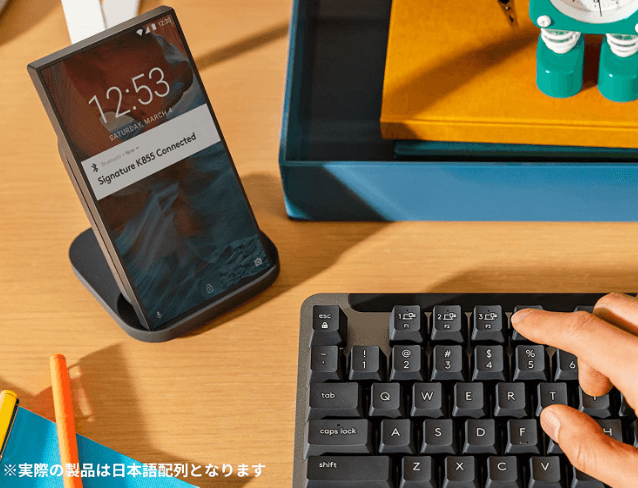
K855は、オフィスワークやタイピング向けに作られたキーボードです。カジュアルなゲームなら、問題なく使えます。リニアタイプの赤軸は、ゲームとの相性も悪くありません。
ただし、専用のゲーミングキーボードと比べると、アンチゴーストキー機能やNキーロールオーバーなどは限定的です。ハードコアなゲーマーには物足りないかもしれません。一般的な用途なら、十分な性能です。
ゲーミングキーボードでよく見かける「アンチゴーストキー機能」と「Nキーロールオーバー」ですが、これらの機能について詳しく解説します。
アンチゴーストキー機能とは?
アンチゴーストキー機能は、複数のキーを同時に押した際に、意図したキーが正しく認識されるようにする機能です。
なぜこの機能が必要なの?
古いキーボードや安価なキーボードでは、複数のキーを同時に押すと、一部のキーが認識されなかったり、意図しないキーが押されたりすることがあります。これを「ゴースト現象」と呼びます。特に、FPSゲームなど、複数のキーを同時に操作することが多いゲームでは、ゴースト現象によって操作ミスが起こり、ゲームプレイに支障をきたす可能性があります。
アンチゴーストキー機能のメリット
- 正確な入力: 複数のキーを同時に押しても、意図したキーが確実に認識されるため、誤操作を減らすことができます。
- 快適な操作性: ゲームだけでなく、タイピング作業などでも、スムーズな操作が可能になります。
Nキーロールオーバーとは?
Nキーロールオーバーは、アンチゴーストキー機能と似たような機能ですが、より高度な機能です。
Nキーロールオーバーとは?
Nキーロールオーバーとは、キーボードの全てのキーを同時に押しても、全てのキーが正しく認識される機能です。Nは数字を表し、例えば「6キーロールオーバー」であれば、同時に6つのキーまで正しく認識されることを意味します。
Nキーロールオーバーのメリット
- 高い入力精度: 多くのキーを同時に押しても、入力が正確に反映されやすくなります。
- 高度な操作に対応: プロゲーマーなど、高度な操作を必要とするユーザーにとって、Nキーロールオーバーは重要な機能と言えるでしょう。
アンチゴーストキー機能とNキーロールオーバーの違い
| 機能 | 説明 |
|---|---|
| アンチゴーストキー | 複数のキーを同時に押した際に、意図したキーが正しく認識されるようにする機能 |
| Nキーロールオーバー | キーボードの全てのキーを同時に押しても、全てのキーが正しく認識される機能 |
まとめ
- アンチゴーストキー機能: 基本的な誤入力防止機能
- Nキーロールオーバー: より高度な入力精度を要求するユーザー向けの機能
K855のお手入れ方法|キートップが外せて掃除しやすい
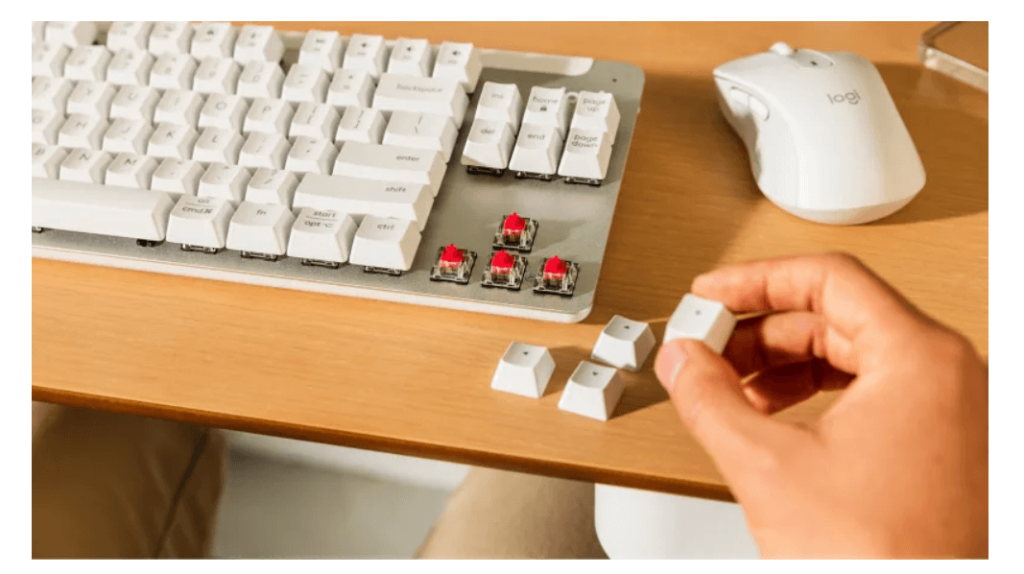
長く使うキーボードだからこそ、掃除のしやすさは大切です。K855は、キートップを簡単に取り外せる設計です。
フレームレス構造なので、ベースプレートも拭きやすいです。すき間にたまりがちなホコリや髪の毛も、取り除きやすくなっています。
定期的にお手入れすれば、清潔に保てます。長く気持ちよく使えるでしょう。
◆Logicool SIGNATURE K855 参考価格¥12,700
\初心者にもおすすめしたいメカニカルキーボード/
ポチップ
K855の価格とMX MECHANICAL MINIとの比較|違いを表でチェック
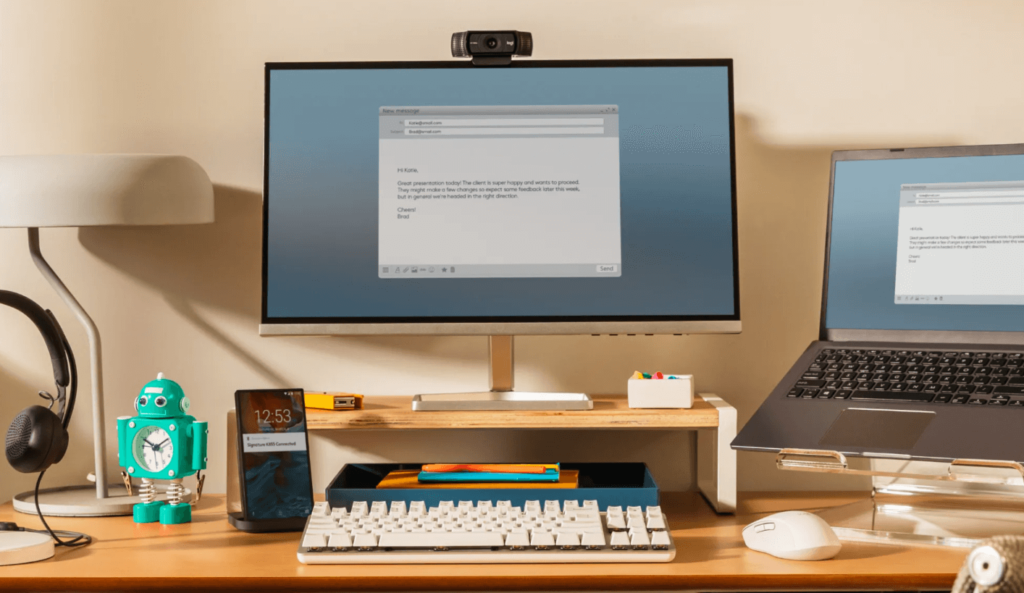
価格と競合製品の違いが分かりやすいように、比較表を作りました。
| 特徴 |
ロジクール SIGNATURE K855
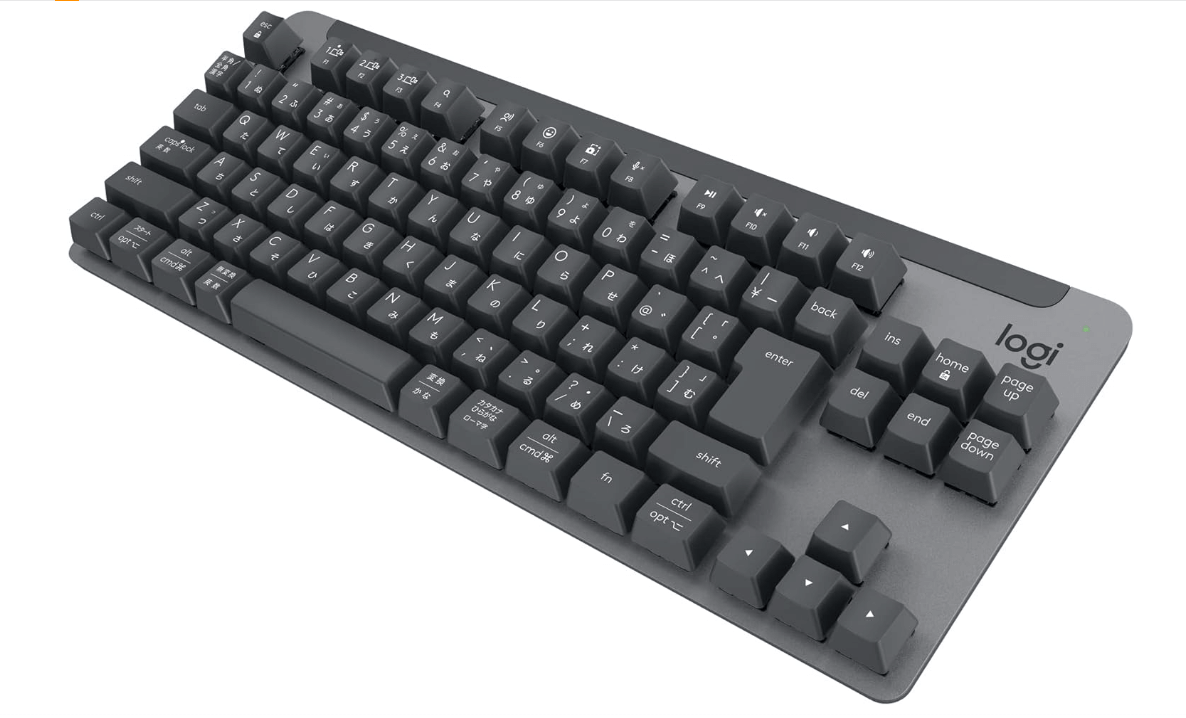
|
ロジクール MX MECHANICAL MINI
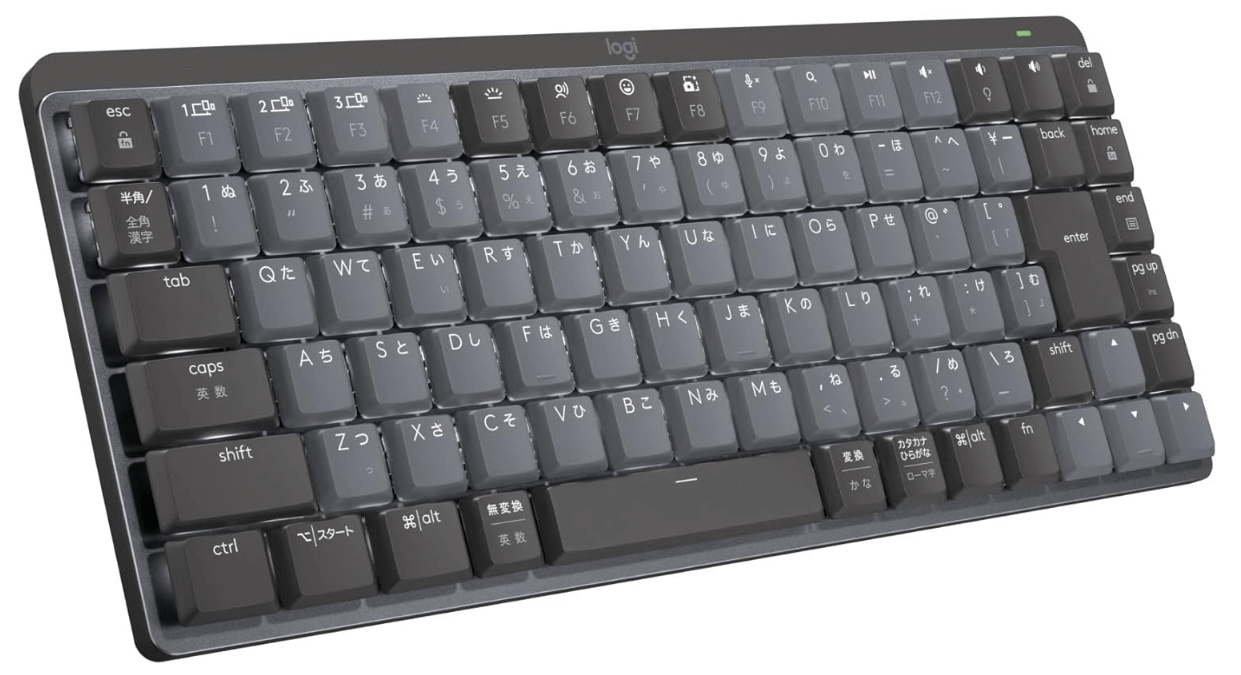
|
一般的な膜式キーボード |
|---|---|---|---|
| 価格 | 約12,700円(税込) | 約18,500円(税込) | 2,000円〜5,000円程度 |
| キースイッチ | メカニカル(赤軸) | メカニカル(赤・茶・青軸) | メンブレン |
| サイズ |
テンキーレス (幅355.2mm) |
75%コンパクト | フルサイズ or テンキーレス |
| 接続方式 |
ワイヤレス (Bluetooth/Logi Bolt) |
ワイヤレス (Bluetooth/Logi Bolt) |
有線 or ワイヤレス |
| バックライト | なし | スマートバックライト | モデルによる |
| バッテリー寿命 | 最大36ヶ月 |
最大15日間 (バックライト使用時) |
ワイヤレスの場合 モデルによる |
| 耐久性 | 5,000万回 | 1,000万回 | 約500万回 |
| カスタマイズ | LOGI OPTIONS+対応 | LOGI OPTIONS+対応 | 一般的になし |
| 主な用途 |
オフィスワーク 一般的な入力 |
プロフェッショナル向け 多機能 |
一般的な入力 |
MX MECHANICAL MINIと比べて価格が抑えめで、一般的なメンブレンキーボードよりは高機能・高耐久です。
コスパを重視しつつ、メカニカルの良さを体験したい方には、K855は魅力的な選択肢です。
K855の参考価格は12,700円(税込)です。メカニカルキーボードとしては、手が届きやすい価格帯といえます。価格は変動するので、購入前に各ストアで最新価格を確認してください。
同じロジクールの「MX MECHANICAL MINI」と比べると、約6,000円ほど安くなります。コスパを重視するなら、K855が有力候補です。
ただし、「MX MECHANICAL MINI」のほうがコンパクトで、静音タイプのスイッチも選べます。この点は押さえておきたいところです。自分のニーズに合わせて選ぶことが大切です。
◆MX MECHANICAL MINI(カラーは2種類から選べる)
 ポチップ
ポチップ
MX MECHANICAL MINIは、ロジクールのコンパクトで高性能なメカニカルキーボードです。魅力は、高い打鍵感と洗練されたデザイン、そして豊富なカスタマイズ性です。
MX MECHANICAL MINIの特徴
- コンパクトなデザイン: テンキーレス設計で、デスクスペースを有効活用できます。
- 3種類のメカニカルスイッチ: 静音タクタイル、クリッキー、リニアの3種類から選択可能。好みに合わせて打鍵感を選べます。
- ロープロファイル設計: 薄型でスタイリッシュなデザインながら、しっかりとした打鍵感が得られます。
- 高精度なキー: 各キーが独立しており、正確な入力が可能です。
- マルチデバイス対応: 最大3つのデバイスに接続でき、スムーズに切り替えられます。
- バックライト: 暗い場所でも快適にタイピングできます。
どのような人におすすめか
- コンパクトなキーボードを求める人: デスクスペースが限られている方や、持ち運びをしたい方におすすめです。
- 高い打鍵感を重視する人: メカニカルキーボードならではの、心地よい打鍵感が楽しめます。
- デザインにこだわる人: シンプルでスタイリッシュなデザインは、どんなデスクにも馴染みます。
- 多様なデバイスを使いこなす人: 複数のデバイスを同時に使用している方におすすめです。
- プログラマーやクリエイターなど、長時間キーボードを使う人: 快適なタイピング体験を求める方に向いています。
まとめ
MX MECHANICAL MINIは、機能性とデザイン性を兼ね備えたメカニカルキーボードです。特に、コンパクトさを求める方や、長時間キーボードを使う方に向いています。
購入を検討されている方は、以下の点も参考にしてみてください。
- スイッチの選び方
- タクタイル: 静かで、軽いクリック感があります。オフィスなど静かな環境での使用におすすめです。
- クリッキー: 強いクリック感があり、打鍵感がハッキリとします。タイピングの音が好きな方におすすめです。
- リニア: クリック感がない、滑らかな打鍵感が特徴です。ゲームや高速なタイピングに適しています。
- 接続方法: BluetoothまたはLogi Bolt USBレシーバーに対応しています。USB-Cは充電用です。
- 対応OS: Windows、macOS、Linux、Chrome OSに対応しています。
自分の使用環境や好みに合わせて、最適なキーボードを選んでくださいね!
K855とK835の違い|無線と有線どちらを選ぶ?
K855は、LogicoolのK835をワイヤレス化したモデルです。2つの主な違いを見ていきましょう。
接続方式の違い
ワイヤレス化で、デスク周りがすっきりします。複数のデバイスを簡単に切り替えて使えるのもメリットです。
その他の違い
K855とK835の比較表
| 機能 | SIGNATURE K855 | K835 |
|---|---|---|
| 接続方式 | ワイヤレス | 有線 |
| キースイッチ | 赤軸のみ | 赤軸、青軸 |
| 電源 | 電池 | USB |
| 価格 | 高め | 比較的安価 |
どちらを選ぶべき?
個人的にはワイヤレスが便利だと思います。ただ、有線ならではのメリットもあります。
- デスク周りをすっきりさせたい、複数のデバイスで使いたい方: SIGNATURE K855
- 有線でも構わない、青軸のクリック感が好みの方: K835
SIGNATURE K855を選ぶメリット
- ワイヤレスの自由度
- 電池で長く使える
- シンプルでスタイリッシュなデザイン
K835を選ぶメリット
- 青軸の選択肢がある
- 電池切れの心配がない
- 一般的に価格が安い
 ポチップ
ポチップ
Alto Keys K98M(K98MGR)とK855の違い|ロジクール新作のガスケットキーボードを解説
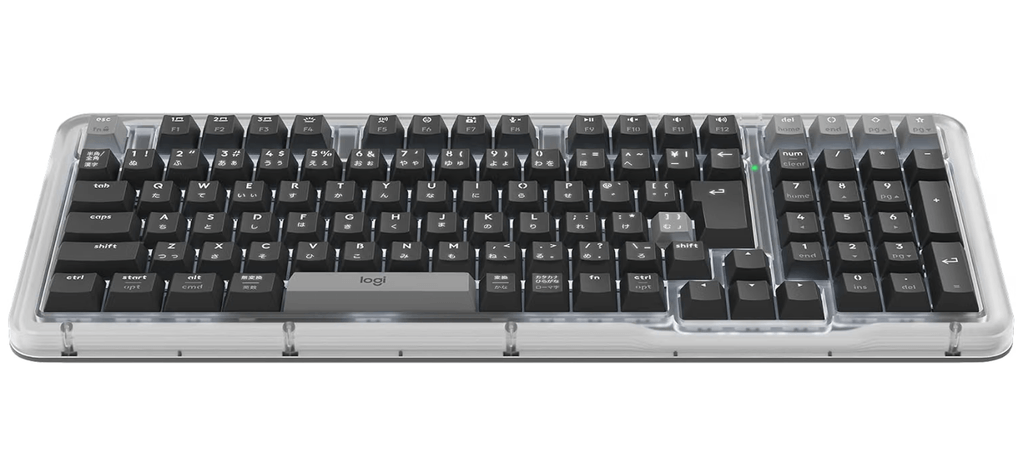
2026年2月26日、ロジクールから新作の「Alto Keys K98M」が発売されました。ロジクール初となる、ガスケットマウント構造のワイヤレスメカニカルキーボードです。
型番の「K98MGR」はグラファイト、「K98MOW」はオフホワイトです。日本では、この2色が販売されています。
K855と同じリニア系のスイッチですが、性格はかなり違います。K855を検討中の方が気になりそうなポイントを、順番に整理しました。
※この章は、メーカーの発表内容や各種レビュー記事をもとにまとめています。
Alto Keys K98Mの特徴①|UniCushionガスケットで打鍵の衝撃をやわらげる
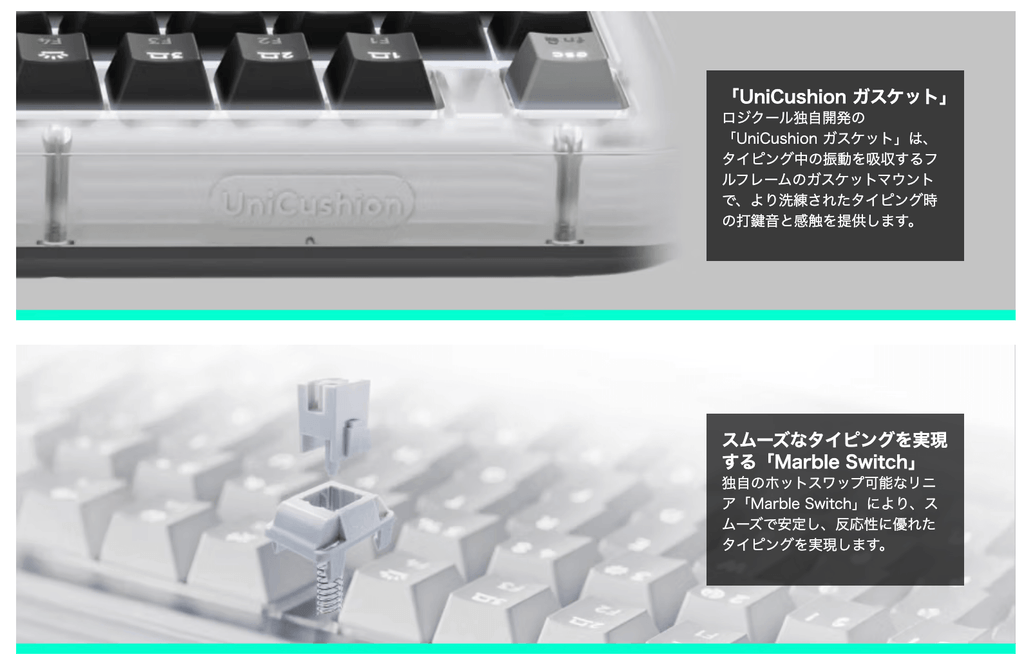
最大の特徴は、ロジクール独自の「UniCushionガスケット」です。
ガスケットマウントとは、プレートとケースの間に柔らかい素材をはさむ構造のこと。キーを打ったときの衝撃を吸収してくれます。
メーカーによると、従来のメカニカルで感じやすかった「底打ちの硬さ」や「鋭い打鍵音」をおさえる狙いです。内部には、ラテックス製のフォームなども使われています。
指先にふんわり返ってくるような打ち心地なら、長い文章を書く時間が少し待ち遠しくなるかもしれません。
Alto Keys K98Mの特徴②|Marbleスイッチはリニアでホットスワップ対応
スイッチは、ロジクール独自の「Marble Switch」です。赤軸に近い、なめらかなリニアの押し心地と紹介されています。
ホットスワップに対応しているので、はんだ付けなしでスイッチを交換できます。あとから好みのスイッチに替えて、自分だけの1台に育てる楽しみ方もできます。
ただし、スイッチ交換は自己責任の作業です。対応するスイッチの種類や保証の扱いは、事前に確認しましょう。
Alto Keys K98Mの特徴③|テンキー付きなのに幅401mmと比較的コンパクト
キー配列は、日本語配列の102キーでテンキー付きです。名前の「98」は英語配列のキー数で、日本向けモデルは日本語配列になっています。
フルサイズより小さいので、テンキー付きとしては幅を抑えられています。数字入力が多い事務作業とも相性がよさそうです。
ちなみに、K855(幅355.2mm)より約4.6cm幅広です。マウスを置く位置が、少し右に寄ることもあります。
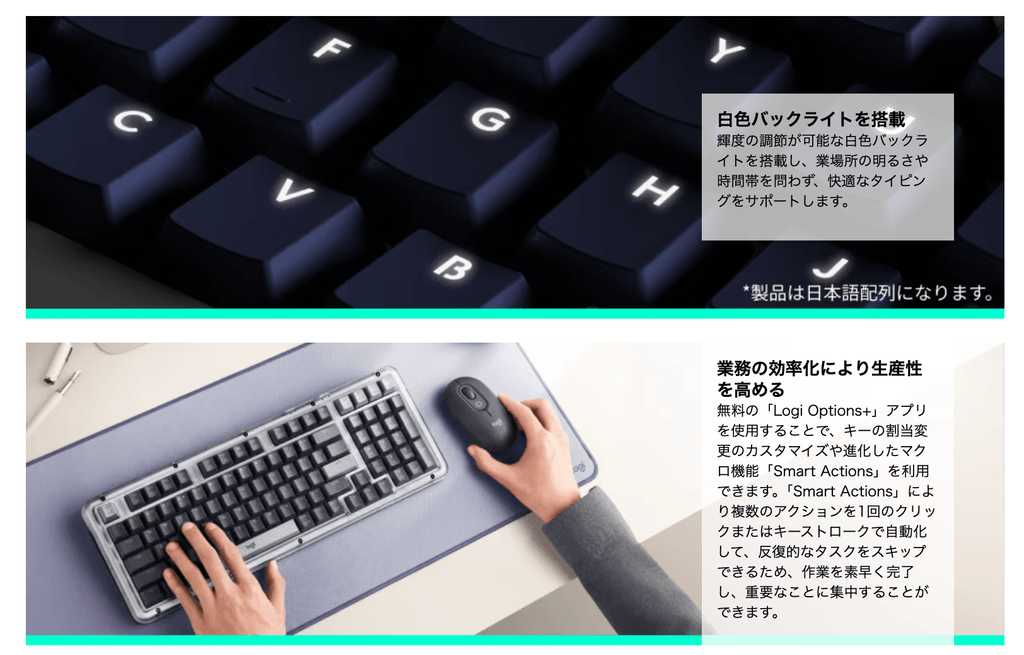
Alto Keys K98Mの特徴④|白色バックライトとPBTキーキャップ
K855にはないバックライトが、K98Mには付いています。白色で、明るさは「Logi Options+」で調整できます。
キーキャップはPBT素材で、長く使いやすい作りです。夜に部屋の明かりを落としても、キーの文字が見やすくなります。
Alto Keys K98Mの特徴⑤|Logi Options+で操作を自分流にカスタマイズ
上段のアクションキーには、ショートカットや「Smart Actions」を割り当てられます。Smart Actionsは、複数の操作をまとめて実行する機能です。
たとえば、ブラウザを開いて、いつものサイトを一気に立ち上げる。そんな朝のルーティンを、キー1つにまとめられます。
仕事の立ち上がりが軽くなれば、1日のスタートも気持ちよく切れそうです。
Alto Keys K98Mの特徴⑥|充電式で、バックライトオフなら最大1年(メーカー公称)
電源は内蔵バッテリーで、USB-Cで充電します。充電しながら使えるので、電池切れで手が止まる心配は少なめです。
メーカー公称では、バックライトをオフにした状態で最大1年使えます(キー入力200万回相当)。
ただし、バックライトを明るく、長く点灯するほど、電池の減りは早くなります。
Alto Keys K98Mのデメリット|買う前に知っておきたい注意点
魅力の多いK98Mですが、気になる点もあります。買ってから後悔しないよう、先にチェックしておきましょう。
- 打鍵音は静音ではない:メカニカルとしては小さめですが、一般的なキーボードよりは大きめです。
- 本体が厚くて重い:重さは約1,100gです。パームレストがあると、手首がラクになります。
- 右Shiftキーが小さめ:使い始めは、上矢印キーを押し間違えることがあります。
- 有線接続には非対応:USB-Cケーブルは、充電専用です。
- バックライトで電池の減りが早い:明るさを上げるほど、充電の頻度が増えます。
- キーキャップ引き抜き工具は付属しない:掃除やカスタマイズには、別売りの工具が必要です。
- K855より価格が高い:公式ストア価格で、約5,900円の差があります。
K855とK98Mを比較|スペックと打鍵感の違いを表でチェック
2つの違いを、表にまとめました。
| 項目 | SIGNATURE K855 | Alto Keys K98M |
|---|---|---|
| 発売時期 | 2022年8月 | 2026年2月26日 |
| 価格(税込) | 参考価格 12,700円 | 公式ストア 18,590円 |
| キー配列 | テンキーレス | テンキー付き(日本語102キー) |
| サイズ(幅×奥行×高さ) | 約355.2×138.8×38.8mm | 401×147×39.6mm |
| 重さ | 約692g | 約1,100g |
| スイッチ | TTC製赤軸(リニア) | Marbleスイッチ(リニア・ホットスワップ対応) |
| 打鍵音の傾向 | スコスコ系。底打ちはやや大きめ | コトコト系。高い音はおさえめ(静音ではない) |
| バックライト | なし | あり(白色) |
| 電源 | 単4形乾電池2本(最長36ヶ月) | USB-C充電式(バックライトオフで最大1年) |
| 接続 | Bluetooth/Logi Bolt(最大3台) | Bluetooth/Logi Bolt(最大3台) |
価格や電池持ちの数値は、メーカー公称値や時期によって変わることがあります。購入前に、公式サイトで最新情報を確認してください。
K855とK98Mはどっちがおすすめ?タイプ別の選び方
K855が向いている人
K98Mが向いている人
迷ったら、まず「テンキーが必要かどうか」で決めるのが分かりやすいです。テンキーが不要ならK855、必要ならK98Mが有力候補になります。
K98Mの詳しいスペックは、ロジクール公式サイトで確認できます。
◆Logicool Alto Keys K98M(K98MGR:グラファイト) 公式ストア価格¥18,590(税込)
\ガスケット構造の心地よい打鍵感を試したい方に/
 ポチップ
ポチップ
メカニカルキーボードの掃除のやり方|キーキャップの外し方とメンテナンス手順
メカニカルキーボードの掃除は、快適なタイピングを保ち、寿命を延ばすために大切です。次の手順で、丁寧にお手入れしましょう。
掃除に準備するもの
- キーキャップ引き抜き工具(キーキャッププーラー)
- 綿棒
- ウェットティッシュ(アルコールを含まないもの)
- エアダスター
- 柔らかいブラシ
- (必要であれば)中性洗剤
掃除の手順
💻 USB接続の場合は、PCから抜いてください
外したキーキャップはまとめておきます。
特にキースイッチの隙間を重点的に
⚠️ 力を入れすぎるとキースイッチを傷つける可能性があるので、軽く拭く程度で十分です。
☀️ 直射日光を避け、風通しの良い場所で陰干し
掃除するときの注意点
掃除に関するその他のポイント
- 定期的に掃除すると、清潔に保てて長く使えます。
- キーボードの構造によっては、手順が異なる場合があります。取扱説明書があれば、そちらも参考にしてください。
上の手順を参考に、丁寧にお手入れして、快適なタイピング環境を保ちましょう。
K855のペアリング方法|Logi Bolt USBレシーバーとBluetoothの接続手順
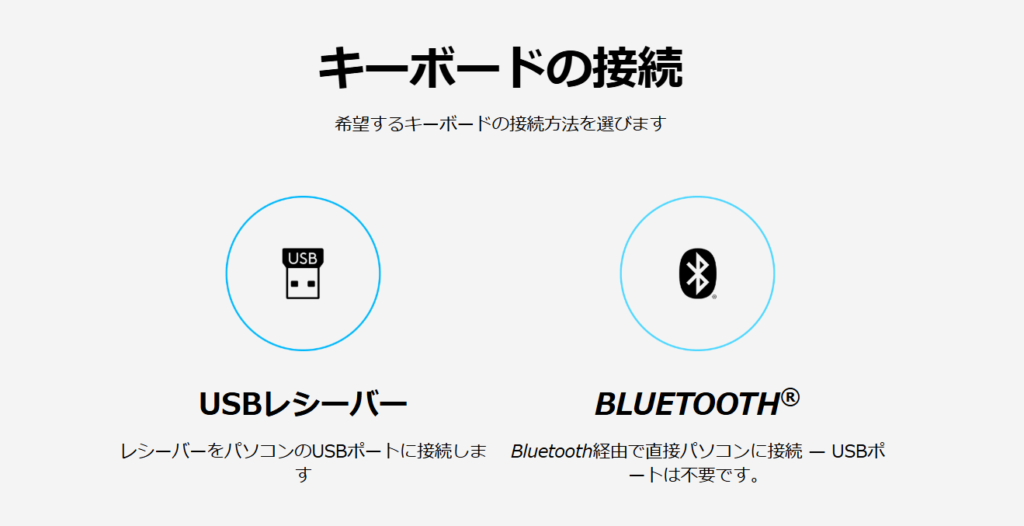
Logi Bolt USBレシーバーとBluetoothの、2つのペアリング方法を説明します。
Logi Bolt USBレシーバーでのペアリング方法
- 付属のLogi Bolt USBレシーバーを、パソコンのUSBポートに挿します
- キーボードの電源をオンにします(初めて使うときは、背面のタブを引き抜くと電源が入ります)
- Windowsなら、そのまま使えます。Macで使うときは、fn+Oを3秒間押してMacレイアウトに切り替えます
- 自動的に接続が完了します。特別な操作は必要ありません
Bluetooth経由のペアリング方法
- キーボードの電源をオンにします
- キーボード上部にあるEasy-Switchボタン(1、2、3のいずれか)を、約3秒長押しします
- ボタンのLEDが点滅し始めたら、ペアリングモードに入った合図です
- パソコンやタブレットのBluetooth設定を開きます
- Windowsの場合:設定 → Bluetoothとデバイス → デバイスを追加
- Macの場合:システム設定 → Bluetooth
- デバイス一覧に「SIGNATURE K855」が表示されるので、選択します
- 画面の指示に従って、ペアリングを完了させます
複数のデバイスをつなぐときは、別のEasy-Switchボタン(1、2、3)を使います。最大3台まで登録できます。
登録済みのデバイスへ切り替えるときは、対応するEasy-Switchボタンを短く押すだけです。
K855はLogi Options+でカスタマイズ|設定方法とできること
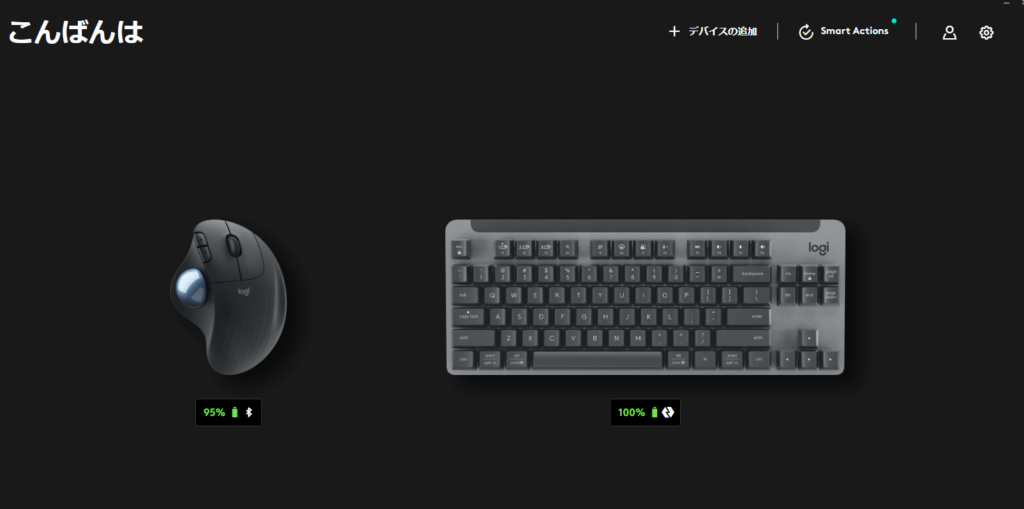
K855は、「LOGI OPTIONS+」ソフトを使うと、キーの機能をカスタマイズできます。特定のアプリを使うときだけ、キーの機能を変えることも可能です。
キートップは取り外せるので、好みのキーキャップに交換できます。ただし、キースイッチ自体の交換は想定されていません。この点は注意してください。
LOGI OPTIONS+について、もう少し詳しく説明します。
LOGI OPTIONS+でできること|キー割り当てからバッテリー確認まで
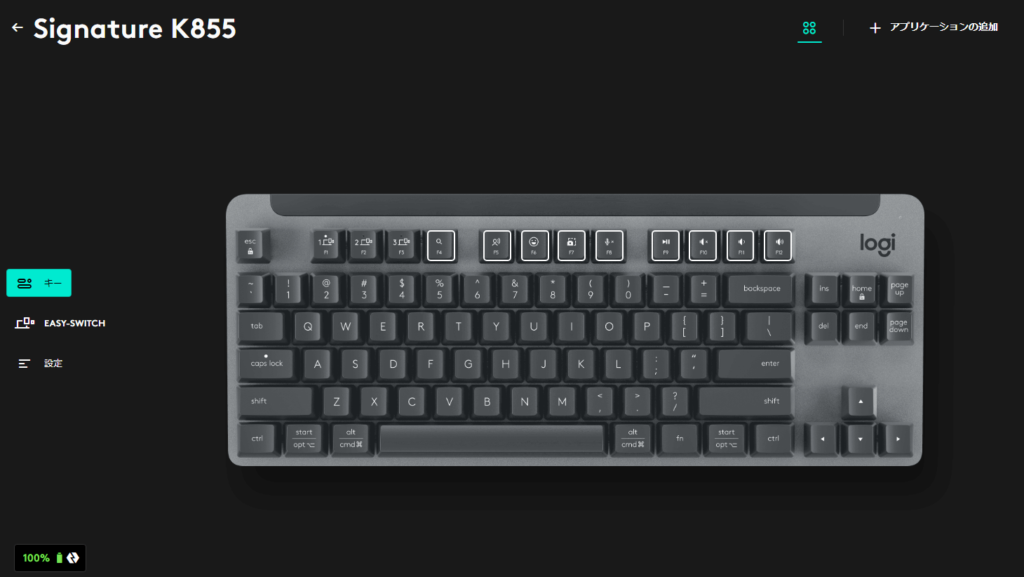
LOGI OPTIONS+は、ロジクール製のキーボードやマウスをカスタマイズするソフトです。K855を使うなら、入れておきたいアプリです。
主な機能
- キー割り当ての変更
Fnキーと組み合わせたF1~F12キーの機能を、自由に変えられます。よく使う機能やアプリを割り当てられます。 - アプリ別設定
特定のアプリを使うときだけ、キーの機能を変えられます。作業内容に合わせて、キー配置を最適化できます。 - バッテリー残量確認
K855の電池残量を確認できます。急な電池切れを防ぐのに役立ちます。 - ショートカットキーの作成
複雑な操作を、1つのキーに割り当てられます。作業のスピードアップに役立ちます。 - マルチデバイス設定
複数のデバイスを使っている場合、デバイスごとに設定を保存できます。
LOGI OPTIONS+の使用方法
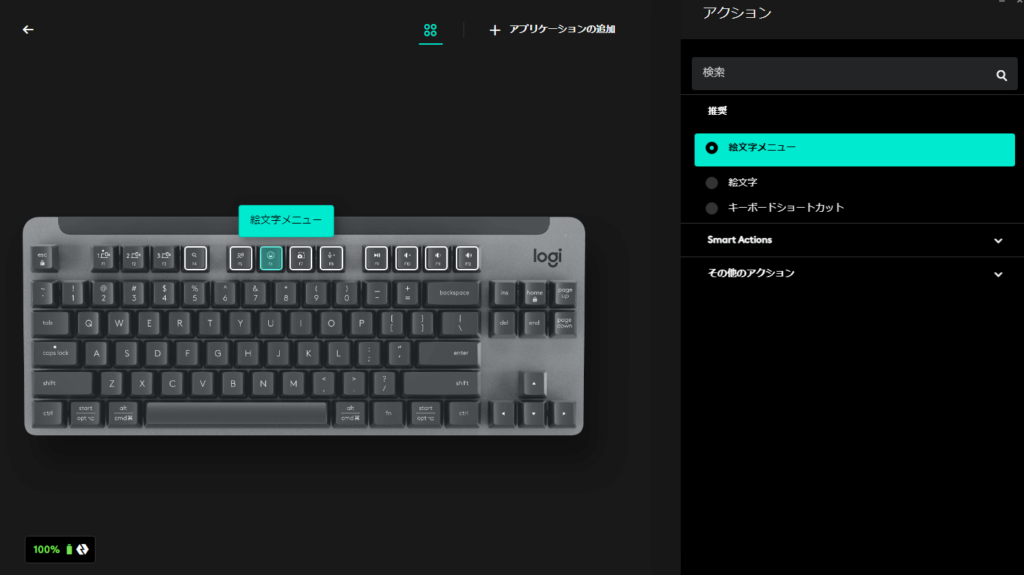
- ロジクール公式サイトからLOGI OPTIONS+をダウンロードして、インストールします。
- K855をPCに接続します(Bluetooth®またはLogi Bolt USBレシーバー)。
- LOGI OPTIONS+を起動し、接続したデバイスを選びます。
- 画面の指示に従って、キーの割り当てなどを設定します。
LOGI OPTIONS+を使うときの注意点
- インストールや一部の機能で、インターネット接続が必要になる場合があります。
- すべての機能を使うには、最新バージョンのソフトがおすすめです。
LOGI OPTIONS+を活用すれば、K855を自分の作業スタイルに合わせて育てられます。直感的に操作できるので、初心者の方もぜひ試してみてください。
◆Logicool SIGNATURE K855 参考価格¥12,700
\初心者にもおすすめしたいメカニカルキーボード/
ポチップ
K855はテレワークにおすすめ?在宅勤務で便利な4つの理由
テレワークや在宅勤務が広まり、「自宅の作業環境を整えたい」と考える方が増えています。そんな方にとって、K855は相性のいいキーボードです。
① ワイヤレスでデスクがすっきり
テレワーク中は、PCのほかにタブレットやスマホも机に並びがちです。ケーブルが減るだけで、作業スペースが広がります。
② Easy-Switchで3台をワンタッチ切り替え
仕事用のPC、私用のMacBook、iPadを、1台のキーボードで使い分けられます。毎回設定し直す手間はありません。
③ スコスコした打鍵音は比較的おだやか
家族がいる環境でも、気になりにくいという声があります。ただし、オンライン会議中はマイクに音が入りやすいので、気をつけてください。
④ 最長36ヶ月(メーカー公称)の電池持ち
「充電し忘れた!」というストレスがありません。乾電池式なので、万が一のときはコンビニで買えるのも安心です。
K855は、ただ打つための道具ではありません。在宅勤務という新しい働き方を、快適にサポートしてくれるパートナーです。
テレワークのキーボード選びは休憩とセットで|厚生労働省のガイドラインより
キーボードを変えるだけで、疲れがなくなるわけではありません。長時間のPC作業では、休憩をはさむことも大切です。
厚生労働省は、パソコンなど情報機器を使う作業の目安を、次のように示しています。
(要約)情報機器作業は、1時間以内で区切るのが目安です。区切りの間に10〜15分の作業休止をとり、作業の途中にも1〜2回の小休止を入れます。また、肩こりを防ぐ目的で、位置を動かせるキーボードやマウスを使うことも示されています。
出典:厚生労働省「情報機器作業における労働衛生管理のためのガイドライン」
ワイヤレスなら、キーボードの位置や角度を調整しやすくなります。休憩をとりながら、自分に合う環境を整えていきましょう。
なお、手首や肩の痛みが続くときは、無理をせず医療機関に相談してください。
K855のよくある質問(Q&A)|打鍵音・電池・Mac対応・新作との違い
- QSIGNATURE K855は初めてのメカニカルキーボードとして適していますか?
- A
はい、初めてのメカニカルキーボードに向いています。赤軸を採用していて、一般的なキーボードからでも移行しやすいです。キー配列が標準的で、価格も手が届きやすい点がメリットです。耐久性の高さと打鍵感の良さを、体験しやすい製品といえるでしょう。
- Qバッテリーの持ちはどのくらいですか?頻繁に充電する必要がありますか?
- A
K855は単4形乾電池2本で動作し、メーカー公称で最長約36ヶ月(3年)使えます。充電式ではないので、充電の手間はありません。電池残量はLOGI OPTIONS+で確認できます。ただし、使用頻度や環境によって持続時間は変わります。
- Qオフィスでの使用に適していますか?打鍵音が気になりませんか?
- A
オフィスでも使えます。赤軸なので、カチカチという機械的な音は比較的おさえめです。ただし、完全に無音ではなく、底打ちや戻るときの音がやや聞こえます。一般的なオフィスなら問題ない音量ですが、図書館など静かな場所では注意が必要です。オンライン会議中は、マイクに音が入ることもあります。気になる場合は、静音リングやデスクマットなどを検討してみてください。
- QLOGI OPTIONS+でどのようなカスタマイズが可能ですか?
- A
主な機能は、ファンクションキー(F1~F12)の機能変更、アプリ別のキー設定、マルチデバイス接続の管理などです。たとえば、ExcelやPhotoshopなどアプリごとに、別のショートカットを設定できます。よく使う機能を特定のキーに割り当てれば、作業をスムーズに進められます。
- Qゲーミング用として使用できますか?
- A
K855は主にオフィスワークやタイピング向けですが、カジュアルなゲームなら使えます。赤軸(リニア)は軽い力でスムーズに押せるので、ゲームとの相性も悪くありません。ただし、専用のゲーミングキーボードと比べると、アンチゴーストキー機能やNキーロールオーバーなどは限定的です。本格的なゲームより、一般作業をメインに使いたい方に向いています。
- QK855はMacでも使えますか?
- A
使えます。Macで使うときは、キーボードのfn+Oを約3秒押して、Macレイアウトに切り替えます。Windowsに戻すときは、fn+Pを約3秒押します。
- QUnifyingレシーバーで使えますか?
- A
使えません。K855は、付属のLogi BoltレシーバーかBluetoothで接続します。Unifying対応のマウスとは、レシーバーを共有できない点に注意してください。
- QK855にバックライトはありますか?
- A
ありません。そのぶん電池が長持ちする設計です。暗い部屋で使うことが多い方は、バックライト付きのMX MECHANICAL MINIや、新作のAlto Keys K98Mも検討してみてください。
- Q新作のAlto Keys K98MとK855は、どちらがおすすめですか?
- A
テンキーが不要で、価格をおさえたいならK855がおすすめです。テンキーやバックライトがほしく、柔らかい「コトコト」系の打鍵感を試したいなら、K98Mが向いています。迷ったら、テンキーが必要かどうかで決めるのが分かりやすいです。
ロジクール K855は買い?おすすめな人と選び方のまとめ
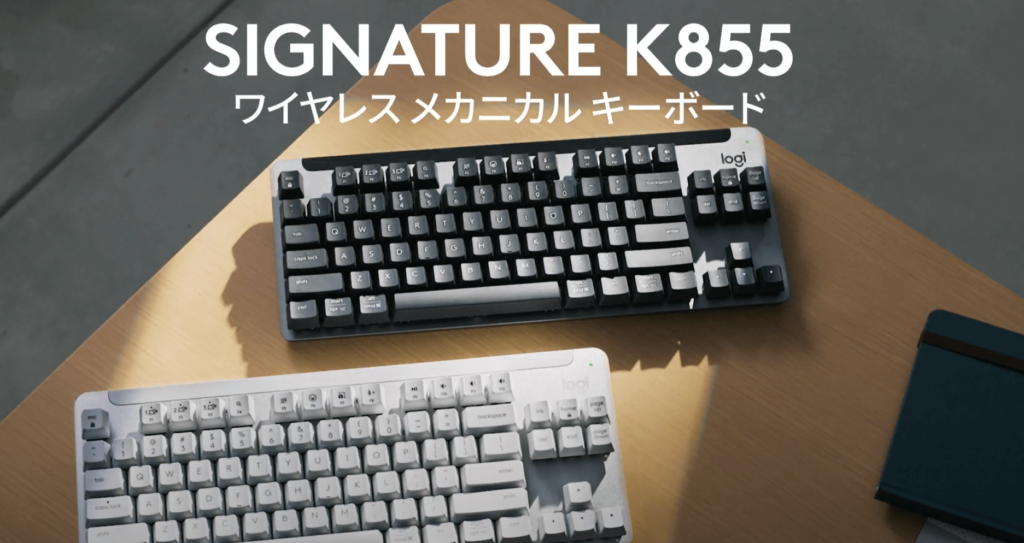
ここまで、ロジクール SIGNATURE K855の特徴を詳しく見てきました。あらためて、魅力をまとめます。
K855は、メカニカルが初めての方や、テレワークで複数のデバイスを使い分けたい方に向いています。
一方で、とても静かな環境で使う方や、バックライト・テンキーが必要な方には、物足りない部分もあります。その場合は、新作のAlto Keys K98Mも比べてみてください。
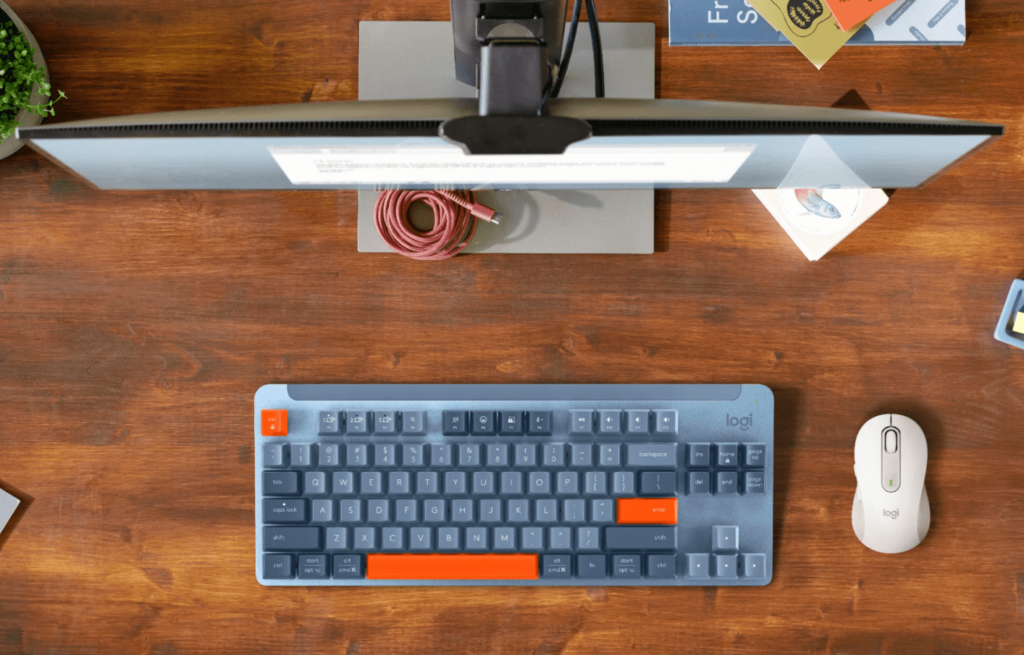
長く使うことを考えると、耐久性と使いやすさは大きな魅力です。毎日のタイピングが、ちょっと楽しみになるかもしれません。
メカニカルに興味はあるけれど、高価な製品には手を出しづらい。そう感じているなら、K855を検討してみてはいかがでしょうか。新しいタイピング体験が待っているはずです。
最後に、キーボードは好みや使う環境で、最適なものが変わります。できれば、実際に触って確認してみてください。自分に合う1台を見つけて、快適なPC作業を楽しんでくださいね!
◆Logicool SIGNATURE K855 参考価格¥12,700
\初心者にもおすすめしたいメカニカルキーボード/
ポチップ
写真の出典、記事の参考 https://www.logicool.co.jp/
■ロジクール(Logicool)企業情報
今回紹介したロジクールは、スイスに本社を置く、PC周辺機器とソフトウェアのグローバル企業です。1981年に設立され、世界中で愛用されています。
■企業コンセプト
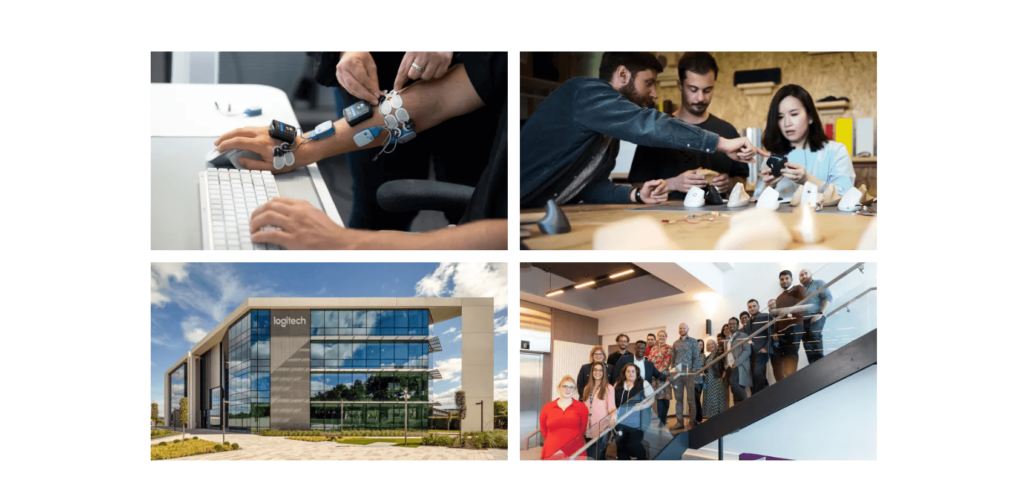
ロジクールは、「人々に素晴らしい体験を提供する」ことを企業理念としています。革新的なデザインと技術で、快適で便利なデジタルライフを支えることを目指しています。
■主な製品
マウス、キーボード、ウェブカメラ、スピーカー、ゲーミングデバイスなど、幅広い製品を展開しています。近年は、ビデオ会議システムやビジネス向けソリューションにも力を入れています。
■企業の特徴
ロジクール製品は、品質の高さとデザイン性で知られています。人間工学に基づいた設計や最新技術を採用し、快適な使い心地を目指しています。幅広い価格帯をそろえていて、初心者からプロまで、多くのユーザーに支持されています。
ロジクールの詳細については、公式ホームページをご覧ください。
- 公式ホームページ: https://www.logicool.co.jp/ja-jp
ロジクールは、これからも革新的な製品で、人々のデジタルライフを豊かにしていくことを目指しています。
コメント