

皆さんは、デスク周りやリビングのオーディオ環境にどのような選択肢を求めているだろうか。サウンドバーは手軽だが音の広がりに物足りなさを感じ、従来のブックシェルフスピーカーは場所を取るし配線も面倒…そんなジレンマを抱えたことはないだろうか。
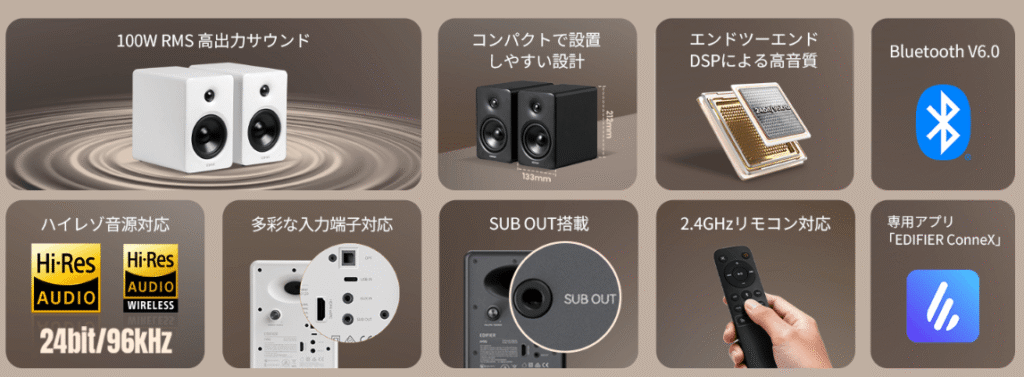
2026年初頭、Edifier(エディファイアー)が新たに投入したM90は、そうした悩みに一つの回答を示す製品です。一見すると普通のデスクトップスピーカーだが、その中身は従来の常識を覆すマルチメディアスピーカーである。最大の特徴は、コンパクトな筐体に100W RMSという高出力を詰め込みながら、HDMI eARC端子を搭載した点にある。

今回、実機を購入したので、開封から実際の使用感まで詳しくレビューしていきます。本記事では、公式スペックだけでは伝わらないM90の魅力や注意点を、近場聴音(ニアフィールド)からリビングユースまで様々なシーンで検証しました。
\100Wの衝撃を体感せよ!/

 ポチップ
ポチップ

【M90開封とセットアップ】付属品の質感と接続の簡単さ

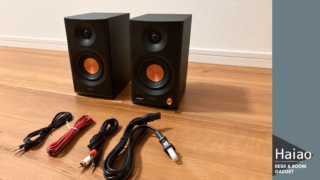
箱を開けると、左右のスピーカー本体が衝撃吸収材にしっかりと固定されている。付属品を確認してみよう。
付属品


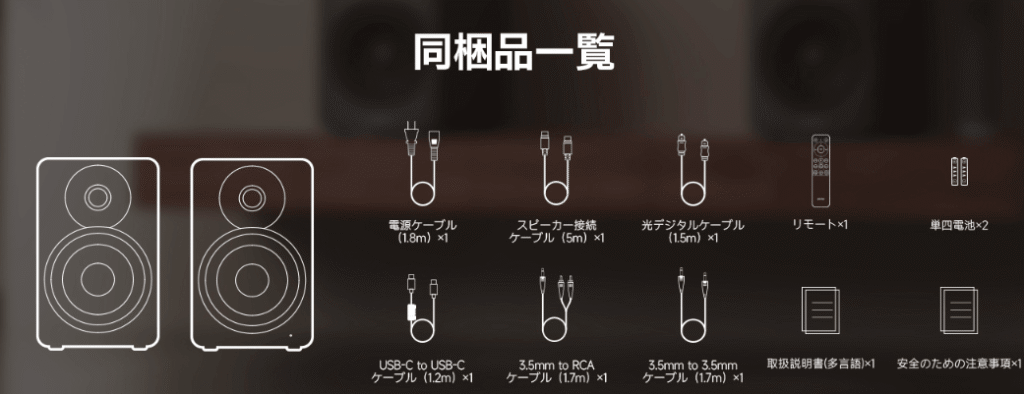
- 左右スピーカー(アクティブ/パッシブ)
- 2.4GHz帯全方向リモコン
- 電源ケーブル
- スピーカー間接続ケーブル
- 3.5mm-RCAオーディオケーブル
- USB-Cケーブル
- オーディオケーブル
- 光デジタルケーブル
- 取扱説明書


まず驚かされたのは、USB-Cなど様々なケーブルまで標準で付属している点。昨今、ケーブル類は別売りが当たり前の製品も多い中、この充実ぶりは好印象である。
セットアップ


セットアップは至ってシンプル。アクティブスピーカー(右側)とパッシブスピーカー(左側)を付属のケーブルで接続し、アクティブスピーカーに電源を入れる。HDMI eARCでテレビに繋ぐ場合も、対応ポートに挿すだけでHDMI CECが機能し、テレビのリモコンで音量調節が可能になる。面倒な設定は一切不要です。
リモコンの使い勝手

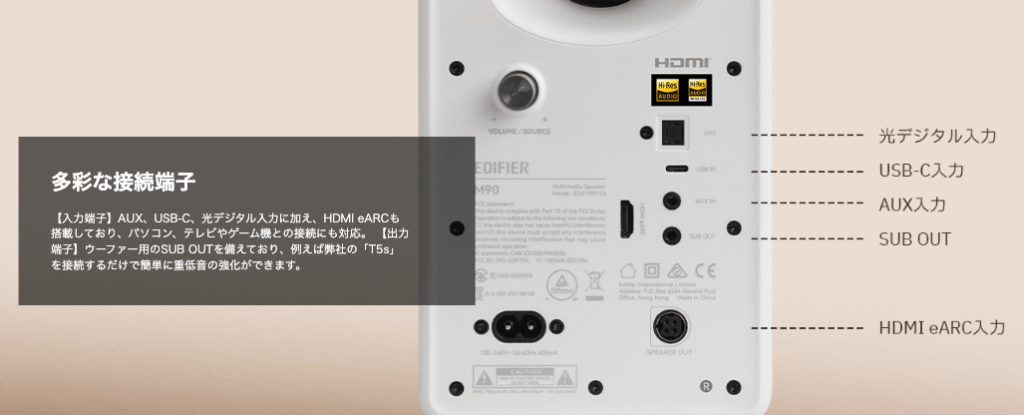
付属のリモコンは2.4GHz方式のため、赤外線のように向きを気にする必要がない。部屋のどこからでも操作できるのは地味に便利だ。

ただし、リモコン自体はややプラスチッキーな質感で、高級感を求める向きには物足りないかもしれない。とはいえ、日常的な音量調整や入力切替には必要十分な機能を備えています。

【HDMI eARC搭載の真価】テレビとの連携で変わる映像体験
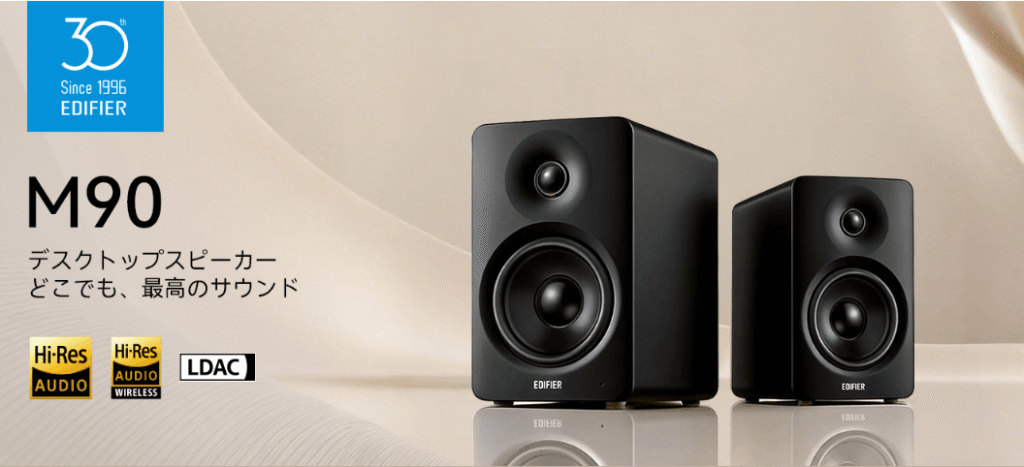
M90の最大のトピックは、同社のコンパクトアクティブスピーカーとして初のHDMI eARC搭載である。これにより、M90は単なるPCスピーカーの枠を超え、リビングの主役にもなり得る存在となります。現代のコンパクトな部屋設計を意識した機能性の追加なのかもしれません。
eARC接続でここまで変わる音質
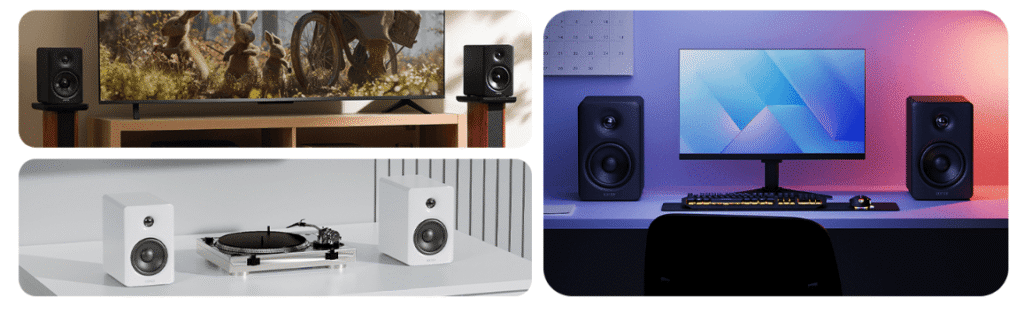
実際にテレビに接続して映画を観てみると、その違いは明らか。これまで多くのテレビ内蔵スピーカーでは聞こえにくかったセリフがクリアになり、背景の微細な環境音まで丁寧に再生される。
特筆すべきは、アンプ内蔵スピーカーでありながら、テレビとシームレスに連動する点である。従来、こうしたスピーカーをテレビに繋ぐ場合、光デジタルケーブルを使うのが一般的だった。しかし、M90ならHDMI eARC一本で、テレビのリモコン操作がそのまま使え、しかも非圧縮に近い高音質を得られる。
TechRadarの報道によれば、eARCは「非圧縮オーディオを再生可能にする」接続方式であり、まさにこの機能によってM90はサウンドバーの代替となり得るという。実際、爆発音の多いアクション映画でも、歪みのない力強い低音が楽しめました。
ゲームモードとしての有用性
ゲーム機をテレビに接続し、M90で音声を出力する使い方も試してみた。USB-C接続ほどの超低遅延ではないものの、HDMI eARC経由でも気になる音ズレは感じられない。100Wのパワーが活きる瞬間であり、足元から響くような重低音がゲームへの没入感を高めてくれます。
【音質検証】4インチでここまで出すか?周波数レンジの広さ
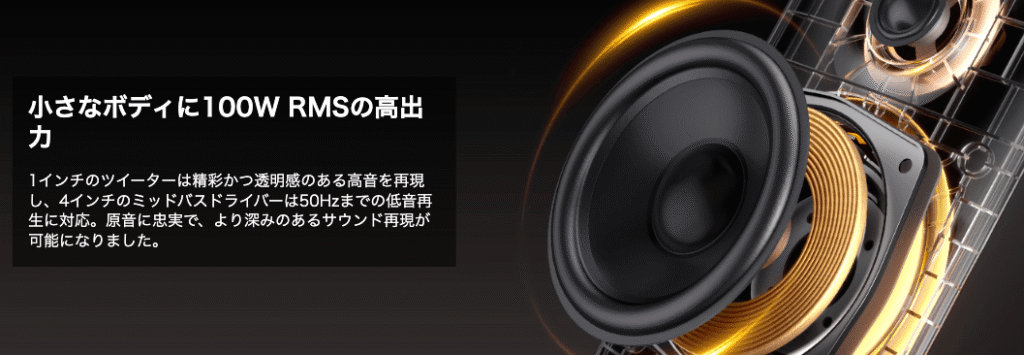
音質面でM90を語る上で外せないのが、4インチのロングストロークアルミミッドバスドライバーと1インチシルクドームツイーターの組み合わせである。公称周波数応答は50Hz~40kHzと、このクラスのスピーカーとしては驚異的なスペックだ。
低音の質と量感
まず気になる低音から確認していこう。4インチという小口径ながら、アルミ振膜の採用とロングストローク化により、想像以上の迫力である。ジャズのウッドベースは弦の響きがしっかりと再現され、エレクトロニカの重低音も箱鳴りを抑えてタイトに再生される。
ただし、50Hz以下を求めるなら、背面のSUB OUT端子からサブウーファーを追加することをお勧めする。部屋全体を揺らすような重低音を期待するなら、M90を2.1chシステムの核として育てていくのも面白い選択だ。
中高音の解像度
ボーカル帯域の再現性は、このクラスではトップクラスと言っていい。シルクドームツイーターの特性か、高音は刺激的すぎず、しかし情報量はしっかりと引き出されている。Hi-Res Audio認定を受けるだけのことはあり、ハイハットシンバルの繊細な余韻や、ストリングスの倍音成分まで美しく描き出す。
台湾のオーディオ専門メディア「普洛影音網」によれば、Edifierのエンジニアは近場聴音(ニアフィールド)でのバランスを特にチューニングしたという。実際、デスク上で1m程度の距離で聴くと、音場の広がりと定位感が絶妙で、長時間のリスニングでも疲れにくい。
\100Wの衝撃を体感せよ!/
ポチップ
【接続性の検証】Bluetooth 6.0とLDACの実力
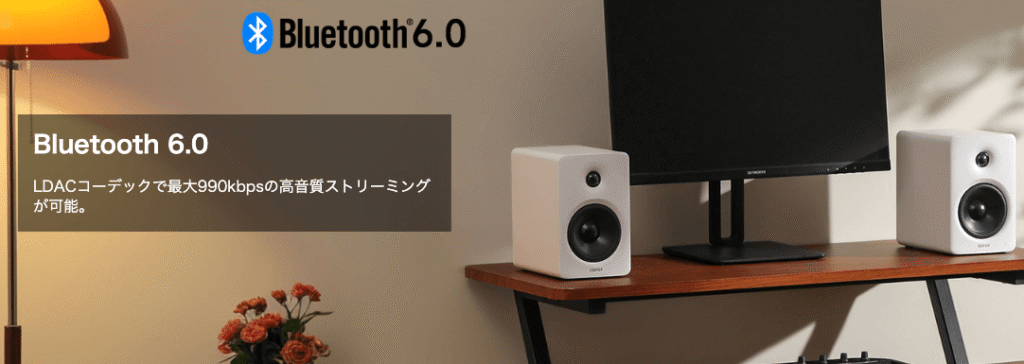
M90は最新のBluetooth 6.0に対応し、LDACコーデックによるハイレゾワイヤレス再生が可能である。
LDAC接続の音質
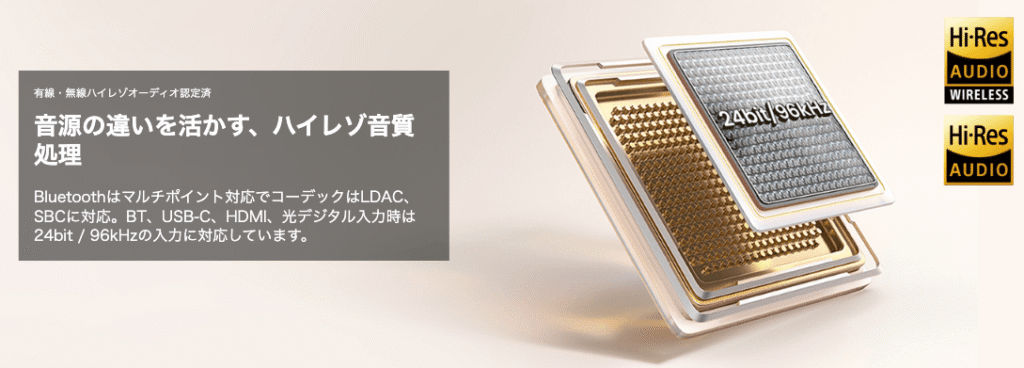
Android端末からLDACで接続し、ストリーミングサービスを再生してみた。最大990kbpsの転送レートは伊達ではなく、SBC接続とは明らかに情報量が違う。CD音源よりも解像度の高いハイレゾ音源では、空間表現の広がりが格段に向上する。
ただし、iPhoneユーザーは注意が必要だ。iOSはLDACに対応しておらず、事実上AACでの接続となる。香港のPCMレビューでも指摘されている通り、iPhoneユーザーには少々厳しい仕様かもしれない。
マルチポイント接続の実用性
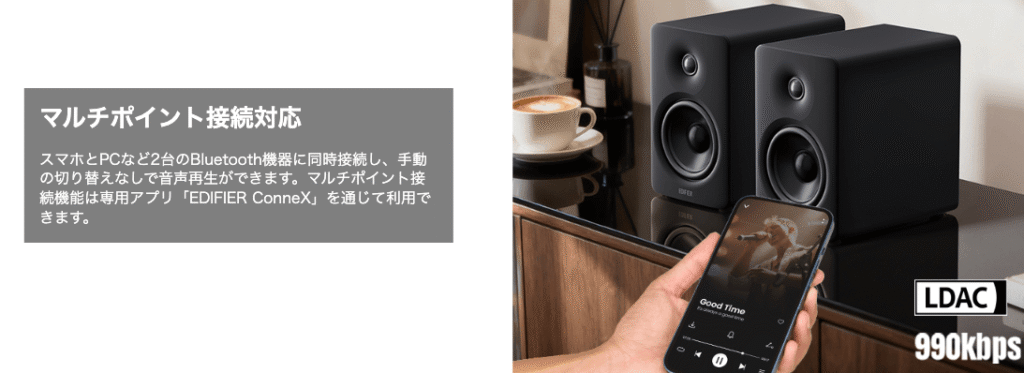
マルチポイント接続は、PCとスマホを同時に待機させておける機能だ。実際の使用シーンを想定すると、PCでYouTubeを観ている最中にスマホに電話がかかってきた場合、自動的にスマホの着信音が流れる…という動作を期待したくなるが、M90のマルチポイントは専用アプリ「EDIFIER ConneX」を通じて設定する方式だ。
設定自体は簡単で、2台のデバイスをペアリングしておけば、再生中のデバイスを切り替える際に手動での接続変更が不要になる。筆者の場合、仕事中はPCに接続し、休憩時にスマホで音楽を聴くといった使い方で重宝している。
【他製品との比較】同価格帯のSoundbarやPCスピーカーとどう違う?

M90の価格帯(想定3万円台後半~4万円台)で考えられる選択肢として、同価格帯のサウンドバーや、同じEdifierの他モデル(例:M60, MR4など)との違いを整理してみよう。
サウンドバーとの比較
- M90の優位点:ステレオ分離の明瞭さ、音楽再生の質、将来的なサブウーファー追加による拡張性
- サウンドバーの優位点:省スペース、見た目のすっきり感、疑似サラウンド効果
実際にソニーのHT-S2000(サウンドバー)と比較視聴してみたが、音楽再生ではM90が圧倒的に自然だ。ボーカルの定位がはっきりしており、楽器の配置も立体的に感じられる。一方、映画の没入感ではサウンドバーも捨てがたく、好みが分かれるところだ。
Edifier M60との比較
先代的な位置づけのM60と比較すると、M90はHDMI eARC搭載と100W出力の2点で明確に差別化されている。M60はデスクユースに最適化されているのに対し、M90はリビングも視野に入れた万能型と言える。
\100Wの衝撃を体感せよ!/
ポチップ
【実際の使用シナリオ】1台で3役をこなすマルチシナリオスピーカー
ここからは、実際の生活シーンに即してM90の使い勝手を検証してみよう。
シナリオ1 在宅勤務のPCスピーカーとして
朝9時、パソコンを起動して仕事を始める。USB-C接続なら、外部DAC不要で高音質を楽しめる。Web会議では人の声が明瞭に聞こえ、聞き返すストレスから解放された。音楽をBGMに流せば、集中力が高まるのを感じる。
シナリオ2 夜の映画鑑賞
夕方18時、仕事が終わってリラックスタイム。HDMIケーブルをPCからテレビに差し替える必要はない。テレビのリモコンで電源を入れれば、自動的にM90から音が出る。Netflixの映画を再生すると、昼間とは違う迫力のサウンドに変身する。24bit/96kHzの高解像度処理により、映像作品の細かい音まで聞き取れるようになった。
シナリオ3 週末のBGM再生
週末の朝、スマホを手に取ってLDACで接続。キッチンで料理をしながら音楽を楽しむ。マルチポイント接続のおかげで、PCとの再接続を意識する必要はない。アプリでイコライザを「ボーカル」モードに切り替えれば、ジャズボーカルがより一層映える。
【音質カスタマイズ】アプリとリモコンで広がる楽しみ方
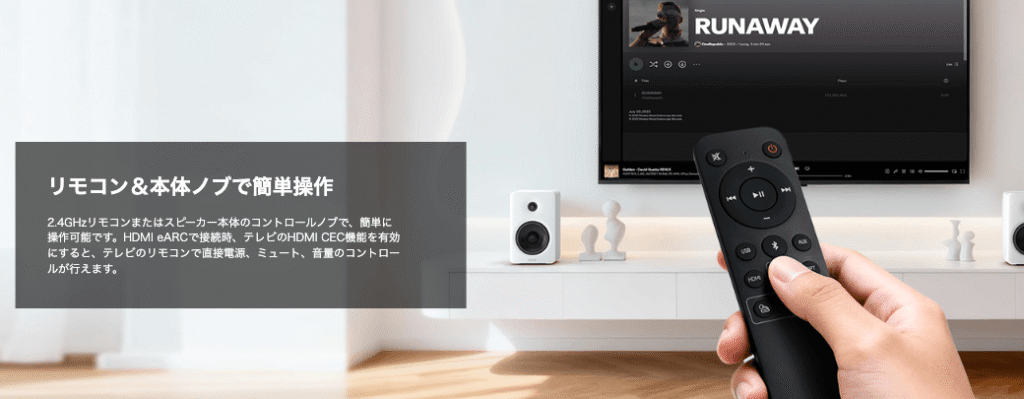
M90の魅力は、ハードウェアだけではない。EDIFIER ConneXアプリを使えば、より詳細な音質設定が可能である。
9バンドイコライザーの可能性
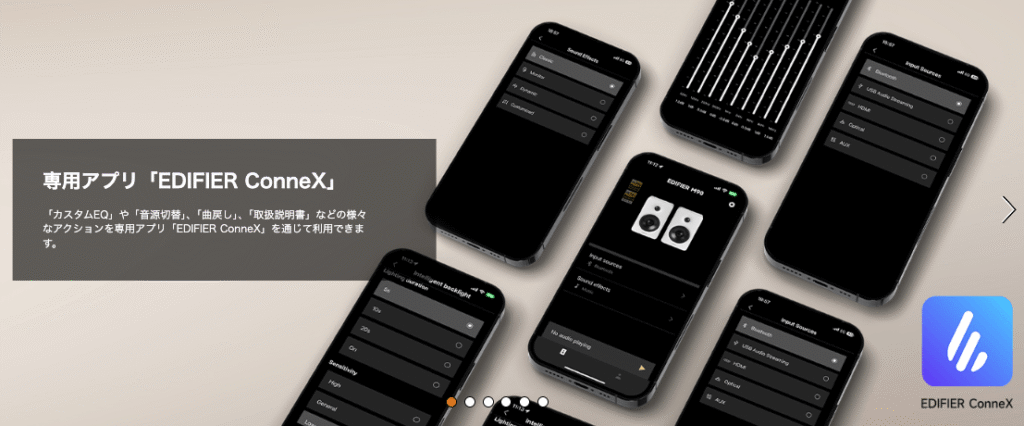
アプリでは9バンドのグラフィックイコライザーが用意されており、好みの音質に追い込める。デフォルトでもバランスの取れたサウンドだが、ジャンルによって微調整したいオーディオファイルには嬉しい機能だ。
筆者のおすすめ設定は以下の通り。
- ジャズ・クラシック:中高音域をわずかに持ち上げ、空間表現を強調
- ポップス・ロック:低音を+2dB、高音を+1dBでメリハリをつける
- 映画・ドラマ:低音を+3dB、ボーカル帯域を+1dBでセリフ聞こえを改善
物理操作の使い分け
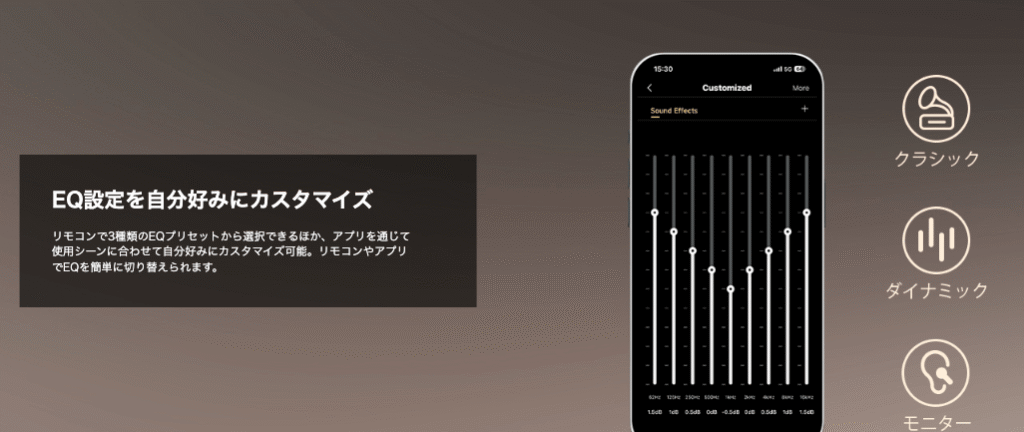
背面のダイヤルも便利だが、デスクに座ったままの操作ならリモコン、ソファで寛ぎながらならアプリと、使い分けが決まる。いずれにせよ、多様な操作手段が用意されているのは、マルチシナリオを標榜するM90ならではの配慮と言えるでしょう。
アプリは以下からダウンロードが可能です👇



EDIFIER ConneXアプリのすべて M90をもっと便利に楽しむ方法
M90の実力を最大限に引き出すために欠かせないのが、専用アプリ「EDIFIER ConneX」です。このアプリを使うことで、スピーカーの背面にある物理ボタンやリモコンだけでは調整しきれない細かな設定が可能になります。ここでは、アプリの特徴や使い方、実際に使ってみた感想を詳しく解説します。
アプリの基本情報 対応OSとダウンロード方法
EDIFIER ConneXは、Edifier社が提供する公式のコントロールアプリです。スピーカー製品とヘッドホン製品の両方に対応しており、M90ももちろん対象モデルとなっています。
| 項目 | 内容 |
|---|---|
| 対応OS | iOS 13以上、Android 6.0以上 |
| 対応言語 | 日本語を含む14言語以上 |
| ダウンロード先 | Apple App Store、Google Play |
| 価格 | 無料 |
| ファイルサイズ | 約92~106MB |
ダウンロード方法は簡単です。お使いのスマートフォンでApp StoreまたはGoogle Playを開き、「EDIFIER ConneX」と検索してください。アイコンは定期的に更新されることがありますが、開発元が「Edifier International Limited」または「BEIJING EDIFIER TECHNOLOGY CO.,LTD.」となっているものが正規アプリです。
アプリでできること M90の機能を拡張する
M90をアプリに接続すると、以下のような設定が可能になります。これらの機能は、リモコンや本体の物理操作だけでは実現できないものばかりです。
1. 9バンドグラフィックイコライザーで好みの音作り
M90の背面には低音と高音を調整するノブがありますが、アプリを使えばより細かな音質調整が可能です。9バンドのグラフィックイコライザーを使って、50Hzから20kHzまでの周波数帯域を自在に調整できます。
例えば、ジャズを聴くときは中音域を少し持ち上げてボーカルの存在感を強調したり、映画を観るときは低音域を強化して迫力を出したりと、用途に合わせて瞬時に切り替えられます。プリセットも用意されているので、細かい調整が苦手な方でも安心です。
2. ルーム補正機能で設置場所に最適化
これは特に注目したい機能です。M90を置く場所によって、音の響き方は大きく変わります。例えば、壁際に置いた場合は低音が強調されすぎることがありますし、机の上に直置きした場合は机の反射音で音が濁ることがあります。
アプリでは「音響空間」と「デスクトップコントロール」という設定ができ、設置環境に合わせて音を補正できます。
- 音響空間(アコースティックスペース):スピーカーと壁の距離に応じて低音のバランスを調整します。壁際に置く場合は-2dB、角に置く場合は-4dBが推奨されています。
- デスクトップコントロール:机の上に直置きした場合の反射音を抑える機能です。スピーカースタンドなどで耳の高さまで上げている場合はOFFでも問題ありません。
3. マルチポイント接続の設定
M90の特徴のひとつであるマルチポイント接続(2台のBluetooth機器を同時に待機させる機能)は、このアプリを通じて設定します。PCとスマートフォンを同時に接続しておけば、PCで音楽を聴いている最中にスマホに電話がかかってきたとき、自動的に着信音が流れます。手動で接続を切り替える手間がなくなり、とても便利です。
4. ファームウェアアップデート
アプリを通じて、M90の内部ソフトウェア(ファームウェア)を最新バージョンにアップデートできます。新しい機能が追加されたり、動作が安定化されたりする場合があるので、定期的にチェックすることをおすすめします。
実際の接続手順と注意点
アプリの使い方はとてもシンプルです。
注意点がいくつかあります。
まず、アプリを使うためには位置情報の許可が必要な機種があります。これはBluetooth機器を検出するために必要な権限で、位置情報そのものを収集しているわけではありません。許可を求められた場合は、アプリの使用を許可してください。
また、アプリの対応モデルリストにはM90の名前が明記されていない場合がありますが、M90は本アプリの対応製品です。接続できない場合は、スマホのBluetooth設定でM90と一度ペアリング解除し、再接続してみてください。
アプリの評価と実際の使用感
Google Playでの評価は3.7(3500件以上)と、おおむね良好です。ユーザーレビューを見ると、イコライザーのカスタマイズ機能やファームウェアアップデート機能を高く評価する声が多い一方で、一部の旧モデルとの接続に不安定さを感じるという声もあります。
筆者も実際にM90とアプリを組み合わせて使ってみましたが、設定はスムーズで、EQを調整するたびに音の変化がすぐに反映されるのが気持ちよかったです。特にルーム補正機能は、リビングとデスクでM90を使い回すような場合に重宝します。「壁際用」「机上次」など、場所ごとに設定を保存できないのが少し惜しい点ですが、切り替え自体は数秒で終わります。
まとめ アプリはM90の「隠しメニュー」
EDIFIER ConneXアプリは、M90の潜在能力を引き出すための「隠しメニュー」のような存在です。物理操作だけではできない細かなチューニングが可能になり、自分だけの理想の音に近づけられます。
特に「ルーム補正機能」と「9バンドEQ」は、このアプリならではの価値です。M90を購入したら、ぜひ一度アプリをダウンロードして、自分好みのセッティングを探してみてください。きっと、スピーカーとの付き合い方がもっと楽しくなるはずです。
【Q&A】

- Qテレビに接続して使いたいのですが、HDMI eARC対応テレビでなくても使えますか?
- A
はい、ご利用いただけます。HDMI eARC非対応のテレビでも、光デジタル入力に対応しているテレビなら付属の光デジタルケーブルで接続可能です。ただし、eARC対応テレビと接続した場合に比べると、テレビリモコンでの音量操作の快適さや音声の転送品質に若干の違いがあります。テレビのHDMI端子がARC(またはeARC)に対応しているかどうかは、お使いのテレビの取扱説明書や仕様一覧でご確認ください。
- QiPhoneでLDAC接続はできないと聞きましたが、それでも高音質で聴く方法はありますか?
- A
おっしゃる通り、iPhoneはLDACコーデックに対応していないため、Bluetooth接続時はAACコーデックでの再生となります。それでも高音質で楽しみたい場合は、USB-Cケーブルを使った有線接続がおすすめです。iPhone 15シリーズ以降のUSB-C端子搭載モデルなら、付属のUSB-Cケーブルで直接接続すれば、24bit/96kHzのハイレゾ音源をフルに活かした高品位なサウンドが楽しめます。Lightning端子のiPhoneをお使いの場合は、別途デジタルカメラアダプターなどを経由する方法もあります。
- Qデスクの上に置くスペースが限られています。横幅133mmとありますが、実用的な設置スペースの目安を教えてください。
- A
M90の横幅は133mmと、一般的なA4用紙の短辺(210mm)よりもかなりコンパクトです。実用的な設置スペースとしては、左右のスピーカーの間にPCモニターを置く場合、横幅80cm程度のデスクでも十分配置可能です。背面にはバスレフポート(穴)があるため、壁からは最低でも10cm程度の余裕があると低音の再生がより自然になります。また、スピーカーは耳の高さにツイーターが来るように設置すると、最もバランスの良い音で楽しめます。付属のインシュレーターを使えば、デスクとの共振も抑えられます。
- Qサブウーファーを追加したいのですが、どのような製品を選べば良いですか?
- A
M90の背面にはSUB OUT端子(サブウーファー出力端子)が搭載されています。接続できるのは、アクティブサブウーファー(アンプ内蔵タイプ)です。Edifier製のサブウーファーなら相性が良いですが、他社製品でもRCA入力端子を備えたものであれば接続可能です。選び方のポイントとしては、M90の4インチドライバーが得意とする50Hz以上の低音とクロスオーバー(再生帯域の切り替え)が自然に行える製品が理想的です。EdifierのT5(別売り)などが定番の組み合わせとしておすすめです。
- QアプリでEQをカスタマイズできるそうですが、設定は本体に保存されますか?
- A
EDIFIER ConneXアプリで調整したEQ設定は、アプリ経由で本体に保存されるわけではなく、アプリを使用しているデバイス側で管理されます。つまり、アプリでEQを変更すると、その時点で再生中の音質は変わりますが、アプリを終了したり、別のデバイスからBluetooth接続した場合には、本体のデフォルト設定(またはリモコンで最後に選んだプリセット)に戻ります。日常使いではリモコンで手軽に3つのプリセットを切り替え、じっくり聴きたいときだけアプリで微調整するという使い分けが便利です。
【まとめ】M90はどんな人におすすめか?

約1週間の使用を経て、M90の立ち位置が明確に見えてきた。このスピーカーは、以下のようなユーザーに強くおすすめできる。
おすすめな人
- PCでもテレビでも同じスピーカーを使い回したい人
- デスク周りをすっきりさせたいが、音質は妥協したくない人
- HDMI ARC対応テレビを持っていて、サウンドバー以外の選択肢を探している人
- マルチポイント接続で複数デバイスをシームレスに使い分けたい人
おすすめしにくい人
- 重低音で部屋全体を揺らしたい人(→サブウーファー追加推奨)
- iPhoneしか使わず、LDACの恩恵を受けられない人
- とにかく配線を一本にまとめたい人(→サウンドバーの方がすっきりする)
総合評価
- デザイン: ⭐⭐⭐⭐ (シンプルでどんな部屋にも馴染む)
- 音質: ⭐⭐⭐⭐ (このサイズでここまで出せるかという驚き)
- 接続性: ⭐⭐⭐⭐⭐ (HDMI eARCを含む多彩な入力)
- コストパフォーマンス: ⭐⭐⭐⭐ (機能を考えれば妥当な価格)
Edifier M90は、デスクトップからリビングまでをカバーする真の「クロスシナリオ」オーディオソリューションである。HDMI eARCという新たな武器を手に、M90はサウンドバー全盛の時代に一石を投じる存在と言えるだろう。
もしあなたが、部屋ごとにスピーカーを買い替える無駄を省き、高音質で統一されたオーディオライフを送りたいと考えているなら、M90はその期待に応えてくれるに違いない。
\100Wの衝撃を体感せよ!/
ポチップ
【参考資料】
Edifier公式製品情報 / PCM「書架喇叭支援 HDMI eARC?」(2026.02.10) / ITmedia「Edifier M90登場」 (2026.01.07) / 普洛影音網「Edifier M90全方位機能」(2026.01.23) / TechRadar「Edifier M90 hands-on」(2026.01.06)
【企業情報】
Edifier(エディファイアー)企業情報
| 項目 | 内容 |
|---|---|
| 企業名 | Edifier(エディファイアー) |
| 公式サイト | https://www.edifier.com/ |
| 商品の特徴 | 高コスパなオーディオ製品、洗練されたデザイン、多彩な接続性、堅実な音作り |
| おすすめユーザー | 手頃な価格で高品質な音を求める方、デザイン性と機能性を両立させたい方 |
Edifier(エディファイアー)は1996年に設立された中国発祥のオーディオブランドで、現在では世界中で愛されるスピーカーメーカーに成長しました。ブランド名は「Edify(啓発する、教える)」と「Amplifier(アンプ)」を組み合わせた造語で、音を通じて人々の生活を豊かにするという想いが込められています。
同社の最大の魅力は、手の届きやすい価格帯ながら、音質やデザインに一切の妥協をしない製品づくりにあります。木材を使った温かみのあるキャビネットから、モダンなデスク周りに馴染むミニマルデザインまで、ライフスタイルに合わせた幅広いラインナップが特徴です。
初心者からオーディオ愛好家まで満足させる堅実な音作りと、BluetoothやHDMI eARCといった最新技術への対応の早さも評価されています。「部屋の雰囲気を壊さず、良い音で音楽を楽しみたい」という方や、「初めての本格スピーカーとして失敗したくない」という方に、特に信頼されているブランドです。
これまでにもEdifierの関連記事を多く執筆。以下からご覧ください👇


コメント