

MacBook Air M4を使い始めてすぐ、あるストレスに気づきました。USB-Cポートがたった2つしかないのです。外付けSSD、モニター、電源……つなぎたいものが増えるたびに、ポートの奪い合いが始まります。毎日ケーブルを抜き差しするだけで、地味に時間と気力を消耗していました。同じ悩みを抱えている方も、きっと多いのではないでしょうか。

そんな時に出会ったのが、CalDigit TS5です。最新規格のThunderbolt 5に対応したドッキングステーションで、正直「今のMacBook Airには性能が高すぎるかも」とも思いました。でも、将来のモニター増設や、MacBook Proへの買い替えまで見据えると話は変わってきます。「長く使える1台」に投資するほうが、結果的に賢い選択になると判断しました。
この記事では、実際に1週間以上使い込んで見えてきたTS5のリアルな使用感と、上位モデルTS5 Plusとの違いを詳しく解説します。「どちらを選ぶべきか」で迷っている方の判断材料になれば嬉しいです。
\買ってよかったと実感!投資する価値ある逸品/

 ポチップ
ポチップ
\妥協なしの高品質!未来へつながる1台/
 ポチップ
ポチップ

- Thunderbolt 5ドックはMacBook Airでも使える?下位互換の理由を解説
- CalDigit TS5の開封レビュー|サンドグレイの質感とコンパクトな電源ユニットをチェック
- CalDigit TS5の15ポート全解説|MacBook Air M4で実際に使ってわかったこと
- TS5とTS5 Plus比較|スペック表でわかる自分に合ったモデルの選び方
- パフォーマンス検証|Thunderbolt 4環境での転送速度と安定性をテスト
- 購入前の注意点|互換性と失敗しないためのチェックポイント
- 他社ドックとの違い|CalDigit TS5をMacBook Air M4で使って気づいたこと
- CalDigit TS5のデメリット|購入前に知っておきたい正直な評価
- よくある質問|CalDigit TS5に関するQ&A
- まとめ|CalDigit TS5は今と将来をつなぐ賢い投資
- 【企業情報】CalDigitはどんな会社?信頼できるメーカーか解説
Thunderbolt 5ドックはMacBook Airでも使える?下位互換の理由を解説
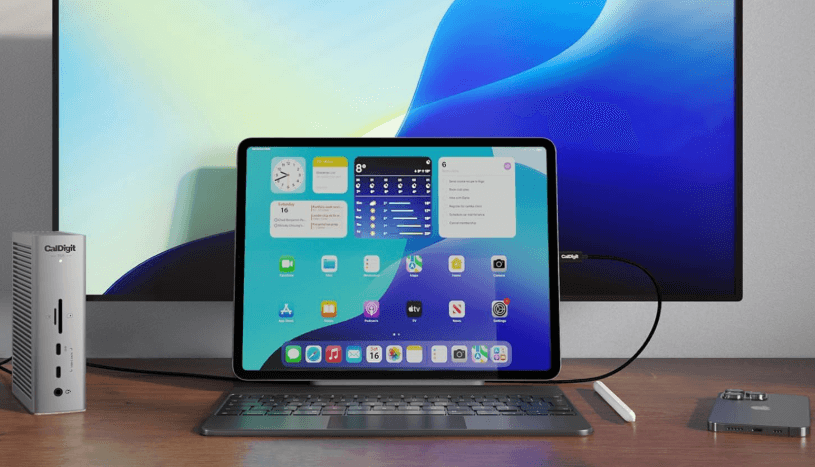
Thunderbolt 5は、最大80Gbps(Bandwidth Boost利用時は120Gbps)という広い帯域幅を持つ次世代規格です。Thunderbolt 4(40Gbps)の2倍の速度になり、8K動画編集や大容量データのやり取りが快適になります。この帯域幅の仕様は、規格を策定したインテルの公式サイトでも公開されています(出典:インテル公式 Thunderbolt テクノロジー)。
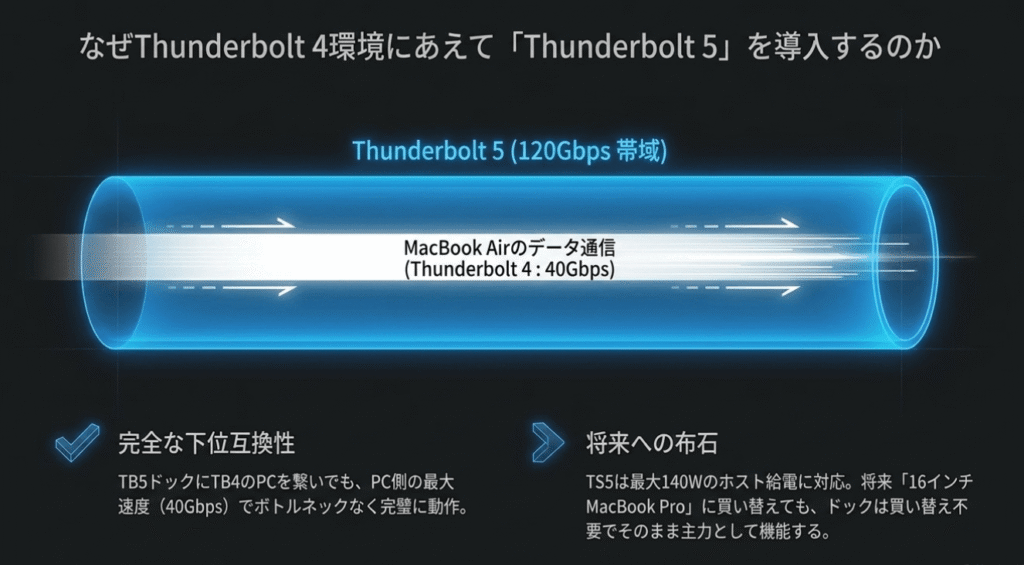
「でも、うちはThunderbolt 4のMacBook Airだから、宝の持ち腐れでは?」そう思う気持ち、よくわかります。でも実は、そうではありません。
Thunderboltには下位互換性があります。つまりThunderbolt 5のドックに、Thunderbolt 4のパソコンをつないでも問題なく動作します。速度はパソコン側の上限である40Gbpsで安定して動く仕組みです。イメージとしては、高速道路(Thunderbolt 5)を時速100kmの車(Thunderbolt 4)で走るようなもの。制限速度の範囲でしっかり走れます。
それよりも大事なのは、ドック自体が持つ「ポートの多さ」と「給電能力」です。TS5はホストポートから最大140Wの給電に対応しています。将来16インチMacBook Proに買い替えても、純正アダプターと同等クラスの速度で充電できます。
「Proに買い替えても、このドックはそのまま使い続けられる」——この安心感こそ、私がTS5を選んだ一番の理由です。
CalDigit TS5の開封レビュー|サンドグレイの質感とコンパクトな電源ユニットをチェック


箱を開けてまず目を引くのは、サンドグレイのアルミユニボディです。MacBook Airの隣に置くと、まるで純正アクセサリーのように自然になじみます。手に取るとずっしり重く(0.64kg)、安っぽさは感じません。「ちゃんとしたものを買った」という満足感があります。

付属品を確認していきましょう。
しっかりとした編み込み加工で耐久性が高く、高級感も十分。毎日抜き差ししても安心です。
前世代のTS4よりコンパクトになりました。ただし本体よりは大きい「ブリック型」なので、デスク下やサイドに置くのがおすすめです。
日本版はもちろん国内規格に対応。追加で変換アダプターを用意する必要はありません。
縦置き用のアクセサリーです。底面の溝に差し込むだけで、縦置き時の安定感が格段に上がります。
| 付属品名 | 詳細 |
|---|---|
| Thunderbolt 5編組ケーブル(1.0m) | 編み込み加工で耐久性が高く、高級感があります。 |
| 240W電源アダプター | 前世代のTS4よりコンパクト。ブリック型なのでデスク下やサイドに設置するのがベストです。 |
| 電源コード | 日本版は国内規格に対応。そのままコンセントに挿せます。 |
| ゴム足 x 2 | 縦置き用。底面の溝に差し込むことで安定感が増します。 |


実際に机の上へ置いてみると、縦置き時の設置面積の小ささに驚きます。高さ141mm、幅42mmというスリムなボディは、MacBook Airの横に並べても圧迫感がありません。

横置き用のゴム足も付属しているので、好みやデスクの空きスペースに合わせて設置スタイルを選べるのも、地味に嬉しいポイントです。
CalDigit TS5の15ポート全解説|MacBook Air M4で実際に使ってわかったこと
TS5には合計15個のポートが搭載されています。「数が多いだけで、実際は使わないポートもあるのでは」と思う方もいるかもしれません。ここでは、MacBook Air M4と組み合わせた実際の使用シーンをもとに、それぞれの役割を解説していきます。
前面ポートの特徴|日常使いしやすい配置で毎日のストレスを減らす

本体前面には、頻繁に使うポートがまとめて配置されています。
カメラを使う方に特に嬉しいポート。UHS-II対応なので、RAWデータの取り込みもストレスなくサクサク進みます。
ドローンやGoProのデータは、ここに直接挿せるので変換アダプター不要。撮影後すぐに取り込める快適さがあります。
最大20Wの給電に対応。iPhoneやAndroidスマホを充電しながら、データ同期も同時にこなせます。
ワイヤレスマウスのレシーバーなど、常時挿しっぱなしにしておく機器に最適です。
オンライン会議のヘッドセットを気軽に抜き差しできるのは、在宅ワークをする身には地味に大きなメリットです。
背面ポートの特徴|拡張性と将来性を支えるコア機能

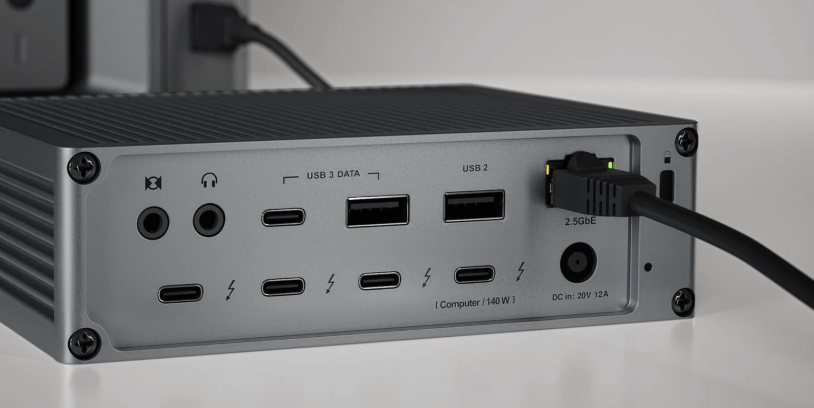
背面には、まさに「拡張性の塊」とも言えるポート群が並びます。
主な背面ポート構成(TS5 )
最上位規格のThunderbolt 5を4ポート搭載。超高速データ転送はもちろん、強力な給電能力と映像出力を兼ね備えた次世代インターフェースです。
-
▶
1つ:コンピューター接続用
最大 140W給電対応。ホストPCへの接続に使用します。 -
▶
3つ:ダウンストリーム
周辺機器接続用。各ポート最大 15W〜36W給電に対応します。
10Gb/sの転送速度を持つUSB-Cポート。外付けSSDや高速ストレージとの接続に安定したパフォーマンスを発揮します。
Type-A形状で10Gb/s転送に対応。既存のUSB-A機器をそのまま高速接続できます。変換アダプター不要で便利です。
キーボードやマウスなど常時接続する低速機器に最適。帯域を占有せず、高速ポートをほかの用途に確保できます。
標準ギガビットの2.5倍の速度を持つ有線LAN。大容量ファイルの転送やオンライン会議でも安定した通信を実現します。
最新規格DisplayPort 2.1により、高解像度・高リフレッシュレートのモニター接続が可能。4Kや8K出力にも対応します。
マイク入力とヘッドフォン出力が独立した2系統。配信・録音・通話など、用途に合わせて使い分けられます。
本体への電力供給端子。安定した電源環境のもとで、すべてのポートが最大限のパフォーマンスを発揮します。
実際の使用体験|ケーブル1本抜くだけの自由さを体感

導入して1週間、いちばんの変化は「帰宅時の動作」でした。以前は電源ケーブル、モニターケーブル(HDMI)、SSDケーブル、有線LANと、4本ものケーブルを抜き差ししていました。出かける前の準備にも毎回1分ほどかかり、急いでいる時は地味にイライラしていたものです。
それが今では、MacBook AirからThunderboltケーブルを1本抜くだけ。これだけで、すべての接続が解除されます。帰宅してパチッと挿せば、27インチのモニターが映り、有線LANで高速インターネットに繋がり、SSDのバックアップが始まり、本体の充電も始まる。この「シームレス体験」は、一度味わうと手放せません。
また、先日友人から急に「映像を見せてほしい」と連絡があった時も、MacBook Airをリビングに持っていき、テレビに繋がれたTS5に挿すだけで、すぐに大画面で再生できました。リビングにはTS5と外付けSSDを置いてあるだけなのですが、MacBookを挿すだけで即席のシアタールームに変わります。この柔軟性こそ、ドックの真価だと思います。
TS5とTS5 Plus比較|スペック表でわかる自分に合ったモデルの選び方

ここが記事でいちばん重要なポイントです。購入前に公式情報や複数のレビューを調べ、TS5とTS5 Plusを比較しました。まずは表で全体像を確認してみましょう。
| 比較項目 |
CalDigit TS5
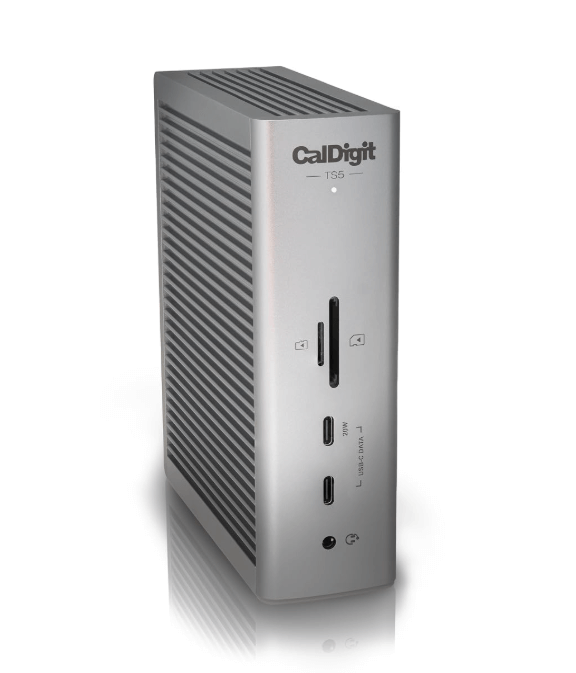 私が選んだモデル
|
CalDigit TS5 Plus
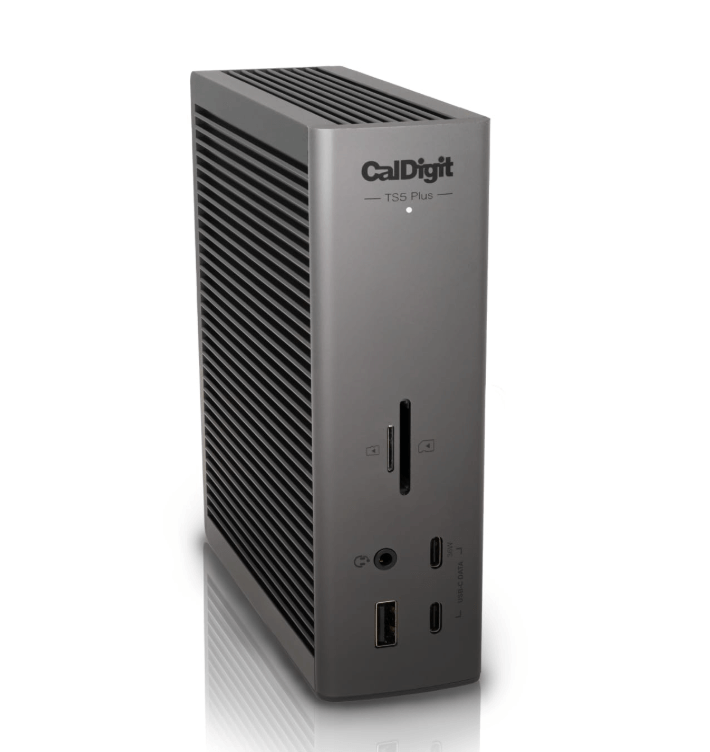
|
|---|---|---|
| 参考価格 | 約69,300円 | 約86,900円 |
| 総ポート数 | 15ポート | 20ポート |
| Thunderbolt 5 下流 | 3つ | 2つ |
| USB-C(10Gb/s) | 3つ | 5つ |
| USB-A(10Gb/s) | 1つ(+ USB2.0 x1) | 5つ(全て10Gb/s) |
| 映像出力 | Thunderbolt 5ポート経由 | DisplayPort 2.1 搭載 |
| 有線LAN | 2.5GbE | 10GbE |
| 下流TB給電能力 | 15W | 36W |
| 前面USB-C給電 | 20W | 36W |
| 電源アダプター | 240W | 330W |
| USBコントローラー | シングル | デュアル(高速化) |
| 寸法/重量 | 小型・軽量 | やや大型・重量級 |
| USB-Cホスト対応 | ○(MacBook Airはここ!) | ×(非対応) |
記事内の比較表で「USB-Cホスト対応」という項目があり、TS5は「○」、TS5 Plusは「×」と記載しています。この点について、もう少し詳しく説明します。
「ホスト」=パソコン本体のこと
「ホスト」とは、ドックに接続するパソコン本体のことを指します。つまり「USB-Cホスト対応」とは、USB-Cポートしかないパソコンをドックに接続できるかどうかという意味です。
なぜこの違いが生まれるのか
TS5とTS5 Plusでは、設計思想が異なります。
- TS5 Plus:プロフェッショナル向けのフラッグシップモデル。Thunderbolt 5/4の全機能(特にPCIe通信や10GbEなど)を最大限活かすことを前提に設計されているため、接続するパソコンにもThunderbolt機能が必須です。
- TS5:幅広いユーザーを想定したバランスモデル。USB-C接続のパソコン(USB-CポートのみでThunderbolt非対応の機種)でも、基本機能(給電・USB接続・映像出力など)が使えるよう設計されています。
実際に何が変わるのか
TS5 PlusにUSB-Cのパソコンを接続した場合:
- ドック自体が認識されず、まったく使えない
- 給電すら行われない
TS5にUSB-Cのパソコンを接続した場合:
- パソコンの充電ができる
- USBポート(マウス・キーボードなど)が使える
- モニター出力ができる(パソコン側の対応解像度による)
- ※ただしThunderbolt本来の高速転送(PCIe通信など)は非対応
これが重要な理由
今はMacBook Air(USB-C/Thunderbolt 4)を使っていて、将来MacBook Proに買い替える予定という方にとって、この違いは非常に重要です。
- TS5を選べば:今のMacBook Airでも使えて、将来のMacBook Proでも使える
- TS5 Plusを選ぶと:今のMacBook Airでは使えず、MacBook Proを買うまでドックはお蔵入り
つまり、表の「USB-Cホスト対応」の欄は、「今お使いのパソコンがそのまま使えるかどうかを判断する最重要項目」です。
まとめ
| 機種 | USB-Cホスト対応 | 今のMacBook Airでの使用 |
|---|---|---|
| TS5 | ○ | 使える |
| TS5 Plus | × | 使えない(Thunderbolt必須) |
この違いを理解した上で、現在の環境と将来の計画に合わせて選ぶことが、後悔しない購入のポイントです。
TS5を選んだ理由|TS5 Plusとの決定的な違いはここ

比較表の中でも、特に注目してほしいのが一番下の行です。TS5 PlusもUSB-Cホストパソコンに対応していますが、接続要件が少し異なります。私が使っているMacBook Air M4(Thunderbolt 4対応のUSB-C接続)でもTS5 Plusは動作しますが、性能をフルに活かせるのはThunderbolt 5対応のMacBook ProやWindows PCです。
この違いを理解しないままTS5 Plusを選んでいたら、オーバースペックなドックを持て余していたかもしれません。だからこそ、今の環境に合ったTS5を選んで良かったと感じています。
TS5とTS5 Plus、結局どちらを選ぶべき?タイプ別におすすめを紹介
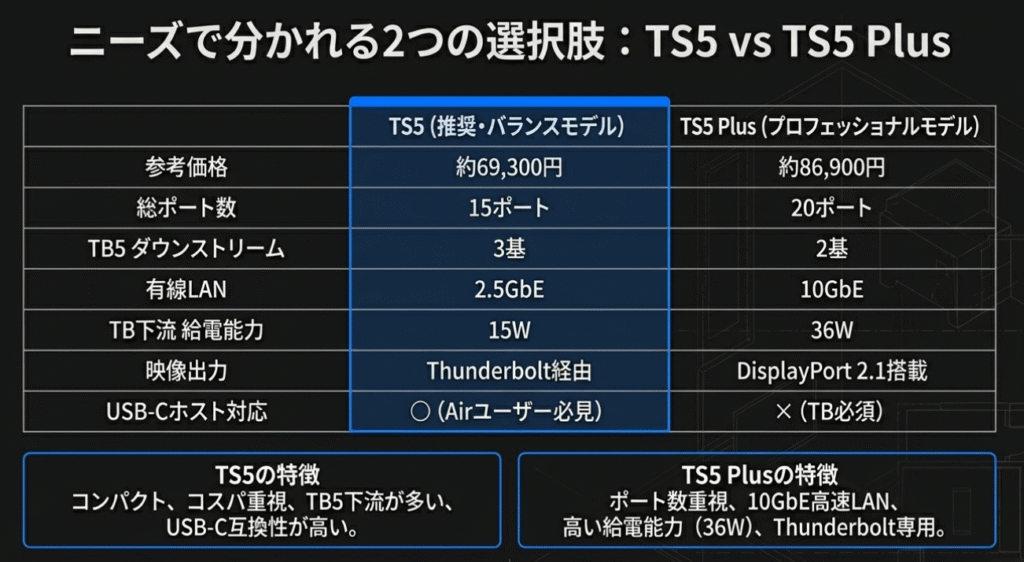
TS5がおすすめな人
TS5 Plusがおすすめな人
この比較から見えてくるのは、「今はAirユーザーだけど、将来はProも検討中」という方にとって、CalDigit TS5がもっともバランスの取れた選択肢だということです。
パフォーマンス検証|Thunderbolt 4環境での転送速度と安定性をテスト
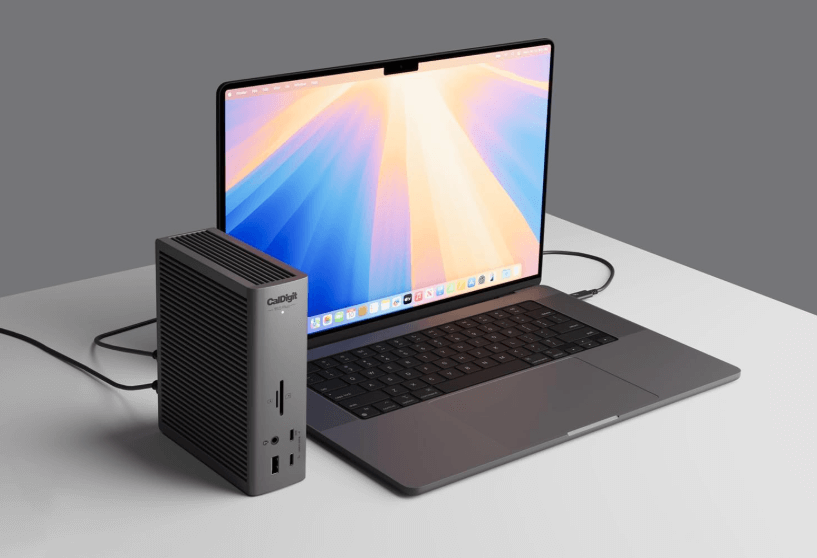
気になるのは、実際の転送速度です。MacBook Air M4とOWCのポータブルSSDを使い、TS5経由と直挿しで速度を比較してみました。
結果は、ほぼ誤差の範囲内でした。シーケンシャルリード・ライトともに、ドックを経由しても速度低下はほとんど感じられません。Thunderbolt 4の40Gbpsという帯域は、現在の一般的なSSDの速度(10Gbps前後)に対して十分な余裕があります。CalDigitの回路設計の良さも影響していると考えられます。
長時間の接続テストも行いましたが、私の環境では接続が不安定になったり、突然デバイスが認識されなくなったりするトラブルは起きませんでした。Amazonのレビューでも「安定性が高い」という声が多く、信頼性は高い製品だと感じます。ただし、一部のレビューではUSB-CポートにつないだSSDが稀に認識されないケースも報告されているため、ストレージ用途で使う場合は返品可能なショップで購入すると安心です。
購入前の注意点|互換性と失敗しないためのチェックポイント
購入前にぜひチェックしておきたい点をまとめます。
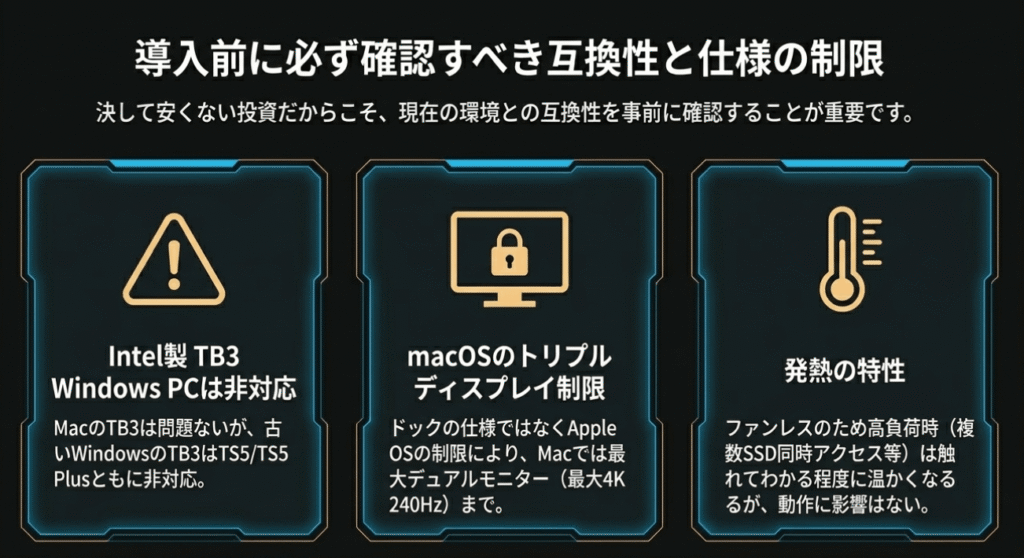
これは特に重要です。MacのThunderbolt 3は問題なく使えますが、Intel製のThunderbolt 3 WindowsノートはTS5もTS5 Plusも非対応です。お使いのWindows PCが古い場合は、必ずメーカーの対応表を確認してください。
TS5はUSB-CのPC・タブレット・スマホに対応、TS5 PlusもUSB-C/Thunderbolt 4/Thunderbolt 5接続に対応します。ただし、Plusはより高性能な周辺機器や高速ネットワーク環境を活かしたい方向けです。現在の環境と将来の利用シーンをよく考えて選びましょう。
ファンレス設計のため、負荷がかかると本体は温かくなります。特に複数のSSDに同時アクセスすると、触れてわかる程度の熱を持ちます。ただし、速度低下が起きるレベルではなく、安心して使えています。
macOSでは、Thunderbolt接続でのトリプルディスプレイはサポートされていません。TS5で使う場合は、デュアルディスプレイまでと考えておきましょう。Windows環境ではより多画面構成を活かしやすいです。
お使いのPCのThunderbolt/USB-Cバージョンを確認
特にWindows PCの場合、Thunderbolt 3は非対応。Thunderbolt 4以降が必要です。
TS5とTS5 Plusの違いを理解
USB-C機器を幅広く使いたいならTS5、10GbEやDisplayPort 2.1を活かしたいならTS5 Plus。
必要なディスプレイ出力数を確認
macOSユーザーは最大2画面まで。3画面以上必要な場合はWindows環境で。
設置環境の通気性をチェック
ファンレス設計のため、密閉した狭いスペースより通気性の良い場所への設置がおすすめです。
将来的な拡張計画を考慮
外付けSSD、ディスプレイ、周辺機器など、今後増やす予定の機器も含めてポート数を確認しましょう。
他社ドックとの違い|CalDigit TS5をMacBook Air M4で使って気づいたこと
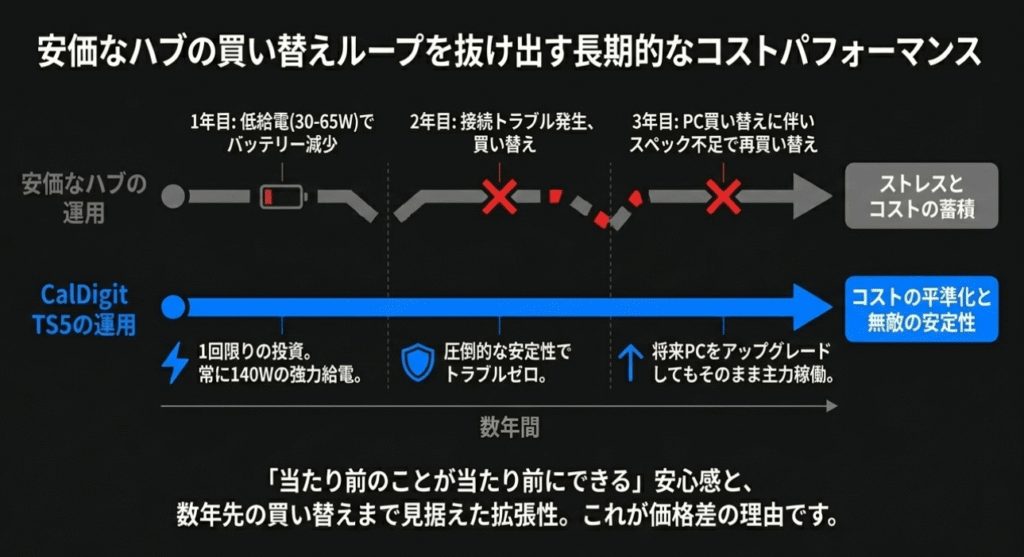
正直、購入前は3,000〜8,000円台の安価なドックとも迷いました。でも実際にTS5を使ってみて、「値段差には理由がある」と感じています。
一般的な安価なUSB-Cハブとの最大の違いは「安定性」です。安価なハブを使った経験がある方なら、モニターがたまにチラつく、SSDが突然認識されなくなる、外した覚えのないデバイスの切断通知が来る……そんな経験に心当たりがあるのではないでしょうか。
TS5に切り替えてから、こうしたトラブルはほとんどなくなりました。モニターは毎回クリアに映り、SSDは挿した瞬間に認識され、4時間のビデオ会議でも接続が切れません。「当たり前のこと」が当たり前にできる、これがCalDigitの強さだと思います。
また、給電能力の安心感も別格です。MacBook Air M4は最大96Wで高速充電できますが、安価なハブは30〜65W程度しか供給できないものも多く、作業中にじわじわバッテリーが減っていくことがあります。TS5はMacBook Airへ最大140Wで給電するため、重い作業をしながらでもしっかり充電されます。
コストで比較するなら、安価なハブを2〜3年で買い替えるより、CalDigit TS5を1台しっかり選んで長く使うほうが、結果的にコストを抑えられることも多いです。
CalDigit TS5のデメリット|購入前に知っておきたい正直な評価
良いことばかり書いてきましたが、気になる点もあるので正直にお伝えします。
価格の高さは正直ネックです。69,300円(参考価格)という金額は、ドッキングステーションとしては高額な部類に入ります。「ポートを増やしたいだけ」という軽い目的なら、もっと安い選択肢もあります。TS5は、長期的な使用と拡張性を前提とした、ある意味「プロフェッショナル向け」の製品です。
電源アダプターのサイズも、コンパクトな本体と比べると存在感があります。デスク上に置くには少し大きく感じるので、ケーブルトレーやデスク下への設置を検討することをおすすめします。
またmacOSのトリプルディスプレイ非対応は、複数モニター環境を考えている方には要注意です。Macを使う限り、どのドックを選んでもAppleのOS制限でトリプル以上の画面出力はできません。これはTS5の問題ではなくmacOSの仕様ですが、事前に把握しておくと安心です。
加えて、先ほど触れたとおり、USB-CポートにつないだSSDがまれに認識されないという報告も一部にあります。私自身はまだ経験していませんが、ストレージ用途で使う予定の方は、Thunderbolt対応SSDを選ぶとより安心です。
それでも、「安定性」「給電能力」「将来への拡張性」のバランスを考えると、私にとっては納得のいく選択でした。
よくある質問|CalDigit TS5に関するQ&A

- Q今使っているパソコンがMacBook Air M4(Thunderbolt 3/4)ですが、Thunderbolt 5対応のTS5は使えますか?
- A
はい、問題なくお使いいただけます。Thunderbolt 5には下位互換性があるため、Thunderbolt 3や4のパソコンを接続しても、パソコン側の最大速度で動作します。私もMacBook Air M4(Thunderbolt 4)で毎日快適に使っています。将来Thunderbolt 5対応のMacBook Proに買い替えても、そのまま主力として使い続けられるのが、この製品の大きな魅力です。
- Qモニターを2台繋ぎたいのですが、TS5で可能ですか?解像度やリフレッシュレートはどのくらい出ますか?
- A
はい、デュアルモニター環境を構築できます。対応するMacでは最大デュアル4K 240Hzまでの出力が可能です。私も27インチ4Kモニターを2台接続して使っていますが、映像の乱れや遅延は感じていません。なお、macOSではThunderbolt接続でのトリプルモニターはサポートされていないので、デュアルまでと考えておくと良いでしょう。
- Q発熱や動作音は気になりませんか?長時間の使用でも安定していますか?
- A
TS5はファンレス設計のため、動作音はしません。発熱については、複数のSSDに同時アクセスするなど高負荷がかかると本体は温かくなりますが、速度低下が起きるようなレベルではなく、1週間連続で使っても動作は安定しています。Amazonなどでも「安定性が高い」と評判で、私の環境でも接続が突然切れるようなトラブルは起きていません。
- Q付属品には何が入っていますか?また、縦置きはできますか?
- A
パッケージには、本体のほかにThunderbolt 5編組ケーブル(1.0m)、240W電源アダプター、電源コード、縦置き用のゴム足2つ、横置き用のゴム足が同梱されています。縦置き用ゴム足は底面の溝に差し込んで使います。幅わずか42mmのスリムなボディを縦置きでき、デスク上のわずかなスペースに設置可能です。もちろん横置きもでき、好みに応じて設置方法を選べます。
- QTS5経由で外付けSSDが認識されないことはありますか?
- A
私自身の環境では今のところ発生していませんが、他のレビューでは、USB-CポートにつないだSSDがまれに認識されない事例が報告されています。多くの場合、ドックを抜き差しすれば復帰するとされており、Thunderbolt対応SSDでは同様の症状は起きにくいようです。ストレージ用途で導入する場合は、念のため返品可能なショップで購入し、実際の相性を確かめておくと安心です。
まとめ|CalDigit TS5は今と将来をつなぐ賢い投資
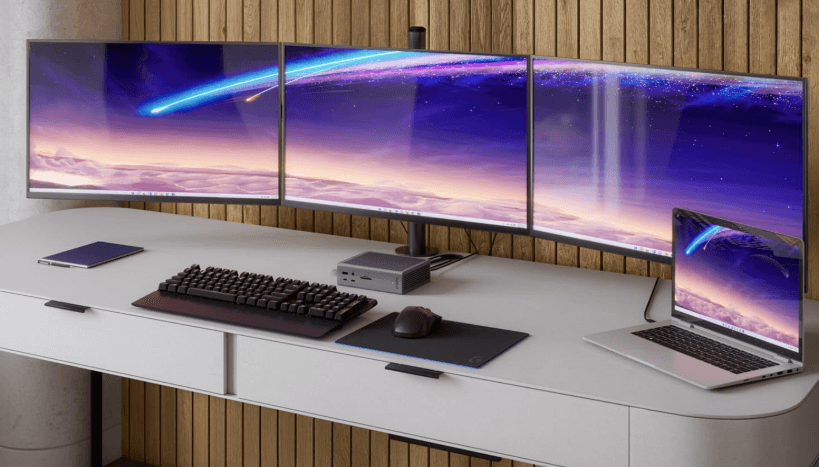
CalDigit TS5は、単なる「ポート不足解消グッズ」ではありません。今この瞬間の快適さを提供しながら、数年先のパソコン買い替えまで見据えた「未来への投資」と言える製品です。
今、私のMacBook Air M4はTS5によって「デスクトップ並みの拡張性」を手に入れました。ケーブル1本で、すべての周辺機器がつながる環境は、毎日の作業効率を確実に底上げしてくれます。そしていつかMacBook Proを購入する日が来ても、このTS5はそのまま主役として活躍してくれるはずです。
今はMacBook AirやThunderbolt 4のノートPCを使っていて、将来的にはより高性能なマシンへの移行を考えているなら、ぜひTS5を検討してみてください。
「Proを買ったら、またドックも買い替えなきゃ…」という二重投資を防ぎ、シームレスに環境をアップグレードできる。そんな選択が、結果的にトータルコストを抑え、快適なデスク環境への近道になると思います。
あなたのMacライフが、この1本のケーブルで、もっと自由に、もっと快適になりますように。
ポチップ
ポチップ
【企業情報】CalDigitはどんな会社?信頼できるメーカーか解説
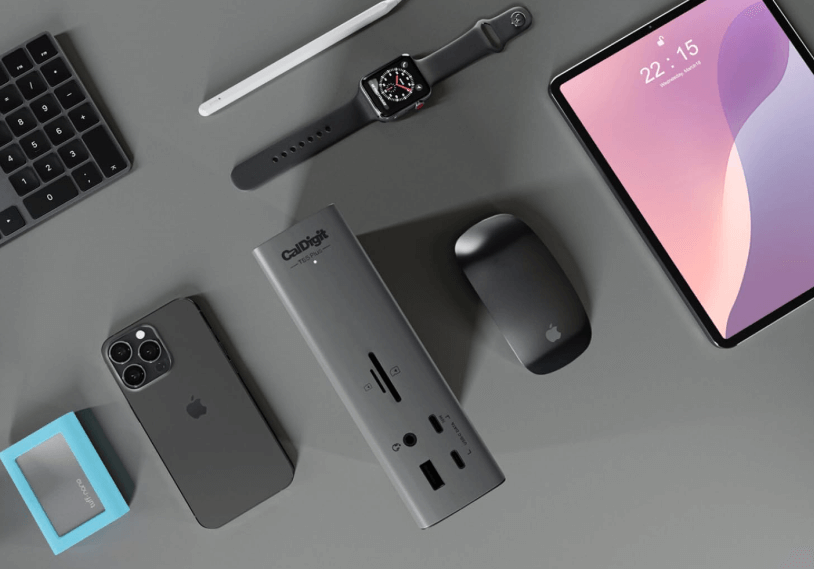
CalDigit(カルディジット)について
| 項目 | 内容 |
|---|---|
| 企業名 | CalDigit(CalDigit, Inc.) |
| 公式ホームページ | https://www.caldigit.com/jp/ |
| 商品の特徴・長所 | 高品質なThunderboltドックやストレージソリューションを提供。特に「TS3 Plus」「TS4」などはMacユーザーからの支持が厚く、安定性・拡張性・デザイン性の高さが特徴。最新のThunderbolt 5にもいち早く対応し、プロフェッショナルからクリエイターまで幅広い層に選ばれている。 |
| こんな人におすすめ | デスク周りをすっきり整理したい人、将来のパソコン買い替えを見据えた拡張性を求める人、動画編集や写真加工などで多くの周辺機器を使うクリエイター、安定した接続性を重視するビジネスパーソン。 |
CalDigitは、アメリカ・カリフォルニアに本社を置くコンピューター周辺機器の専門メーカーです。2009年の創業以来、Thunderboltテクノロジーに特化した製品開発で知られ、多くのクリエイターやプロフェッショナルから支持を集めています。
同社の製品は「とにかく安定している」という評判が特徴です。特にドッキングステーションは、Macとの相性の良さで知られ、デザイン性の高さも魅力です。アルミユニボディを採用した製品は、Mac本体と並べても自然になじみ、すっきりしたデスク環境を演出します。
嬉しいポイントは、「ケーブル1本で全てが繋がる手軽さ」と「デスク上がスッキリ整う見た目の清潔感」。在宅ワークが増えた今、複雑な配線に悩んでいる方や、シンプルで機能的なデスク環境を求めている方に、CalDigitの製品はぴったりです。また、日本語サポートも充実しており、初めてドッキングステーションを購入する方も安心して使えます。
コメント