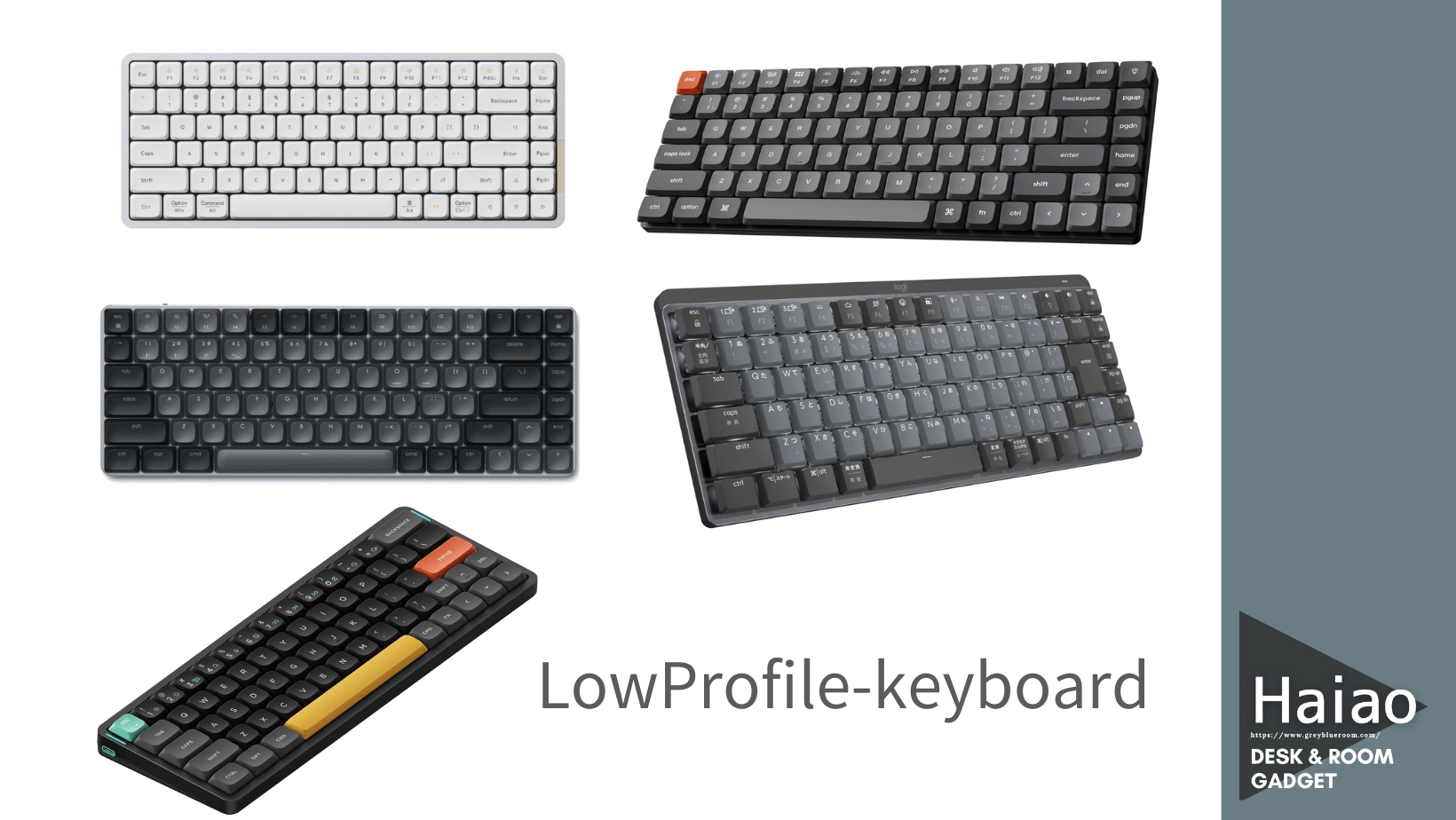
長時間のPC作業で手首が疲れる、タイピングスピードを上げたい、でもメカニカルキーボードって難しそう…そんな悩みをお持ちではありませんか?実は、ロープロファイル(薄型)メカニカルキーボードが、そのすべての悩みを解決してくれるかもしれません。
ロープロファイルメカニカルキーボードって何?
本当に仕事効率が上がるの?
初心者でも使いこなせる?
おすすめの商品は?

キーボード選びひとつで、毎日の仕事の快適さがガラッと変わります。この記事では、私自身が複数のロープロファイルキーボードを実際に使って感じたことをもとに、あなたにぴったりの一台を見つけるお手伝いをします!
\手首の疲れよ、さようなら!薄型メカニカルの世界へ/
| 製品名 | レイアウト | 接続方式 | 特殊機能 | バックライト | OS対応 | 特徴的な点 | おすすめユーザー |
|---|---|---|---|---|---|---|---|
Keychron K3 Max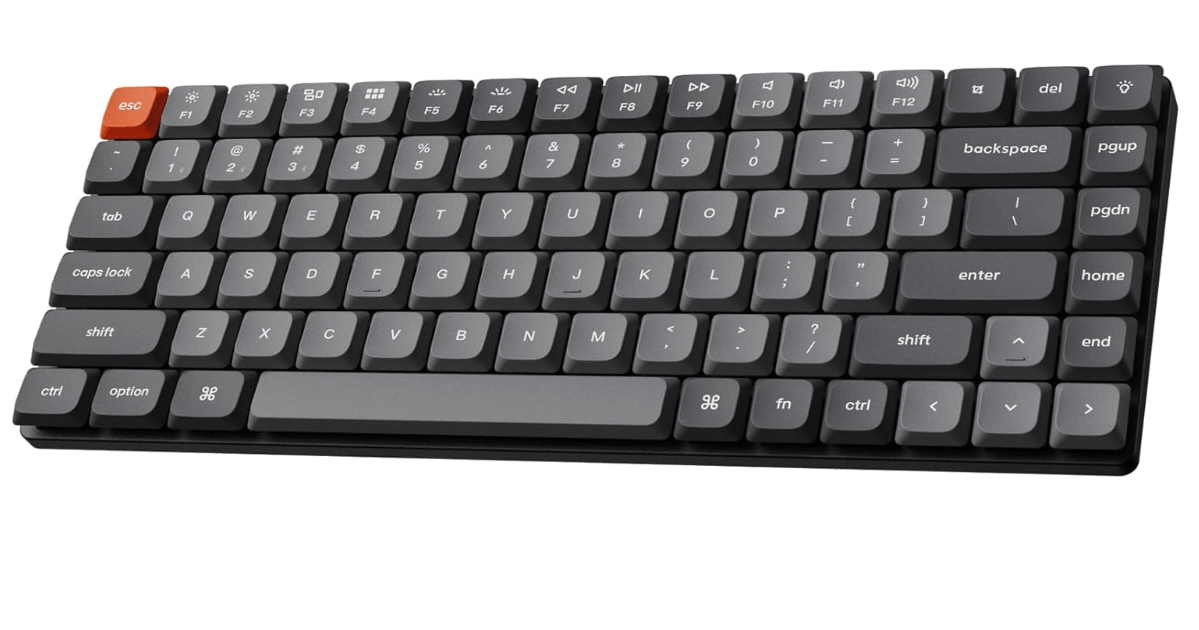
|
75% | 有線/無線 | ホットスワップ対応 | あり | Mac/Windows | キースイッチ交換可能 | カスタマイズ好きな方 |
Lofree FLOW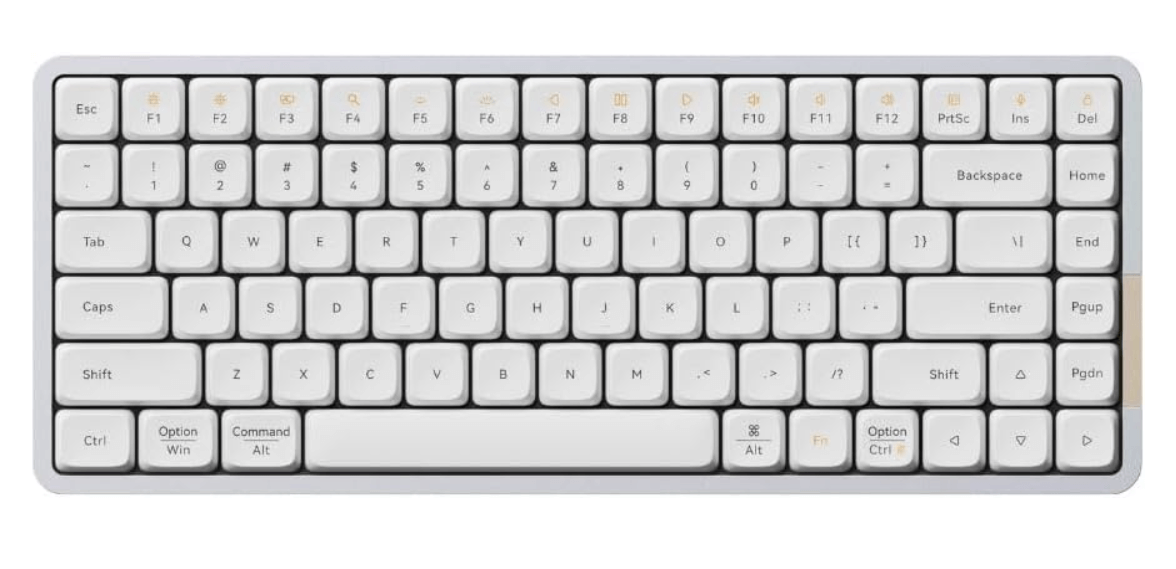
|
75% | 有線/無線 | ユニークなデザイン | あり | Mac/Windows | レトロモダンなデザイン | デザイン重視の方 |
Logicool MX MECHANICAL MINI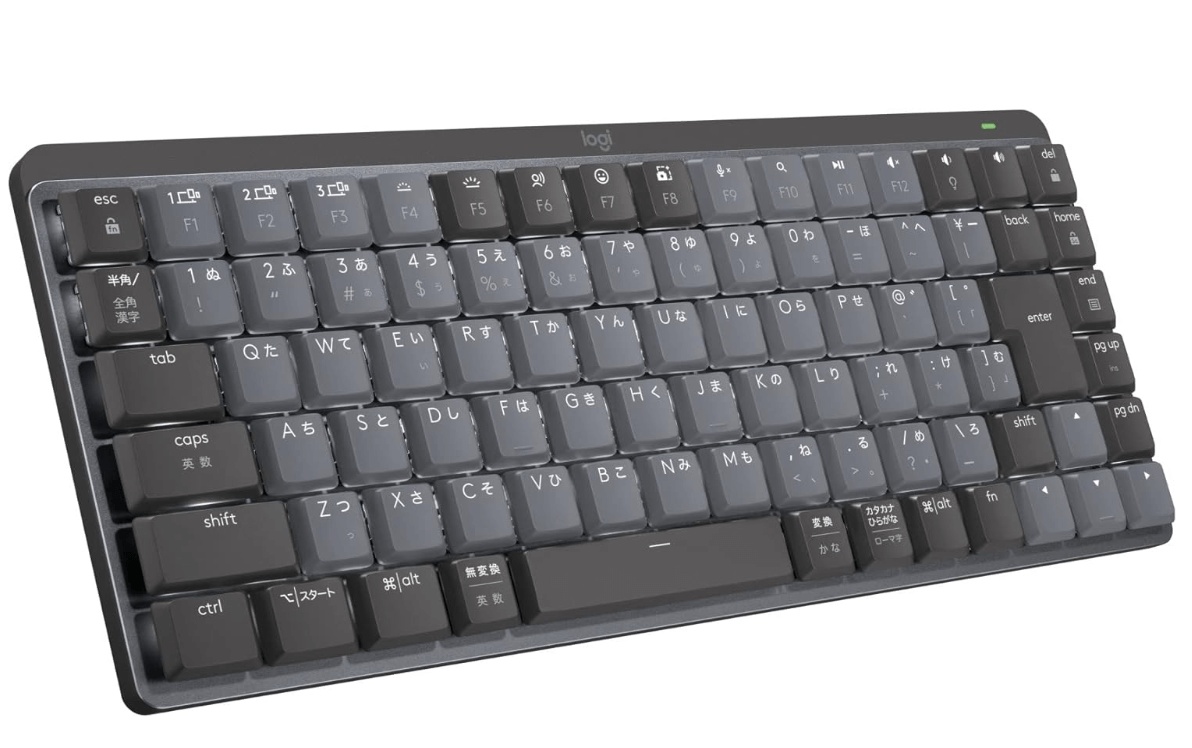
|
75% | 有線/無線 | スマートイルミネーション | あり | Mac/Windows | 長時間バッテリー(最大15日) | 日本語配列が好みの方 |
nuphy Air60 V2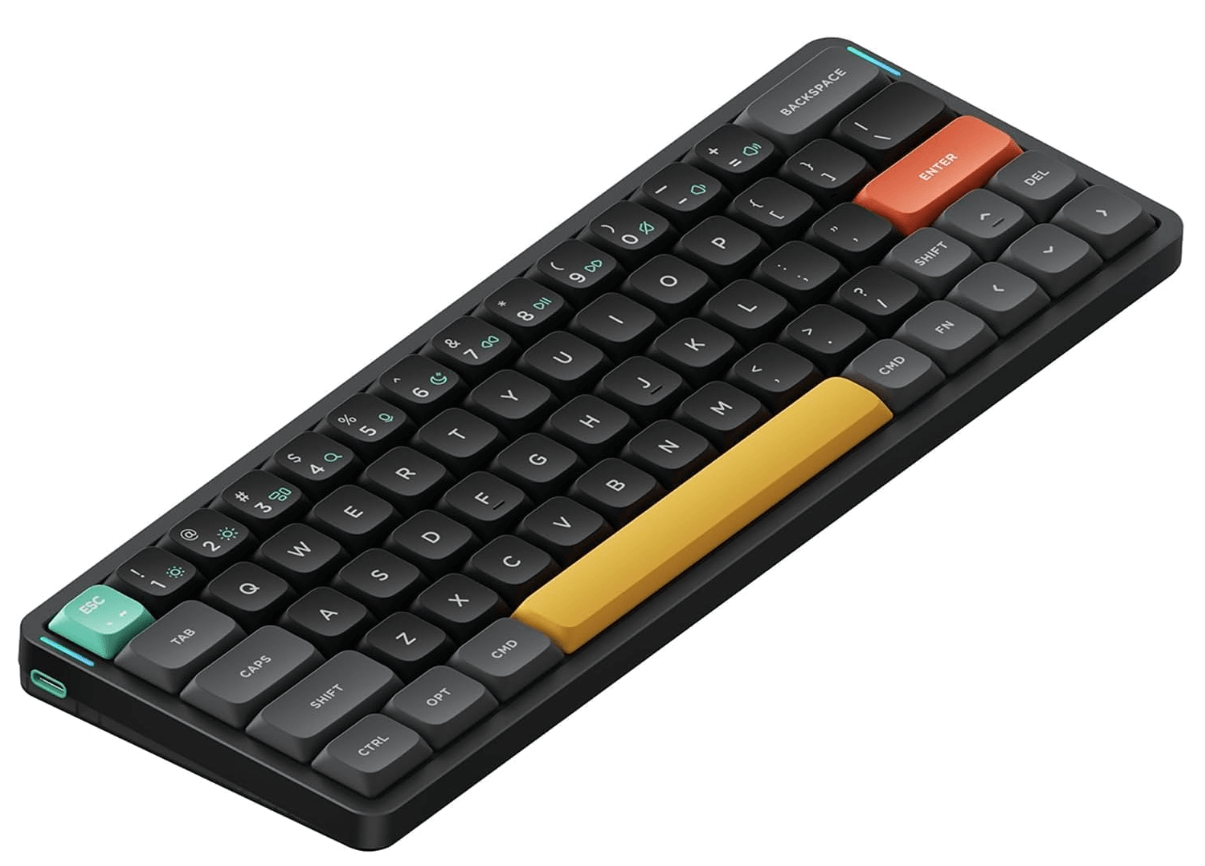
|
60% | 有線/無線 | 超薄型(16mm) | あり | Mac/Windows | ガスケットマウント構造 | モバイルワーカー |
Satechi SM1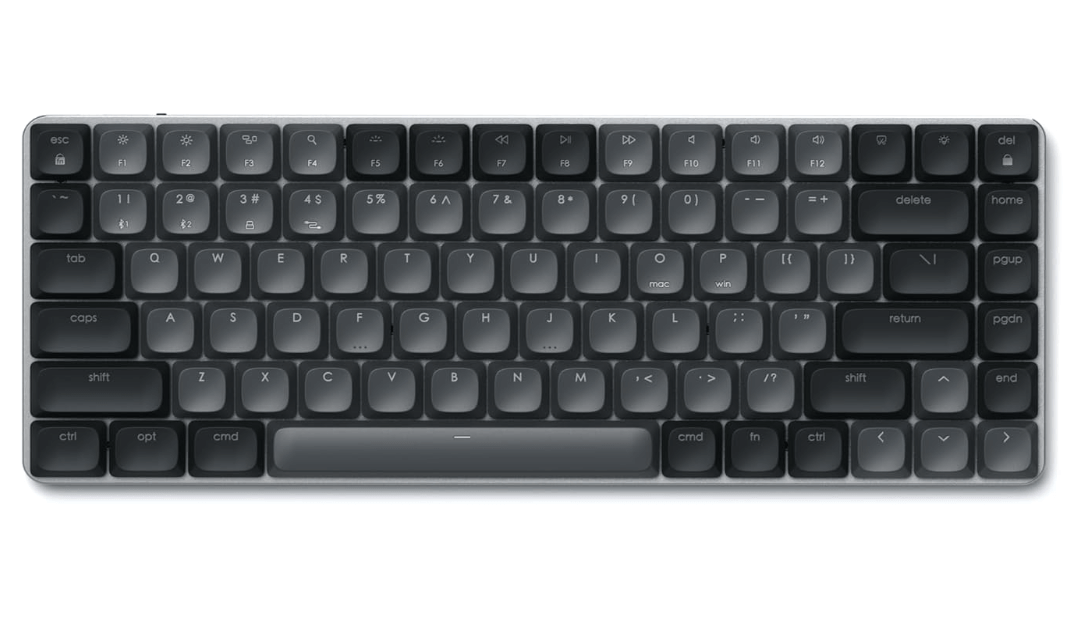
|
75% | 有線/無線 | アルミニウム製 | あり | Mac/Windows | 高級感のあるデザイン | デスクトップユーザー |
- 【ロープロファイル vs ノーマル】高さ・打鍵感の違いを徹底比較!仕事用キーボードの選び方
- 【薄型メカニカルの魅力】ロープロファイルキーボードとは?快適タイピングの秘密
- ロープロファイルメカニカルキーボードのメリット・デメリット
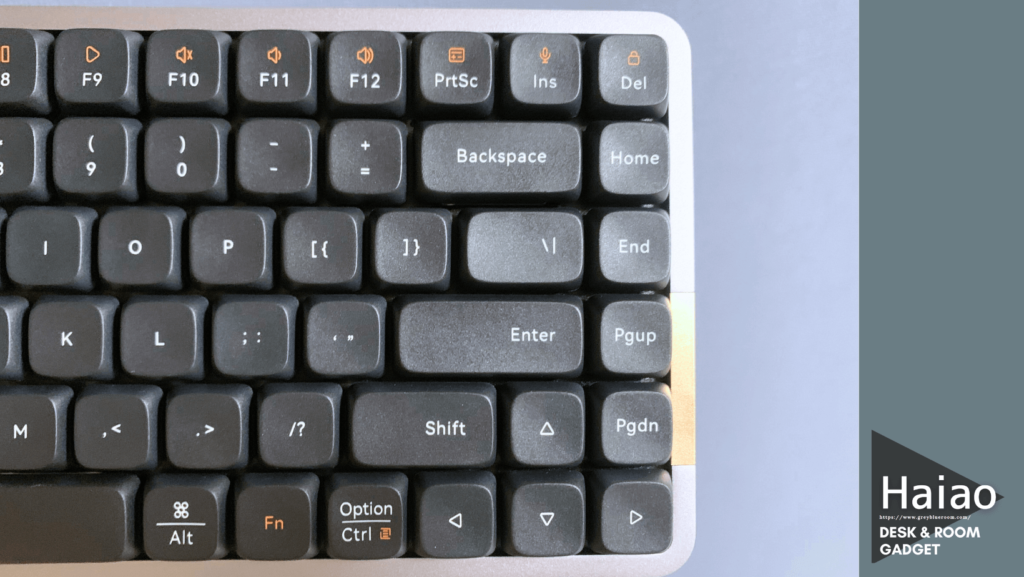
- 【失敗しない選び方】ロープロファイルメカニカルキーボード、後悔しないための5つのポイント
- 【予算別・用途別】ロープロファイルメカニカルキーボードの選び方ガイド
- 【2025年最新】仕事で使える!人気ロープロファイルメカニカルキーボードおすすめ5選(日本語配列あり)
- ロープロファイルメカニカルキーボードは本当に使いやすい?導入ガイド
- 静音タイプのロープロファイルキーボードをお探しの方はコレ
- 【長持ちの秘訣】ロープロファイルメカニカルキーボードのメンテナンス方法は?
- ロープロファイルメカニカルキーボードはゲーミングにも向いている?
- 【ロープロファイルキーボード Q&A】選び方から使い方まで、よくある疑問を解決
- 【結論】ロープロファイルメカニカルキーボードで仕事がはかどる!選び方の総まとめ
【ロープロファイル vs ノーマル】高さ・打鍵感の違いを徹底比較!仕事用キーボードの選び方
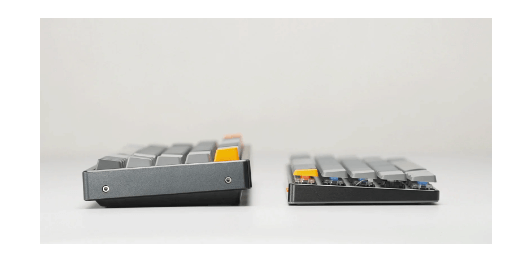
ノーマルプロファイルとロープロファイル、メカニカルキーボードの違いは主に「高さ」と「打鍵感・入力速度」の2点にあります。どちらが自分に向いているかを知ることが、後悔しない選び方の第一歩です。
1. 高さ
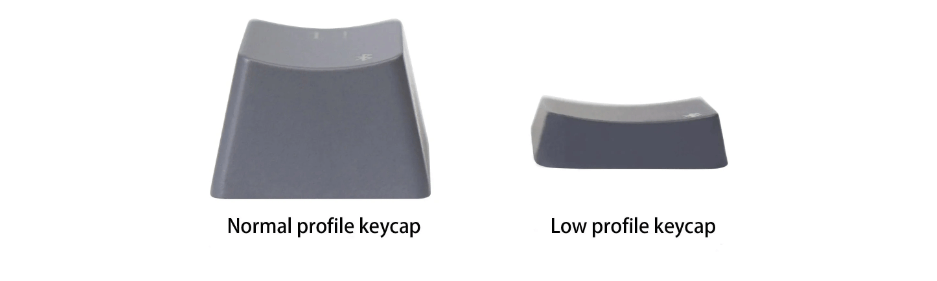
ロープロファイルキーボードはノーマルプロファイルに比べてスリムで、全体の高さが低く設計されています。その分、軽量化も実現しており、持ち運びにも便利です。
スイッチとキーキャップが薄いため、手首を持ち上げずに自然な角度でタイピングできます。その結果、手首への負担が軽減され、人間工学的なメリットが得られます。ノーマルタイプでは快適に使うためにパームレストが必要になるケースが多いですが、ロープロファイルなら不要なことも多いです。
2. 打鍵感と入力速度
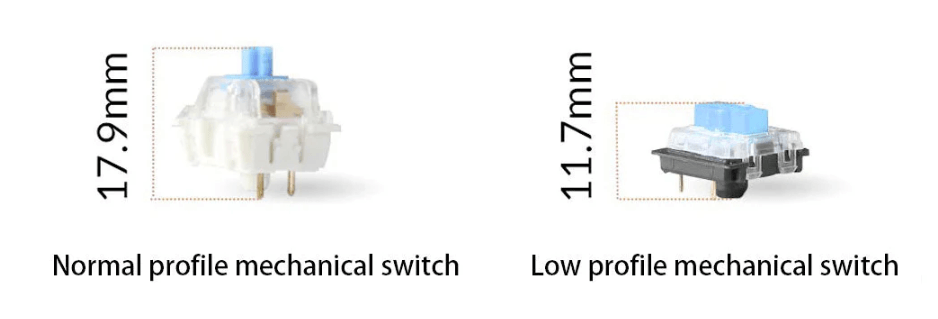
ロープロファイルスイッチはノーマルスイッチよりも約35〜40%短く、キーを押す距離(ストローク)が短く設定されています。これにより、キーの入力がすばやく反応し、タイピングのテンポが上がります。軽く押すだけで反応するため、長文を打つ仕事にも向いています。
【薄型メカニカルの魅力】ロープロファイルキーボードとは?快適タイピングの秘密
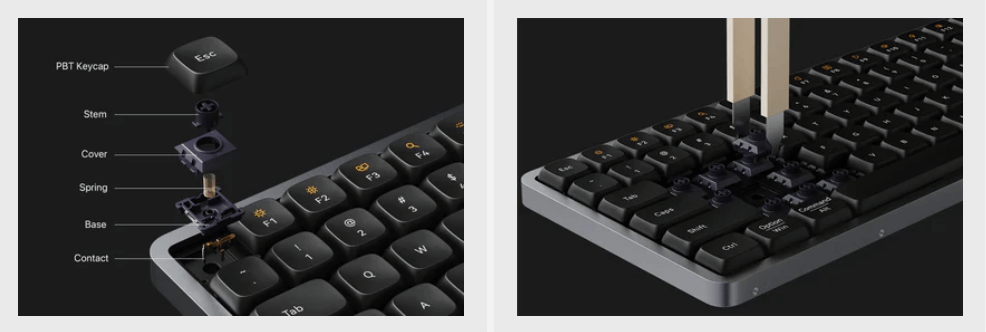
ロープロファイルメカニカルキーボードは、通常のメカニカルキーボードよりも薄型に設計されたキーボードです。キーの高さが低く、ストロークが短いのが特徴です。この設計により、タイピング速度の向上や、長時間作業での手首・指の疲れ軽減が期待できます。
通常のメカニカルキーボードは約18mmの高さがありますが、ロープロファイルタイプはその半分以下。この「薄さ」こそが、快適なタイピング体験をもたらす最大の理由です。毎日何時間もキーボードを叩くなら、この差は大きく感じられるはずです。
ロープロファイルメカニカルキーボードのメリット・デメリット
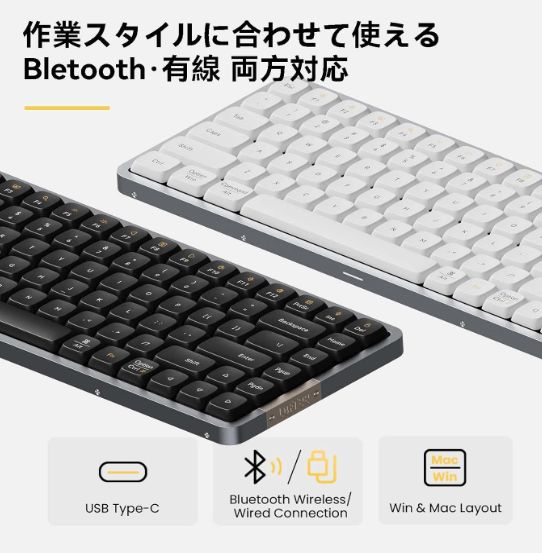
ロープロファイルメカニカルキーボードを選ぶ前に、メリットとデメリットの両方をしっかり把握しておきましょう。
メリット
薄型設計で手首が自然な角度に保たれ、長時間作業でも疲れにくい
薄型でモダンな見た目が多く、デスクをおしゃれに演出
薄くて軽いため、カフェや出張先でのモバイルワークにも最適
ストロークが短いため、軽いタッチですばやく入力できる
デメリット
ノーマルプロファイルに比べてカスタマイズの幅が狭まりやすい
部品が特殊なため、自己修理や専門店での対応が必要になる場合も
\手首の疲れよ、さようなら!/
【失敗しない選び方】ロープロファイルメカニカルキーボード、後悔しないための5つのポイント
1. キースイッチの種類を確認しよう
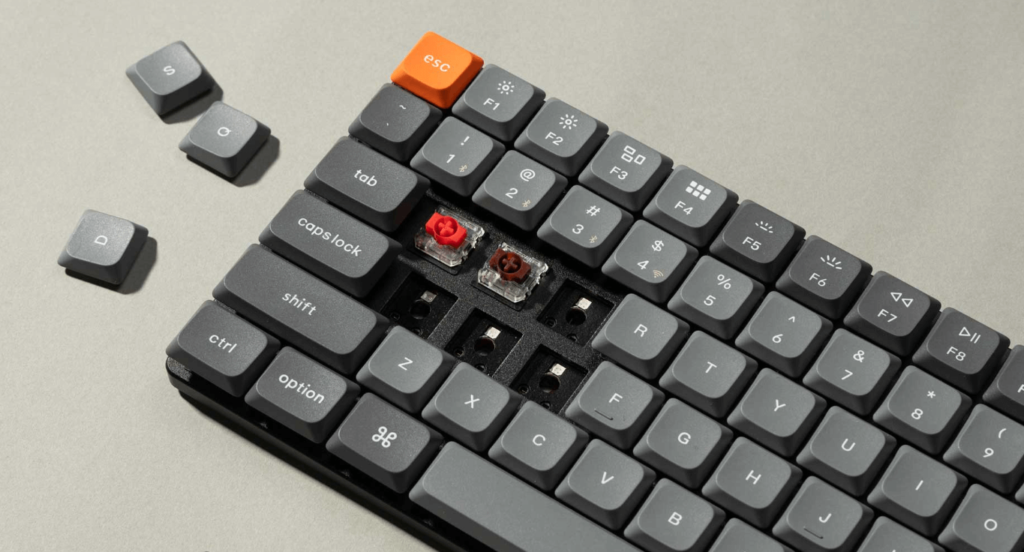
キースイッチは、キーボードの打鍵感・音・反応速度を左右する最重要パーツです。ロープロファイルキーボードでは主に以下の3種類が採用されています。自分の使用環境や好みに合ったスイッチを選ぶことが、毎日の快適さに直結します。
キースイッチタイプ
リニア
静音性が高く、なめらかな打鍵感
クリッキー
打鍵時にはっきりとしたクリック音
タクタイル
打鍵時に軽い抵抗(バンプ)を感じる
シーン別・選び方のポイント
オフィスでの使用なら静音性の高いリニアタイプ、自宅でタイピングの楽しさを味わいたいなら心地よい音のクリッキーやタクタイルがおすすめです。
2. キーレイアウトを選ぼう
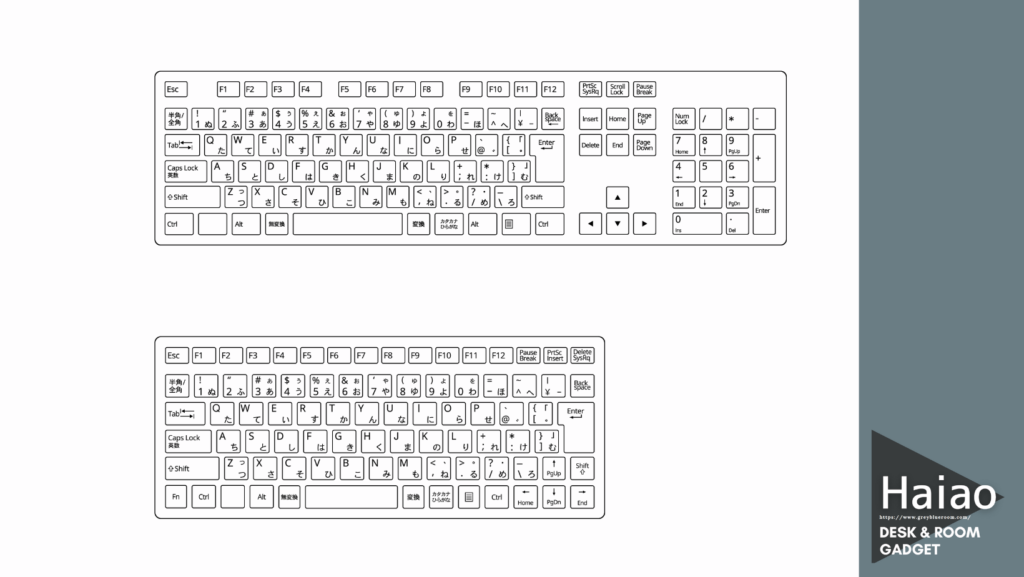
キーレイアウトは、作業効率や使い心地に直結する大事な要素です。主なレイアウトは以下の通りです。
キーレイアウト
仕事内容とデスク環境に合わせて選ぶことが大切です
テンキー付きの標準的なレイアウト。数字入力が多い方に◎
テンキーを省いたコンパクトなレイアウト。デスクを広く使いたい方に
必要なキーを残しつつ小型化。持ち運びにもデスクワークにも対応
- テンキーを頻繁に使う経理・数値入力が多い仕事 → フルサイズ
- デスクスペースを節約したい・マウスを近くに置きたい → テンキーレス
- 持ち運びやサブ機として使いたい → 75%以下のコンパクトタイプ
デスクスペースや仕事内容を考慮して選びましょう。テンキーをよく使う方にはフルサイズ、デスクを広く使いたい方や持ち運びを重視する方にはテンキーレスや75%キーボードがおすすめです。
3. 接続方法を考慮しよう
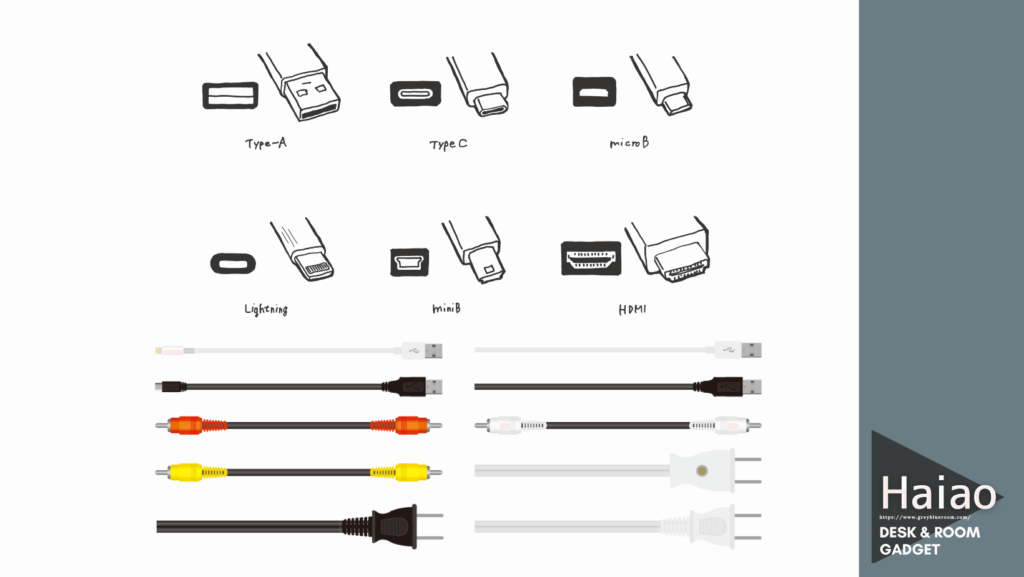
有線と無線、それぞれに特徴があります。
最近は有線・無線どちらにも対応したモデルが増えています。複数のデバイスを使い分ける方は無線タイプ、接続の安定性や即応性を重視するなら有線タイプが向いています。
4. デザインと素材を見極めよう
ロープロファイルキーボードは、スリムな見た目がデスク周りをスタイリッシュに演出してくれます。素材によって耐久性や質感が大きく変わるので、以下のポイントを押さえておきましょう。
素材ごとの特徴を理解して、使用環境に最適な一台を
素材による違い
耐久性・質感・重量感のバランスで選ぶのがポイント
- 軽量で持ち運びに便利
- 手頃な価格帯
- 耐久性はやや劣る
- 高級感のある外観
- 優れた耐久性
- 適度な重量感で安定感も◎
- 極めて堅牢な構造
- 重量感がある
- 安定した打鍵感が得られる
持ち運びが多い方は軽量なプラスチック、長く使い続けたい・デスクに置きっぱなしにする方にはアルミニウムやスチールがおすすめです。
デザインは個人の好みですが、仕事用には落ち着いたカラーを、クリエイティブな作業にはカラフルなデザインを選ぶのも楽しい選択肢です。
5. 追加機能の有無をチェックしよう
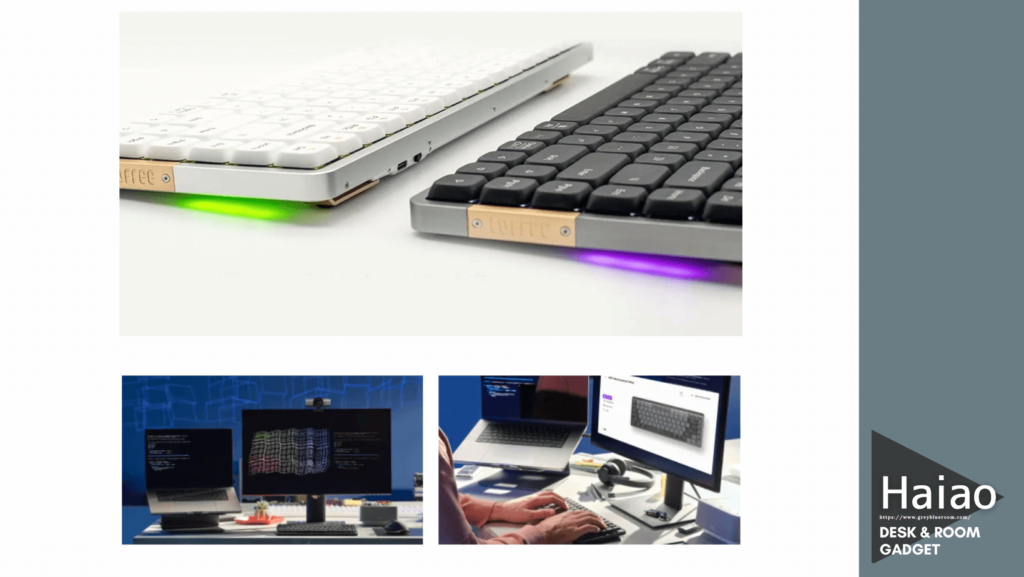
こんな機能があると、さらに快適に使えます。
- バックライト:暗い環境でも快適に作業可能
- マクロ機能:よく使う操作を1つのキーに割り当てて効率アップ
- マルチデバイス接続:PC・タブレット・スマホを一台で切り替えられる
これらの機能は、日々の作業効率を大きく高めてくれます。自分の仕事スタイルをイメージしながら、必要な機能が揃っているモデルを選びましょう。
【予算別・用途別】ロープロファイルメカニカルキーボードの選び方ガイド
「結局どれを選べばいいの?」という方に向けて、予算と用途を軸にした選び方をまとめました。
こんな方にはこれ!選び方マップ
💼 仕事メイン・オフィス使用
→ Logicool MX MECHANICAL MINI
日本語配列・長時間バッテリー・静音性で安心
🎨 デザイン・見た目重視
→ Lofree FLOW
レトロモダンなデザインで唯一無二の存在感
🔧 カスタマイズしたい
→ Keychron K3 Max
ホットスワップ対応でスイッチを自由に交換
🚶 持ち運び・モバイルワーク
→ nuphy Air60 V2
わずか16mmの超薄型でバッグへの収まりも◎
✨ 高級感・長期使用
→ Satechi SM1
アルミ製ボディで耐久性と高級感を両立
🔇 静音性最優先
→ Keychron K1 Max(静音赤軸)
深夜・早朝・在宅勤務でも音を気にせず使える
💡 価格帯の目安:15,000〜30,000円が品質・機能のバランスが取れたゾーン
「どれも良さそうで迷う」という方は、まず自分の一番の悩みを一つ決めるのがコツです。「手首の疲れ」なら薄さ重視で、「打鍵感の楽しさ」ならスイッチ選びを優先してみましょう。
【2025年最新】仕事で使える!人気ロープロファイルメカニカルキーボードおすすめ5選(日本語配列あり)
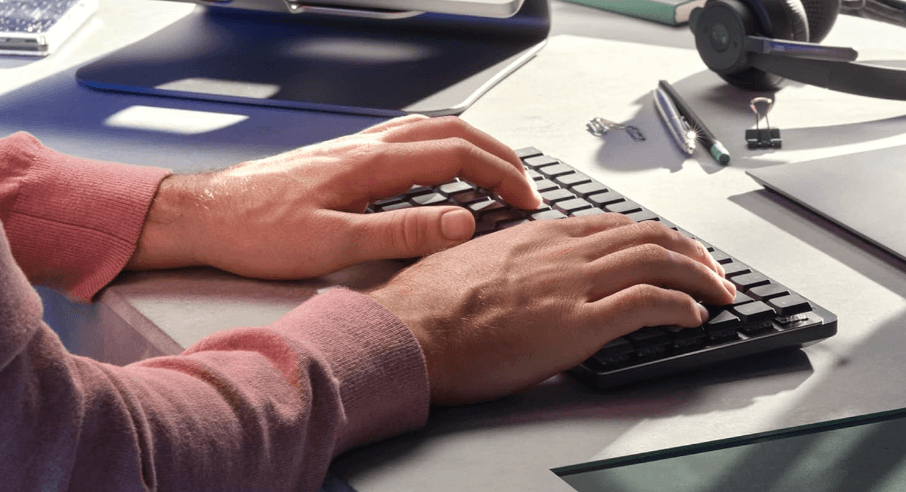
数ある製品の中から、実際に使って感じた良さ・気になる点も含めて選りすぐりの5モデルを紹介します。比較表を参考に、自分に合う一台を見つけてください。
| 製品名 | レイアウト | 接続方式 | 特殊機能 | バックライト | OS対応 | 特徴的な点 | おすすめユーザー |
|---|---|---|---|---|---|---|---|
| Keychron K3 Max |
75% | 有線/無線 | ホットスワップ対応 | あり | Mac/Windows | キースイッチ交換可能 | カスタマイズ好きな方 |
| Lofree FLOW |
75% | 有線/無線 | ユニークなデザイン | あり | Mac/Windows | レトロモダンなデザイン | デザイン重視の方 |
| Logicool MX MECHANICAL MINI |
75% | 有線/無線 | スマートイルミネーション | あり | Mac/Windows | 長時間バッテリー(最大15日) | 日本語配列が好みの方 |
| nuphy Air60 V2 |
60% | 有線/無線 | 超薄型(16mm) | あり | Mac/Windows | ガスケットマウント構造 | モバイルワーカー |
| Satechi SM1 |
75% | 有線/無線 | アルミニウム製 | あり | Mac/Windows | 高級感のあるデザイン | デスクトップユーザー |
この比較表を見れば、各製品の個性が一目瞭然。使い方や優先したいポイントを決めてから見ると、ぐっと選びやすくなりますよ!
持ち運びを重視するならnuphy Air60 V2やLofree FLOW、デスクでの長時間作業ならLogicool MX MECHANICAL MINIやSatechi SM1、キーボードをとことんカスタマイズしたい方にはKeychron K3 Maxがベストチョイスです。
それぞれの製品が持つ「自分だけの強み」を理解して、毎日の仕事をもっと快適にする一台を選んでみてください。
1. Keychron K3 Max ── 「自分好みに育てたい」あなたへ
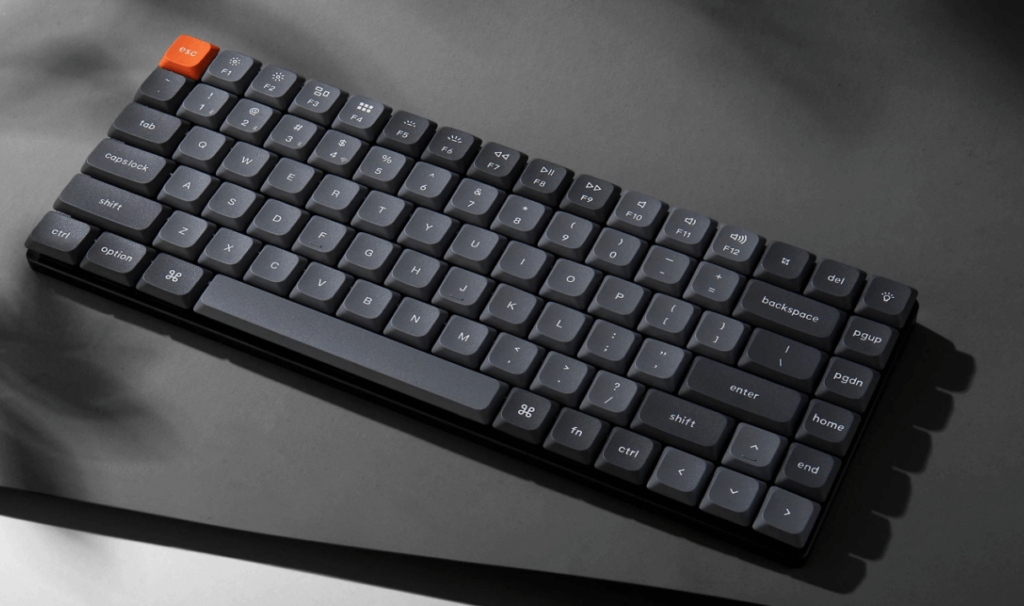
Keychronは、カスタマイズ性の高いメカニカルキーボードで世界中のキーボードファンから支持されているブランドです。私自身も実際に使っていますが、打鍵感・品質ともに満足度が高いです。K3 Maxは薄型ながら「好みのスイッチに交換できる」ホットスワップ対応が最大の魅力。一度買ったら、スイッチを替えながら長く付き合える一台です。
特徴
- 75%レイアウト(ファンクションキー・矢印キーあり)
- 有線/無線両対応(最大3台まで接続切り替え可)
- ホットスワップ対応(はんだ不要でスイッチ交換が可能)
- MacとWindowsに対応(物理スイッチで切り替え)
コンパクトながら必要なキーはしっかり備えており、デスクスペースを有効に使いたい方に最適です。「スイッチを試しながら自分だけのキーボードを作っていく」楽しさを味わえるのがKeychron K3 Maxの醍醐味です。
◆Keychron K3 Max
\仕事のスピードがが変わる!/

 ポチップ
ポチップ
JIS【日本語配列】がよい方はこちらの「Keychron K7 Max QMK」がおすすめ!
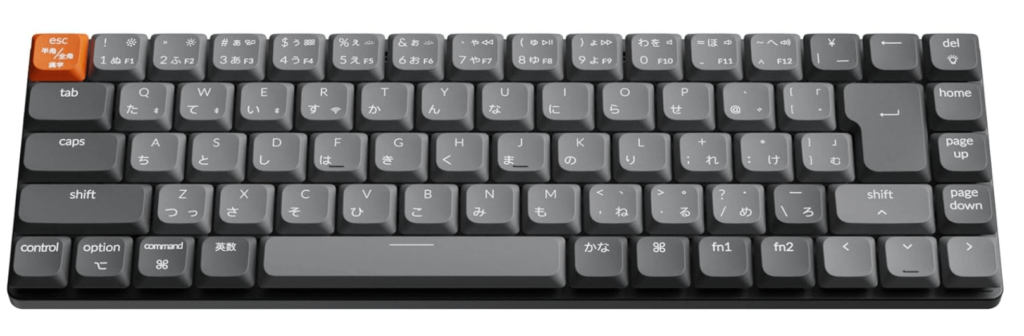
Keychron K7 Maxは、JIS【日本語配列】対応のコンパクトで多機能なロープロファイルメカニカルキーボードです。主な特徴は以下のとおりです。
- コンパクトな65%レイアウト
- 2.4GHzワイヤレス、Bluetooth 5.1、Type-C有線接続に対応
- ロープロファイルGateronスイッチを採用
- QMK/VIA対応で、キー配置やマクロを自由に設定可能
- 吸音フォームと高品質スイッチで快適なタイピング感
- 赤軸・茶軸から選択可能
「英語配列は慣れなくて…」という方には、K7 Maxがぴったりです。日本語入力がメインの仕事なら、配列の違いによるストレスなく使えます。
◆Keychron K7 Max QMK
\JIS【日本語配列】対応ならコレ!/
 ポチップ
ポチップ
2. Lofree FLOW ── 「仕事もデスクも、ときめかせたい」あなたへ
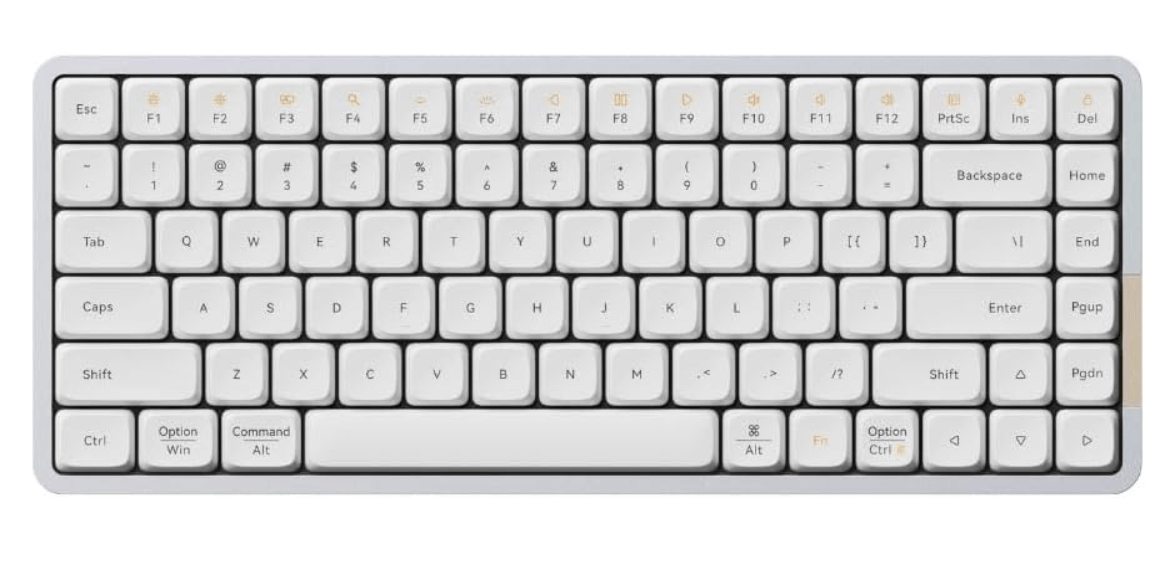
Lofreeは、デザイン性と打鍵感を高い次元で両立させたキーボードブランド。FLOWはレトロでありながらモダンなデザインが際立っており、ブラックモデルを私自身も使っています。デスクに置くだけで気分が上がる、そんなキーボードを探している方にぴったりです。
特徴
- 独特のラウンドキーキャップで指への当たりが優しい
- 有線/無線両対応
- バックライト搭載
- 7色のカラーバリエーション
見た目のインパクトが強く、オフィスでも「それどこの?」と聞かれること間違いなし。コトコトとした心地よい打鍵音が、長時間の入力作業を楽しくしてくれます。
◆Lofree FLOW
\最高の打鍵感を求めるならコレ!/
 ポチップ
ポチップ
 ポチップ
ポチップ
価格は高めですが、毎日の仕事をワクワクさせてくれる打鍵感は格別です。このコトコト感が好きになると、他のキーボードには戻れなくなります。詳しいレビューはこちら↓
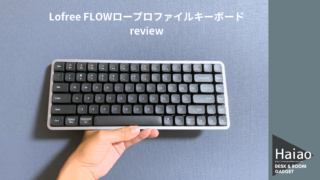
3. Logicool KX850CT MX MECHANICAL MINI ── 「信頼性と日本語配列を重視」するあなたへ
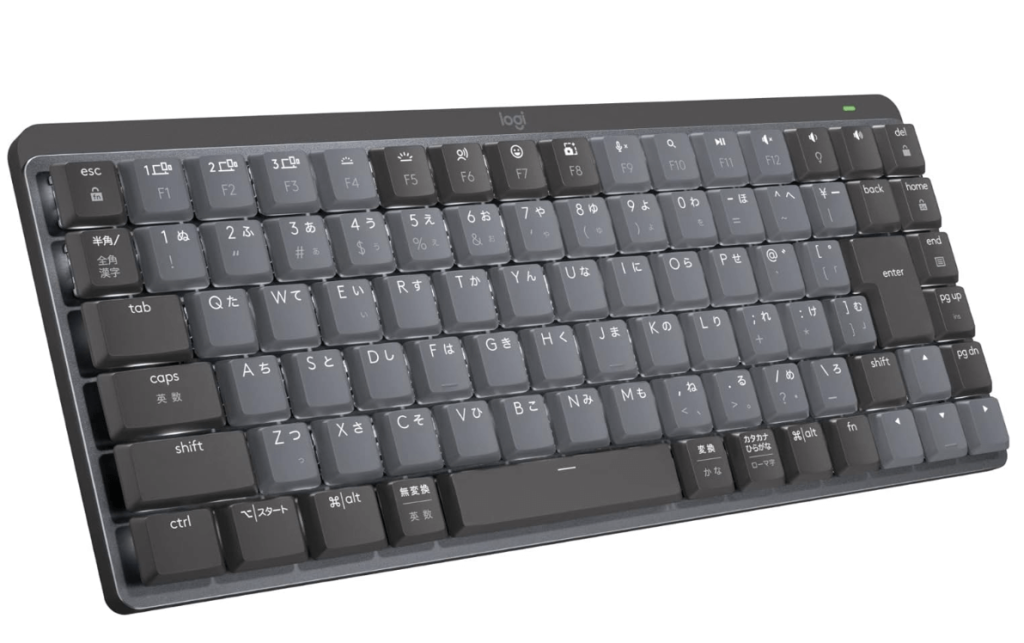
Logicoolは、PC周辺機器の信頼度が高いブランド。KX850CTは品質と多機能性を両立したモデルで、「ロープロファイルキーボードに初めて挑戦したい」という方にも安心感があります。
特徴
- 日本語配列(JIS配列)対応
- 75%レイアウト
- スマートイルミネーション(周囲の光に合わせて自動調整)
- 最大3台のデバイスと接続可能
- 充電式で最大15日間の連続使用が可能
「日本語配列じゃないと仕事にならない」という方や、PCとタブレットを行き来する使い方をしている方にとって、このモデルは非常に便利です。バッテリーが長持ちするので、出張や外出先でも充電を気にせず使えます。
◆Logicool KX850CT MX MECHANICAL MINI
\信頼のLogicoolのロープロファイル!/
 ポチップ
ポチップ
4. nuphy Air60 V2 ── 「どこでも仕事できる環境を作りたい」あなたへ
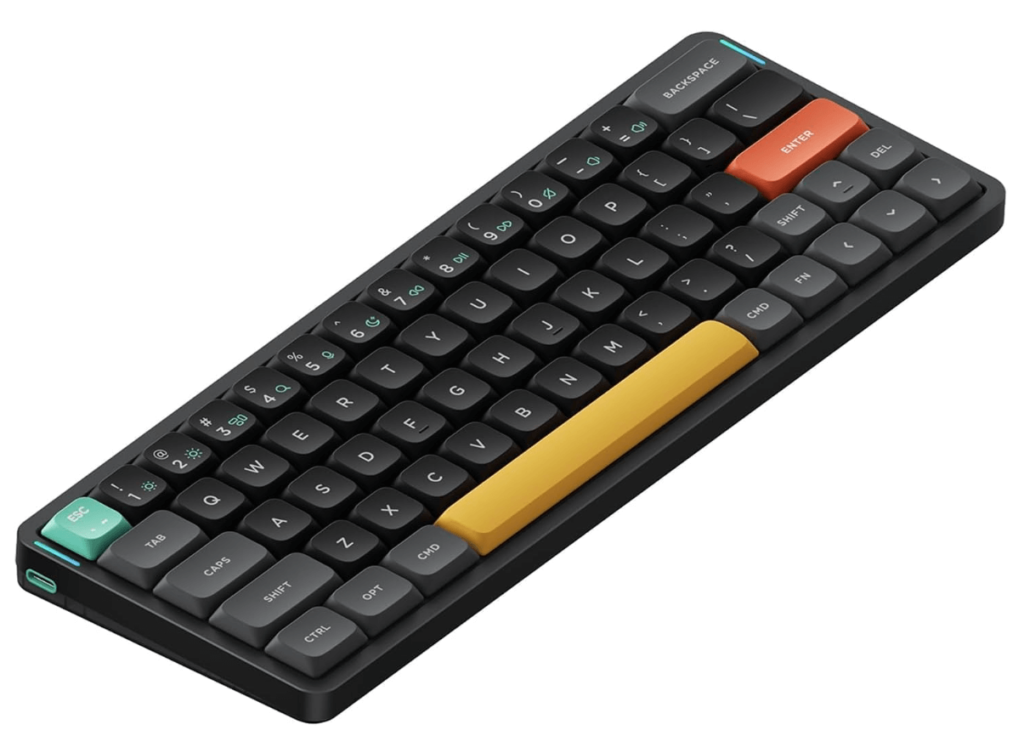
nuphyは、超薄型・高性能なキーボードで注目を集めるブランドです。Air60 V2は、高さわずか16mmという驚きの薄さながら、打鍵感の品質を犠牲にしていないのが特徴。カフェや移動先でMacBookと一緒に使いたい方に特におすすめです。
特徴
- 60%レイアウト(コンパクト重視)
- 高さわずか16mm
- ガスケットマウント構造で心地よい打鍵感
- PBTキーキャップ採用(摩耗・テカりに強い)
「とにかく薄く・軽く・コンパクトに」という方のために作られたような一台。バッグに入れても全くかさばらず、出先でも自分専用の打鍵環境を持ち歩けます。
参考 nuphy公式サイト
◆nuphy Air60 V2
\デザインが硬すぎなくて人気爆発!/
 ポチップ
ポチップ
5. Satechi SM1 ── 「デスクに高級感を出したい」あなたへ
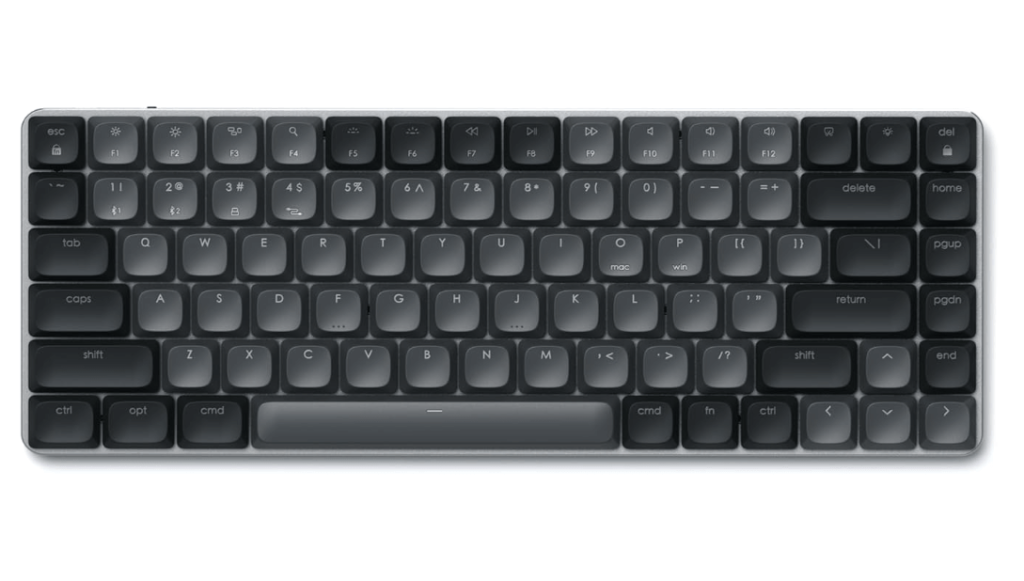
Satechiは、Apple製品と相性抜群のスタイリッシュなPC周辺機器で人気のブランドです。SM1はアルミニウム製のボディが放つ高級感と、実用的な機能性を兼ね備えた一台。デスクを「仕事のできる人の空間」に演出したい方に刺さる製品です。
特徴
- 75%レイアウト
- アルミニウム製の洗練されたボディ
- バックライト搭載
- 最大4台のデバイスと接続可能
薄型ながらアルミニウムの質感が際立ち、MacBookやiPadと並べても違和感のないデザイン。デスクトップPCユーザーにも、在宅ワークをおしゃれに整えたい方にも人気です。
◆Satechi SM1
\硬派な色使いがかっこいい!/
 ポチップ
ポチップ
ロープロファイルメカニカルキーボードは本当に使いやすい?導入ガイド
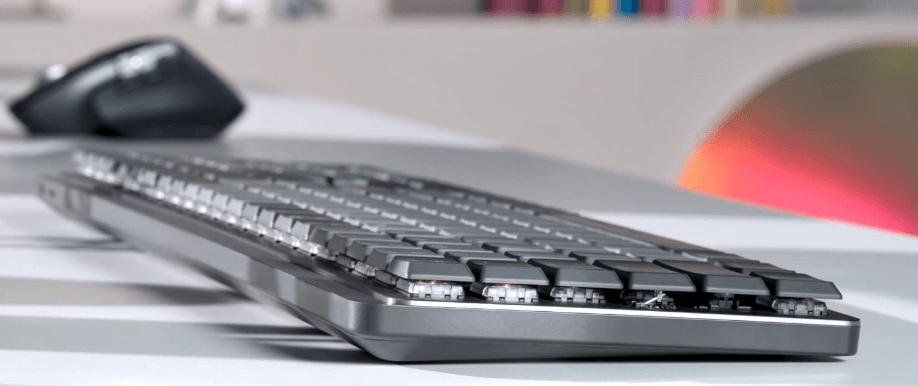
ロープロファイルメカニカルキーボードは、初めてメカニカルキーボードを使う方でも比較的使いやすいデバイスです。普段のメンブレンキーボードからの移行もそれほど難しくありません。
薄型設計のおかげで手首への負担が少なく、長時間のデスクワークでも疲れにくいのが大きな魅力です。ストロークが短いため、タイピング速度の向上も多くの方が実感されています。
ただし、最初は打鍵感の違いに戸惑う方もいます。慣れるまでに1〜2週間ほどかかる場合もありますが、ほとんどの方がその快適さにすぐ慣れ、「もう元には戻れない」と感じています。
初心者の方には、まずリニアタイプのスイッチがおすすめです。静音で滑らかな打鍵感が、メンブレンキーボードに近い感覚で使えるので移行がスムーズです。
静音タイプのロープロファイルキーボードをお探しの方はコレ
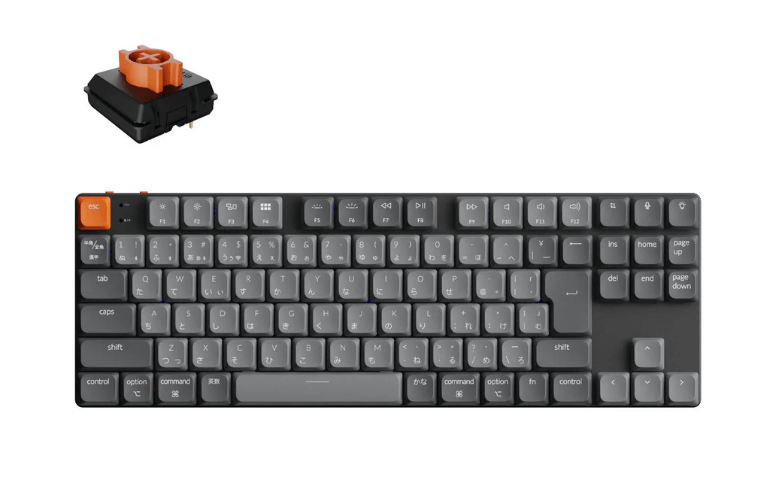
「メカニカルキーボードの打鍵感は欲しいけれど、音は静かにしたい」そんな方には、Keychron K1 Max QMK/VIAの【ロープロファイルKeychron Silent(静音)・赤軸】が最適です。
薄型ロープロファイルデザインに静音赤軸を搭載しており、在宅ワーク中や家族が寝ている時間帯、静かなオフィス環境でも打鍵音を気にせず使えます。
QMK/VIA対応でキーマップのカスタマイズも自由自在。自分の作業スタイルに合わせたキー配置やマクロ設定ができます。
「打鍵感は妥協したくない、でも音はできる限り抑えたい」という方に、ぜひ一度試してほしいモデルです。
◆Keychron K1 Max QMK/VIA ※ECサイトによっては静音タイプの赤軸が選べない場合があります
\タイプ音、もう気にならない。静音赤軸/
 ポチップ
ポチップ
【長持ちの秘訣】ロープロファイルメカニカルキーボードのメンテナンス方法は?
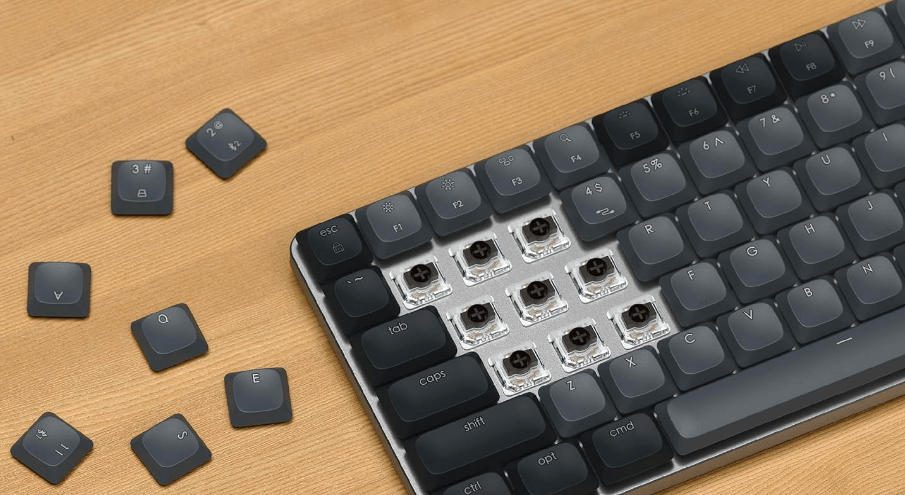
せっかく気に入ったキーボードを長く使い続けるために、基本的なメンテナンスを習慣にしておきましょう。
基本的なメンテナンス方法
定期的なお手入れで、快適な打鍵感を長く保とう
飲食物をキーボードに近づけず、清潔な環境で使用することで、メンテナンスの手間を減らし、キーボードを長持ちさせることができます。
💡 メンテナンス頻度の目安
定期的にケアしてあげることで、打鍵感の劣化を防ぎ、キーボードを長く愛用できます。道具は手入れしてこそ長持ちしますね!
ロープロファイルメカニカルキーボードはゲーミングにも向いている?
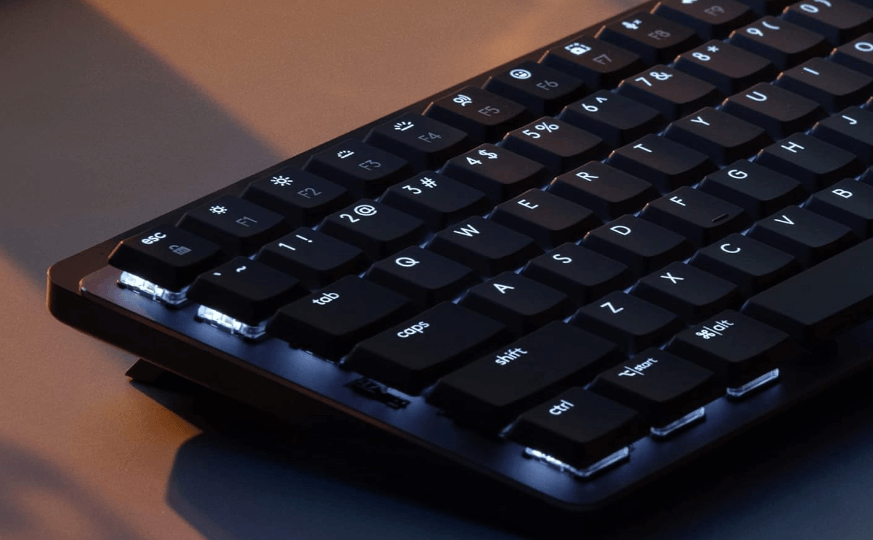
ロープロファイルメカニカルキーボードは、仕事用としてだけでなくゲーミング用途にも十分対応できます。その理由を見ていきましょう。
ロープロファイルメカニカルキーボード
ゲーミングにも強い4つの理由
反応速度の向上
キーストロークが短い
入力から反応までの時間が短縮。高速な操作が求められるゲームで有利に働きます。
疲労軽減
薄型設計
長時間のプレイでも手首・指の疲れが出にくく、集中力が続きやすい。
カスタマイズ性
ゲームに合わせた操作設定が可能なモデルも多数あります。
ポータビリティ
薄型軽量
大会や友人宅への持ち運びも楽にできます。
仕事もゲームも、一台でこなせる
ロープロファイルキーボードの万能性
ゲーミング用途で選ぶ際は、N-keyロールオーバーやアンチゴースト機能の有無も確認しておきましょう。複数キーの同時押しを正確に認識してくれるため、シビアな操作が求められる場面でも安心です。
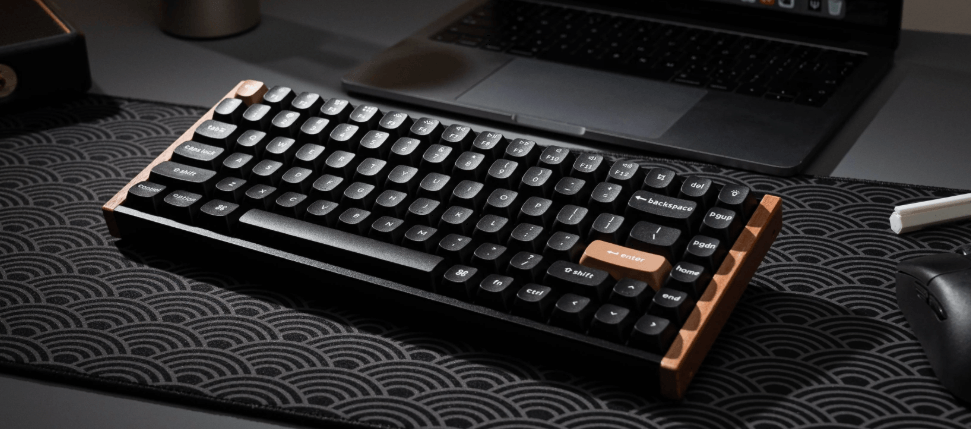
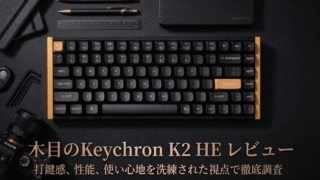
2025年には、ロープロファイルではなくノーマルタイプですが、木目調のゲーミング向けKeychronメカニカルキーボードが登場しました。実際に購入・レビューしていますので、気になる方はこちらも↓
【ロープロファイルキーボード Q&A】選び方から使い方まで、よくある疑問を解決
- Qロープロファイルメカニカルキーボードは通常のメカニカルキーボードと比べて音が静かですか?
- A
一般的にはロープロファイルのほうが静かな傾向があります。ストロークが短いことと薄型設計の組み合わせにより、打鍵音が抑えられます。特にリニアタイプのスイッチを選ぶと、さらに静かに使えます。ただし完全に無音というわけではないため、オフィス環境では静音モデルを優先して選ぶと安心です。
- Qロープロファイルメカニカルキーボードは手が小さい人でも使いやすいですか?
- A
はい、使いやすいと感じる方が多いです。キーの高さが低い分、手の小さな方でも自然な角度で手を置けます。また、75%や60%などコンパクトなレイアウトを選べば、横幅も小さくなるためさらに操作しやすくなります。キー同士の間隔は通常のキーボードとほぼ同じなので、タイピングの正確さも保てます。
- Qバッテリー駆動の無線タイプは、どのくらいの頻度で充電が必要ですか?
- A
使用頻度や設定によって異なりますが、多くのモデルで1回の充電で1〜2週間ほど使えます。たとえばLogicool KX850CT MX MECHANICAL MINIは最大15日間の使用が可能です。バックライトを多用すると消費が早まるため、週1〜2回のペースで充電する習慣をつけておくと充電切れの心配が減ります。
- Qロープロファイルメカニカルキーボードは、長時間使用しても手首が痛くなりにくいですか?
- A
薄型設計により手首をより自然な角度に保てるため、負担が軽減されやすいです。ただし、正しい姿勢でのタイピングも同様に大切です。肘を約90度に曲げ、手首をまっすぐに保つよう心がけましょう。また、長時間の連続使用を避けて適度に休憩を取ることも、手や腕の健康維持に役立ちます。手首に強い痛みや不調を感じる場合は、医療機関への相談をおすすめします。
- Qロープロファイルメカニカルキーボードは、MacとWindowsの両方で使えますか?
- A
はい、多くのモデルがMac・Windows両対応です。Keychron K3 MaxやLogicool KX850CT MX MECHANICAL MINIなどはOS切り替えスイッチを備えており、どちらでもスムーズに使えます。キーの配列やショートカットの割り当ては若干異なる場合があるので、購入前に確認しておくと安心です。QMK/VIA対応モデルであれば、ソフトウェアで自由にカスタマイズすることも可能です。
【結論】ロープロファイルメカニカルキーボードで仕事がはかどる!選び方の総まとめ
ロープロファイルメカニカルキーボードは、快適なタイピング体験と洗練されたデザインを両立させ、仕事の効率と楽しさを同時に引き上げてくれます。自分の仕事スタイルや好みに合ったモデルを選んで、毎日の作業をもっと心地よくしていきましょう。
キーボードは毎日触れる道具だからこそ、こだわりを持って選ぶ価値があります。快適なタイピングは、作業効率を上げるだけでなく、仕事に向かうモチベーションも高めてくれます。
価格帯は15,000〜30,000円前後が品質と機能のバランスが取れたゾーン。予算と必要な機能を照らし合わせながら選んでみてください。
初めてロープロファイルキーボードに挑戦する方は、最初の1〜2週間ほどで慣れてくることが多いです。使い続けるうちに「これなしでは仕事できない!」と感じる方がほとんどです。
可能であれば、家電量販店などで実際に触ってみるのが一番です。打鍵感は人によって好みが違うので、自分の指で確かめてから選ぶと後悔が少なくなりますよ!
\手首の疲れよ、さようなら!薄型メカニカルの世界へ/
| 製品名 | レイアウト | 接続方式 | 特殊機能 | バックライト | OS対応 | 特徴的な点 | おすすめユーザー |
|---|---|---|---|---|---|---|---|
| Keychron K3 Max |
75% | 有線/無線 | ホットスワップ対応 | あり | Mac/Windows | キースイッチ交換可能 | カスタマイズ好きな方 |
| Lofree FLOW |
75% | 有線/無線 | ユニークなデザイン | あり | Mac/Windows | レトロモダンなデザイン | デザイン重視の方 |
| Logicool MX MECHANICAL MINI |
75% | 有線/無線 | スマートイルミネーション | あり | Mac/Windows | 長時間バッテリー(最大15日) | 日本語配列が好みの方 |
| nuphy Air60 V2 |
60% | 有線/無線 | 超薄型(16mm) | あり | Mac/Windows | ガスケットマウント構造 | モバイルワーカー |
| Satechi SM1 |
75% | 有線/無線 | アルミニウム製 | あり | Mac/Windows | 高級感のあるデザイン | デスクトップユーザー |
今回紹介のメカニカルキーボードメーカー・ブランドについて
Keychron
カスタマイズ性の高いワイヤレス・メカニカルキーボードを中心に展開。薄型やホットスワップ対応モデルが充実し、Mac/Windows両対応でバックライト・有線/無線両用モデルも豊富。カスタマイズ好きに人気。
公式サイト:https://keychron.co.jp
Lofree
レトロモダンでユニークなデザインが特徴のブランド。Flowなど独自設計を採用し、打鍵感にもこだわった製品を展開。見た目と快適さを重視したいユーザー向け。
公式サイト:https://www.lofree.co/ja
Logicool(Logitech)
世界的なPC周辺機器メーカー。MXシリーズは長時間バッテリー、スマートイルミネーション、日本語配列など多機能性が特長。ビジネスや高耐久性を求めるユーザーにも適合。
公式サイト:https://www.logicool.co.jp
nuphy
超薄型・軽量でモバイルにも適した現代的なメカニカルキーボードを開発。ガスケットマウント構造や高いカスタマイズ性、QMK/VIA対応、デザイン性も人気。持ち運び重視の方に最適。
公式サイト:https://nuphy.com
Satechi
アルミニウム外装の高級感あるデザインで知られるブランド。スタイリッシュなデスクトップアクセサリーに強み。機能と美しさを兼ね備えた製品を求めるユーザー向け。
公式サイト:https://satechi.net
コメント