
ノートPCのような薄いキーボードを机に置きたい。でも、買ってみたら英語配列だった、テンキーがなくて表計算がつらい……。そんな失敗は、ロープロファイルキーボード選びでよく起こります。
この記事では、日本語(JIS)配列で選べるロープロファイルキーボードを10製品ピックアップしました。在宅ワーク向けの定番から、薄型ゲーミング、静音メカニカル、5,000円以下で買える手頃なモデルまで、用途別に比べられるようにまとめています。
読み終えるころには、自分の机と使い方にぴったりの1台が見えてくるはずです。
あなたに合うキーボードかんたん診断
質問をタップして進むと、おすすめの1台がわかります。
Q1. テンキー(数字キー)は必要ですか?
はい、表計算や数字入力でよく使う
いいえ、なくても大丈夫
Q2. いちばんの使い道は?
ゲームもしたい
カフェや出張に持ち運びたい

ロープロファイルキーボード日本語配列選びの結論|配列・テンキー・接続方式を先に決める
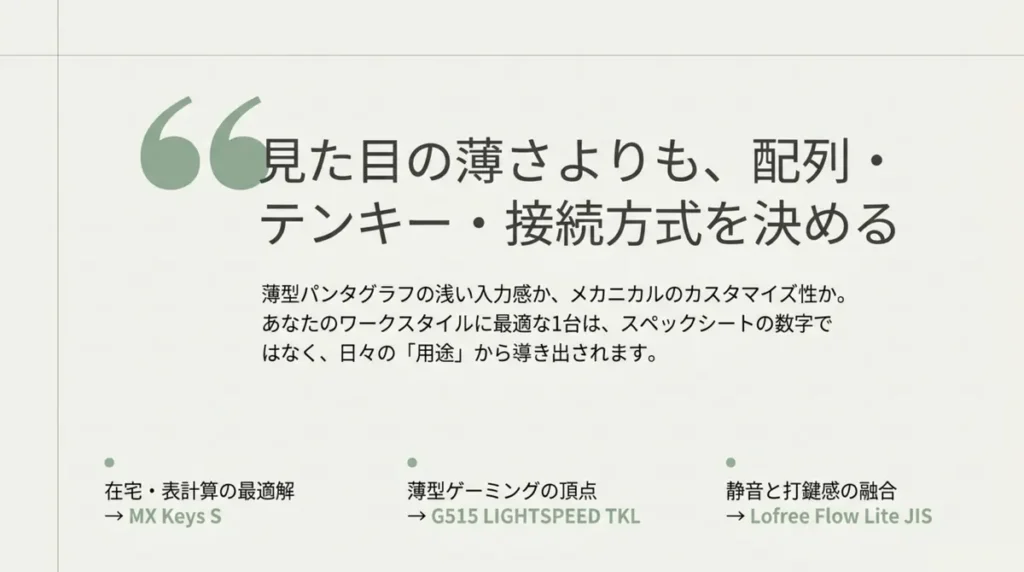
ロープロファイルキーボードを日本語配列で探すとき、最初に確認したいのは見た目の薄さではありません。JIS配列か、テンキーが必要か、無線と有線のどちらを使うかの3点です。
薄型パンタグラフはノートPCに近い浅い入力感が魅力です。ロープロファイル・メカニカルは作動距離の短さやスイッチの選びやすさなど、カスタマイズ性やゲーム向けの機能が充実しています。
なお、価格・在庫・ポイントは確認時点の目安です。同じ製品名でも、英語配列とJIS配列、かな印字の有無、テンキーレス版とフルサイズ版が分かれていることがあります。購入時は販売ページの型番と配列を必ず確認してください。
迷ったら「いちばん長くする作業」で候補を2台に絞る
毎日のメールや文書作成が中心なら、キーに指を置いたときの感触と、いつもの配列に近いかを優先しましょう。数字を続けて入力するならテンキー付き、マウスを大きく動かすならコンパクト型が選びやすくなります。「全部入り」を探すより、一日の作業で困っていることを一つ決めると、必要な機能が見えてきます。
ノートPCに近い浅い入力感が好きならパンタグラフ、薄型でもスイッチの感触やキー設定を楽しみたいならロープロファイル・メカニカルから比べてみてください。机の広さと入力感の好みを先に決めれば、価格差にも納得して選びやすくなります。
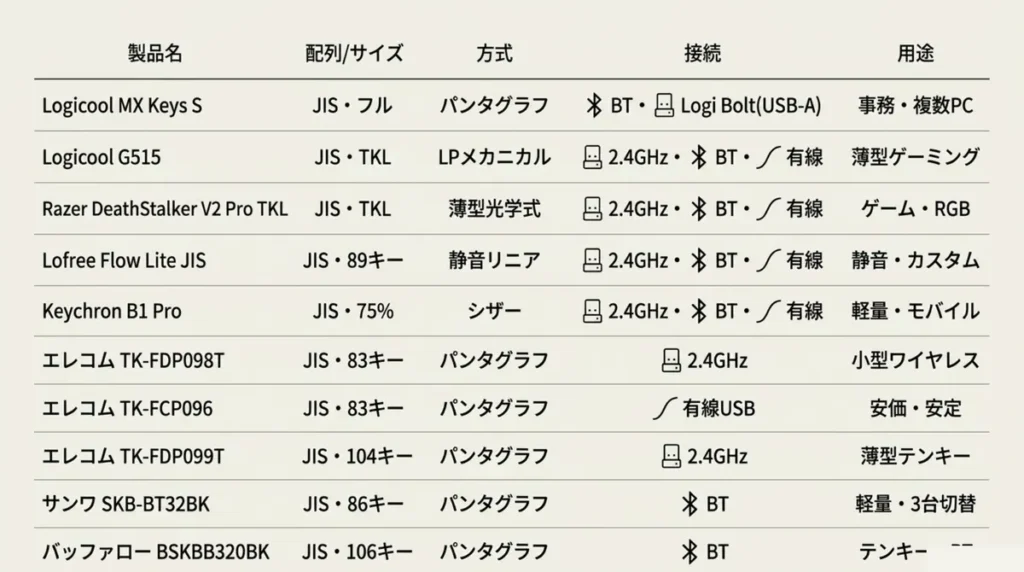
ロープロファイルキーボード日本語配列おすすめ10製品の比較表
| 製品 | 配列・サイズ | 方式・接続 | 確認時の価格目安 | 向いている人 |
|---|---|---|---|---|
 Logicool MX Keys S KX800sGR | JIS・フルサイズ・テンキー | パンタグラフ/Bluetooth・Logi Bolt | 17,600〜21,780円 | 事務作業、表計算、複数PC |
 Logicool G515 LIGHTSPEED TKL | JIS・テンキーレス | ロープロメカニカル/2.4GHz・Bluetooth・有線 | 17,499〜21,890円 | 薄型ゲーミング、普段使い |
 Razer DeathStalker V2 Pro TKL JP | JIS・テンキーレス | 薄型光学式/2.4GHz・Bluetooth・有線 | 22,800円 | ゲーム、RGB、低遅延無線 |
 Lofree Flow Lite JIS | JIS・89キー | 静音リニア/2.4GHz・Bluetooth・有線 | 19,800〜21,780円 | 静音、カスタマイズ、仕事 |
 Keychron B1 Pro JIS | JIS・75%相当 | シザー/2.4GHz・Bluetooth・有線 | 7,920円 | 軽量、持ち運び、低価格 |
 エレコム TK-FDP098T | JIS・83キー | パンタグラフ/2.4GHz | 2,920〜4,679円 | 小型ワイヤレス、一般事務 |
 エレコム TK-FCP096 | JIS・83キー | パンタグラフ/有線USB | 1,991〜3,480円 | 安価、安定した有線接続 |
 エレコム TK-FDP099T | JIS・104キー・テンキー | パンタグラフ/2.4GHz | 5,388円 | 薄型テンキー、表計算 |
 サンワサプライ SKB-BT32BK | JIS・86キー | パンタグラフ/Bluetooth | 3,580〜5,225円 | 軽量、3台切替 |
 バッファロー BSKBB320BK | JIS・106キー・テンキー | パンタグラフ/Bluetooth | 3,381〜5,580円 | テンキー、Bluetooth |
価格は2026年10月30日時点の販売ページなどの表示をもとにした目安です。送料、ポイント、在庫、色やスイッチの種類によって変わります。
ロープロファイルキーボードの選び方|失敗しない4つのチェックポイント
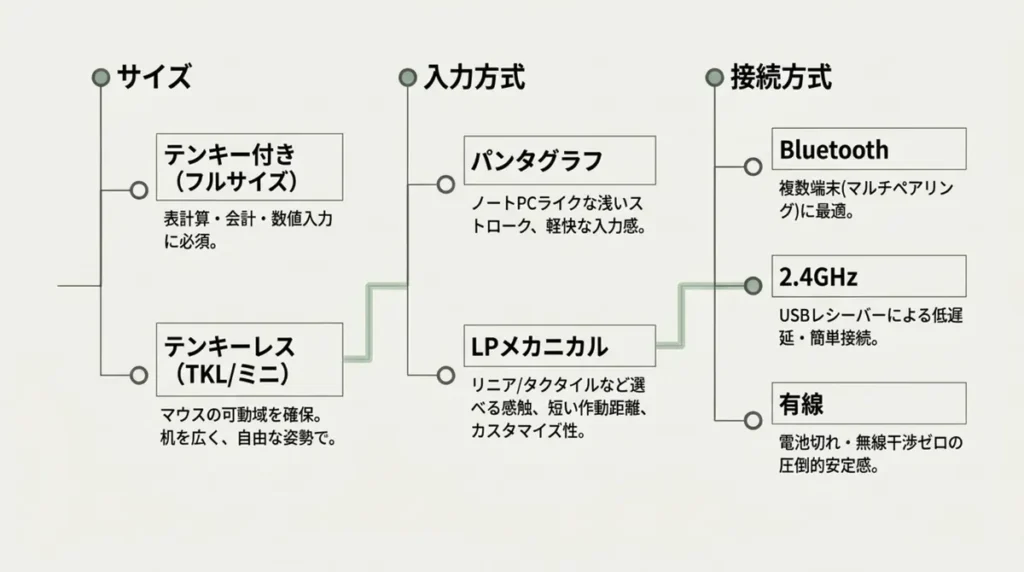
ロープロファイルキーボードは「サイズ」「入力方式」「接続方式」の順に絞ると迷いにくくなります。最後にJIS配列の細かな違いを確認すれば、届いてから後悔する心配はぐっと減ります。
入力方式で選ぶ|パンタグラフかロープロファイル・メカニカルか
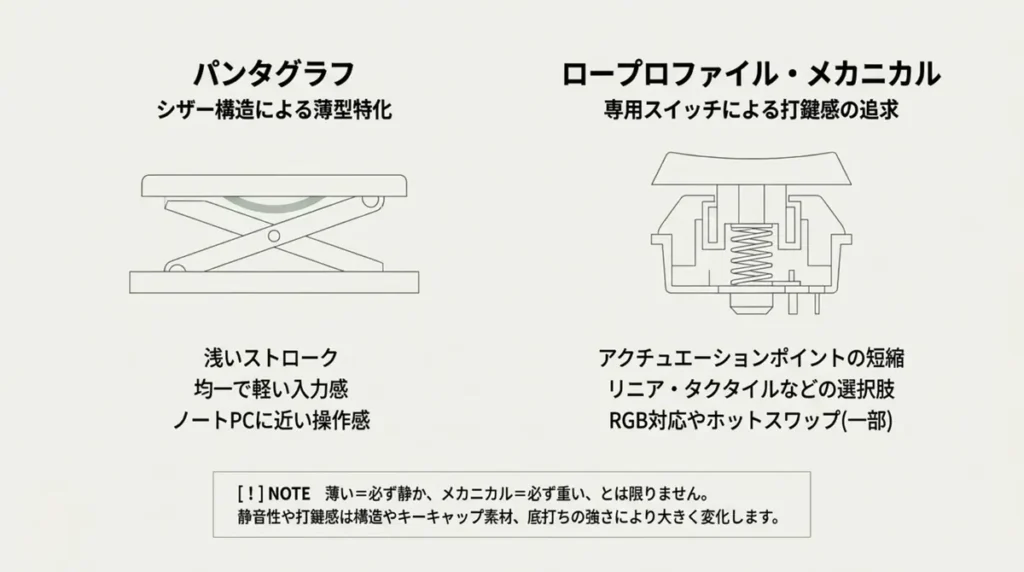
パンタグラフ方式は、ノートPCに近い薄型キーボードで多く使われています。浅いストロークと軽い入力感が好きな人に向いています。
一方、ロープロファイル・メカニカルは、製品によってリニア、タクタイル、光学式などの違いがあります。作動点やキーキャップ、RGBライティング、キー割り当てにこだわりたい人におすすめです。
メカニカルとロープロファイルの違いをもっと詳しく知りたい人は、メカニカルとロープロファイルはどっちがいい?の解説記事もあわせてどうぞ。
ただし「薄い=必ず静か」「メカニカル=必ず重い」とは限りません。静音性や打鍵の重さは、構造やスイッチ、キーキャップ、底打ちの仕方で変わり、感じ方にも個人差があります。本記事ではメーカーの説明とレビューを分けて紹介しています。
テンキーの有無で選ぶ|表計算派か机の広さ優先か
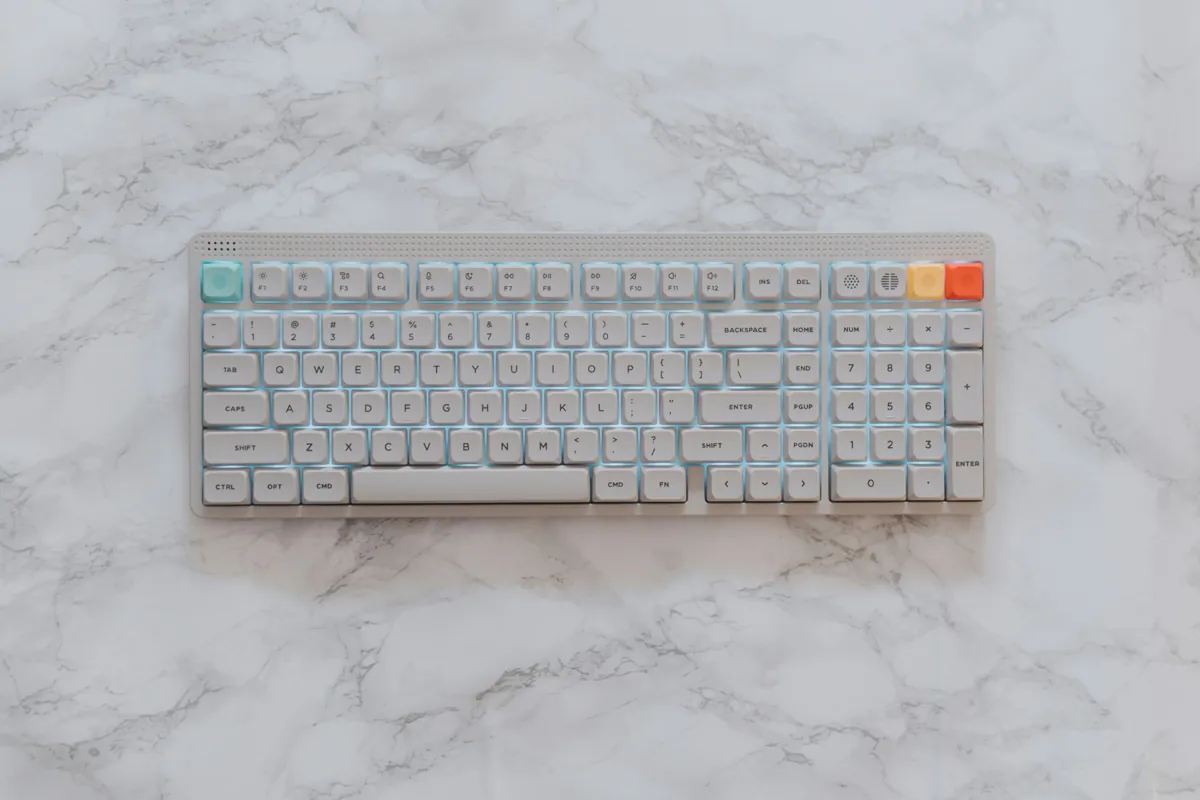
テンキー付きは、表計算や会計、数値入力に便利です。そのぶん横幅が広くなります。テンキーレスはマウスを置くスペースを確保しやすく、机を広く使えます。
数字をたまに入力する程度なら、テンキーレスのほうが姿勢や配置の自由度を取りやすいでしょう。今回の10製品では、MX Keys S、エレコム TK-FDP099T、バッファロー BSKBB320BKがテンキー付きです。そのほかはテンキーレスまたはコンパクトサイズです。
接続方式で選ぶ|Bluetooth・2.4GHz・有線の違い
USB-C端子があっても、充電専用かデータ通信にも使えるかは製品ごとに違います。MX Keys SのUSB-Cは充電用で、有線での入力には対応していません。一方、G515、DeathStalker、Lofree、Keychron B1 Proは有線USB接続にも対応しています。
JIS配列の細部で選ぶ|かな印字と特殊キーを確認
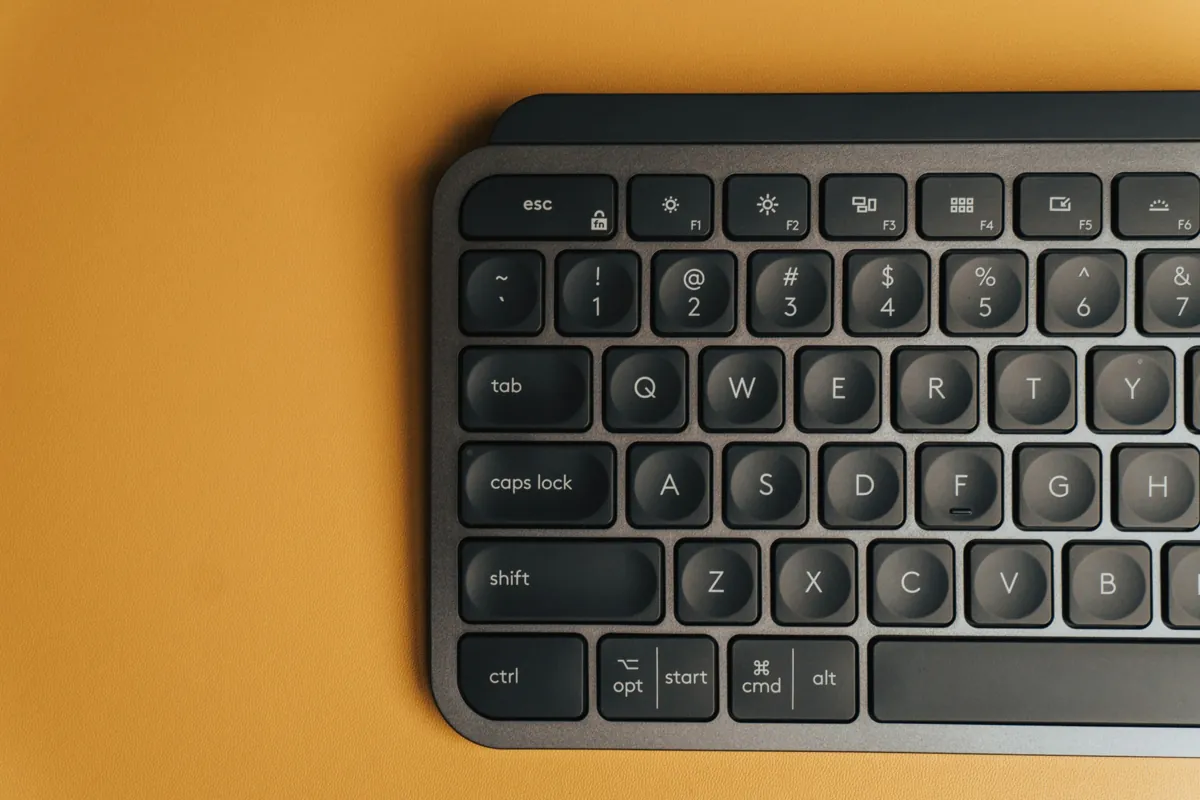
「日本語配列」でも、かな印字のないモデルや、スペースバーや追加キーが通常のJISキーボードと違う製品があります。
たとえばG515は価格.comの掲載仕様でアルファベットのみ刻印とされ、Keychron B1 Proにも「JIS配列モデルかな印字無し」の選択肢があります。Lofree Flow Lite JISは分割スペースバーを採用しています。記号の位置、変換・無変換キー、かな印字が必要かまで確認しておきましょう。
外付けキーボードで長時間作業の疲れを減らす
ノートPCの内蔵キーボードだけで長時間作業すると、画面との距離や姿勢を調整しにくくなります。厚生労働省も、情報機器作業のガイドラインで次のように呼びかけています。
長時間の作業では、キーボードなど外付け機器で疲労を予防
出典:厚生労働省「情報機器作業における労働衛生管理のためのガイドライン」リーフレット
薄型のロープロファイルキーボードは、手首の角度が浅くなりやすいのも利点です。ただし疲れ方には個人差があるため、椅子や机の高さ、休憩の取り方とあわせて見直すのがおすすめです。
ロープロファイルキーボード日本語配列おすすめ10選
ここからは10製品を1台ずつ紹介します。各製品とも、メーカーなどで確認できた事実と、それをふまえた筆者の評価を分けて書いています。
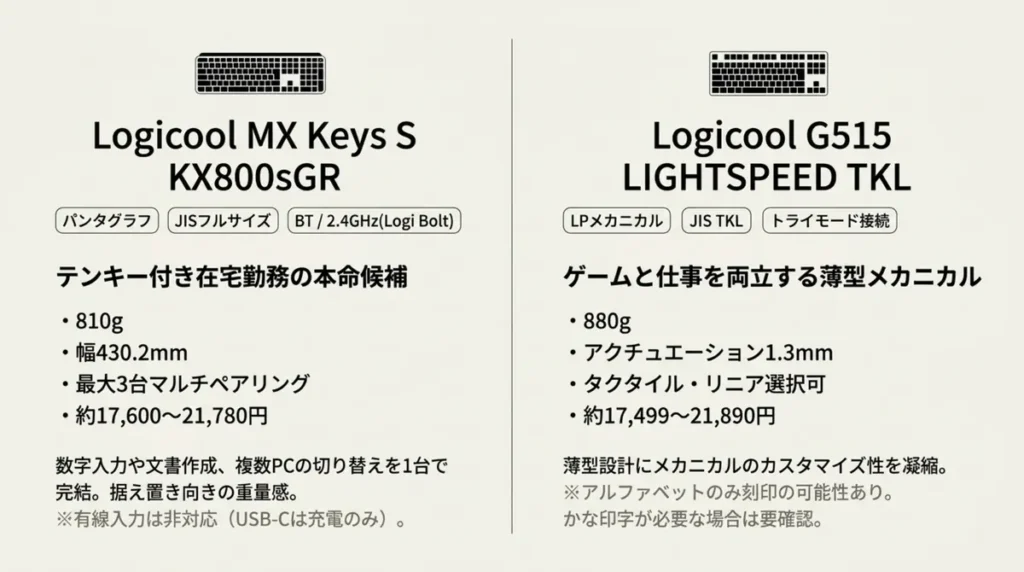
Logicool MX Keys S KX800sGR|テンキー付き在宅勤務の本命
確認できた事実:MX Keys S KX800sGRは日本語JIS配列のフルサイズで、テンキーを搭載しています。サイズは幅430.2×高さ20.5×奥行131.63mm、重さは810gです。
パンタグラフ式で、Bluetooth Low Energyか付属のLogi Bolt USB-Aレシーバーで接続でき、最大3台をEasy-Switchで切り替えられます。スマートバックライト、Smart Actions、Logi Options+、Flowにも対応しています。
筆者の評価:数字入力、文書作成、複数PCの切り替えを1台で済ませたい人に、いちばんわかりやすい候補です。朝はノートPC、夕方はデスクトップと、ボタンひとつで行き来できる快適さは一度使うと手放せません。
\複数PCを1台で快適に/
 ポチップ
ポチップ
Logicool G515 LIGHTSPEED TKL|ゲームと仕事を両立する薄型メカニカル
確認できた事実:G515 LIGHTSPEED TKLはJIS配列のテンキーレスで、幅368×奥行150×高さ22mm、重さ880gです。LIGHTSPEED、Bluetooth、有線USBのトライモード接続に対応しています。
ロープロファイルGLメカニカルスイッチは、タクタイルかリニアから選べます。アクチュエーションポイント1.3mm、薄型ダブルショットPBTキーキャップ、消音レイヤー、LIGHTSYNC RGB、G HUBでの設定にも対応しています(ロジクールG公式ページ)。
筆者の評価:薄型の浅い操作感と、メカニカルの設定の自由さを両立したい人向けです。テンキーが不要なら、ゲームも文書作成もこれ1台にまとめやすい構成です。
\仕事もゲームも薄型1台で/
ポチップ
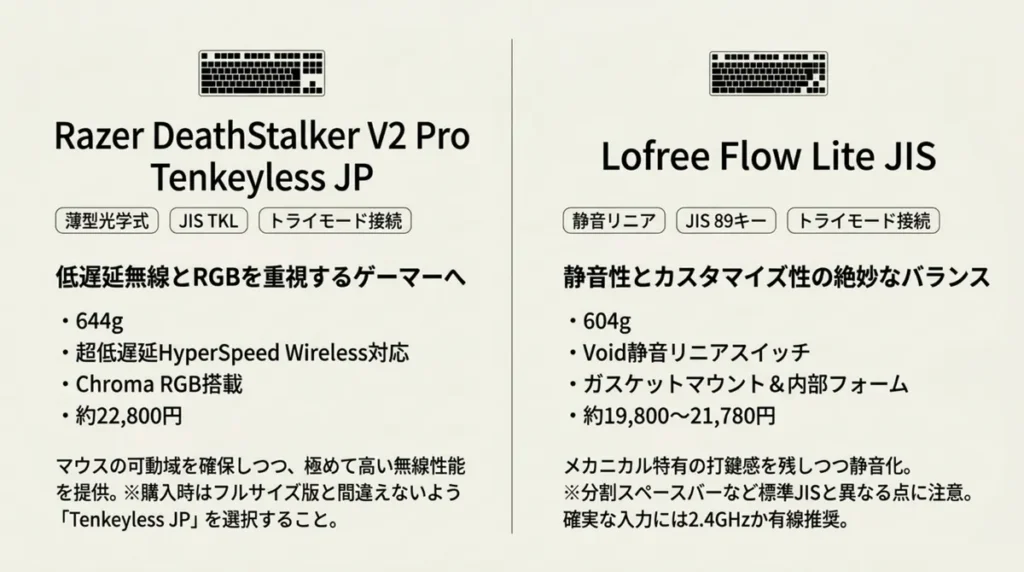
Razer DeathStalker V2 Pro Tenkeyless JP|低遅延無線とRGBを重視
確認できた事実:DeathStalker V2 Proシリーズのテンキーレス日本語配列モデルです。Razer HyperSpeed Wireless、Bluetooth 5.0、USB Type-Cの有線に対応し、Bluetoothは最大3台を切り替えできます。
リニア薄型オプティカルスイッチ、キーごとに光るChroma RGB、メディアローラー、Synapseでのキー割り当て変更などを備えています。公式では、条件付きで最大200時間のバッテリー駆動と案内されています(Razer公式ページ)。
筆者の評価:テンキーレスでマウスを大きく動かせるうえ、ゲーム向けの無線性能と見た目のカスタマイズを楽しめます。光るキーボードで、デスクの雰囲気を一気にゲーミング仕様にしたい人にぴったりです。
\低遅延でゲームに集中/
ポチップ
Lofree Flow Lite JIS|静音性とカスタマイズ性のバランス型
確認できた事実:Lofree Flow Lite JISはJIS配列89キー、テンキーなしで、316.8×138×23.5mm、604gです。Bluetooth 5.4、2.4GHz、有線USB-Cの3モードに対応し、2.4GHzと有線ではポーリングレート1000Hzと案内されています。
Void静音リニアスイッチ、ガスケットマウント、内部フォーム、ホットスワップ、分割スペースバー、ボリュームローラーを搭載しています。
筆者の評価:仕事や夜の作業で、メカニカルらしい感触を残しつつ静かに打ちたい人に有力です。家族が寝静まった夜でも、気兼ねなくタイピングを楽しめる一台です。
\夜も気兼ねなく打てる/
ポチップ
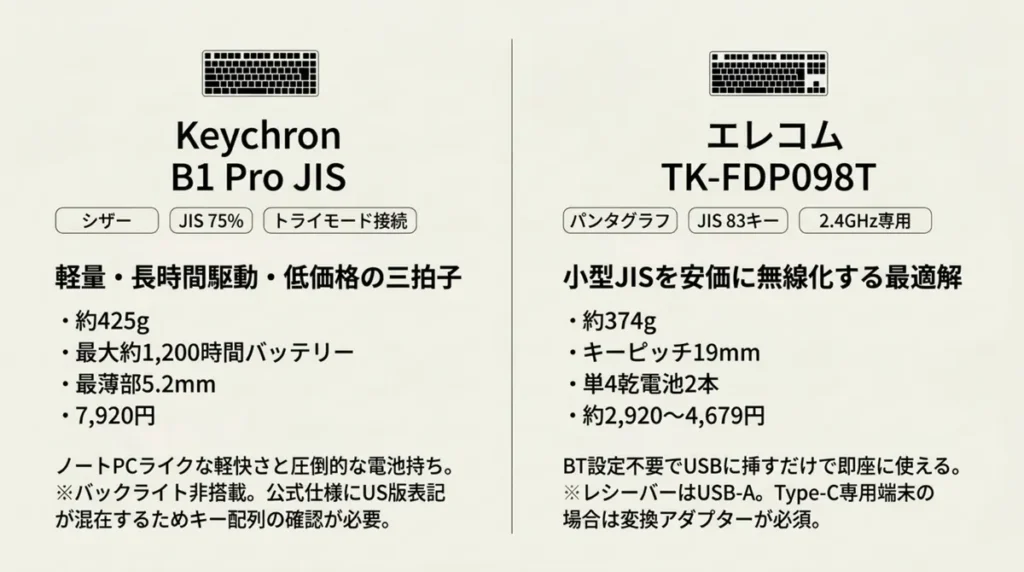
Keychron B1 Pro JIS|軽量・長時間駆動・低価格の三拍子
確認できた事実:Keychron B1 Proは、JIS配列モデルを選べるウルトラスリムキーボードです。シザースイッチ、重さ約425g、寸法296×130mm、高さは手前5.2mm・奥14.5mmです。
2.4GHz、Bluetooth 5.2、有線USB-Cに対応し、バッテリーは800mAhで最大約1,200時間という公称値があります。バックライトは非搭載で、公式価格は7,920円でした(Keychron公式ページ)。
筆者の評価:ノートPCに近い軽快さ、持ち運びやすさ、電池持ちを優先する人には、価格とのバランスがよい候補です。充電を気にせずカフェや出張先に持ち出せる身軽さが魅力です。
\軽さと電池持ちで選ぶ/
ポチップ
エレコム TK-FDP098T|小型JISを手頃な価格でワイヤレス化
確認できた事実:TK-FDP098TBKは日本語JIS83キー、テンキーレスで、幅289.2×奥行127.5×高さ21.2mm、約374gです。パンタグラフ、キーピッチ19mm、キーストローク2mmです。
2.4GHzのUSB-Aマイクロレシーバーで接続し、単4形乾電池2本で動きます。
筆者の評価:Bluetoothの設定なしで、USB-Aポートに挿してすぐ使いたい人向けです。手頃な価格ながら、標準的な19mmのキーピッチを保っているので、打ち間違いが少なく快適です。
\挿すだけですぐ使える/
ポチップ
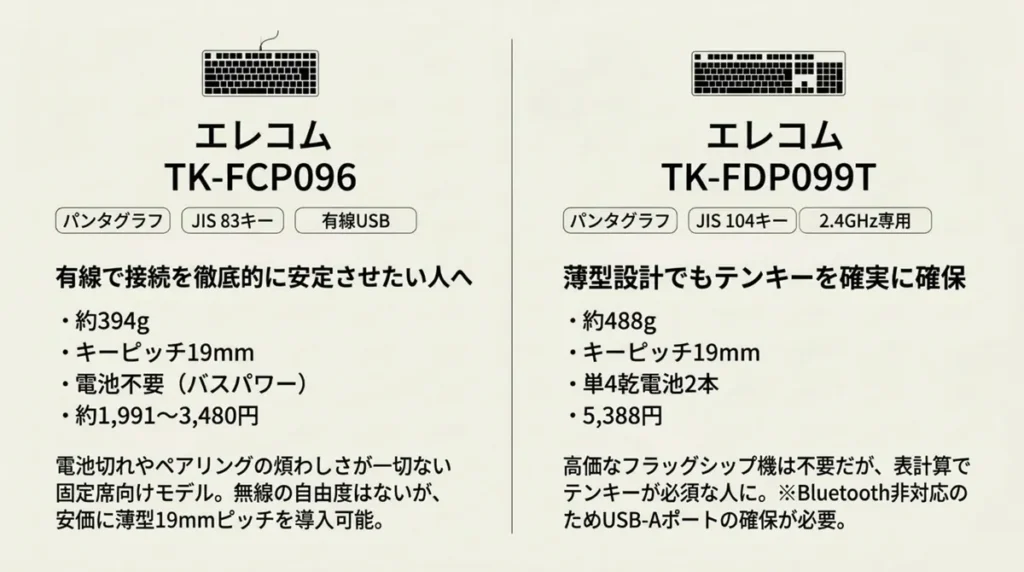
エレコム TK-FCP096|有線で接続を安定させたい人へ
確認できた事実:TK-FCP096BKは日本語JIS83キー、パンタグラフ、有線USB-A接続です。幅289.2×奥行127.5×高さ21.2mm、約394g、キーピッチ19mm、キーストローク2mmです。
Windows/Macの入力モード切り替え、12個のマルチファンクションキー、USBバスパワーを備えています。
筆者の評価:電池交換やペアリングの手間をなくしたい固定席向けです。挿せばすぐ動く安心感があり、価格を抑えつつJIS・薄型・19mmピッチを手に入れられます。
\電池切れの心配がゼロ/
ポチップ
エレコム TK-FDP099T|薄型でもテンキーをしっかり確保
確認できた事実:TK-FDP099TBKは日本語JIS104キー、テンキー付きで、幅367.1×奥行127.5×高さ21.2mm、約488gです。パンタグラフ、キーピッチ19mm、キーストローク2mm、2.4GHz USB-Aレシーバー接続、単4形乾電池2本を採用しています。
筆者の評価:表計算や数字入力はするけれど、MX Keys Sほど高価なモデルは必要ない、という人にちょうどいい1台です。テンキー付きとしては薄く、すっきりしたデスクで数字をテンポよく打ち込めます。
\手頃にテンキーを確保/
ポチップ
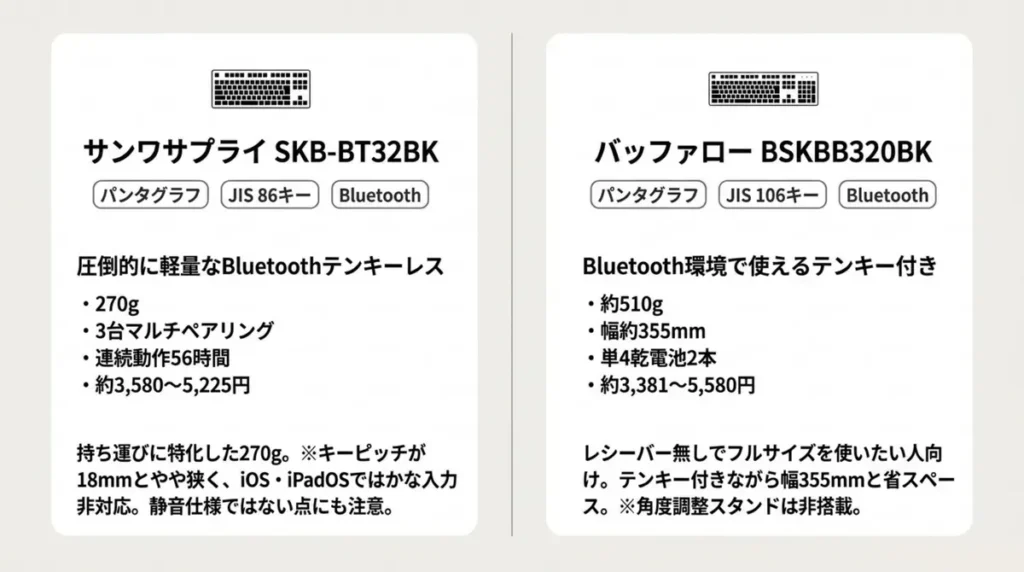
サンワサプライ SKB-BT32BK|軽量なBluetoothテンキーレス
確認できた事実:SKB-BT32BKは日本語OADG 109A配列準拠のJIS86キー、テンキーレスです。幅288.2×奥行127.4×高さ14.42mm、重さ270gです。
パンタグラフ、キーピッチ18mm、Bluetooth 3.0 Class 2で、最大3台のマルチペアリングに対応しています。内蔵電池の連続動作時間は56時間、充電時間は約2時間です。
筆者の評価:270gの軽さとBluetooth接続を重視する人に向いています。USBレシーバーなしで最大3台を切り替えられるので、タブレットやスマホとの併用にも便利です。
\270gでどこでも快適/
ポチップ
バッファロー BSKBB320BK|Bluetoothで使えるテンキー付き
確認できた事実:BSKBB320BKはJIS準拠106キー、テンキー付き、パンタグラフ方式です。幅約355×高さ19×奥行114mm、約510g、キーピッチ19mm、キーストローク1mmです。
Bluetooth 5.0で最大3台を登録でき、単4形乾電池2本で動きます。
筆者の評価:USBレシーバーを使わずに、テンキーも欲しい人に向いています。幅約355mmと、フルサイズとしては机の上を広く使える部類です。
\テンキー付きで省スペース/
ポチップ
ロープロファイルキーボードを用途別に選ぶならこれ
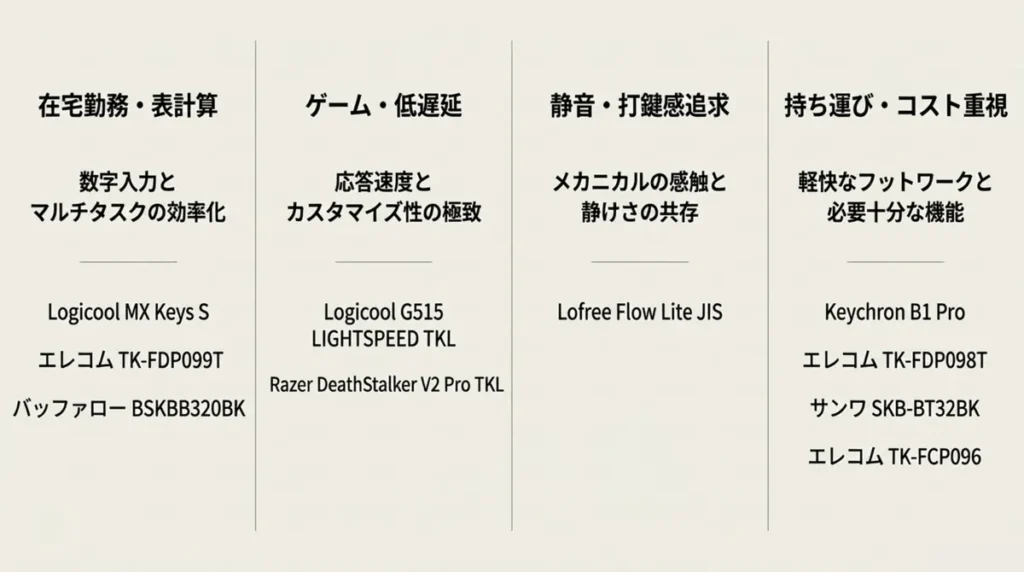
在宅勤務・文書作成におすすめ
テンキーや複数PCの切り替え、バックライトまで欲しいならMX Keys Sが第一候補です。テンキー不要で価格を抑えるならKeychron B1 Pro、Bluetoothの軽量モデルならサンワ SKB-BT32BKを選びましょう。有線で安定性と価格を優先するなら、エレコム TK-FCP096が選びやすいです。
表計算・数値入力におすすめ
テンキー付きのMX Keys S、エレコム TK-FDP099T、バッファロー BSKBB320BKを優先しましょう。MX Keys Sは複数PCとバックライト、FDP099Tは薄型の2.4GHz、BSKBB320BKはBluetooth接続がそれぞれの持ち味です。
ゲームにおすすめ
低遅延の無線、RGB、ゲーム向けの設定を重視するならG515かDeathStalker V2 Pro TKLです。G515はGLメカニカルスイッチと3方式の接続、DeathStalkerは薄型オプティカルスイッチとRazer Chroma、HyperSpeedが特徴です。スイッチの感触、かな印字、価格差を比べて選びましょう。
夜間・静音性を重視する人におすすめ
静音リニアと内部フォームを備えるLofree Flow Lite JISが候補です。ただし、静音性は使う環境や打ち方で変わり、レビューも個人の感想です。公式に静音仕様と書かれていない製品は、静音目的では断定しないほうがよいでしょう。
持ち運びにおすすめ
約425gのKeychron B1 Pro、270gのサンワ SKB-BT32BK、約374gのエレコム TK-FDP098Tが候補です。持ち運ぶなら本体の重さだけでなく、充電器、レシーバー、端子の種類、電池の有無も確認しておきましょう。
ロープロファイルキーボードをJIS配列で選ぶときの注意点
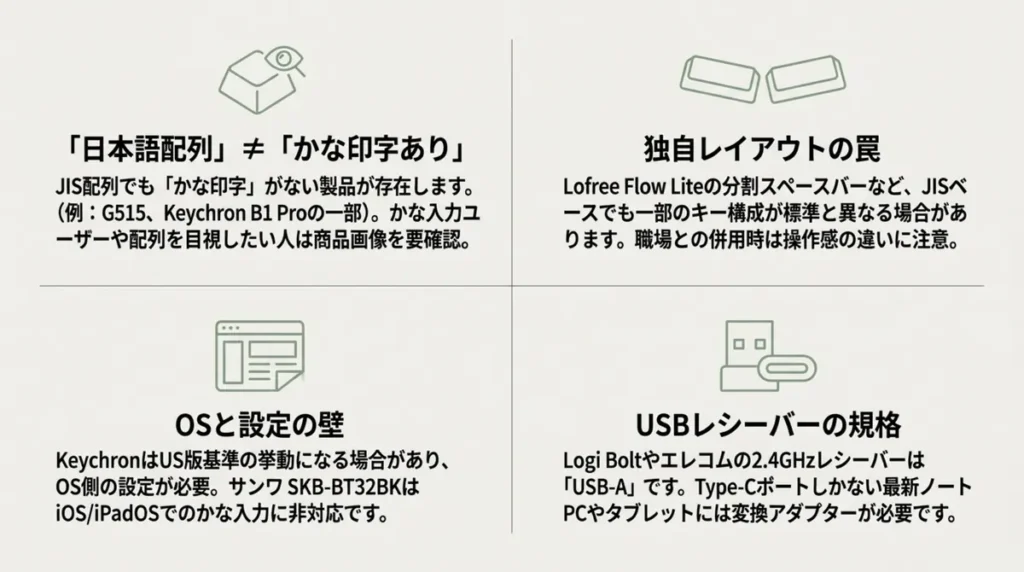
日本語配列とかな印字は同じではない
JIS配列でも、かな印字のない製品があります。かな入力を使う人、職場で複数人が共有する人、配列を目で見て確認したい人は、商品画像と選択肢をよく確認してください。今回の製品では、G515とKeychron B1 Proがかな印字の有無に注意が必要です。
分割スペースバーや追加キーは慣れが必要
Lofree Flow Lite JISの分割スペースバーのように、JISがベースでも標準のキーボードとキー構成が違う製品があります。独自キーに機能を割り当てられても、職場や別のPCで同じ操作ができるとは限りません。
JIS配列でもOS側の設定が必要なことがある
Keychron B1 Proは公式ページの仕様表記にUS版基準の内容が混ざっており、日本語入力やキー配列が期待と違ったというレビューもあります。接続する端末のOS設定、キーボードの種類、ファームウェアの状態を確認しましょう。
USB-AレシーバーかUSB-Cで完結するかを確認
エレコムの2.4GHzモデルと、MX Keys SのLogi BoltはどちらもUSB-Aのレシーバーです。USB-CポートしかないノートPCやタブレットでは、変換アダプターが必要か、相性に問題がないかを確認してください。
購入前に机で試したい|届いてから困らないサイズ確認
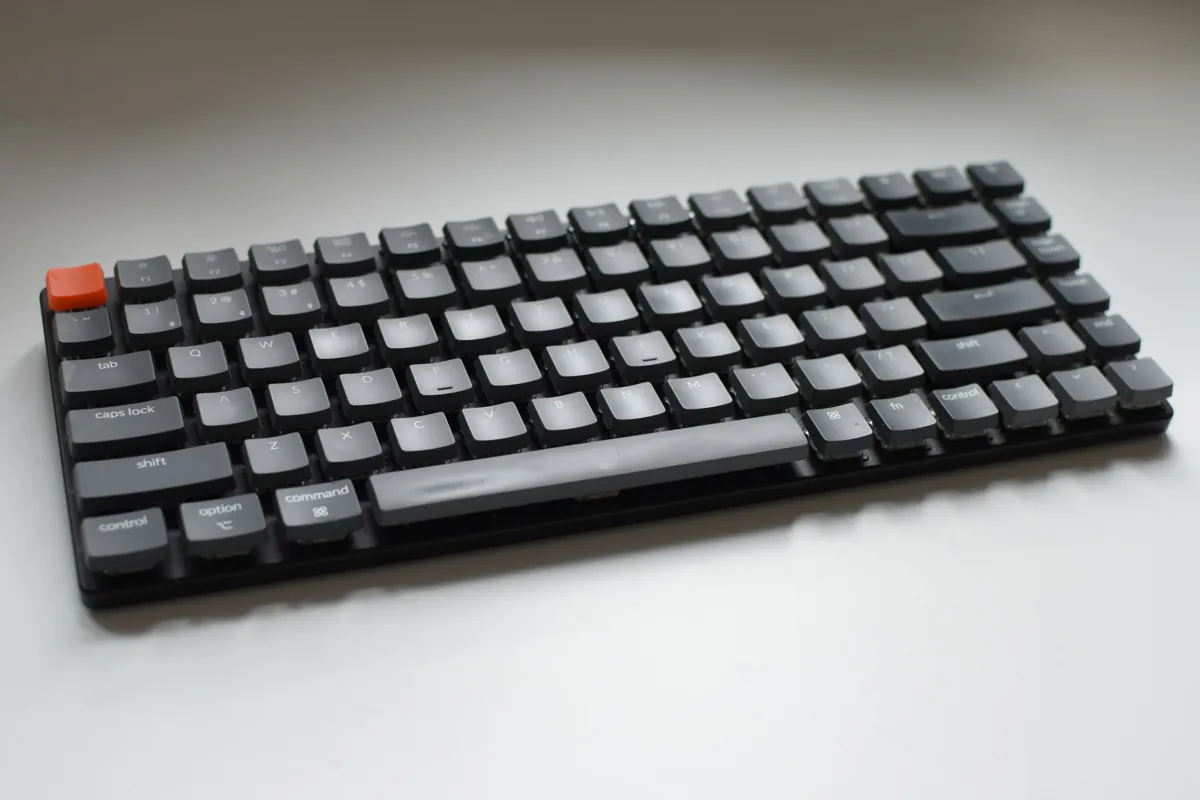
気になるキーボードが見つかったら、製品の横幅と奥行きを紙で再現して机に置いてみましょう。写真だけでは分かりにくい、マウスやノートPCとの距離をイメージできます。
マウスを置いて、肩を開きすぎずに操作できるか
テンキー付きは数字入力がしやすい一方、右側のマウスが遠くなることがあります。普段の作業姿勢で肘を置き、マウスまで自然に手が届くかを確認しましょう。数字入力がたまになら、小型キーボードと別売りテンキーを必要なときだけ組み合わせる方法もあります。
仕事用PCにつなげるか、設定アプリを使えるか
会社のPCでは、BluetoothやUSBレシーバー、設定アプリの利用にルールがあることもあります。接続できることと、キー割り当てなどの追加機能を使えることは分けて確認しましょう。MacとWindowsを行き来する方は、OS切り替えと修飾キーの位置もチェックしておくと安心です。
ロープロファイルキーボード日本語配列のよくある質問

- QロープロファイルキーボードはノートPCのキーボードと同じですか?
- A
同じとは限りません。パンタグラフはノートPCに近い浅い入力感を狙った方式ですが、ロープロファイル・メカニカルは専用のスイッチを使います。G515やLofree、DeathStalkerは、薄型でもメカニカル系の特徴を持っています。
- Q日本語配列なら、どの製品でもかな入力できますか?
- A
製品だけでなく、OSの設定や機種ごとの配列も関係します。JIS表記、かな印字の有無、Windows・Macモード、iOSでの制限を確認してください。サンワ SKB-BT32BKは、iOS・iPadOSでかな入力に対応していません。
- QBluetoothと2.4GHzはどちらがよいですか?
- A
複数の端末で使い回すならBluetooth、レシーバーでつなぎやすく低遅延を重視するなら2.4GHzが候補です。ゲームなら、G515のLIGHTSPEEDやDeathStalkerのHyperSpeedのように、メーカーがゲーム向けとして案内している無線方式の製品を選びましょう。
- Qテンキーは後から追加できますか?
- A
別売りのテンキーを組み合わせる方法はありますが、各製品との相性までは検証していません。表計算をよくするなら、最初からMX Keys S、エレコム TK-FDP099T、バッファロー BSKBB320BKなどのテンキー付きを比べるのがおすすめです。
- Qバッテリーの「最大○時間」はそのまま信じてよいですか?
- A
最大値は条件つきの数字です。MX Keys Sはバックライトの設定で変わり、Razerは明るさや接続方式で変わります。Keychronやバッファローもメーカーの公称条件があります。自分の使い方に当てはめて考えましょう。
ロープロファイルキーボード日本語配列おすすめのまとめ
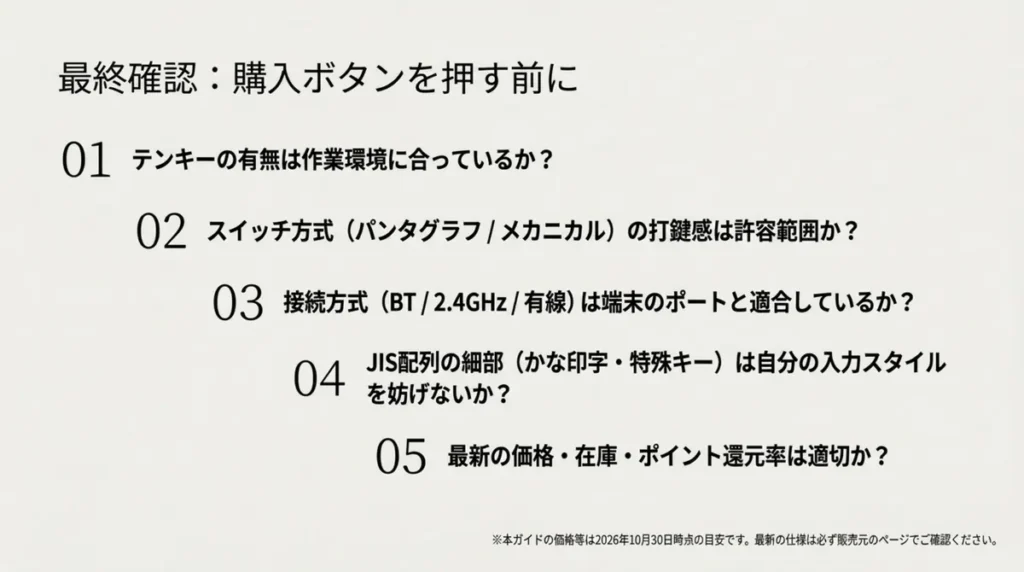
ロープロファイルキーボードを日本語配列で選ぶときは、次の順番で絞ると失敗しにくくなります。
- テンキーが必要か決める
- パンタグラフの軽い入力か、メカニカルのスイッチ感かを選ぶ
- Bluetooth、2.4GHz、有線の必要性を確認する
- かな印字、分割スペースバー、追加キーなどJISの細部を見る
- 価格だけでなく、電池、端子、OS、保証、販売元を確認する
据え置きの事務作業ならMX Keys S、薄型ゲーミングならG515かDeathStalker、静音とカスタマイズならLofree、軽さと価格ならKeychron B1 Pro。シンプルなJIS薄型ならエレコムやサンワ、テンキー付きのBluetoothならバッファローが検討しやすい構成です。
購入直前には、商品ページで「JIS」「テンキーの有無」「スイッチの種類」「かな印字」「接続方式」「価格と在庫」をもう一度確認してください。自分の手に合う1台が見つかれば、毎日のタイピングがきっと楽しくなりますよ。
※価格、在庫、仕様は2026年10月30日時点の情報で、変わることがあります。購入前に販売ページでご確認ください。打鍵感や静音性には環境や個人差があります。
コメント