

左右分離型のエルゴノミクスキーボードに興味はあるものの、「特殊な配列に慣れられるか不安」「ワイヤレスで軽快に使いたい」と悩んでいませんか?今回レビューする「ElimKeys Elytra」は、一般的な配列(ロウスタッガード)を採用した画期的な超軽量ワイヤレス分割キーボードです。

本記事では、ElimKeys Elytraブラック筐体にCloudShell White(リニア)スイッチを搭載したモデルの実機をもとに、開封体験から打鍵感、デスクワークでの活用法、Vialによるキーカスタマイズまで徹底的に解説します。
\長時間の打鍵でも腕が疲れない!/
YouTubeでも詳しく解説中です👇

- ElimKeys Elytraの基本スペック
- 開封体験と付属品の詳細チェック|洗練されたCNCアルミボディとブラックの質感
- CloudShell Whiteスイッチの打鍵感とエルゴノミクス性能を人間工学から紐解く
- 実際の使用体験とデスク構成例|仕事効率化を生むトラックパッド配置シナリオ
- Vialによるキーマップカスタマイズ実践|日本語入力と独自レイアウトの最適化
- まず覚えるのはこの3つだけ
- Vialでできることを簡単に整理すると
- 初心者なら、まずこれだけやればOK
- ElimKeys Elytraが分割キーボード市場で示す新たな選択肢
- キースイッチ打鍵音・打鍵感の比較(CloudShell White vs. JZF Mist)
- Elytra純正アクセサリー
- 【Q&A】
- [まとめ]慣れ親しんだ配列で手に入れる最高の人間工学環境
ElimKeys Elytraの基本スペック
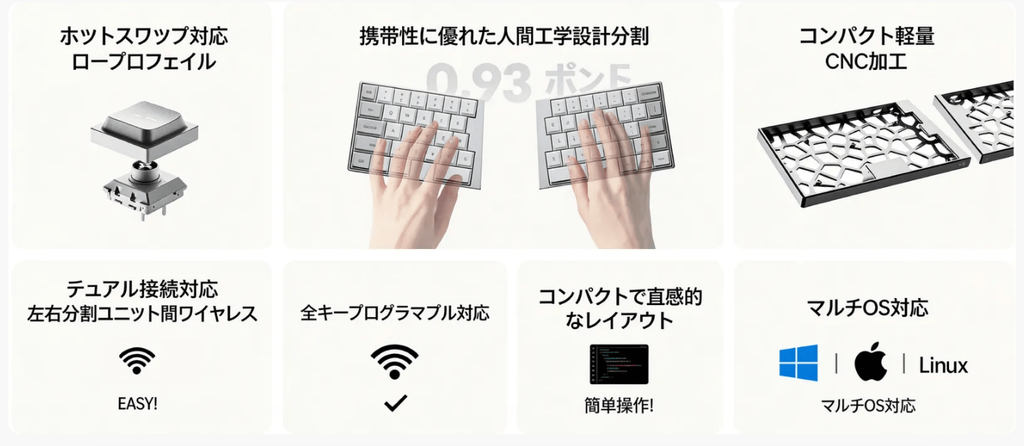
ElimKeys Elytra(エリトラ)は、デザイン性と人間工学に基づいたエルゴノミクス設計を高次元で融合させた完全ワイヤレス分割キーボードです。従来の分割キーボードに多かった格子状配列(オーソリニア)や縦ズレ配列(カラムスタッガード)ではなく、一般的なキーボードと同じ横ズレ構造(ロウスタッガード)を採用しているため、タイピングの移行コストが圧倒的に低い点が最大の特徴です。
まずは、今回実際に使用したブラックモデル・CloudShell White(リニア)スイッチの基本スペックを一覧表にまとめました。
詳細スペック一覧
60%ロウスタッガードのホットスワップ対応キーボード「Elytra」の主要スペックをまとめました。
| 製品名 | ElimKeys Elytra(エリトラ) |
| カラー | ブラック(ホワイトもあり) |
| レイアウト | QWERTY 60% 63キー ロウスタッガード |
| スイッチ | Kailh CloudShell White(リニア / 40±10gf) |
| ホットスワップ | 対応(Kailh Choc V2互換ロープロ) |
| ケース素材 | CNCアルミニウム(背面前翅風中空構造) |
| キーキャップ | LAKプロファイル昇華印刷PBT |
| 接続方式 | USB Type-C有線 / Bluetooth 5.0(最大3台) |
| バッテリー | 最大4週間連続使用可能 |
| サイズ・重量 | 左153.97mm / 右173.33mm / 高さ11.8mm / 約440g |
| 設定ソフト | Vial対応(ブラウザから即座に編集可能) |
| 技適認証 | 日本国内技術基準適合証明(技適)取得済み |
ElimKeys Elytraの総合評価チャート

日常の執筆作業やプログラミングで連日使用した体験をもとに5段階評価にまとめました。
| 評価項目 | スコア | レビューポイント |
|---|---|---|
| 移行のしやすさ | ★★★★★ (5.0) | ロウスタッガード採用で即座に慣れる |
| ビルドクオリティ | ★★★★★ (5.0) | フルCNCアルミの重厚感と質感が抜群 |
| 打鍵感・打鍵音 | ★★★★☆ (4.5) | All-POM製スイッチが滑らかさを実現 |
| 携帯性・軽量さ | ★★★★★ (5.0) | 約440gでタブレット感覚で持ち出せる |
| カスタマイズ性 | ★★★★☆ (4.5) | Vial対応で全キー配置を直感変更 |
従来型キーボードと一般的な分割キーボードとの比較

一般的な一体型キーボードや従来の分割キーボードと比較した特徴を整理しました。
| 比較要素 | 一体型キーボード | 従来の分割キーボード | ElimKeys Elytra |
|---|---|---|---|
| 姿勢・肩の開き | 肩がすぼまりがち | 自然な肩幅に開ける | 自然な肩幅に自由調整 |
| 学習コスト | ゼロ | 高い(縦ズレ配列) | 非常に低い(横ズレ) |
| ケース質感 | 樹脂製が多い | アクリル等 | フルCNCアルミ |
| ワイヤレス | 有線またはドングル | 有線接続中心 | 技適取得Bluetooth |
Elytraは、「エルゴノミクス配置は欲しいが、配列移行で作業効率を落としたくない」方に最適な選択肢です。
開封体験と付属品の詳細チェック|洗練されたCNCアルミボディとブラックの質感

プレミアム感あふれる開封と同梱品のチェック


Elytraが手元に届いた瞬間から、所有欲を刺激する体験が始まります。箱を開けると、精密に削り出された美しいブラックのアルミ筐体が鎮座しています。今回手にしたブラックカラーは、表面に微細なサンドブラスト処理が施されており、皮脂汚れが目立ちにくく指触りも非常に滑らかです。
同梱されている付属品は以下の通りです。
- Elytraキーボード本体(左右各1ユニット)
- 取扱説明書 / マニュアルカード
- USB Type-C to Type-C ケーブル(充電・有線接続用)
- 予備交換用キースイッチ(CloudShell White ×2)
- 予備交換用キーキャップ ×2
- 2in1 キープラー・スイッチプラー工具
専用工具や予備スイッチが標準同梱されているため、メンテナンス時にも追加購入が不要な親切設計です。
昆虫の前翅に着想を得た中空構造と磁気合体機構


ケース背面には昆虫の羽の幾何学模様に着想を得た「バイオミメティックホローデザイン(中空構造)」が施されています。このデザインは美観だけでなく、アルミの強度を維持しながら重量を約440gへと削減する軽量化技術です。最薄部は11.8mmとスリムでバッグへ容易に収まります。
さらに左右側面にマグネットが内蔵されており、近づけるとピタッと吸い付いて一体型(Aliceレイアウト風)として固定できます。狭いデスクでは合体させ、広い場所では左右を離して使う柔軟な運用が可能です。

往年の名機を彷彿とさせるLAKプロファイルPBTキーキャップ

キーキャップには往年のApple製キーボードから着想を得た「LAKプロファイル」を採用。昇華印刷PBT素材で作られ、表面には緩やかな窪みと外周部の小さな段差(外堀構造)が設けられています。
ロープロファイル特有の指の迷いを抑え、外堀構造により指先がキーの中心位置を把握しやすくなっています。暗所やブラインドタッチでも打鍵ミスを防止する優れた設計です。
CloudShell Whiteスイッチの打鍵感とエルゴノミクス性能を人間工学から紐解く

Kailh共同開発CloudShell White(リニア)の打鍵特性
「CloudShell White」は、ElimKeysとKailhが共同開発したカスタムロープロファイルリニアスイッチです。ハウジングからステムまで摩擦の少ないAll-POM樹脂が使用されています。
- タイプ:リニア(Linear)
- 押下圧:40±10gf
- 総トラベル:2.8mm
- 耐久寿命:5,000万回
- 素材:All-POM構造
押し始めから底打ちまで引っかかりがなく、絹のように滑らかです。押し込み圧40gfは軽すぎず適度な抵抗感があり、長時間の打鍵でも指の疲労を防ぎます。ショートトラベル特有の衝撃もPOM素材の弾性で吸収され、軽快な打鍵音を奏でます。
人間工学(VDT作業ガイドライン)に基づいた肩こり軽減メカニズム

厚生労働省の「情報機器作業における労働衛生管理のためのガイドライン」では、作業時に「上腕を垂直にし、肘の角度を90度以上に保ち、手首を屈曲させない姿勢」が推奨されています。
従来の一体型キーボードでは両手を中央に寄せるため、肩の外転やすぼまり、前腕の回内、手首の曲がりが発生し、肩こりや腱鞘炎(RSI)を招きます。
Elytraで左右を肩幅に合わせて配置すると、胸郭が自然に開き、肩甲骨が正しい位置に収まります。上腕から手首のラインが直線に保たれ、長時間作業でも首や肩の疲労感が劇的に軽減されます。
ロウスタッガード採用による移行コストゼロの革新性

多くの分割キーボードは縦ズレ配列(カラムスタッガード)を採用しており、慣れるまでに数週間の練習が必要です。Elytraは日常のPCと同じロウスタッガード(横ズレ配列)を貫いています。手を置けば指が自然に動き、導入初日から入力速度を落とさずにエルゴノミクスの快適さを享受できます。
実際の使用体験とデスク構成例|仕事効率化を生むトラックパッド配置シナリオ

初めて電源を入れる瞬間のスムーズさと初期ペアリング
ElytraはスイッチをONにするだけで左右ユニットが自動ワイヤレス接続されます。配線や複雑なコマンド操作は一切不要です。
PCとの接続はBluetooth(最大3台)またはUSB Type-C有線に対応。[Fn + Q/W/E]の長押しで簡単に切り替えでき、MacBookやWindows、iPad間でスムーズに作業を行えます。
デスク中央にポインティングデバイスを配置する理想のホームポジション

分割キーボードの大きな魅力は、左右の間のスペースを有効活用できる点です。左右キーボードの中央に「Apple Magic Trackpad」やトラックボール・左手デバイスを配置する構成が極めて快適です。
文章執筆&コード編集セッション
ホームポジションから親指を少し動かすだけで中央の左手デバイスを操作できます。
- カーソル移動・ジェスチャー操作:手を大きく動かさずに画面スクロールや切り替えが可能。
- 誤操作防止:手前に配置した際の手のひらによる誤タッチが皆無。
- 視線移動の最小化:身体の中心で操作できるため体幹がブレない。
この中央配置を一度試すと、従来のマウス位置には戻れなくなるほど快適です。
バッテリー性能と出張・カフェワークでの可搬性

1回の充電で最大4週間使用可能なため、頻繁な充電ストレスから解放されます。約420gの軽量ボディと磁気合体機構により、バッグにすっきり収まり持ち運びも快適です。
Vialによるキーマップカスタマイズ実践|日本語入力と独自レイアウトの最適化
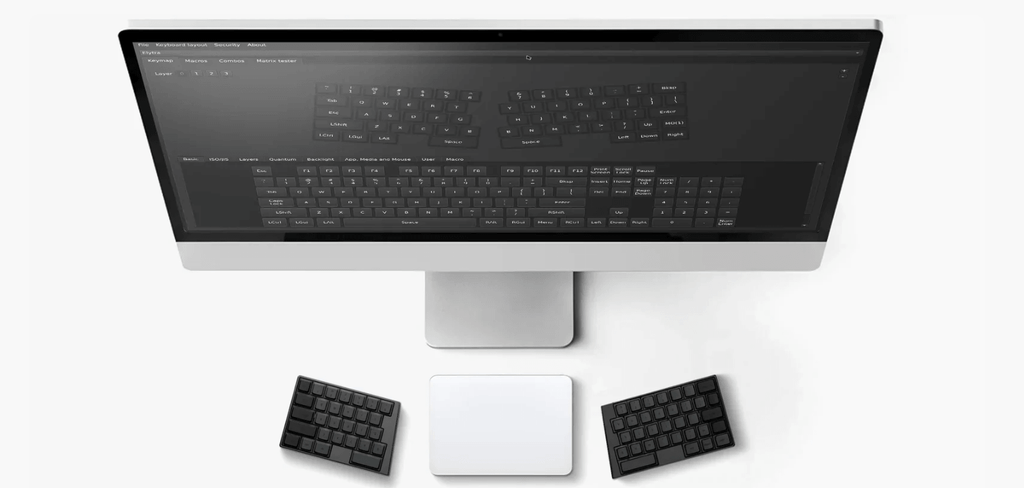
Webブラウザで完結するVial設定の利便性
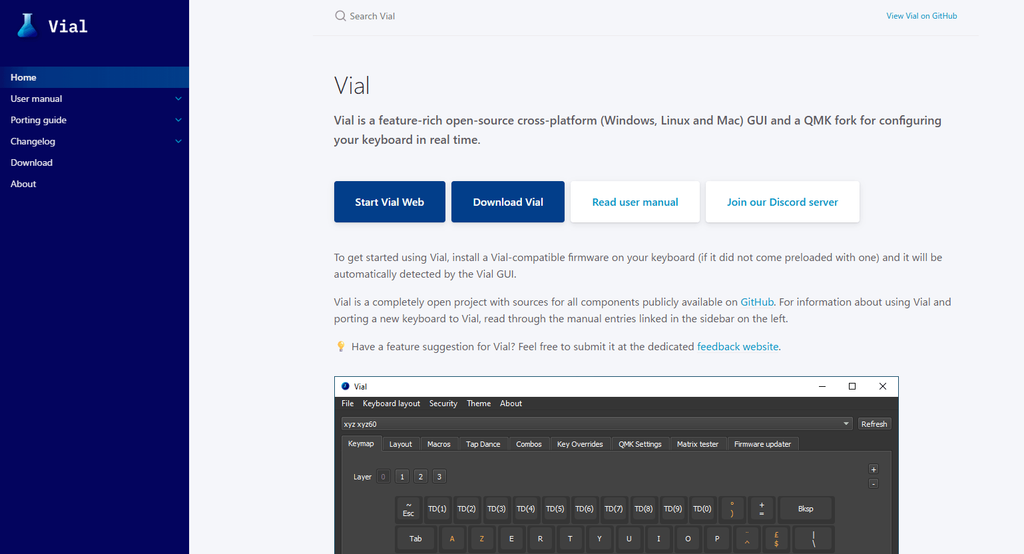
Elytraはキー設定ツール「Vial」に対応しています。JSONファイルの読み込み作業は不要で、ブラウザから「https://vial.rocks/」にアクセスするだけでリアルタイム設定が可能です。変更内容は即座にキーボード本体へ保存されます。
もちろんです。Vialは一見難しそうですが、**「キーボードの各キーに、好きな機能を割り当てるツール」**と考えると簡単です。
Vialとは?
Vialは、対応キーボードのキー設定をパソコンから変更できる無料の設定ツールです。キーの入れ替えだけでなく、レイヤー・マクロ・コンボ・タップダンスなども設定できます。(Vial)
まず覚えるのはこの3つだけ
① キーを入れ替える
Vialを起動してキーボードを接続すると、画面にキーボードの配列が表示されます。
例えば、
「Caps LockをDeleteにしたい」
なら、
- 画面上の「Caps Lock」をクリック
- 下側にあるキー一覧から「Delete」を選ぶ
- これで設定完了
という流れです。
変更した設定は基本的にキーボード側へ保存され、すぐ使えます。
② Layer(レイヤー)を使う
ここがVialの一番便利なところです。
例えば、
通常のLayer 0
Q W E R T Y
A S D F G H
とは別に、
Layer 1
↑  ↓  ←  →
音量UP 音量DOWN
のような別のキー配置を作れます。
つまり、
「Fnキーを押している間だけ、別のキーボードに変身する」
ような使い方ができます。
例えば、
Fn+W → 音量アップ
Fn+S → 音量ダウン
Fn+A → 前の曲
Fn+D → 次の曲
といった設定が可能です。
③ Macro(マクロ)を使う
マクロは、
「複数のキー操作を1つのキーにまとめる機能」
です。
例えば、
Ctrl + Shift + Escを1つのキーに登録すれば、タスクマネージャーを1キーで開くことができます。
文字入力も可能なので、
お疲れ様です。
よろしくお願いいたします。
のような定型文を1キーで入力することもできます。
Vialでできることを簡単に整理すると
| 機能 | できること |
|---|---|
| Keymap | キーの入れ替え |
| Layer | Fnのような別のキー配置 |
| Macro | 複数操作・定型文を1キーに登録 |
| Combo | 2つのキーを同時押しして別の機能を実行 |
| Tap Dance | 1回押し・2回押しなどで機能を変える |
| RGB | 対応キーボードならライティング設定 |
| QMK Settings | キーの細かな動作を調整 |
Comboなら、例えばA+Sを同時押ししたらEscという設定もできます。
初心者なら、まずこれだけやればOK
最初から全部理解する必要はありません。
① Vialを起動
↓
② キーボードを接続
↓
③ Keymapでキーを入れ替える
↓
④ Layerを1つ作ってみる
↓
⑤ 慣れたらMacroを使う
この順番がおすすめです。
特にVialは、一般的なQMKのようにプログラムを書いてコンパイルする必要がなく、画面上で変更してすぐ反映できるのが大きな特徴です。
⚠️ 1つだけ注意
キーボードがVial対応ファームウェアになっている必要があります。
「VIA対応だから必ずVialも使える」というわけではありません。Vial対応として販売されているキーボードなら、最初から対応ファームウェアが入っていることが多いです。
もし使っているのがNuPhyなどの具体的なキーボードなら、機種名を教えてもらえれば、「このキーをこう設定すると便利」というところまで、Vialの画面に沿って超初心者向けに説明できます。
基本的には、左右の電源を入れて、左側のキーボードをPCにつなぐだけで使い始められます。
さらに、専用ソフトをインストールしなくても「Vial」というブラウザツールを使って、キー配置を自由に変更できます。
まずは「普通に使う方法」を覚えて、その後にVialなどの便利な機能を使っていくと分かりやすいです。
① 箱を開けたら、まず左右のキーボードを確認
Elytraの箱は2段になっています。
上と下、それぞれにキーボードが1つずつ入っています。
・左側 → Central(セントラル)
・右側 → Peripheral(ペリフェラル)
さらに、箱の側面にはアクセサリーボックスがあります。
ここには、
・USB-Cケーブル
・予備スイッチ
・交換用キーキャップ
・テンティングキット
・ウェルカムカード
などが入っています。
箱を開けたときは、上の段だけでなく、下の段と側面のアクセサリーボックスも確認しておきましょう。
② 電源を入れる
左右それぞれに電源スイッチがあります。
USB-Cポートの近くにあるので、そこを確認してください。
スイッチを右にスライドすると電源ON。
左にスライドすると電源OFFです。
使うときは、基本的に左右両方の電源をONにします。
③ 初めて使うならUSB接続がおすすめ
Elytraを初めて使う場合は、まずUSB接続がおすすめです。
付属のUSB-Cケーブルを使って、
PC → USB-Cケーブル → 左側のElytra
という形で接続します。
Elytraは工場出荷時から左右がペアリングされているため、基本的にはこれだけでタイピングできます。
ここで重要なのが、
「PCにつなぐのは左側」
ということです。
右側のUSB-Cポートは、PCとのデータ通信には使えません。
右側は充電専用です。
④ Bluetoothならケーブルなしで使える
ElytraはBluetoothにも対応しています。
Bluetoothで使う場合は、
- 左右両方の電源をONにする
- PCやMacのBluetooth設定を開く
- 「Elytra」を探す
- 「Elytra」を選択して接続する
これでワイヤレスで使用できます。
Bluetooth 5.0以上に対応しています。
⑤ 右側が青く点滅しても慌てなくてOK
初めて電源を入れたとき、右側のキーボードが青く点滅する場合があります。
これは故障ではありません。
左側と右側がお互いを探して、接続しようとしている状態です。
通常は10秒ほど待てば自動的に接続されます。
つまり、
「右側が青く点滅している=故障」
ではありません。
⑥ Bluetoothで接続できない場合
Bluetooth接続で、
・Elytraが表示されない
・ペアリングできない
・接続が途中で切れる
といった問題が起きた場合は、PC側のBluetoothドライバーが原因になっている可能性があります。
特にWindows PCでは、Bluetoothドライバーが古いと、Bluetooth機器との接続で問題が起こることがあります。
その場合は、PCやマザーボードのメーカーサイトからBluetoothドライバーを最新版に更新してみましょう。
ただし、最初から難しい設定をする必要はありません。
まずはUSB接続でElytraが正常に動くことを確認し、その後Bluetooth接続を試すのがおすすめです。
⑦ Macで初めて使う場合
Macに初めてElytraを接続すると、「キーボード設定アシスタント」が表示されることがあります。
これは故障ではなく、Macが新しいキーボードの種類を確認しているだけです。
画面の指示に従って操作してください。
「左Shiftキーのすぐ右隣のキーを押してください」と表示されたら、
Zキー
を押します。
続いて、
「右Shiftキーのすぐ左隣のキーを押してください」
と表示されたら、
「?/」キー
を押します。
キーボードの種類を選択する画面が表示された場合は、
「ANSI」
を選択します。
これでMacでもElytraを使えるようになります。
⑧ Elytraを充電する
Elytraは、左右それぞれにバッテリーを搭載しています。
そのため、左右を別々に充電できます。
USB-Cケーブルを本体に接続して充電してください。
充電中は緑色のランプがゆっくり点滅します。
満充電になると緑色に点灯し、その後消灯します。
赤色のランプが点滅している場合は、バッテリー残量が少なくなっています。
その場合は充電してください。
⑨ 充電するときは急速充電器に注意
ここは意外と重要なポイントです。
Elytraは5V / 1Aの入力に対応しています。
そのため、メーカーは急速充電器ではなく、PCのUSBポートから充電することを推奨しています。
「スマホ用の高出力USB充電器につなげばいい」と考えず、基本的にはPCのUSBポートから充電すると覚えておくと安心です。
⑩ ランプの意味は最低限これだけ覚えればOK
Elytraには左右それぞれにランプがあります。
細かく見ると少し複雑ですが、普段使いなら以下を覚えておけば十分です。
緑色
→ 充電中・満充電
赤色で点滅
→ バッテリー残量が少ない
青色で点滅
→ 左右のキーボードを探している・接続中
短く点灯して消える
→ 接続完了
特に覚えておきたいのは、
「青く点滅しているから故障とは限らない」
ということです。
⑪ キー配置を変更するならVialを使う
Elytraの大きな特徴の一つが、キー配置を自由に変更できることです。
そのために使用するのが、
「Vial」
というキーマップ変更ツールです。
専用ソフトをPCにインストールする必要はなく、ブラウザから操作できます。
基本的な流れは、
- 左側のElytraをUSBでPCに接続
- ChromeまたはEdgeを開く
- Vialを開く
- 「Start Vial」をクリック
- 「Elytra」を選択
- 「Connect」をクリック
- キー配置を変更
という流れです。
キーを変更すると、その設定は自動的に保存されます。
⑫ Vialを使うと何ができる?
例えば、
「このキーをBackspaceにしたい」
「Fnキーと組み合わせて音量を変更したい」
「使わないキーを別の機能にしたい」
といったカスタマイズができます。
Elytraはキーの配置を自分の使い方に合わせて変更できるので、分割キーボードに慣れてきたらVialを使ってみると便利です。
⑬ Layerという仕組みもある
Vialには「Layer」という仕組みがあります。
簡単に言うと、
「1つのキーボードに複数のキー配置を登録できる」
という機能です。
例えば、
Layer 0
→ 普段使う通常のキー配置
Layer 1
→ Fnキーを押しているときに使う特殊なキー配置
というように使い分けられます。
そのため、キーの数が限られていても、Fnキーとの組み合わせによって多くの機能を呼び出せます。
⑭ PC・タブレット・スマホを切り替えられる
ElytraはBluetoothで複数の機器に接続できます。
Vialで、
BT0
BT1
BT2
を設定することで、最大3台の機器を切り替えて使えます。
例えば、
BT0 → Mac
BT1 → iPad
BT2 → iPhone
という使い方ができます。
複数のデバイスを使っている人には便利な機能です。
⑮ USBとBluetoothの切り替えもできる
Elytraは初期状態では「USB優先」になっています。
例えば、
PCにUSBケーブルを接続
↓
USB経由でキー入力
↓
USBケーブルを抜く
↓
自動的にBluetoothへ切り替え
という動作になります。
つまり、
「USBにつないでいるときは有線、ケーブルを抜いたらBluetooth」
という使い方ができます。
⑯ Bluetooth優先にも変更できる
Vialの設定から「Switch Output」を割り当てることで、Bluetoothを優先する設定にもできます。
Bluetooth優先にすると、USBケーブルを接続していても、キー入力はBluetooth経由になります。
この場合、USBケーブルは主に充電のために使うイメージです。
Elytraは「左側がメイン」と覚えると分かりやすい
Elytraの仕組みを理解するうえで、一番重要なのがここです。
左側は、
「Central(セントラル)」
と呼ばれ、PCやMacとの通信を担当します。
右側は、
「Peripheral(ペリフェラル)」
と呼ばれ、左側と通信します。
そのため、
PCとのUSB接続 → 左側
Vialでの設定 → 左側をUSB接続
右側のUSB-C → 充電専用
と覚えておけば、かなり分かりやすくなります。
Elytraの使い方を最短で覚えるなら
最初は難しい機能を全部覚える必要はありません。
まずは、
① 左右の電源をON
↓
② 左側をUSB-CでPCにつなぐ
↓
③ そのままタイピング
これだけでOKです。
ワイヤレスで使いたくなったら、
④ Bluetoothで「Elytra」に接続
キー配置を変更したくなったら、
⑤ Vialを使ってカスタマイズ
複数の機器で使いたくなったら、
⑥ BT0・BT1・BT2を設定
という順番で覚えていけば大丈夫です。
Elytraの重要ポイントまとめ
| やりたいこと | 操作 |
|---|---|
| 初めて使う | 左側をUSB接続 |
| ワイヤレスで使う | Bluetoothで「Elytra」に接続 |
| Macで使う | キーボード設定で「ANSI」を選択 |
| 充電する | 左右それぞれUSB-Cで充電 |
| キー配置を変更する | Vialを使用 |
| 複数の機器を使う | BT0・BT1・BT2を設定 |
| USBとBluetoothを切り替える | Switch Outputを設定 |
| 右側をPCにつなぐ | できない。充電専用 |
| 充電器 | 5V / 1A、PCのUSBポート推奨 |
| 青いランプが点滅 | 左右の接続・検索中の場合がある |
一番簡単に覚えるなら「左がメイン、右がサブ」です。
左側をPCにつなぎ、左右の電源を入れれば基本的には使えます。
そして、Elytraをもっと自分好みにしたくなったら、Vialを使ってキー配置やBluetoothの切り替え方法をカスタマイズする、という流れです。
ElimKeys Elytraが分割キーボード市場で示す新たな選択肢

実際に使い込んで見えたメリットと注意点
長期使用で実感したメリットと購入前に知っておくべき注意点をまとめます。
Elytraの強み(メリット)
- 圧倒的な移行のしやすさ ロウスタッガード採用で初日から快適タイピング。
- 軽量&高剛性 フルアルミ削り出しで約440gの優れた携帯性。
- 洗練されたデザイン サンドブラストブラック仕上げとLAKキーキャップの質感。
- 便利なワイヤレス:技適取得済みBluetooth接続でデスクがすっきり。
購入前に確認したい注意点
- 右Altキーや独立Delキーが初期で省略 Vialでのリマップ前提の設計。
- ダイレクト構造による打鍵音 内部フォームが少なく金属音が響く場合があるため、静音重視なら静音スイッチやボトムインシュレーションシートの導入を検討。
どのような人におすすめか?

ElimKeys Elytraは以下のような方に特におすすめです。
ElimKeys Elytraのキースイッチ別の打鍵音・打鍵感の比較および、純正アクセサリーの深掘りとおすすめの組み合わせ構成について詳しく解説します。
キースイッチ打鍵音・打鍵感の比較(CloudShell White vs. JZF Mist)
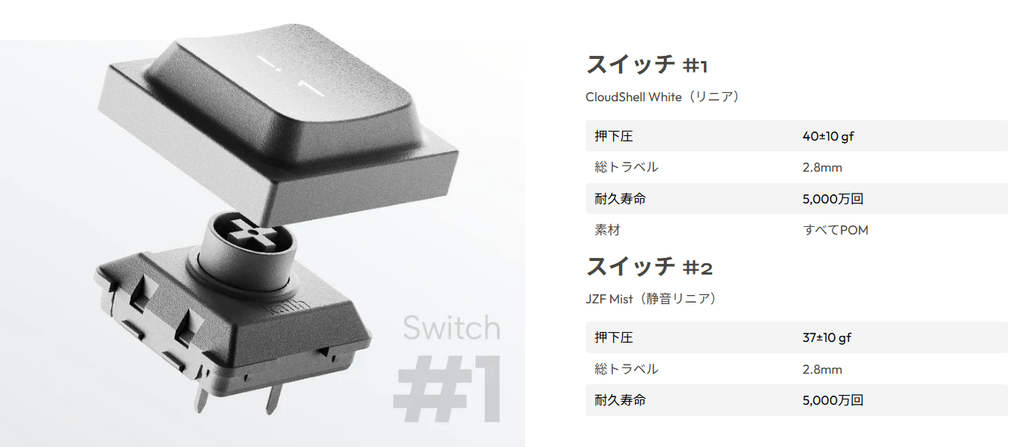
Elytraには、Kailh社(およびJezailfunder)と共同開発された2種類のカスタムロープロファイルスイッチ(Kailh Choc V2互換)が用意されています。
用途別スイッチ選びの比較ガイド
リニアスイッチの定番「CloudShell White」と、静音性能を高めた「JZF Mist」を、 押下圧・トラベル量・打鍵音の特性まで詳しく比較します。
| 項目 | CloudShell White(標準リニア) | JZF Mist(静音リニア) |
|---|---|---|
| タイプ | リニア(非静音) | 静音リニア(Silent Linear) |
| 押下圧 | 40±10 gf | 37±10 gf(初動 約20gf) |
| 総トラベル | 2.8mm | 2.8mm |
| 素材構造 | All-POM構造 | 静音ダンパー内蔵構造 |
| 打鍵音の特性 | 軽快でコロコロとした心地よいメカニカル音 | 底打ち・擦れ音が抑えられた極めて静かなサウンド |
| 推奨環境 | 自宅書斎・自室・個人のデスクワーク | オフィス・カフェ・夜間の共同生活環境 |
打鍵音・打鍵感の詳細
なお、Elytraの内部はPCBとプレートによるダイレクト構造ですが、量産版では底面にインシュレーションシート(ボトムクッション)が追加される予定となっており、これにより余計な残響音や振動がさらに低減される仕様となっています。
Elytra純正アクセサリー
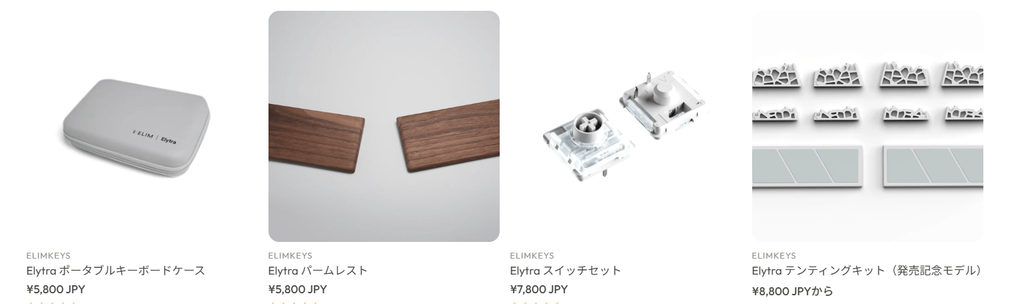
ElimKeysからはElytraの魅力をさらに引き出す純正アクセサリー(アドオン)がラインナップされています。
① Elytra ポータブルキーボードケース(5,800円 / $39)
- 特徴:左右に分割したElytra本体や付属のUSB Type-Cケーブル、予備パーツを安全かつスマートに収納できる専用ハードケースです。
- 使い勝手:本体重量約440gという超軽量性を活かし、バッグの中で傷やキーキャップの外れを防ぎながらどこへでも持ち出せます。
② Elytra ウッドパームレスト(5,800円 / $39)
- 特徴:天然木から削り出された左右セパレート式の木製パームレストです。1点ごとに異なる自然な木目が美しい高級感あふれる仕上げとなっています。
- 効果:Elytraのロープロファイルな高さ(最薄部11.8mm)にピッタリ合わさる角度・厚みで設計されており、手首の角度(手首背屈)を水平に保ち、長時間の文章執筆やコード入力での手首の疲労を和らげます。
③ Elytra テンティングキット 発売記念モデル(8,800円〜 / $79)
- 特徴:キーボード中央部を持ち上げて傾斜をつける(テンティング)ための専用アタッチメントです。ブラック・ホワイトの2色展開で、「キーボード用」「パームレスト用」「フルセット」から選択できます。
- 効果:キーボードに内側から外側への傾斜(角度)をつけることで、前腕のねじれ(回内)を防ぎ、手首と腕を最も自然で楽な角度(ハーフプライメイト姿勢)に保つことができます。
【Q&A】

- Q分割キーボードは初めてですが、配列に慣れるまでどれくらい時間がかかりますか?
- A
ElimKeys Elytraは一般的なキーボードと同じ「ロウスタッガード(横ズレ配列)」を採用しているため、早ければ初日から、遅くとも数日で自然にタイピングできるようになります。従来の分割キーボードに多かった縦ズレ配列(カラムスタッガード)のような特殊な練習が必要ないため、初めての分割キーボードとして最適です。
- Q日本語入力(JIS配列環境)でも問題なく使用できますか?
- A
基本配置はUS ANSI(英語配列)ベースですが、Webブラウザで動作する無料の設定ツール「Vial」を使用することで、日本語入力環境に最適化可能です。例えば、左右に分かれたスペースキーの一方を「かな」や「英数」切替、あるいは「Backspace」に割り当てることで、JIS配列以上に快適なタイピング環境を構築できます。
- Q持ち運びには向いていますか?耐久性や重量が心配です。
- A
Elytraはフルアルミニウムケースを採用しながら、背面の中空構造(肉抜き加工)により本体重量約440g(最薄部11.8mm)という超軽量設計を実現しています。タブレット感覚でバッグに収まり、アルミ削り出しならではの高い耐久性と高級感を両立しているため、カフェや出張先への持ち運びにも適しています。
- QBluetooth接続の安定性やバッテリー持続時間はどれくらいですか?
- A
ElytraはBluetooth接続に対応し、最大3台のデバイスを切り替えて使用できます。バッテリーについては、ElimKeys社テスト環境(MacBookで1日約8時間の中〜高強度使用)では、1回の充電で4週間以上使用可能です。実際のバッテリー持続時間は使用環境や使用頻度によって異なります。
- Qキースイッチの交換や静音化などのカスタマイズは可能ですか?
- A
はんだ付け不要の「ホットスワップ」に対応しています。標準搭載のKailh CloudShell White(リニア)のほか、Kailh Choc V2互換のロープロファイルスイッチ(静音リニアのJZF Mistなど)に簡単に交換可能です。打鍵感や音を自分好みに変更して長く楽しむことができます。
[まとめ]慣れ親しんだ配列で手に入れる最高の人間工学環境

ElimKeys Elytraは、「特殊配列による学習コスト」という分割キーボード最大のハードルを取り払った先進的なモデルです。
ブラックアルミの質感、CloudShell Whiteスイッチの滑らかな打鍵感、Vialのカスタマイズ性が日常のデスクワークをより快適にしてくれます。肩こりや疲労から解放される理想のタイピング環境を、ぜひElytraで体感してみてください。
ElimKeys 企業情報

| 項目 | 詳細内容 |
|---|---|
| 企業名(ブランド名) | ElimKeys(エリムキーズ) / ElimKeys Limited |
| 公式ホームページURL | https://www.elimkeys.jp/ |
| 商品の特徴・長所 |
・人間工学(エルゴノミクス)に基づいた完全ワイヤレス分割設計 ・移行コストゼロのロウスタッガード配列と超軽量CNCアルミ筐体 ・Vial対応による全キープログラム機能とホットスワップ対応 |
| おすすめしたい人 |
・デスクワークによる首・肩のコリや腕の疲労を軽減したい方 ・分割キーボードに挑戦したいが特殊な配列に不安がある初心者 ・外出先やオフィスでも高品質なタイピング環境を持ち運びたい方 |
ElimKeys(エリムキーズ)は、キーボード愛好家や開発者、デザイナーが集まって設立された新進気鋭のキーボードブランドです。オープンソースファームウェアの開発実績を持つ創設者を筆頭に、ハードウェアとソフトウェアの双方から妥協のないプロダクト作りを行っています。
ブランド初のプロジェクトである「Elytra」をはじめ、人間工学に基づくエルゴノミクス設計と優れた携帯性、そして使いやすさを兼ね備えた製品を展開しています。ユーザー目線に立った扱いやすさと高いビルドクオリティを追求し、デスクワークの快適性と作業効率を飛躍的に高めるアイテムを提供し続けています。
コメント