
リモートワークやハイブリッドワークが日常となり、自宅やカフェ、コワーキングスペースで仕事をする機会が増えました。その際、ノートパソコンだけでは物足りないと感じるのが「ポート不足」ではないでしょうか。充電しながら外部モニターを接続し、有線LANを使って、USBメモリやスマートフォンも繋ぎたい……。そんな多様なニーズを、たった1本のケーブルで解決してくれるのが「ドッキングステーション」です。
しかし、市場には膨大な数の製品があり、「どれを選べばいいのかわからない」という声も多く聞かれます。本記事では、特にビジネスユースに焦点を当て、選び方の基礎から厳選したオススメ機種7選、さらには仕事の効率を劇的に上げる活用方法まで、詳しく解説していきます。

あなたのワークスタイルに最適な1台を見つけるための、完全ガイドとしてお役立てください。
| 製品名 | 主なポート | 最大映像出力 | 給電能力 | 主な特徴 |
|---|---|---|---|---|
|
HDMI×2, DP×1
USB×5, LAN
オーディオ等
計14ポート
|
シングル: 8K@30Hz
デュアル: 4K@60Hz
|
100W
|
コスパ◎
オールラウンダーとして優秀。仕事からエンタメまで幅広く対応できるバランスの良い製品です。
|
|
|
HDMI×2
USB-C/A, LAN
カードリーダー等
計14ポート
|
デュアル: 4K@60Hz
|
合計160W
(内蔵ACアダプター)
|
GaN内蔵コンパクト
ポート状態を表示するディスプレイ搭載。シンプルなデュアルディスプレイ環境に最適です。
|
|
|
HDMI×2, DP×1
USB等
計14ポート
|
トリプル対応
(DisplayLink使用)
最大8Kシングル等
|
給電対応
(内蔵ACアダプター)
|
3画面出力ゲーマー向け
ゲーマーやクリエイター、マルチタスク重視のユーザーに。DisplayLinkドライバ必要
|
|
|
HDMI
USB-C (映像出力兼用)
USB-A, LAN等
計11ポート
|
シングル: 8K@30Hz
トリプル: 4K@60Hz
|
96W
|
GaN内蔵信頼性◎
Belkinの堅牢なセーフティシステムと環境配慮設計。信頼性を最重視する方へ。
|
|
|
Thunderbolt 4 ×6
USB-A ×7
LAN, カードリーダー等
計20ポート
|
クアッド 6K@60Hz
(M MaxチップMac限定)
|
96W
|
究極の拡張性Mac専用
Thunderbolt 4ポートが豊富。主に上級Macユーザー向け。Windows非対応注意
|
|
|
Thunderbolt 4 ×3
DP, USB×8
2.5GbE, カードリーダー等
計18ポート
|
シングル: 8K
デュアル: 6K@60Hz (Mac)
|
98W
|
プロ向け定番両OS対応
2.5GbE高速LAN、豊富な高速USBポート。Mac/Windows両対応の高性能ドック。
|
|
|
Thunderbolt 4
(アップ/ダウン)
HDMI, DP, USB等
計14ポート
|
シングル: 8K@30Hz
(Thunderbolt経由)
|
60W
|
国内ブランド安心サポート
付属のTBT4ケーブルで高速接続。安心の国内サポートが魅力。
|
ドッキングステーションとは?なぜビジネスに必要なのか
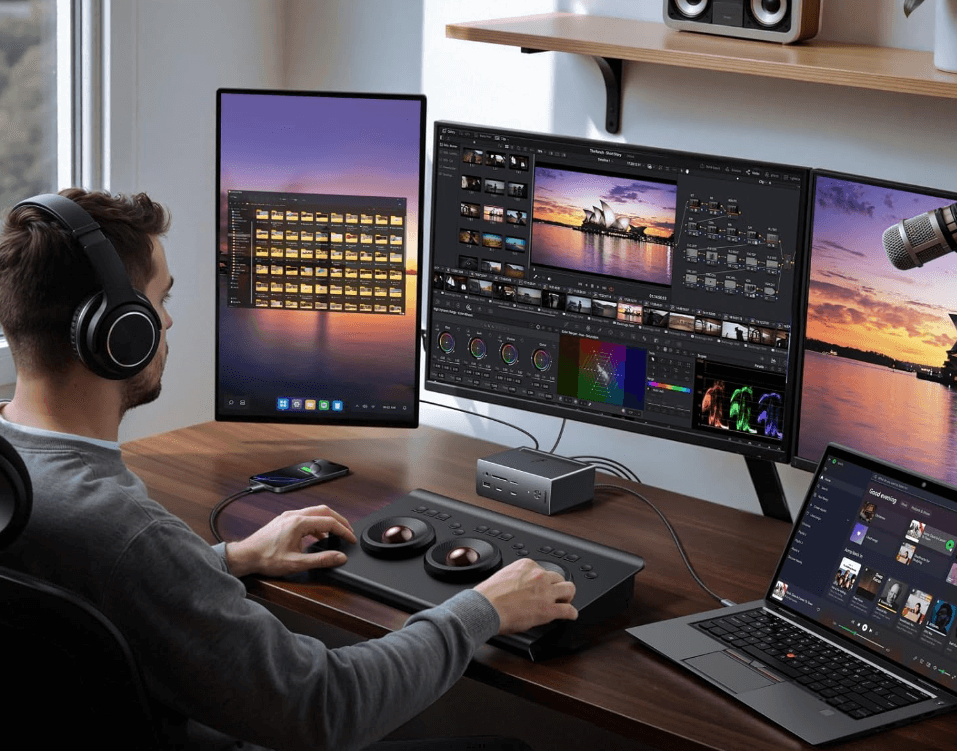
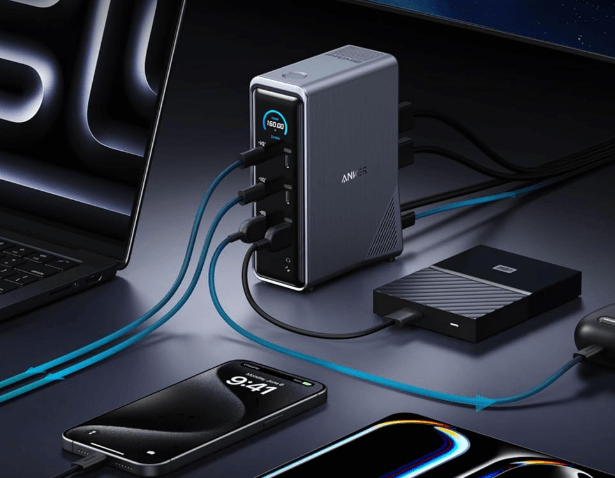
ドッキングステーション(ドック)は、ノートパソコン(特にUSB-C/Thunderboltポートを備えた機種)に接続するだけで、一気に複数の周辺機器を利用可能にする拡張デバイスです。たとえば、HDMIやDisplayPortによる外部ディスプレイ出力、USB-A/Cポートでのマウスやキーボード、ストレージの接続、有線LAN(イーサネット)、SDカードリーダー、さらには給電まで、すべてをワンストップで実現します。
ビジネスシーンにおいてその必要性が高まっている背景には、ノートパソコンの薄型・軽量化トレンドがあります。例えば、AppleのMacBookやMicrosoftのSurface、各社のウルトラブックなどは、本体のポート数を極限まで削減してデザイン性と携帯性を追求しています。
しかし、実際の仕事では、複数の資料を並べて確認するための外部モニター、安定した高速通信のための有線LAN、そしてプレゼン資料などを素早く読み込むためのカードリーダーなど、多くの接続が求められます。
ドッキングステーションは、この「携帯性」と「デスクトップ並みの拡張性」という二律背反する要求を、オフィスに着いたらケーブル1本を繋ぐだけで解決してくれる、現代のビジネスパーソンにとって必須のガジェットと言えるでしょう。
失敗しない!仕事用ドッキングステーションの選び方5つのポイント
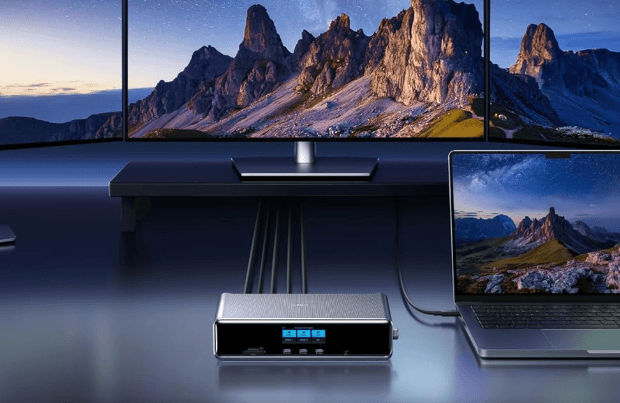
多種多様な製品の中から最適な1台を選ぶためには、以下の5つのポイントを基準に、ご自身のワークフローを照らし合わせてみてください。
必要なポートの種類と数を確認する
これは最も基本的で重要なステップです。現在使っている周辺機器と、近い将来追加する可能性のある機器をリストアップしましょう。
| カテゴリー | 確認すべきポイント |
|---|---|
|
必須映像出力
|
📺 外部モニターは何台使いますか?
📐 解像度は?(フルHD、4K、8K) 🔄 リフレッシュレートへのこだわりは? 🔌 対応ポートは?(HDMI、DisplayPort、USB-C/Thunderbolt) |
|
必須給電
|
🔋 ノートPCに給電しながら使いたいですか?
⚡ 必要な電力(W数)は? 💡 例:MacBook Pro 14インチなら約96Wが目安 |
|
データ転送
|
🔌 USBポートはいくつ必要ですか?
⚡ 転送速度へのこだわりは? (5Gbps / 10Gbps / 40Gbps) |
|
ネットワーク
|
🌐 有線LANは必要ですか?
📶 速度は?(ギガビットイーサネット、2.5GbE) |
|
その他の機能
|
💾 SD/microSDカードリーダーは必要?
🎧 3.5mmオーディオジャックは使いますか? |
対応する解像度とモニター台数をチェックする
「最大4K対応」と書かれていても、接続するモニターの台数によってサポートされる解像度やリフレッシュレートが下がる場合がほとんどです。仕様表は「シングルディスプレイ時」「デュアルディスプレイ時」などの条件をよく確認しましょう。また、Mac(特にM1/M2/M3チップ搭載機種)とWindows PCでは、サポートされるモニター構成が大きく異なるため注意が必要です。
給電能力(パススルー充電)のW数を確認する
ドックからノートパソコン本体へ給電(パススルー充電)する機能は、デスク上をすっきりさせる必須機能です。ただし、あなたのノートパソコンが必要とする電力量をドックが満たせない場合、充電が非常に遅くなったり、バッテリーが減りながら使用する状態になる可能性があります。ノートパソコンの付属アダプターのW数を基準に、それ以上の出力を持つドックを選ぶことをお勧めします。
接続規格(USB-C vs Thunderbolt)を理解する
USB-Cは形状を指し、その中にUSB 3.2、USB4、Thunderbolt 3/4などの通信規格が存在します。Thunderbolt 4は最大40Gbpsの転送速度、高解像度ディスプレイ出力、高電力給電を同時に実現する最上位規格です。特に複数台の高解像度モニターや超高速ストレージを使うプロフェッショナルなワークフローでは、Thunderbolt対応ドックがほぼ必須となります。一方、一般的なオフィスワークであれば、USB-Cベースのドックでも十分な性能を発揮します。
冷却性能と保証・サポート体制を考慮する
ドッキングステーションは多くの機能を一手に引き受け、高負荷がかかるため発熱は避けられません。ファン付き冷却や放熱フィンの設計は、長時間安定して使用する上で重要です。また、高価な機材を接続するハブとなるため、万が一の故障に備えた保証期間(24ヶ月や2年以上が望ましい)や、国内にサポートセンターがあるかどうかも、安心して購入するための重要な判断材料となります。
仕事の効率を上げる!ドッキングステーション活用シチュエーション例
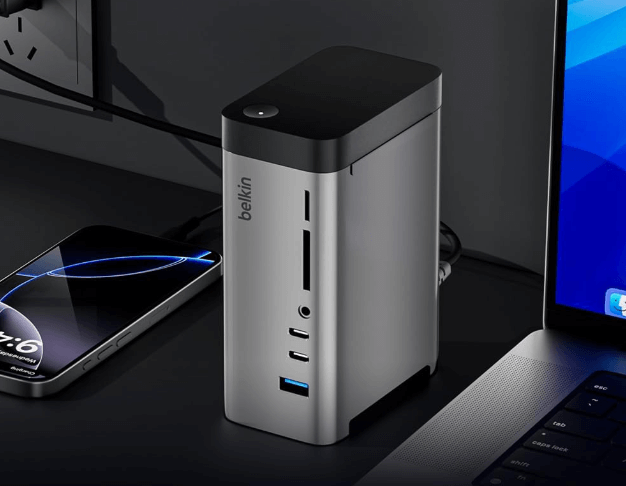
選び方がわかったところで、具体的にどのように仕事が変わるのか、いくつかのシーンで見ていきましょう。
- リモートワークやハイブリッドワークを行っている方
- 毎日の接続・切断作業にストレスを感じている方
- 安定したネット環境(有線LAN)が必要な方
- Web会議が多く、高品質なカメラ・マイクを使いたい方
- 動画編集、グラフィックデザイン、CADなどの作業を行う方
- 複数のアプリケーションを同時に使用する方
- トリプル・クアッドディスプレイ環境を構築したい方
- 色精度が重要なクリエイティブ作業を行う方
- 外出先でのプレゼンテーションが多い営業職の方
- 複数の拠点や会議室を移動しながら仕事をする方
- セットアップ時間を最小限にしたい方
- スマートで洗練されたビジネス環境を求める方
- ケーブルの絡まりや配線の煩わしさから解放される
- デスク上のスペースを最大限に活用できる
- 視覚的なノイズが減り、集中力が向上する
- 清潔で洗練されたワークスペースを維持できる
ケーブル1本の接続で、プロフェッショナルなワークスペースが瞬時に完成。
時間の節約、作業効率の向上、そして快適な作業環境。
あなたの仕事のスタイルに合わせて、最適な1台を選びましょう。
ビジネスユースにオススメのドッキングステーション7選比較表
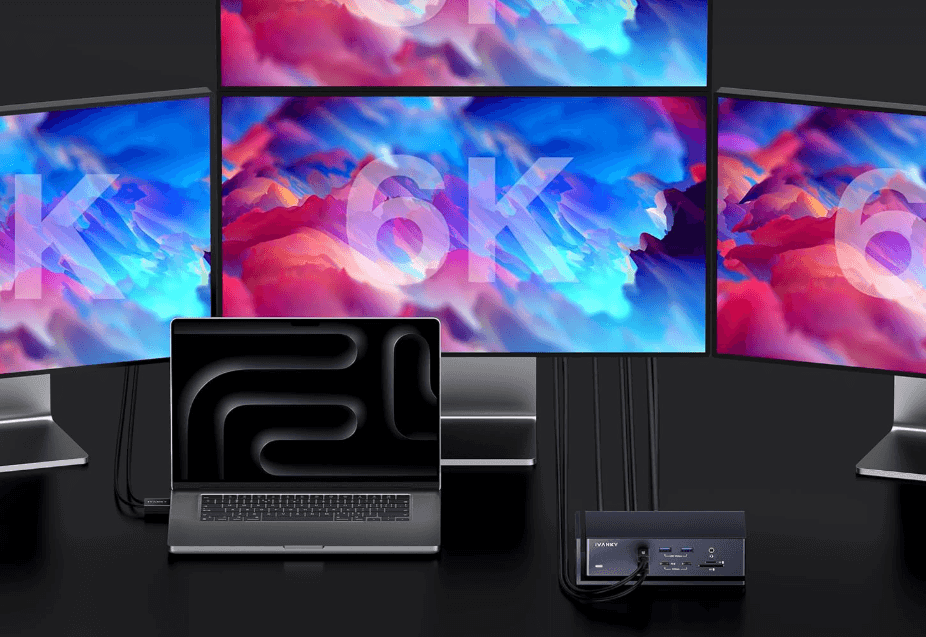
それでは、上記の選び方を踏まえ、ビジネスシーンで特に評価の高いドッキングステーションを7機種ピックアップしました。まずは主要スペックを比較表で一覧にします。
| 製品名 | 主なポート | 最大映像出力 | 給電能力 | 主な特徴 |
|---|---|---|---|---|
|
HDMI×2, DP×1
USB×5, LAN
オーディオ等
計14ポート
|
シングル: 8K@30Hz
デュアル: 4K@60Hz
|
100W
|
コスパ◎
オールラウンダーとして優秀。仕事からエンタメまで幅広く対応できるバランスの良い製品です。
|
|
|
HDMI×2
USB-C/A, LAN
カードリーダー等
計14ポート
|
デュアル: 4K@60Hz
|
合計160W
(内蔵ACアダプター)
|
GaN内蔵コンパクト
ポート状態を表示するディスプレイ搭載。シンプルなデュアルディスプレイ環境に最適です。
|
|
|
HDMI×2, DP×1
USB等
計14ポート
|
トリプル対応
(DisplayLink使用)
最大8Kシングル等
|
給電対応
(内蔵ACアダプター)
|
3画面出力ゲーマー向け
ゲーマーやクリエイター、マルチタスク重視のユーザーに。DisplayLinkドライバ必要
|
|
|
HDMI
USB-C (映像出力兼用)
USB-A, LAN等
計11ポート
|
シングル: 8K@30Hz
トリプル: 4K@60Hz
|
96W
|
GaN内蔵信頼性◎
Belkinの堅牢なセーフティシステムと環境配慮設計。信頼性を最重視する方へ。
|
|
|
Thunderbolt 4 ×6
USB-A ×7
LAN, カードリーダー等
計20ポート
|
クアッド 6K@60Hz
(M MaxチップMac限定)
|
96W
|
究極の拡張性Mac専用
Thunderbolt 4ポートが豊富。主に上級Macユーザー向け。Windows非対応注意
|
|
|
Thunderbolt 4 ×3
DP, USB×8
2.5GbE, カードリーダー等
計18ポート
|
シングル: 8K
デュアル: 6K@60Hz (Mac)
|
98W
|
プロ向け定番両OS対応
2.5GbE高速LAN、豊富な高速USBポート。Mac/Windows両対応の高性能ドック。
|
|
|
Thunderbolt 4
(アップ/ダウン)
HDMI, DP, USB等
計14ポート
|
シングル: 8K@30Hz
(Thunderbolt経由)
|
60W
|
国内ブランド安心サポート
付属のTBT4ケーブルで高速接続。安心の国内サポートが魅力。
|
各ドッキングステーションの詳細と選ぶべき人
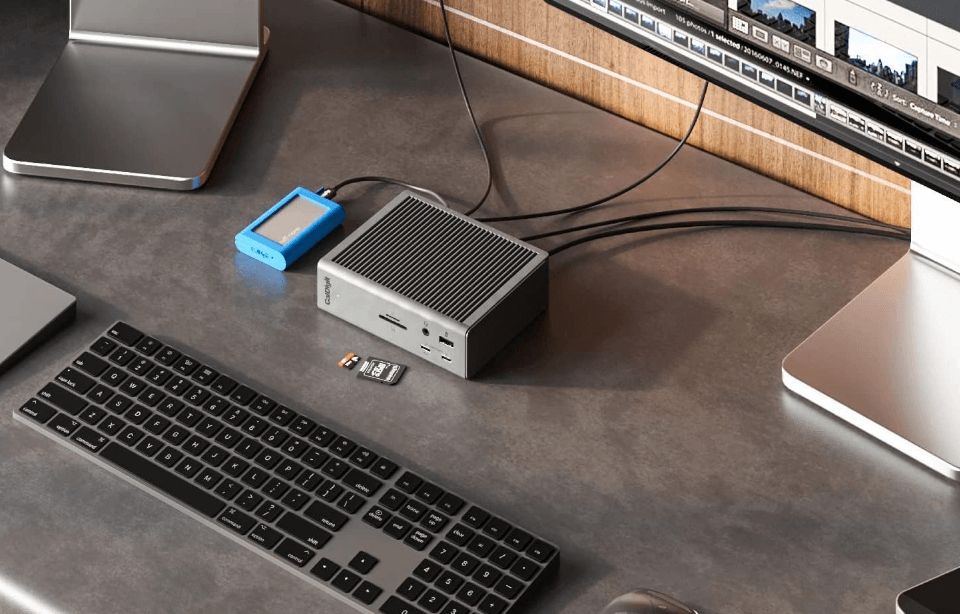
ここからは、各製品の特徴を深堀りし、どのようなユーザーに最適かを解説します。
UGREEN Revodok Pro 314 バランスの良いコスパ最強の1台
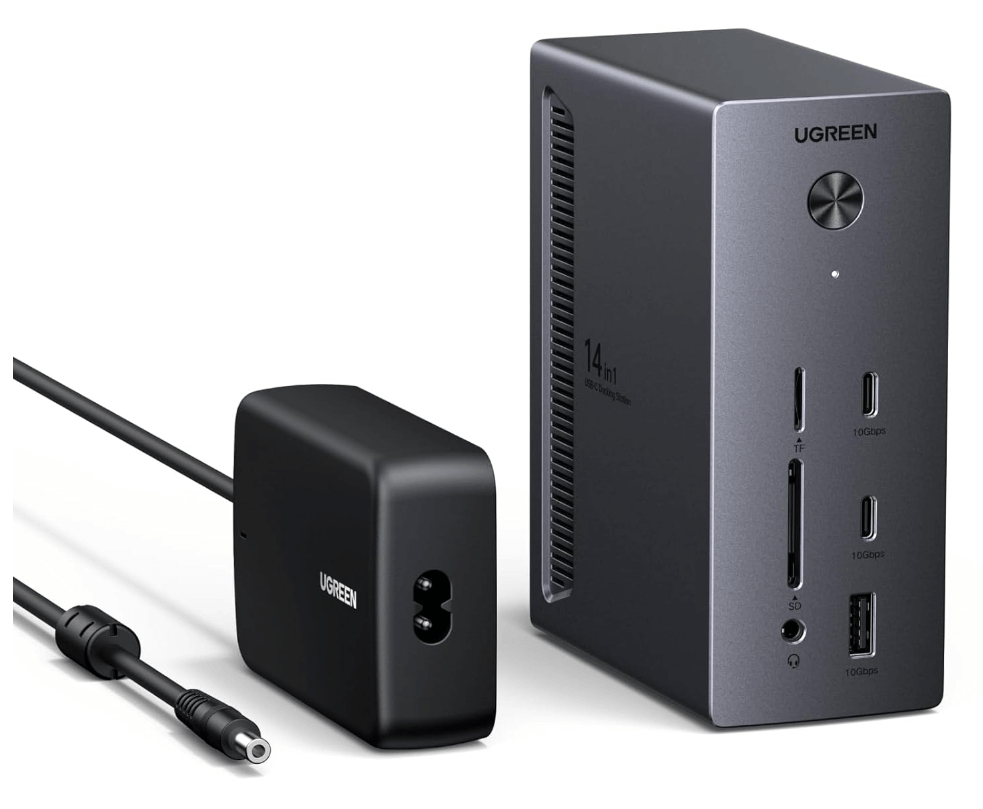
UGREENは周辺機器メーカーとして確かな実績を持つブランドです。このRevodok Pro 314は、必要な機能を過不足なく備えた、非常にバランスの取れたモデルと言えます。DisplayPortを搭載しているため、8K出力にも対応(シングル時)しており、将来のモニター升级にもある程度余裕があります。100W給電は多くの高性能ノートパソコンをカバー可能で、90cmのケーブルは設置の自由度を高めてくれます。
こんな人にオススメ
- 初めてドッキングステーションを購入する方。
- コストパフォーマンスを最重要視する方。
- 2画面(4K)までの作業環境で十分な、一般的なオフィスワーカー。
- 信頼性の高いメーカーを求めている方。
\モニターもネットも、一気に接続/

 ポチップ
ポチップ
Anker Prime シリーズ: スマートなデザインと先進機能
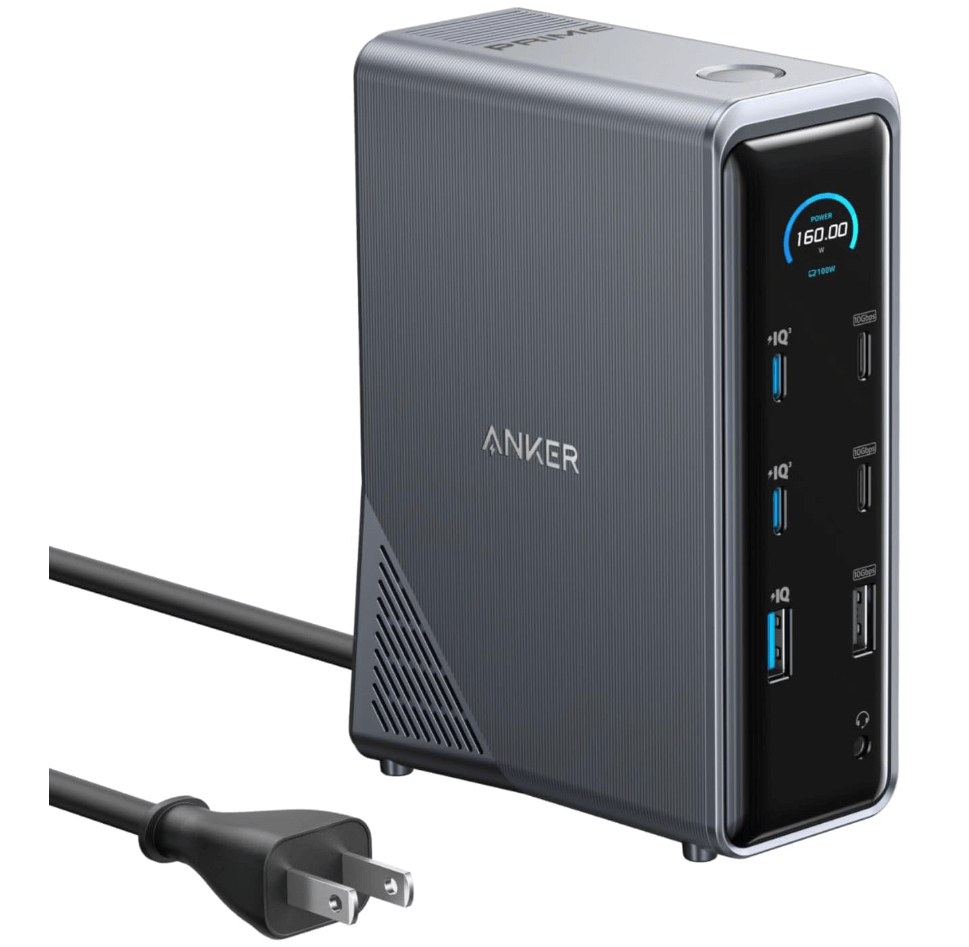
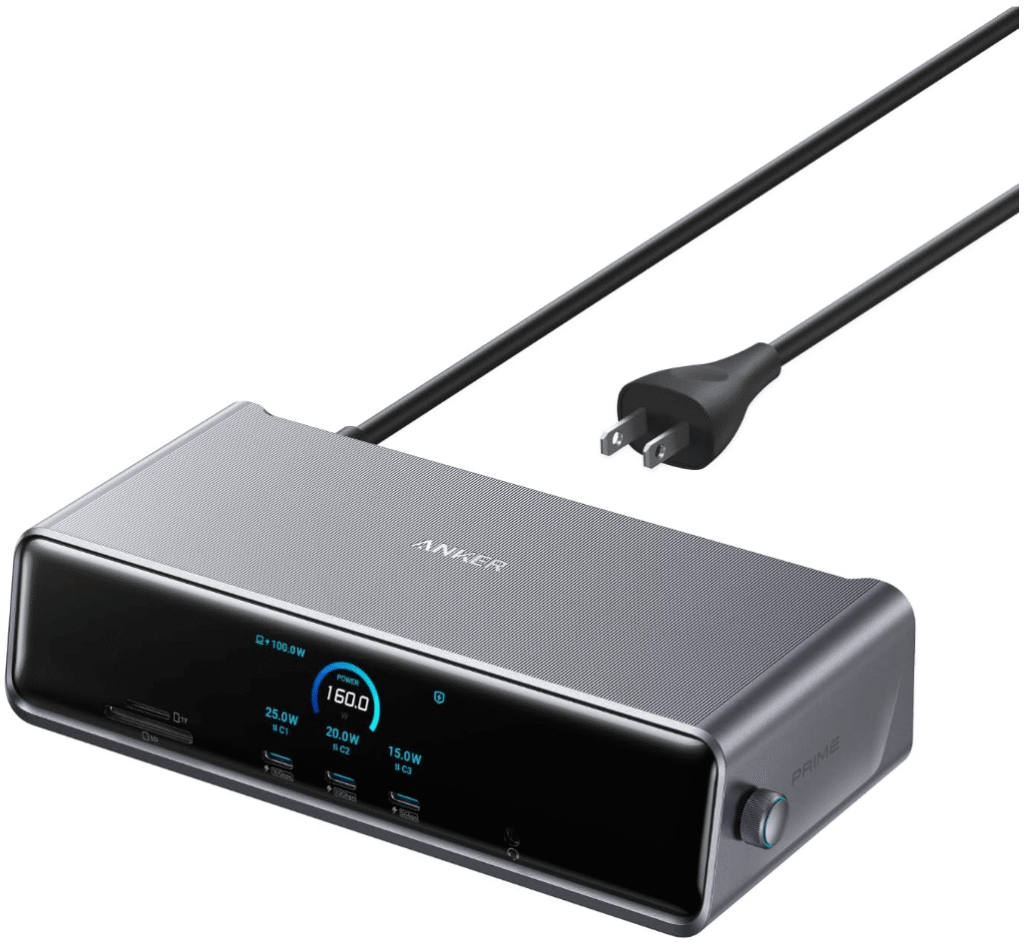
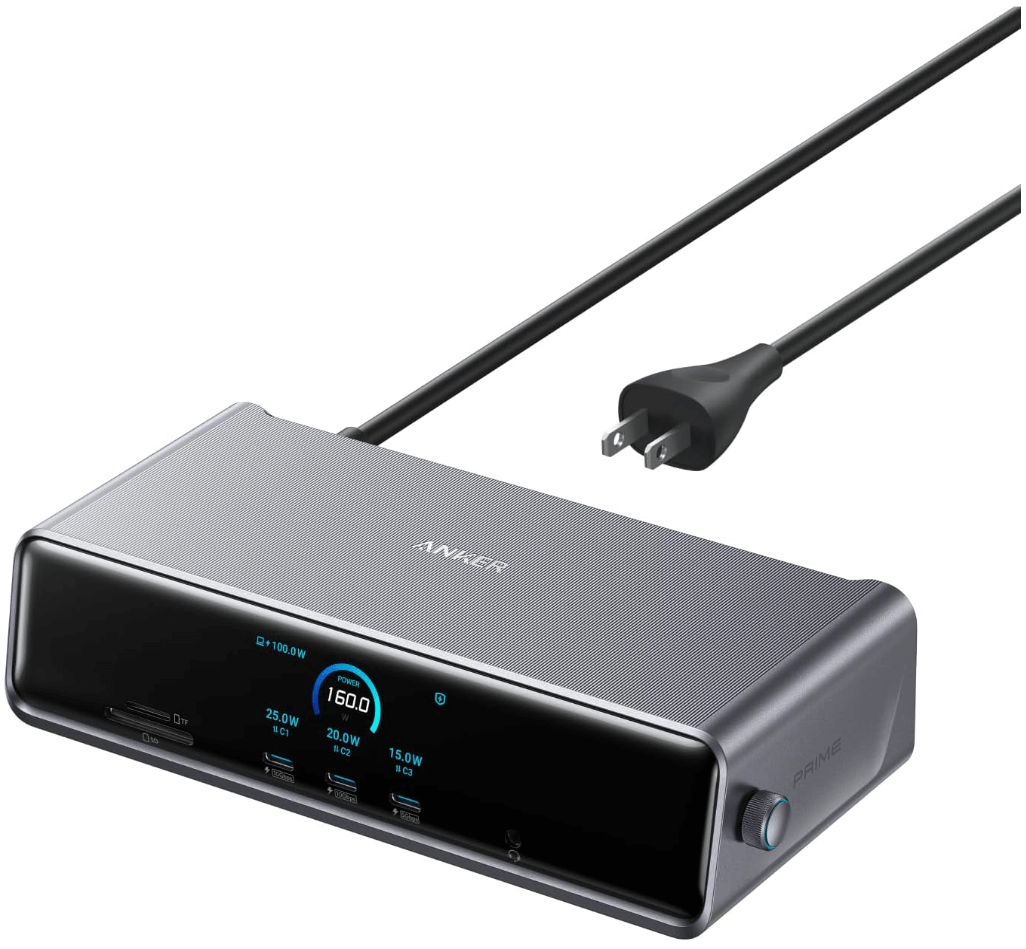
Ankerは充電技術で有名なブランドです。Primeシリーズは、内蔵ACアダプター(GaN技術採用)でコンセントから直接給電するスタイリッシュなデザインが特徴です。最大の魅力は、各ポートの電力消費状況などを表示する本体ディスプレイ。何がどれだけ充電されているかが一目でわかり、デジタルライフをスマートに演出してくれます。
- Dual Displayモデル: 2画面出力で十分、コンパクトでスマートなデスクを目指す方に。合計160Wの高出力給電も強み。
- Triple Displayモデル: DisplayLink技術を利用して最大3画面出力を実現。Macやグラフィックス出力が限られているPCでも、ソフトウェアの力で柔軟なマルチモニター環境を構築できます。冷却ファン搭載で長時間使用も安心。
こんな人にオススメ
- デスク周りの見た目と機能性を両立させたい方。
- 充電状況を可視化する先進機能に惹かれる方。
- (Triple Displayモデル)WindowsでもMacでも、3画面での作業効率を追求したい方。
◆Anker Prime 14-in-1 (Dual Display)
\充電しながら、すべてを拡張/
 ポチップ
ポチップ
◆Anker Prime 14-in-1 (Triple Display)
\狭いデスクが、広いワークスペースに/
 ポチップ
ポチップ
Belkin Connect 11-in-1 GaN Dock 圧倒的な信頼性と安全性
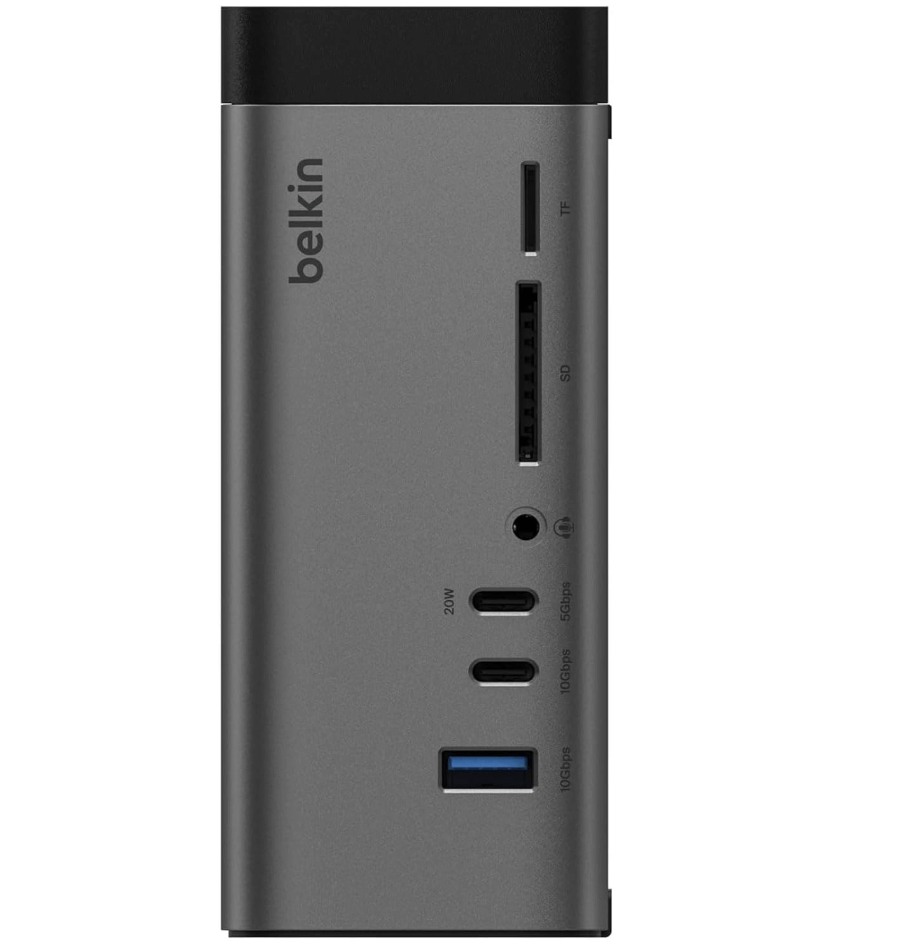
BelkinはApple純正品も手掛ける、老舗で高信頼性のブランドです。このモデルは、大型ACアダプターが不要なGaN内蔵設計でありながら、11もの多彩なポートを備えています。特筆すべきは、過電流・過熱・過電圧などに対する6段階安全システム。高価なノートパソコンや周辺機器を接続するからこそ、このような堅牢な保護機能は大きな安心材料です。また、筐体の75%以上にリサイクル素材を使用するなど、環境配慮設計も評価できます。
こんな人にオススメ
- 「とにかく壊れたくない、安全第一」 と考えている方。
- 企業のIT資産として導入することを検討している方(長期保証と安全性)。
- 環境意識の高い方。
- コンパクトながら高電力給電(96W)とトリプルディスプレイ出力を実現したい方。
◆Belkin Connect 11-in-1 GaN Dock
\面倒な設定とは、もうサヨナラ/
 ポチップ
ポチップ
iVANKY FusionDock Max 1: Macパワーユーザーのための究極拡張
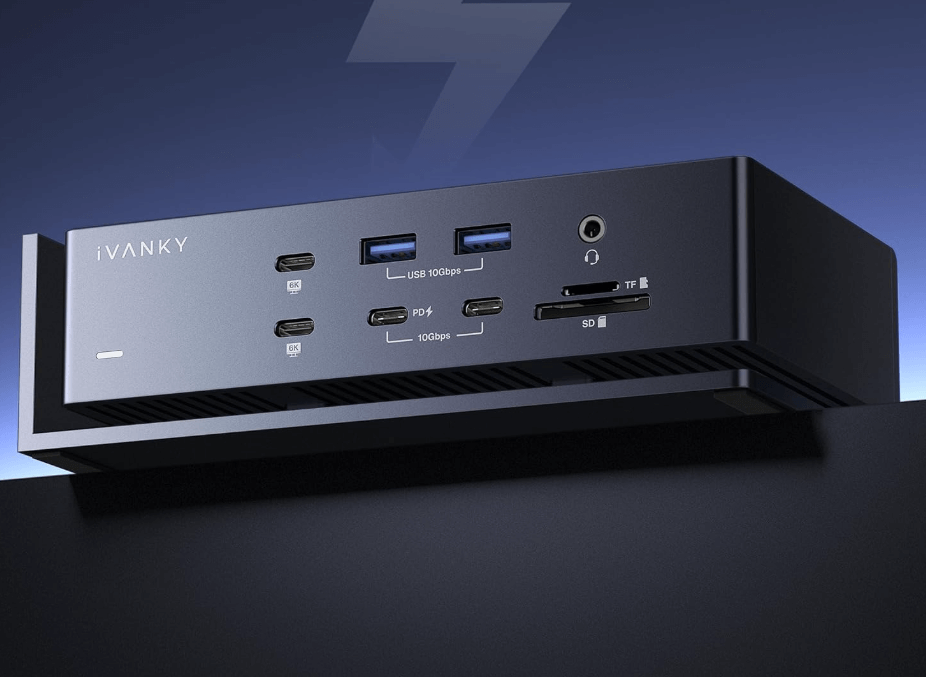
これは非常に特化した、ハイエンドMacユーザー向けの夢のようなドックです。最大の特徴は、最大4台の6K@60Hzモニターを同時駆動できる可能性(M1/M2/M3 Maxチップ搭載機種のみ)です。また、Thunderbolt 4ポートを6つも搭載し、合計20ポートという驚異的な拡張性を誇ります。ただし、Windowsとは互換性がない点は絶対に見逃せません。Apple Silicon Macのポテンシャルを最大限に引き出したいプロフェッショナル(映像編集、3D制作、金融トレーダーなど)のための専用機と言えます。
こんな人にオススメ
- M1/M2/M3 Maxチップを搭載したMacBook Proを所有する上級ユーザー。
- 3台以上の高解像度モニターを使う超マルチタスク環境を必要とする方。
- 多数の超高速Thunderboltストレージや周辺機器を接続したい方。
\今日から、生産性が劇的に上がる/
 ポチップ
ポチップ
CalDigit TS4: プロフェッショナルワークのグローバルスタンダード
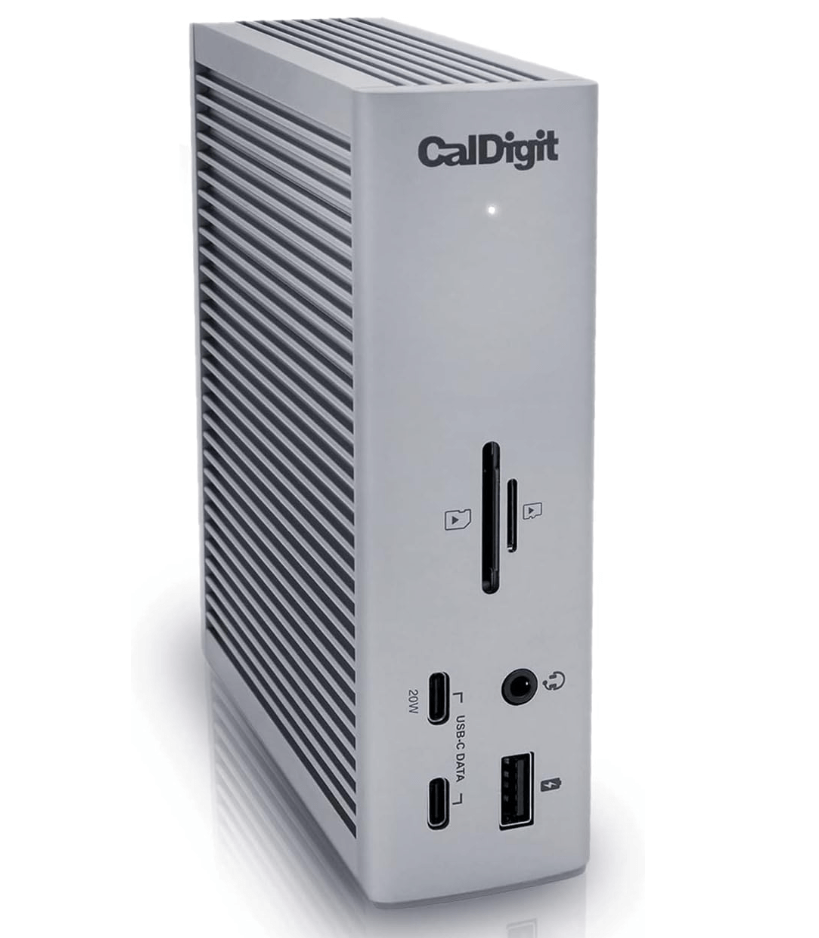
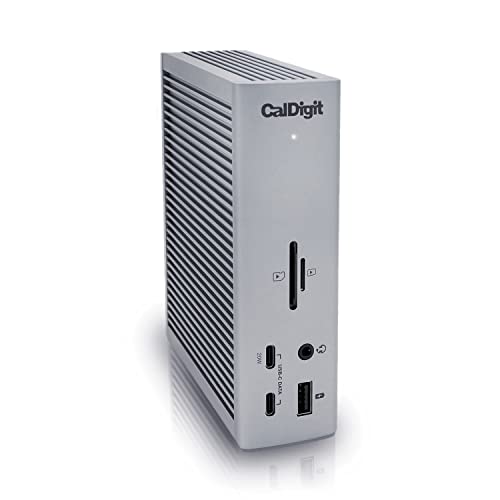
CalDigitは、プロ向けドッキングステーションの分野で長年にわたり高い評価を受けるブランドです。TS4はその最高峰モデル。Thunderbolt 4を基盤に、2.5ギガビットイーサネットを標準搭載している点が大きな強みです。大容量ファイルのネットワーク転送やNASアクセスが劇的に高速化します。また、DisplayPortを内蔵し、Mac/Windows双方で安定した高解像度マルチディスプレイ出力を実現します。冷却はファンレス設計で静粛性も確保。あらゆる面で妥協のない、本格的なワークステーション構築の要となるドックです。
こんな人にオススメ
- クリエイターやエンジニアなど、本格的なプロフェッショナルワークフローを持つ方。
- ネットワーク転送速度を重視する方(2.5GbE)。
- Mac/Windows問わず、Thunderbolt 4の全機能をフルに活用したい方。
- 長期的な信頼性とサポートを求める方。
\ノートPCの可能性を、最大限に解放/
 ポチップ
ポチップ
エレコム Thunderbolt 4 ドッキングステーション: 安心の国内ブランドで最新規格を
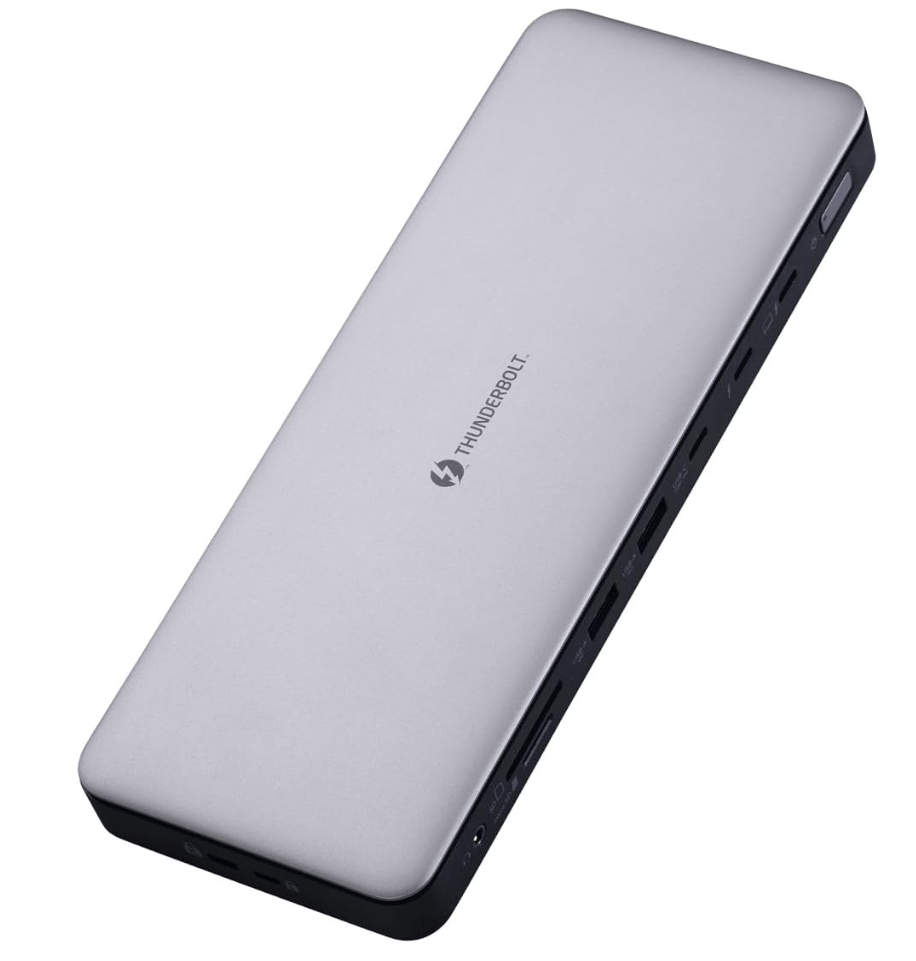
エレコムは日本を代表するPC周辺機器ブランドです。このモデルは、最新のThunderbolt 4規格に対応し、付属の高品質ケーブルですぐに40Gbpsの世界を体験できます。最大8K出力や60W給電など、性能も申し分ありません。何よりも、日本語マニュアルや日本国内のカスタマーサポートが充実している点は、特に企業や技術に詳しくないユーザーにとって大きな安心感につながります。Thunderbolt 4の性能を、国内ブランドの安心感で手に入れたい方にぴったりです。
こんな人にオススメ
- サポート体制を重要視する方(特に企業導入)。
- 国内ブランドを好む方。
- iPad Proなど、Thunderbolt対応タブレットも含め、最新規格で統一したい方。
◆エレコム Thunderbolt 4 ドッキングステーション
\理想の作業環境を、ワンケーブルで/
 ポチップ
ポチップ
より深く知る:ドッキングステーションの技術的な注意点
製品を選ぶ際に、仕様表だけではわかりにくい、しかし重要な点がいくつかあります。
重要お使いのPCによって、接続できるディスプレイの台数が大きく異なります。
• M1/M2/M3:1台のみ
• Pro:2台まで
• Max:複数台対応
制限を超える場合はDisplayLink対応ドックが必要
ドックのハードウェア性能とGPU性能が許す限り、マルチディスプレイを柔軟に構成できます。
仕様の制約が少ない
具体例: M1 MacでAnker Prime (Triple Display)を使用する場合、DisplayLinkドライバをインストールすることで3画面出力が可能になります。ただし、ソフトウェアベースのため、パフォーマンスに若干の影響が出る可能性があります。
要確認メーカーによって「ポート数」の定義が異なります。
含まれている可能性があるもの:
- DC電源入力ポート(実際には拡張できない)
- オーディオポート(3.5mmジャック)
- PC接続用のアップストリームポート(拡張用ではない)
本当に必要なのは:
- 映像出力ポート(HDMI、DisplayPort)
- USBポート(USB-A、USB-C)
- 有線LANポート
- カードリーダー
💡 確認方法: 製品ページの詳細仕様で、実際に使える拡張ポートの内訳を必ずチェックしましょう。「14ポート」という表記でも、実質的に使えるのは10ポート程度ということもあります。
誤解注意「合計最大160W」などの表記は、全ポートに同時に最大電力が供給されるわけではありません。
実際の電力配分例:
- ノートPC用USB-C PDポート:最大96W
- その他のUSBポート:残り約64Wを分配
- 各USBポートの実際の出力:7.5W〜15W程度
注意すべきケース:
- 複数のデバイスを同時に急速充電したい場合
- 高電力消費のデバイス(外付けHDD、高性能Webカメラなど)を複数接続する場合
- ノートPCが100W以上を必要とする場合(一部のゲーミングノートなど)
💡 確認方法: お使いのノートPCの必要電力(W数)を確認し、ドックのPC給電能力がそれを上回っているか確認しましょう。例:MacBook Pro 14インチ(M1 Pro/Max)は約96W、16インチは約140Wが必要です。
【Q&A】

- Qノートパソコンのバッテリーを減らさずに使いたいのですが、ドッキングステーション選びで何を見ればいいですか?
- A
「パススルー充電対応」かつ「給電能力(W数)」をご確認ください。 お使いのノートパソコンに付属しているACアダプターのW数(例:65W、96Wなど)を基準に、それと同じかそれ以上の給電能力を持つドッキングステーションを選ぶことがポイントです。これにより、ドックからノートパソコン本体に十分な電力が供給され、バッテリーを減らさず、むしろ充電しながら快適に使用できます。
- QMac(Apple Silicon)を使っていますが、3台以上のモニターを接続することは可能ですか?
- A
可能ですが、製品の技術に注意が必要です。 M1/M2/M3チップのMacは、チップの種類(標準、Pro、Max)によってネイティブでサポートするモニター台数が決まっています。これを超える台数(例えばM1/M2/M3チップで2台以上)のモニターを接続するには、「DisplayLink」という技術に対応したドッキングステーション(記事内のAnker Prime Triple Displayモデルなど)が必要です。DisplayLinkはソフトウェア(ドライバー)をインストールすることで追加の画面出力を実現します。
- QUSB-Cポートしかないノートパソコンでも、有線LAN(イーサネット)を使えますか?
- A
はい、問題なく使えます。 有線LANポート(RJ45端子)を搭載したドッキングステーションを選べば、ノートパソコンとドックをUSB-Cケーブル1本で接続するだけで、有線LANを利用できるようになります。これはWi-Fiより通信が安定しており、ビデオ会議や大容量ファイルの転送時に非常に有利です。
- Qドッキングステーションと、安い「USB-Cハブ」は何が違うのですか?
- A
主な違いは 「給電能力」と「映像出力の本格さ」 にあります。簡易的なUSB-Cハブは、データ転送用のUSBポートやHDMIポートを増やすことはできますが、ノートパソコン本体を充電できるほどの高出力給電(パススルー充電)には対応していないものが多く、また高解像度のモニターを複数台安定して動かすことは難しい場合があります。ドッキングステーションは、これらの「電力」と「映像」の両面で、デスクトップ並みの本格的な拡張を実現します。
- Q購入するとき、保証期間はどのくらいあれば安心ですか?
- A
24ヶ月(2年間)以上の保証があるとより安心です。 ドッキングステーションは高価なノートパソコンや周辺機器を接続する「ハブ」となる重要な機器です。万が一の故障時に長期の保証があれば、修理や交換の面で経済的リスクを軽減できます。Belkinの2年保証や、UGREEN、iVANKYの24ヶ月保証などは、信頼性の一つの指標として参考にすると良いでしょう。
まとめ:あなたの「ワークスタイルの核」を見極めよう
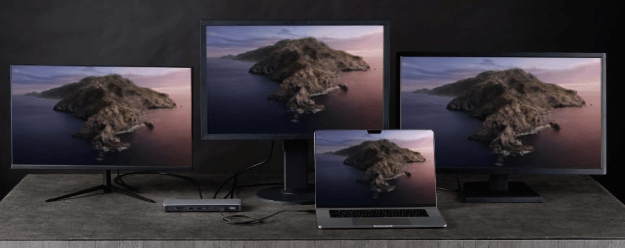
ドッキングステーションは、単なる周辺機器のハブではなく、あなたのデジタルワークスタイルを定義する「核」となる製品です。今回ご紹介した7機種は、いずれも優れた製品ですが、その特徴と適するユーザーは明確に異なります。
「予算内で必要な機能が全て揃うバランス型」を求めるならUGREEN、「スマートで先進的なデスク環境」を夢見るならAnker、「絶対的な信頼性と安全性」を優先するならBelkin、「Macの限界に挑むパワーユーザー」ならiVANKY、「プロとしての全ての要求に応える完璧な一塊」を欲するならCalDigit、「国内サポートの安心感で最新技術を」というならエレコム、というように、ご自身の仕事の内容、使っている機器、そして何よりも「どのように働きたいか」というビジョンに照らし合わせて選択してください。
一本のケーブルを接続するだけで、あなたの作業環境と生産性が劇的に変わる──。そんな可能性を秘めたドッキングステーションで、理想のワークスペースを実現してみてはいかがでしょうか。
| 製品名 | 主なポート | 最大映像出力 | 給電能力 | 主な特徴 |
|---|---|---|---|---|
|
HDMI×2, DP×1
USB×5, LAN
オーディオ等
計14ポート
|
シングル: 8K@30Hz
デュアル: 4K@60Hz
|
100W
|
コスパ◎
オールラウンダーとして優秀。仕事からエンタメまで幅広く対応できるバランスの良い製品です。
|
|
|
HDMI×2
USB-C/A, LAN
カードリーダー等
計14ポート
|
デュアル: 4K@60Hz
|
合計160W
(内蔵ACアダプター)
|
GaN内蔵コンパクト
ポート状態を表示するディスプレイ搭載。シンプルなデュアルディスプレイ環境に最適です。
|
|
|
HDMI×2, DP×1
USB等
計14ポート
|
トリプル対応
(DisplayLink使用)
最大8Kシングル等
|
給電対応
(内蔵ACアダプター)
|
3画面出力ゲーマー向け
ゲーマーやクリエイター、マルチタスク重視のユーザーに。DisplayLinkドライバ必要
|
|
|
HDMI
USB-C (映像出力兼用)
USB-A, LAN等
計11ポート
|
シングル: 8K@30Hz
トリプル: 4K@60Hz
|
96W
|
GaN内蔵信頼性◎
Belkinの堅牢なセーフティシステムと環境配慮設計。信頼性を最重視する方へ。
|
|
|
Thunderbolt 4 ×6
USB-A ×7
LAN, カードリーダー等
計20ポート
|
クアッド 6K@60Hz
(M MaxチップMac限定)
|
96W
|
究極の拡張性Mac専用
Thunderbolt 4ポートが豊富。主に上級Macユーザー向け。Windows非対応注意
|
|
|
Thunderbolt 4 ×3
DP, USB×8
2.5GbE, カードリーダー等
計18ポート
|
シングル: 8K
デュアル: 6K@60Hz (Mac)
|
98W
|
プロ向け定番両OS対応
2.5GbE高速LAN、豊富な高速USBポート。Mac/Windows両対応の高性能ドック。
|
|
|
Thunderbolt 4
(アップ/ダウン)
HDMI, DP, USB等
計14ポート
|
シングル: 8K@30Hz
(Thunderbolt経由)
|
60W
|
国内ブランド安心サポート
付属のTBT4ケーブルで高速接続。安心の国内サポートが魅力。
|
今回紹介した製品の企業をご紹介
UGREEN Group Limited
| 項目 | 内容 |
|---|---|
| 企業名 | UGREEN Group Limited |
| 公式ホームページ | https://www.ugreen.com/ |
| 商品の特徴・長所 | 充電器、ケーブル、ドックなど、デジタルライフに不可欠な周辺機器を幅広く提供。高いコストパフォーマンスと確かな実用性が魅力で、必要十分な機能を過不足なく備えたバランスの良い製品が多い。 |
| おすすめしたい人 | 初めてドッキングステーションを購入する方や、予算を抑えつつ信頼性の高い基本的な機能を求めている方。ブランドに詳しくなくとも「無難で良いものを」と考えるビジネスユーザーや一般家庭の方。 |
UGREEN(ユーグリーン)は、2012年に設立されたグローバルなデジタル周辺機器ブランドです。充電器やケーブルといった日常的に使う小さなガジェットから、今回紹介したドッキングステーションのような本格的なワークスペース向け製品まで、幅広いラインアップを展開しています。その製品づくりの姿勢は、派手な機能より「確実に使えて、お手頃な価格」という実用性を重視しており、多くのユーザーから「コスパが高い」と支持されています。世界150ヶ国以上で販売実績を持つ、信頼できるグローバルブランドの一つです。
Anker Innovations
| 項目 | 内容 |
|---|---|
| 企業名 | Anker Innovations |
| 公式ホームページ | https://www.ankerjapan.com/ (日本公式サイト) |
| 商品の特徴・長所 | 充電技術をコアとし、スマートで洗練されたデザインと先進的な機能を融合させた製品が特徴。内蔵GaN技術や状態表示ディスプレイなど、技術力とユーザー体験へのこだわりが感じられる。 |
| おすすめしたい人 | デスク周りをスッキリとおしゃれに整えたい方。最新の技術やスマートな機能に価値を感じ、単なる工具ではなく、生活を彩るガジェットとしての側面も求める方。 |
Anker(アンカー)は、「モバイル充電のリーディングカンパニー」として広く知られるブランドです。その強みは、単に「充電できる」製品を作るのではなく、独自の先進技術(GaNやPowerIQなど)を取り入れ、より小さく、速く、安全で、かつデザイン性の高い製品を生み出す点にあります。近年は、ドッキングステーションやスピーカーなど、充電以外の分野でもその技術力とデザインセンスを発揮し、私たちのデジタルライフ全体をスマートで快適にすることを目指しています。
Belkin International
| 項目 | 内容 |
|---|---|
| 企業名 | Belkin International |
| 公式ホームページ | https://www.belkin.com/jp/ |
| 商品の特徴・長所 | Apple製品の純正アクセサリーメーカーとしても知られる、歴史と信頼のあるブランド。製品の堅牢性、安全性(独自の保護システム)、環境配慮設計に特に力を入れており、長期使用での安心感が強い。 |
| おすすめしたい人 | 「とにかく壊れたくない、安全第一」と考える慎重派の方。企業で長期的に使用する資産として導入を検討する方。環境に配慮した製品を選びたい意識の高い方。 |
Belkin(ベルキン)は、1983年に設立された、PC・モバイル周辺機器の老舗ブランドです。Apple製品との高い互換性と信頼性で知られ、多くのユーザーから長年愛用されています。同社の製品づくりの哲学は「信頼性」にあり、過電流保護などの多段階安全システム「6段階安全設計」や、リサイクル素材の積極的な利用など、製品がユーザーに寄り添い続けるための徹底した品質管理と持続可能性への取り組みが特徴です。「買ったら長く、安心して使いたい」という願いに応えてくれるブランドと言えます。
CalDigit, Inc.
| 項目 | 内容 |
|---|---|
| 企業名 | CalDigit, Inc. |
| 公式ホームページ | https://www.caldigit.com/ |
| 商品の特徴・長所 | Thunderbolt技術のパイオニアとして知られる、プロフェッショナル向けストレージ・ドッキングステーションの専門メーカー。高速性、拡張性、冷却性能など、プロの厳しい要求に応えるハイエンドな性能と安定性が最大の特徴。 |
| おすすめしたい人 | クリエイターやエンジニアなど、本格的な性能と信頼性を最優先するプロフェッショナル。Mac/Windowsを問わず、Thunderboltの最大限のパフォーマンスを引き出したい上級ユーザー。 |
CalDigit(キャルディジット)は、プロフェッショナルユーザー向けの高性能ストレージやドッキングソリューションを専門とするメーカーです。特に、Thunderbolt技術の黎明期から深く関わり、その可能性を引き出す製品を開発し続けている「エキスパート」として高い評価を得ています。製品は、2.5GbE高速LANの搭載や優れた放熱設計など、細部までこだわり抜かれており、ハイエンドな作業環境の「核」として長く安定して働き続けることを約束します。仕事道具に妥協を許さない方のためのブランドです。
iVANKY
| 項目 | 内容 |
|---|---|
| 企業名 | iVANKY |
| 公式ホームページ | https://www.ivanky.com/ |
| 商品の特徴・長所 | 主にAppleのハイエンドユーザーに向けて、非常に特化した高性能・高拡張性製品を提供するブランド。Macの限界に挑むような、多数のThunderboltポートやクアッドディスプレイ出力など、他では得られない究極のスペックを実現する。 |
| おすすめしたい人 | M1/M2/M3 Maxチップ搭載MacBook Proなど、最高峰のAppleハードウェアを使い、その性能を100%引き出したい上級ユーザー。動画編集や金融分析など、極限のマルチタスク環境を必要とするプロフェッショナル。 |
iVANKY(アイヴァンキー)は、Appleのプロユーザーという特定のコミュニティに深く根ざし、彼らの非常に専門的で高度なニーズに応える製品を開発するブランドです。一般的な市場向けではなく、「Thunderboltポートを6つも搭載したドックが欲しい」「4台の6Kモニターを駆動したい」といった、他のメーカーではなかなか実現しない「夢の仕様」を製品化することに力を注いでいます。最新のAppleテクノロジーを愛し、その可能性の最先端を走りたい方のための、ニッチでパワフルなブランドです。
エレコム株式会社
| 項目 | 内容 |
|---|---|
| 企業名 | エレコム株式会社 |
| 公式ホームページ | https://www.elecom.co.jp/ |
| 商品の特徴・長所 | マウスやケーブルなど、国内で最も身近なPC周辺機器メーカーの一つ。使いやすさと国内ユーザー向けの親和性が高く、日本語サポートや保証が充実しているため、初めての方でも安心して購入・使用できる点が最大の強み。 |
| おすすめしたい人 | サポート体制やマニュアルのわかりやすさを重視する方。国内ブランドの安心感を求めている方。企業での一括導入など、トラブル時のサポートを重要視するケース。 |
エレコム(ELECOM)は、「パソコンをもっと便利に、快適に」を理念に、1986年から日本のユーザーに寄り添ったPC周辺機器を提供し続けている国内のリーディングカンパニーです。マウスやキーボードなど日常的な製品から、最新のThunderbolt 4ドックのような本格的な機器まで、幅広い製品ラインナップを揃えています。その最大の特徴は、日本市場に合わせた細やかな製品設計と、万が一の時に頼りになる国内のカスタマーサポートにあります。技術的な冒険より、「確かで、安心できる選択肢」を求める方に最適なブランドです。
コメント