
新しいMacBook Air M4を手に入れて、デスク周りを見直そうと思ったことはありませんか?私もまさにその一人です。先日、M4チップを搭載したMacBook Airを購入したのですが、本体の薄さと軽さ、そしてパワフルさに感動する一方で、ポートがUSB-C(Thunderbolt 4)に2つしかないという現実に直面しました。外付けSSDを繋いで、モニターを繋いで、電源も繋ごうとすると、あっという間にポートが足りなくなる。ケーブルを抜き差しする手間が日々のストレスになっていました。

そこで辿り着いたのが、CalDigit TS5です。Thunderbolt 5という最新規格に対応したこのドックは、今の私のMacBook Airにはオーバースペックかもしれません。それでも、近い将来にモニターを増設したい、あるいはMacBook Proへ買い替えるかもしれないという「未来への投資」として、この製品を選びました。今回は、そんな視点も交えながら、CalDigit TS5の魅力と、上位モデルTS5 Plusとの違いを徹底的に解説していきます。
\後悔しない!投資する価値ある逸品/

 ポチップ
ポチップ
\安心の品質!未来へつながる1台/
 ポチップ
ポチップ

Thunderbolt 4ユーザーが「Thunderbolt 5ドック」を買う意味
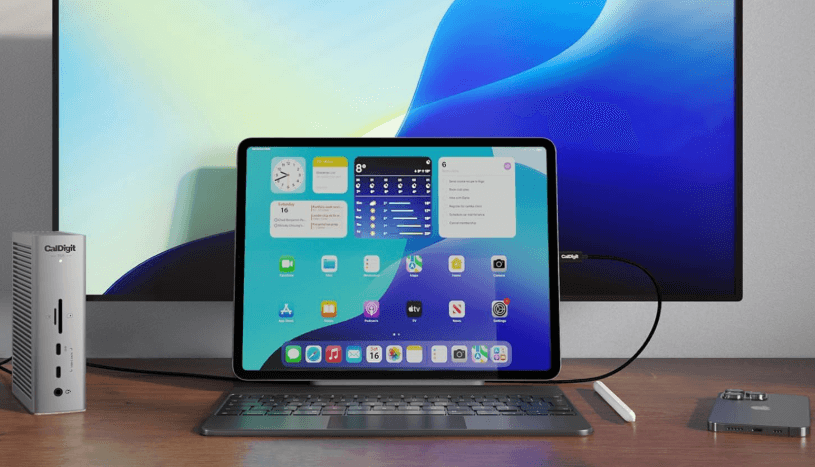
Thunderbolt 5は、最大80Gbps(Bandwidth Boost利用時は120Gbps)の帯域幅を持つ次世代規格です。現行のThunderbolt 4(40Gbps)の2倍の速度を誇り、8K動画編集や大容量データのやり取りを劇的に高速化します。
では、今私が使っているMacBook Air M4(Thunderbolt 4対応)にとって、このTS5は意味がないのでしょうか?答えは「否」です。
Thunderboltは完全な下位互換性を持っています。つまり、Thunderbolt 5対応のドックにThunderbolt 4のパソコンを接続しても、パソコン側の最大速度(40Gbps)でしっかり動作します。これはUSBと同じ考え方で、高速道路(Thunderbolt 5)を時速100kmしか出せない車(Thunderbolt 4)で走っても、問題なく走れるのと同じです。
むしろ重要なのは、ドック自体が持つ「ポートの豊富さ」と「給電能力」です。TS5はThunderbolt 5ホストポートから最大140Wの給電が可能で、これは将来的に16インチMacBook Proを購入した場合でも、純正アダプターと同等の高速充電を実現します。「将来、MacBook Proに買い替えても、このドックだけは引き続き使える」 という安心感が、私がこの製品を選んだ最大の理由です。
【開封レビュー】サンドグレイの美しさとコンパクトな電源ユニット


箱を開けると、まず目を引くのはサンドグレイのアルミユニ筐体です。MacBook Airと並べると、まるで純正アクセサリーのような統一感があります。質感は非常に高く、手に取るとずっしりとした重み(0.64kg)があり、高級感を感じさせます。

付属品を確認していきましょう。
しっかりとした編み込み加工で断線に強い。高級感があります。
前世代のTS4よりコンパクトになっています。とはいえ、本体よりは大きい「ブリック型」なので、デスク下やサイドに設置するのが良いでしょう。
国によって形状が異なりますが、日本版はもちろん国内規格に対応。
これは縦置き用のアクセサリーです。底面の溝に差し込むことで、縦置き時の安定感が格段に向上します。
| 付属品名 | 詳細 |
|---|---|
| Thunderbolt 5編組ケーブル(1.0m) | しっかりとした編み込み加工で断線に強い。高級感があります。 |
| 240W電源アダプター | 前世代のTS4よりコンパクトになっています。とはいえ、本体よりは大きい「ブリック型」なので、デスク下やサイドに設置するのが良いでしょう。 |
| 電源コード | 国によって形状が異なりますが、日本版はもちろん国内規格に対応。 |
| ゴム足 x 2 | これは縦置き用のアクセサリーです。底面の溝に差し込むことで、縦置き時の安定感が格段に向上します。 |


実際に机の上に置いてみると、縦置きにした場合の設置面積の小ささに驚かされます。高さ141mm、幅42mmというスリムなボディは、MacBook Airの横に置いても場所を取りません。

横置き用のゴム足も付属しているので、好みに応じて設置方法を選べるのも嬉しいポイントです。
15ポートの全貌と、MacBook Air M4での実際の使用感
TS5には合計15個のポートが搭載されています。ここでは、実際にMacBook Air M4と組み合わせた使用シナリオを交えながら解説します。
前面ポート:日常使いに最適なアクセシビリティ

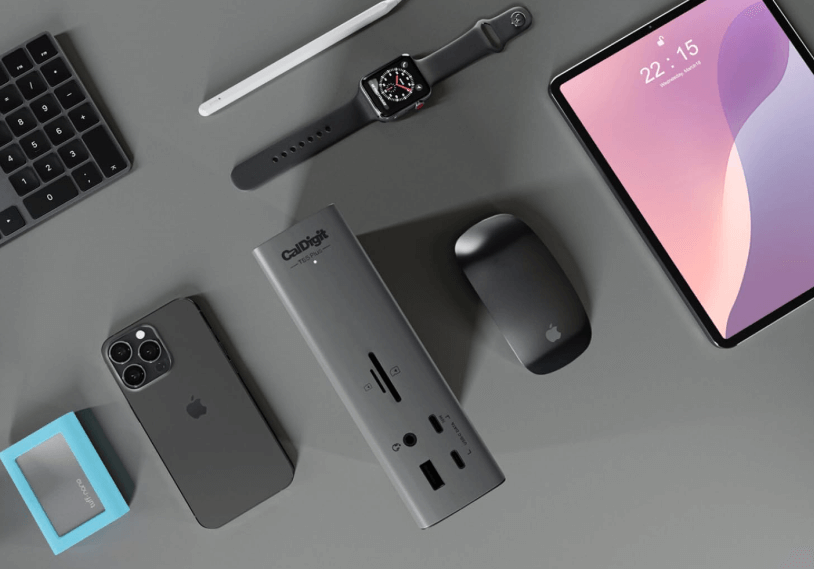
本体前面には、頻繁に使うポートが集約されています。
私が使っているカメラはSDカードなので、これは非常に重宝します。UHS-II対応なので、RAWデータの転送もストレスフリーです。
ドローンやGoProを使う方は、ここにマイクロSDを直接挿せるので、アダプター不要です。
前面のUSB-Cポートの一つは最大20Wの給電に対応。iPhoneやAndroidスマホを急速充電しながら、データ同期も同時に行えます。
もう一つの7.5Wポートは、ワイヤレスマウスのレシーバーなど、常時接続しておく機器に最適です。
オンライン会議用のヘッドセットを気軽に抜き差しできるのは、在宅ワークが多い私にとって大きなメリットです。
背面ポート:ここが「未来への投資」の核心

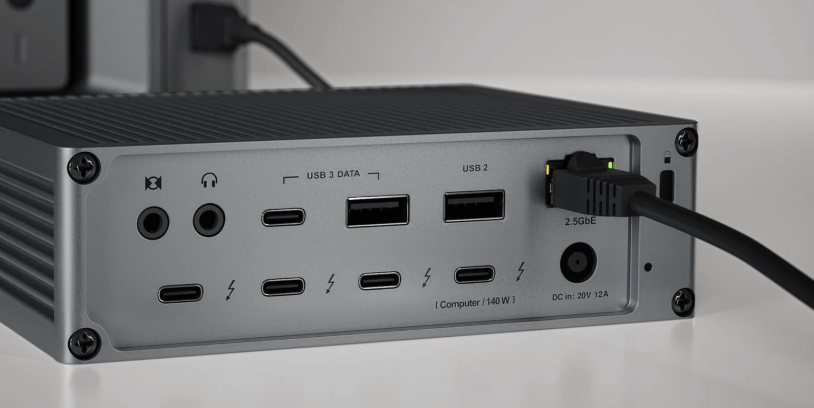
背面には、まさに「拡張性の塊」とも言えるポート群が並びます。
ここにMacBook Airを1本のケーブルで接続します。最大140Wの給電能力は、今使っているMacBook Air M4(最大70W程度の充電で十分)には過剰なくらいですが、将来的に16インチMacBook Proを買った時に、この1本で充電とデータ転送が完結することを考えれば、むしろ「余裕のある設計」と言えます。
これがTS5の大きな特徴です。最大3台のThunderbolt 5対応SSDを接続できます。私は現在、外付けSSDを1台接続してTime Machineバックアップに使っていますが、将来、動画編集用に高速SSDを増設しても、ポート不足に悩まされることはありません。
自宅のネット環境がまだ1Gbpsでも、このポートがあれば将来2.5Gbpsの回線を引いた時に対応できます。また、NASを使っている方なら、データ転送速度の向上をすぐに実感できるでしょう。
1つは10Gb/s対応で高速データ転送に最適。外付けHDDやUSBメモリの高速転送に活用できます。
もう1つは480Mb/sでキーボードやマウスのレシーバー用に。低速でも十分な機器に使い分けています。
実際の使用体験:「1本抜くだけ」の自由を手に入れた

導入して1週間、最大の変化は「帰宅時の動作」です。以前は、電源ケーブル、モニターケーブル(HDMI)、SSDケーブル、有線LANと、4本ものケーブルを抜き差ししていました。出かける前の準備に毎回1分ほどかかり、急いでいる時はイライラしたものです。
それが今では、MacBook AirからThunderboltケーブル1本を抜くだけ。たったこれだけで、全ての接続が解除されます。帰宅してパチッと挿せば、27インチのモニターが映り、有線LANで高速インターネットに接続され、SSDのバックアップが始まり、MacBook本体の充電も始まる。この「シームレス体験」は、一度味わうと手放せません。
また、先日、友人から急に「映像を見せてほしい」と連絡があった時も、MacBook Airをリビングに持っていき、テレビに繋がれたTS5に挿すだけで、すぐに大画面で再生できました。リビングには普段、TS5と外付けSSDだけを置いてあるのですが、MacBookを挿すだけでリビングが即席のシアタールームに変わります。この柔軟性こそ、ドックの真価だと思います。
TS5とTS5 Plusを徹底比較!未来を見据えた選択

ここが一番重要なポイントです。購入前に、公式情報やレビューを基に両者を徹底比較しました。表にまとめます。
| 比較項目 |
CalDigit TS5
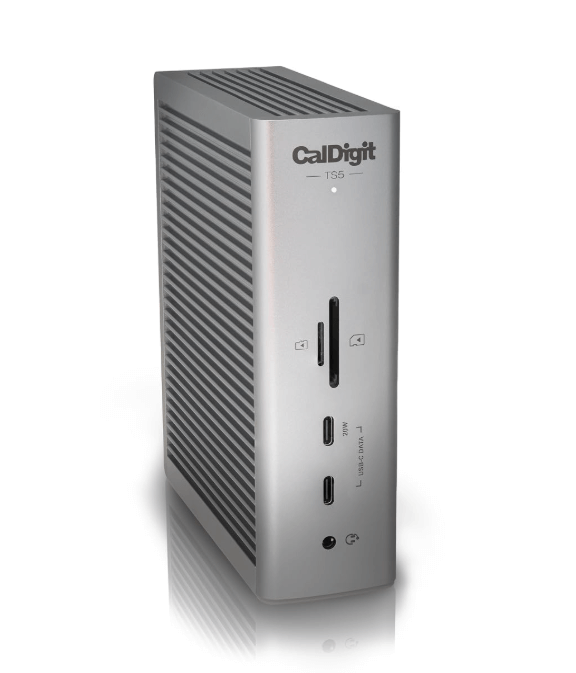 私が選んだモデル
|
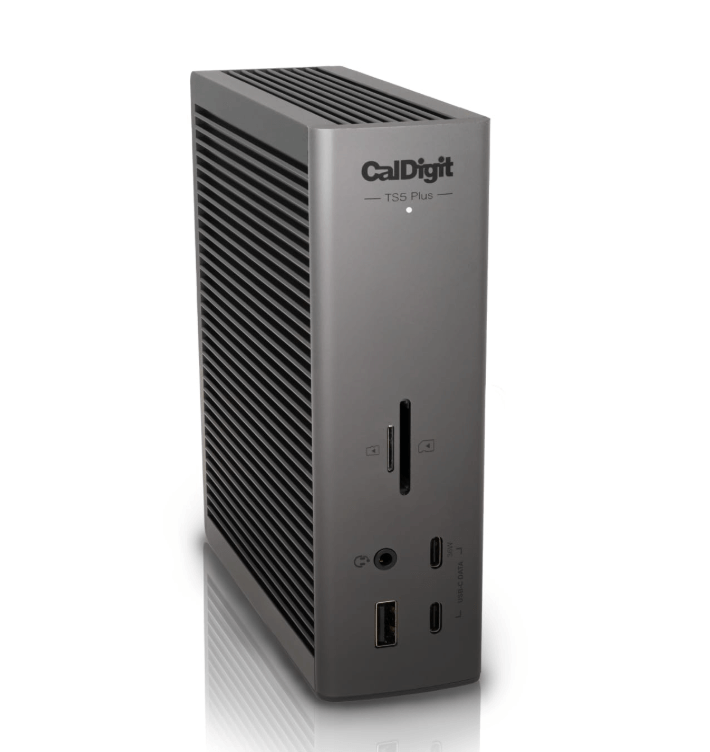
CalDigit TS5 Plus
|
|---|---|---|
| 価格 | 約6万円台 | 約7.5万円台 |
| 総ポート数 | 15ポート | 20ポート |
| Thunderbolt 5 下流 | 3つ | 2つ |
| USB-C(10Gb/s) | 3つ | 5つ |
| USB-A(10Gb/s) | 1つ(+ USB2.0 x1) | 5つ(全て10Gb/s) |
| 映像出力 | Thunderbolt 5ポート経由 | DisplayPort 2.1 搭載 |
| 有線LAN | 2.5GbE | 10GbE |
| 下流TB給電能力 | 15W | 36W |
| 前面USB-C給電 | 20W | 36W |
| 電源アダプター | 240W | 330W |
| USBコントローラー | シングル | デュアル(高速化) |
| 寸法/重量 | 小型・軽量 | やや大型・重量級 |
| USB-Cホスト対応 | ○(MacBook Airはここ!) | ×(非対応) |
記事内の比較表で「USB-Cホスト対応」という項目があり、TS5は「○」、TS5 Plusは「×」と記載しています。この点について、もう少し詳しく説明します。
「ホスト」=パソコン本体のこと
「ホスト」とは、ドックに接続するパソコン本体のことを指します。つまり「USB-Cホスト対応」とは、USB-Cポートしかないパソコンをドックに接続できるかどうかという意味です。
なぜこの違いが生まれるのか
TS5とTS5 Plusでは、設計思想が異なります。
- TS5 Plus:プロフェッショナル向けのフラッグシップモデル。Thunderbolt 5/4の全機能(特にPCIe通信や10GbEなど)を最大限活かすことを前提に設計されているため、接続するパソコンにもThunderbolt機能が必須です。
- TS5:幅広いユーザーを想定したバランスモデル。USB-C接続のパソコン(USB-CポートのみでThunderbolt非対応の機種)でも、基本機能(給電・USB接続・映像出力など)が使えるよう設計されています。
実際に何が変わるのか
TS5 PlusにUSB-Cのパソコンを接続した場合:
- ドック自体が認識されず、まったく使えない
- 給電すら行われない
TS5にUSB-Cのパソコンを接続した場合:
- パソコンの充電ができる
- USBポート(マウス・キーボードなど)が使える
- モニター出力ができる(パソコン側の対応解像度による)
- ※ただしThunderbolt本来の高速転送(PCIe通信など)は非対応
これが重要な理由
私のように今はMacBook Air(USB-C/Thunderbolt 4)を使っていて、将来MacBook Proに買い替える予定のユーザーにとって、この違いは非常に重要です。
- TS5を選べば:今のMacBook Airでも使えて、将来のMacBook Proでも使える
- TS5 Plusを選ぶと:今のMacBook Airでは使えず、MacBook Proを買うまでドックはお蔵入り
つまり、表の「USB-Cホスト対応」の欄は、「今お使いのパソコンがそのまま使えるかどうか」を判断する最重要項目なのです。
まとめ
| 機種 | USB-Cホスト対応 | 今のMacBook Airでの使用 |
|---|---|---|
| TS5 | ○ | 使える |
| TS5 Plus | × | 使えない(Thunderbolt必須) |
この違いを理解した上で、自分の今の環境と将来の計画に合わせて選ぶことが、後悔しない購入のポイントです。
TS5を選んだ理由

ここで注目してほしいのが、一番下の行です。TS5 PlusはUSB-Cホストコンピューターに対応していません。つまり、今私が使っているMacBook Air M4(USB-C/Thunderbolt 4接続)は、TS5 Plusには接続できないのです。
これは非常に重要なポイントです。もし私が間違ってTS5 Plusを買っていたら、今のMacBook Airは使えず、MacBook Proを買うまでドックは引き出しの中…ということになっていました。この事実を知った時、私はTS5を選んで本当に良かったと思いました。
どちらを選ぶべきか
- TS5を選ぶべき人
- 今使っているパソコンがMacBook AirなどUSB-C/Thunderbolt 4のノートブック(私と同じケース)
- 将来的にMacBook Proに買い替える可能性がある
- Thunderbolt端末を複数持っている(下流TB5が3つあるのはTS5だけ)
- コストパフォーマンスを重視したい
- コンパクトなボディが好み
- TS5 Plusを選ぶべき人
- すでにThunderbolt 5対応のWindows PCやMacBook Proを持っている
- 10GbEのネットワーク環境を構築しているプロフェッショナル
- DisplayPort 2.1で直接モニターに繋ぎたい
- バスパワーで動くSSDを多く使い、36W給電の恩恵を受けたい
- 複数の高速USB機器を同時に使い、デュアルコントローラーのメリットを活かしたい
この比較を見ると、私のような「今はAirだけど、将来Proも視野に入れている」ユーザーには、TS5が完璧な選択肢であることがわかります。
パフォーマンス検証とThunderbolt 4との相性
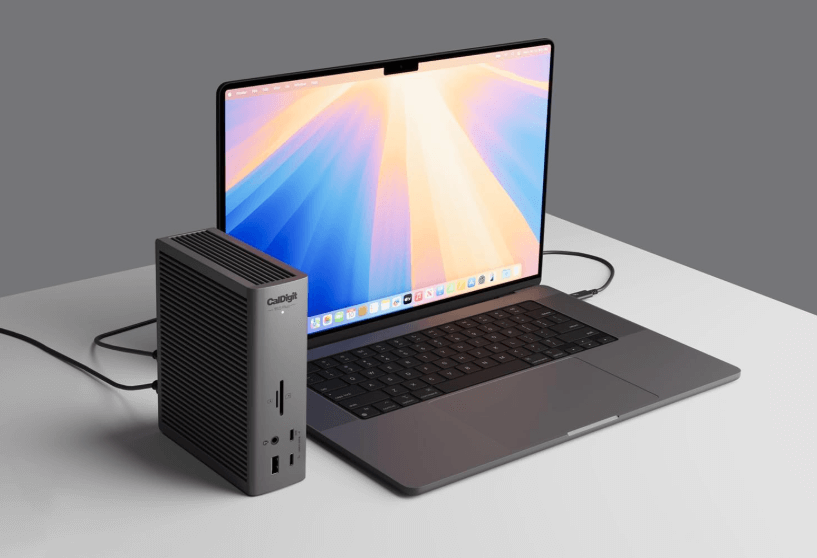
気になるのは実際の速度です。MacBook Air M4とOWCのポータブルSSDを使い、TS5経由と直挿しで転送速度を比較してみました。
結果は、ほぼ誤差の範囲内でした。シーケンシャルリード/ライトともに、ドックを経由しても速度低下はほとんど見られません。これは、Thunderbolt 4の40Gbpsという帯域が、現在の一般的なSSDの速度(10Gbps前後)に対して十分な余裕を持っていること、そしてCalDigitの回路設計が優秀であることを示しています。
また、長時間の接続テストも行いましたが、接続が不安定になったり、突然デバイスが認識されなくなったりするトラブルは一切発生しませんでした。Amazonのレビューなどで「安定性が高い」と評判だった通り、信頼性は非常に高いと感じます。
知っておきたい注意点と互換性情報
購入前に必ずチェックしておきたい点をまとめます。
これは本当に重要です。MacのThunderbolt 3は問題なく使えますが、Intel製のThunderbolt 3 WindowsノートはTS5もTS5 Plusも非対応です。お使いのWindows PCが古い場合は、必ずメーカーの対応表を確認してください。
繰り返しになりますが、TS5はUSB-CのPC/タブレット/スマホに対応、TS5 Plusは非対応です。今お使いの機器と、将来的に使いたい機器をよく考えて選びましょう。
ファンレス設計のため、負荷がかかると本体は温かくなります。特に複数のSSDに同時にアクセスすると、触ってわかる程度に熱を持ちます。ただし、サーマルスロットリング(熱による速度低下)が起きるようなレベルではなく、安心して使えています。
macOSでは、Thunderbolt 5接続でもトリプルディスプレイはサポートされていません。TS5で使う場合は、あくまでデュアルディスプレイまでと考えておきましょう。Windows環境ではトリプル4K 144Hzが可能です。
お使いのPCのThunderbolt/USB-Cバージョンを確認
特にWindows PCの場合、Thunderbolt 3は非対応。Thunderbolt 4以降が必要です。
TS5とTS5 Plusの違いを理解
USB-C機器を使いたいならTS5、Thunderbolt専用でOKならTS5 Plus。
必要なディスプレイ出力数を確認
macOSユーザーは最大2画面まで。3画面以上必要な場合はWindows環境で。
設置環境の通気性をチェック
ファンレス設計のため、密閉された狭いスペースではなく、通気性の良い場所に設置を。
将来的な拡張計画を考慮
外付けSSD、ディスプレイ、周辺機器など、今後増やす予定の機器も含めてポート数を確認。
【Q&A】CalDigit TS5に関するよくある質問

- Q今使っているパソコンがMacBook Air M4(Thunderbolt 3/4)ですが、Thunderbolt 5対応のTS5は使えますか?
- A
はい、問題なくご使用いただけます。Thunderbolt 5には完全な下位互換性があるため、Thunderbolt 3や4のパソコンを接続しても、パソコン側の最大速度で正常に動作します。実際に私もMacBook Air M4(Thunderbolt 4)で毎日快適に使っています。将来的にThunderbolt 5対応のMacBook Proに買い替えても、そのまま主力として使い続けられるのがこの製品の大きな魅力です。
- QTS5とTS5 Plus、どちらを選べばいいか迷っています。決め手を教えてください。
- A
最も重要な決め手は「今お使いのパソコンの種類」です。もし今お使いのパソコンがMacBook AirなどUSB-C/Thunderbolt 4のノートブックなら、TS5のみが対応しています(TS5 PlusはUSB-Cホスト非対応)。また、Thunderbolt端末を複数お持ちなら下流ポートが3つあるTS5が便利です。一方、すでにThunderbolt 5対応PCをお持ちで、10GbEやDisplayPort 2.1が必要なプロフェッショナル用途ならTS5 Plusが適しています。
- Qモニターを2台繋ぎたいのですが、TS5で可能ですか?解像度やリフレッシュレートはどのくらい出ますか?
- A
はい、デュアルモニター環境を構築できます。対応するMacでは最大デュアル4K 240Hzまでの出力が可能です。実際に私も27インチ4Kモニターを2台接続して使っていますが、映像の乱れや遅延はまったくありません。なお、macOSではThunderbolt接続でのトリプルモニターはサポートされていないので、デュアルまでと考えておくと良いでしょう。
- Q発熱や動作音は気になりませんか?長時間の使用でも安定していますか?
- A
TS5はファンレス設計のため、動作音はまったくしません。発熱については、複数のSSDに同時アクセスするなど高負荷がかかると本体は温かくなりますが、サーマルスロットリング(熱による速度低下)が起きるようなレベルではなく、1週間連続で使っても動作は非常に安定しています。Amazonなどでも「安定性が高い」と評判で、私の環境でも接続が突然切れるようなトラブルは一度も起きていません。
- Q付属品には何が入っていますか?また、縦置きはできますか?
- A
パッケージには、本体のほかにThunderbolt 5編組ケーブル(1.0m)、240W電源アダプター、電源コード、縦置き用のゴム足2つ、横置き用のゴム足が同梱されています。縦置き用ゴム足は底面の溝に差し込んで使います。これにより、幅わずか42mmのスリムなボディを縦置きでき、デスク上のわずかなスペースに設置可能です。もちろん横置きもでき、好みに応じて設置方法を選べます。
まとめ 今の投資が、未来のワークスタイルを変える
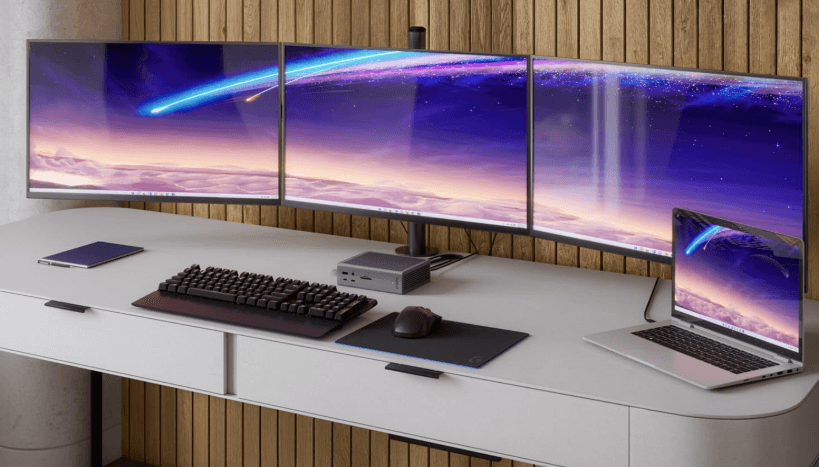
CalDigit TS5は、単なる「ポート不足解消グッズ」ではありません。それは、今この瞬間の快適さを提供すると同時に、数年先のパソコン買い替えを見据えた「未来への投資」 です。
今、私のMacBook Air M4は、このTS5によって「デスクトップ並みの拡張性」を手に入れました。ケーブル1本で、全ての周辺機器が統合された環境は、生産性を確実に向上させてくれます。そして、いつかMacBook Proを購入する日が来ても、このTS5はそのまま主力として活躍してくれるでしょう。
もしあなたが、今はMacBook AirやThunderbolt 4のノートPCを使っていて、将来的にはより高性能なマシンへの移行を考えているなら、ぜひTS5を検討してみてください。「Proを買ったら、またドックも買い替えなきゃ…」という無駄な二重投資を防ぎ、シームレスに環境をアップグレードできる。そんな賢い選択が、結果的にトータルコストを抑え、最高のデスク環境を作る近道だと思います。
あなたのMacライフが、この1本のケーブルで、もっと自由で、もっと快適になりますように。
【企業情報】
CalDigit(カルディジット)について
| 項目 | 内容 |
|---|---|
| 企業名 | CalDigit(CalDigit, Inc.) |
| 公式ホームページ | https://www.caldigit.com/jp/ |
| 商品の特徴・長所 | 高品質なThunderboltドックやストレージソリューションを提供。特に「TS3 Plus」「TS4」などはMacユーザーからの支持が厚く、安定性・拡張性・デザイン性の高さが特徴。最新のThunderbolt 5にもいち早く対応し、プロフェッショナルからクリエイターまで幅広い層に選ばれている。 |
| こんな人におすすめ | デスク周りをすっきり整理したい人、将来のパソコン買い替えを見据えた拡張性を求める人、動画編集や写真加工などで多くの周辺機器を使うクリエイター、安定した接続性を重視するビジネスパーソン。 |
CalDigitは、アメリカ・カリフォルニアに本社を置く、コンピューター周辺機器の専門メーカーです。2009年の設立以来、Thunderboltテクノロジーに特化した製品開発で知られ、多くのクリエイターやプロフェッショナルから絶大な信頼を集めています。
同社の製品は「とにかく安定している」という評判が特徴。特にドッキングステーションは、Macとの相性の良さで有名で、デザイン性の高さも魅力です。アルミユニボディを採用した製品は、Mac本体と並べても違和感なく、美しいデスク環境を演出します。
女性ユーザーにも嬉しいポイントは、「ケーブル1本で全てが繋がる手軽さ」と「デスク上がスッキリ整う見た目の美しさ」。在宅ワークが増えた今、複雑な配線に悩んでいる方や、シンプルで機能的なデスク環境を求めている方に、CalDigitの製品はぴったりです。また、日本語のサポート体制も充実しており、初めてドックを購入する方でも安心して使えます。
コメント