
「PCゲームをコントローラーで遊びたいけれど、どれを選べばいいかわからない」「ワイヤレスより、遅れや電池切れの心配がない有線がいい」。そんな方にぴったりなのが、Logicool G(ロジクールG)の有線ゲームパッド「F310」です。
2,000円台(2026年10月時点)で買えて、USBを挿すだけで使えます。この記事では、実際の使い心地、接続のやり方、認識しないときの対処法を、初心者の方にもわかりやすくまとめました。
実際に使ってわかった良い点と、気になる点の両方を正直にお伝えします。
先に結論です。F310は、こんな人によく合います。
気になる点は、ワイヤレスではないこと、振動(フォースフィードバック)機能がないことです。くわしくは「デメリット」の見出しでまとめています。
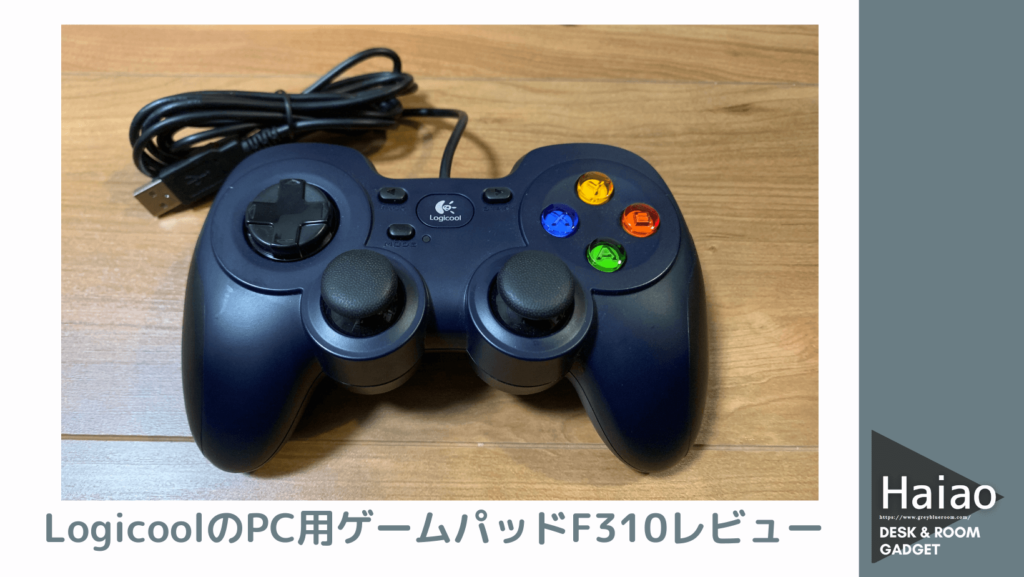
◆Logicool G ゲームパッド F310r ※販売ページでは「F310r」の名前で並んでいます
\USBを挿すだけですぐプレイ/

 ポチップ
ポチップ

- Logicool F310の特徴と基本性能|2,000円台で買える有線ゲームパッド
- F310をテレビにつなぐ|SteamのBig Pictureモードにも対応
- Android TVでも使える|XIDモードに切り替えて接続
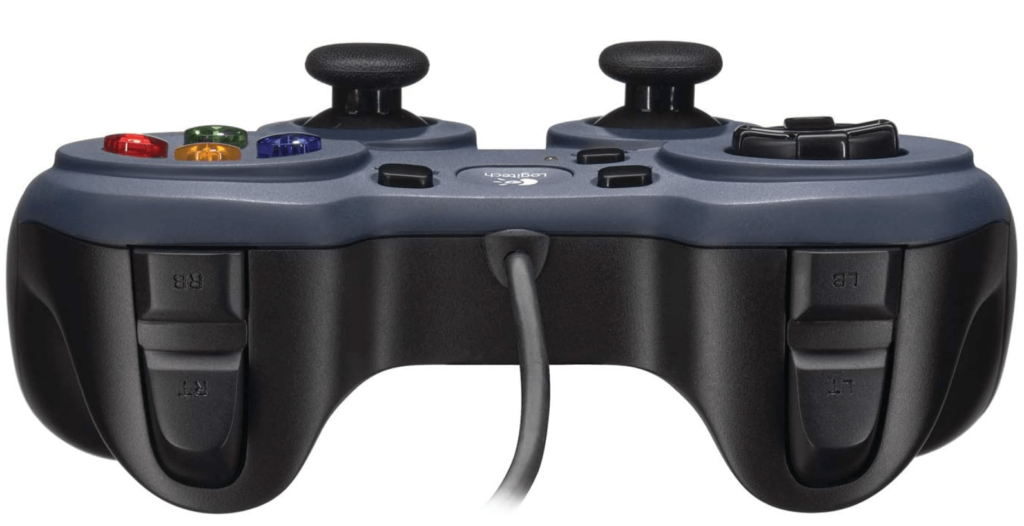
- F310の持ちやすさと操作感|ラバーグリップで長時間でも疲れにくい
- 4スイッチ十字キーで、方向入力がはっきりわかる
- F310のデメリット|買う前に知っておきたい点
- Logicool F310の接続方法|USBに挿すだけで使える
- F310が認識されない・動かないときの対処法
- Logicoolプロファイラーでボタンを自由に割り当てる
- F310はFF14(ファイナルファンタジーXIV)でも使える?
- F310のよくある質問(Q&A)
- まとめ|F310は手ごろな価格で始めやすい、有線ゲームパッド
Logicool F310の特徴と基本性能|2,000円台で買える有線ゲームパッド
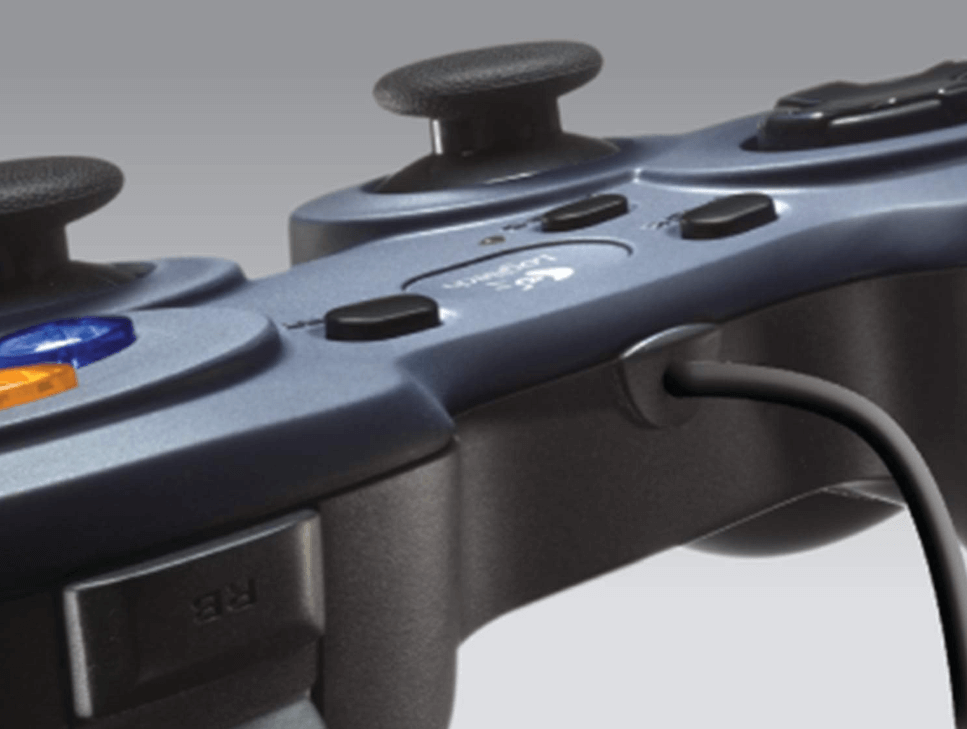
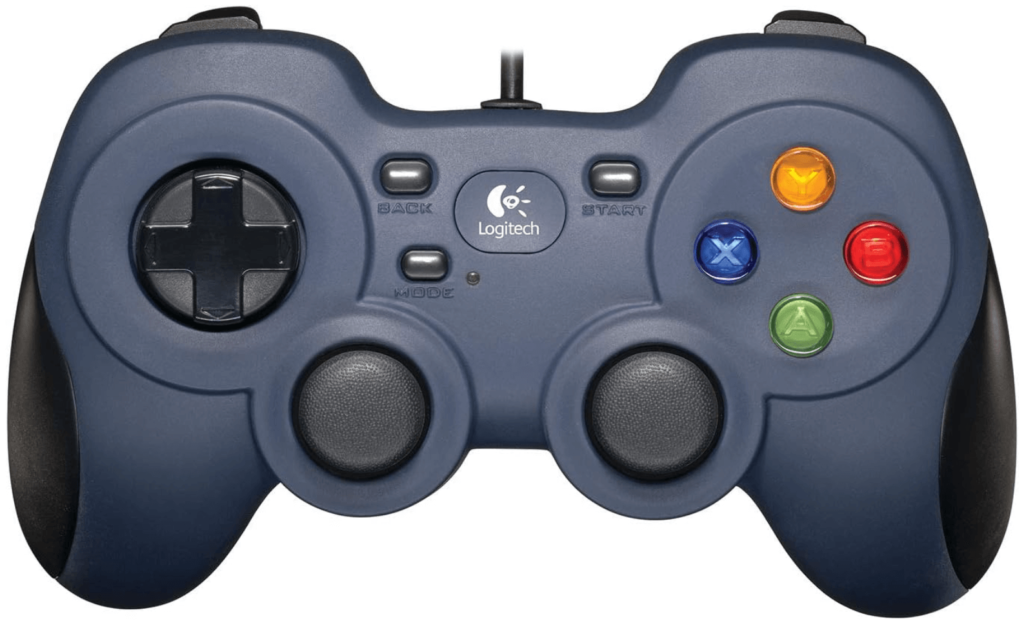
Logicool F310は、PCゲームをコントローラーで遊びたい人に向けた有線接続のゲームパッドです。
本体のスイッチで、XInput(エックスインプット)とDirectInput(ダイレクトインプット)という2つの入力方式を切り替えられます。新しいゲームから昔のゲームまで、幅広く使えるのが大きな魅力です。
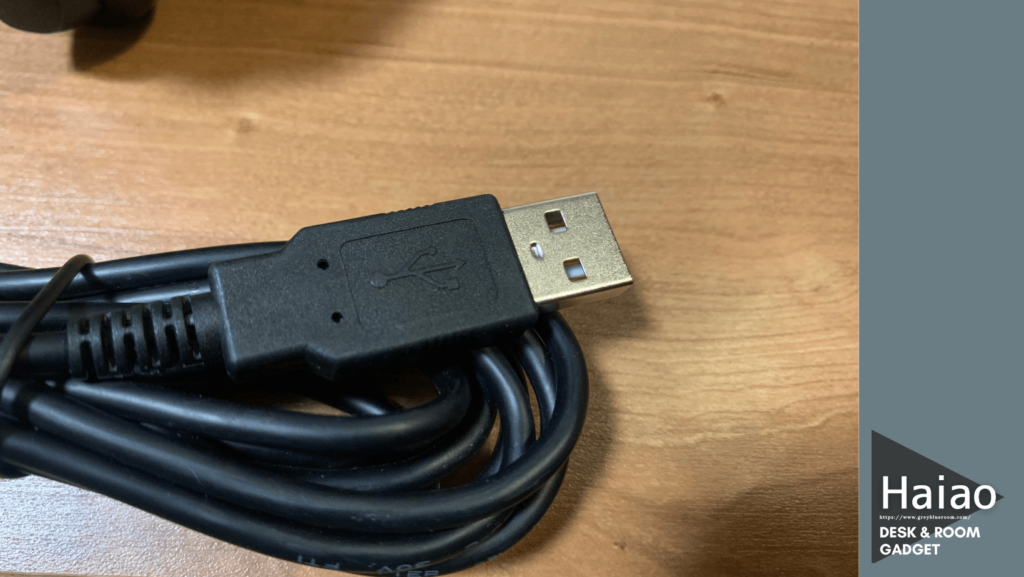
ケーブルの長さは約1.8m(6フィート)あり、デスクから少し離れて遊ぶ場面にもゆとりがあります。有線なので、電池切れや接続の途切れを気にせず遊べます(私もあえて有線を選びました)。手になじむ形と、昔ながらのゲーム機に近いボタン配置のおかげで、初めてでも迷わず操作できます。 出典:ロジクール公式サイト
メリット:XInputとDirectInputの2方式に対応
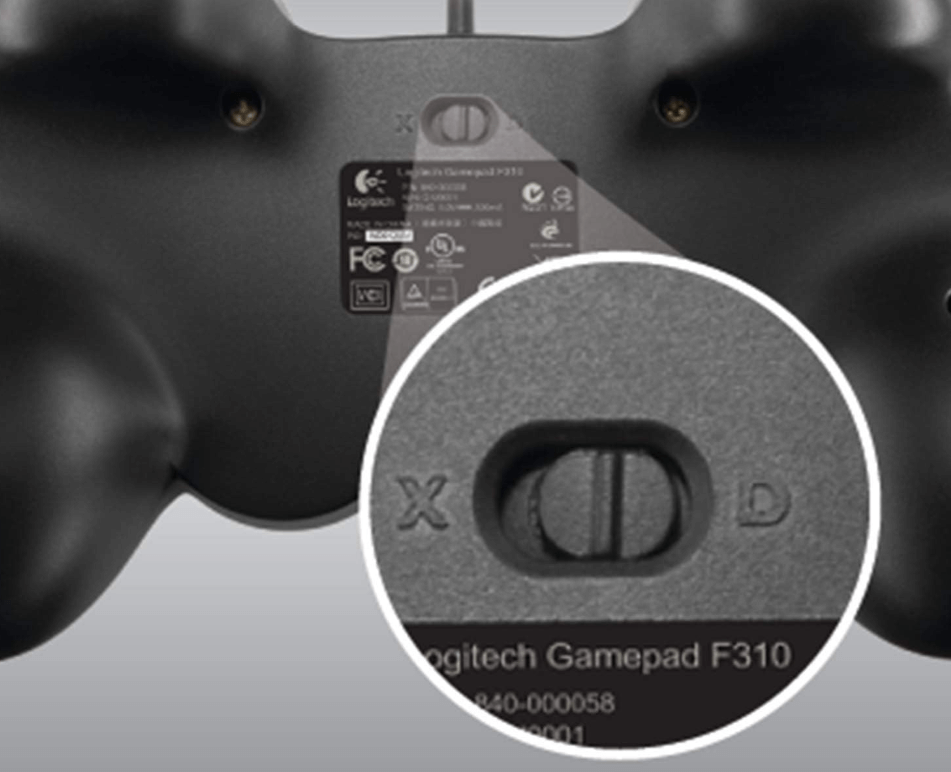
F310の最大の特徴は、XInputとDirectInputの2つの入力方式に対応していることです。ゲームに合わせて選べるので、遊べるタイトルの幅が広がります。
切り替えは、本体のスイッチ1つで行えます。まずはXInputで試して、動かないときにDirectInputへ切り替える流れがおすすめです。
なお、公式サイトでは、DirectInputで使うときはソフトウェアのインストールが必要と案内されています。XInputなら、USBを挿すだけで使えます。 出典:ロジクール公式サイト
XInputとDirectInputの違い
Logicool (Logitech) G ゲームパッド
XInputとDirectInputの2つの入力方式の違い
XInput
Windows上での一般的なゲーム入力方式で、Xbox 360などのコントローラーと同様の操作感が楽しめます。
DirectInput
古いPCゲームや、一部のクラシックゲームで使用される規格。DirectInputで動作するゲームは設定が必要な場合がありますが、幅広いタイトルが楽しめます。
XInput
DirectInput
用途に合わせて切り替えられる便利な設計
◆Logicool G ゲームパッド F310r ※販売ページでは「F310r」の名前で並んでいます
\新旧どちらのゲームにも対応/
ポチップ
F310をテレビにつなぐ|SteamのBig Pictureモードにも対応
Logicool F310
テレビでのゲームプレイをサポート
Logicool F310 ゲームパッド
テレビでのゲームプレイが快適に
テレビでのゲームプレイも快適にサポート。特に、SteamのBig Pictureモードに対応しているため、PCをテレビに接続して大画面でゲームを楽しむことができます。
大画面ゲームの接続イメージ
PC
Steam
テレビ
大画面
F310
ゲームパッド
Steam
Big Picture
SteamのBig Pictureモードはリビングルームでの使用に最適化された大画面インターフェースです。F310ゲームパッドを使って、ソファから離れることなくゲームを閲覧・起動・プレイできます。
PCに入っているゲームを、リビングのテレビで遊べます。ゲーム機のようにソファから操作できるので、家族や友人と盛り上がりたいときにも向いています。
つなぎ方はかんたんです。PCとテレビをHDMIケーブルでつなぎ、F310をPCのUSBポートに挿します。そのあと、Steamを「Big Pictureモード」で起動すれば、コントローラーだけで操作できます。
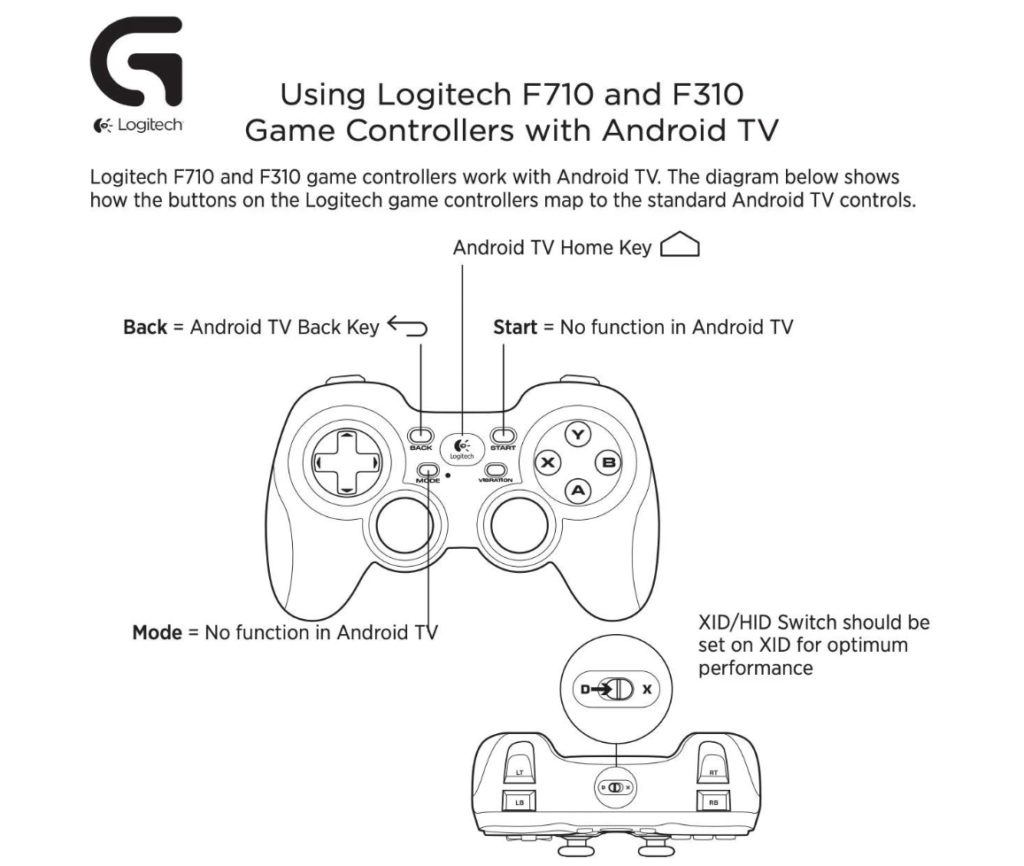
Android TVでも使える|XIDモードに切り替えて接続
Logicool F310 ゲームパッド
Android TV対応
Android TV互換性
Android TVにも対応しています。プラグアンドプレイで簡単に接続できます。
ソニー製Android TV対応
特にソニー製Android TVでのゲームプレイに最適で、互換性が高いです。
XIDモード
XIDモードを有効にすることで、スムーズに操作が行えます。Android TVとの連携がさらに向上します。
XIDモード設定手順
1. コントローラー裏面のスイッチを確認
2. スイッチをXIDポジションへ切り替え
3. Android TVに接続
4. 自動認識されます
Logicool F310
ソニー製Android TV
プレイステーションスタイルのボタン配置で直感的な操作が可能
Android TVで使うときは、コントローラーのスイッチをXIDモードにして、USBポートにつなぎます。公式サイトでは、Android TVの基本操作に、ロジクールのロゴボタンとBACKキーを使うと案内されています。
リモコンの代わりにコントローラーで操作できるので、ゲームアプリの起動までスムーズです。ただし、テレビの機種によって動作が変わることがあります。購入前に、お使いのテレビの対応状況を確認しておくと安心です。
F310の持ちやすさと操作感|ラバーグリップで長時間でも疲れにくい
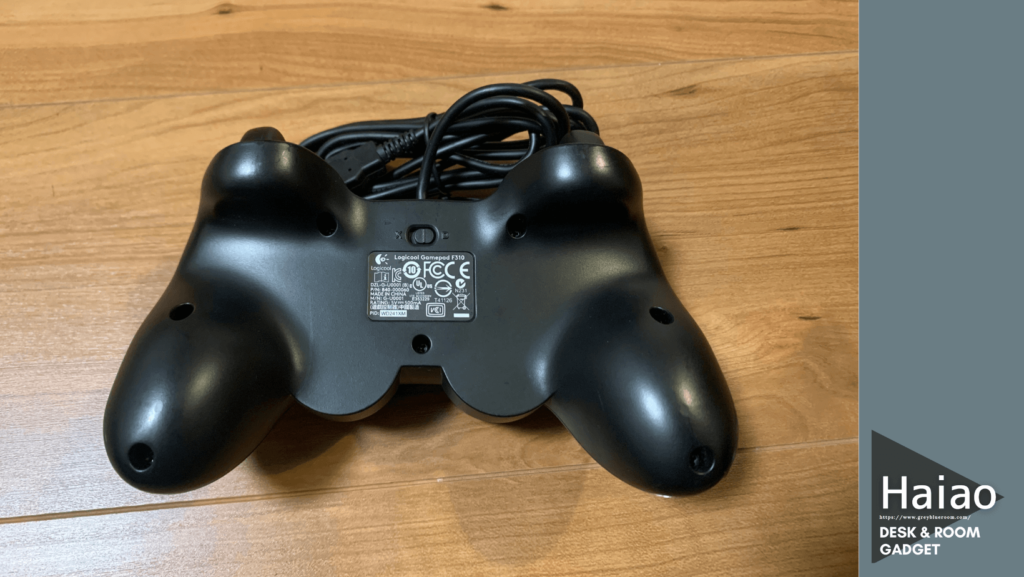
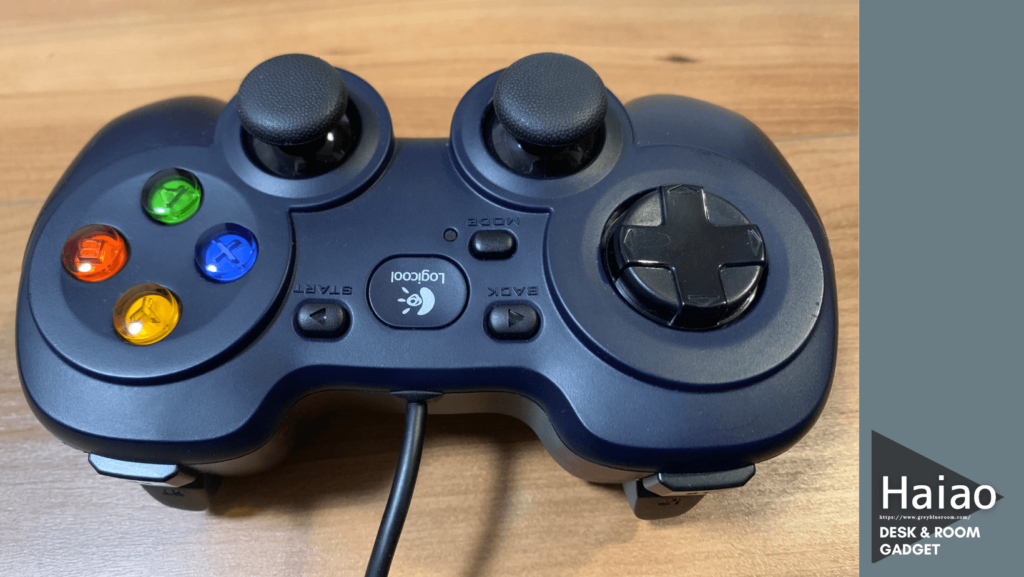
ラバーグリップとなめらかな曲線の形が、手にしっかりなじみます。ボタンの押し心地は、硬すぎず柔らかすぎず、ちょうどよい印象です。Amazonでも評価が高く、使ってみて納得しました。
◆Logicool G ゲームパッド F310r ※販売ページでは「F310r」の名前で並んでいます
\手になじむ握り心地/
ポチップ
4スイッチ十字キーで、方向入力がはっきりわかる
ゲームパッドの基本構造
Logicool F310は一般的なゲームパッドの基本構造を持ちながらも、特別な機能性を備えています。
一般的な一体型十字キー
Logicool F310の4スイッチ十字キー
各方向に独立したスイッチを配置
柔軟で確実な入力が可能
一般的な十字キーと比較して、より正確で快適な操作性を実現
この独立した4スイッチ設計により、格闘ゲームやアクションゲームなど正確な操作が求められる場面でもしっかり応えてくれます。
長時間のプレイでも疲れにくいデザイン
手にフィットするなめらかな形と、ほどよい起伏のラバーグリップが特徴です。長く遊んでも、手が疲れにくい作りになっています。
昔ながらのゲーム機に近いボタン配置なので、初めて使う人でも迷いにくいですね。
F310のデメリット|買う前に知っておきたい点
良い点が多いF310ですが、向いていない人もいます。買ってから後悔しないように、気になる点も先にお伝えします。
出典:ロジクール公式サイト、ロジクール公式サポート(F310 仕様)
逆に言えば、「有線で十分」「まずは安く試したい」という人には、F310はちょうどよい選択です。
Logicool F310の接続方法|USBに挿すだけで使える
接続の手順は、次のとおりです。
- F310のUSBケーブルを、パソコンのUSBポートに挿します。基本的には自動で認識されます。
- 本体のスイッチで、入力方式を選びます。多くの最新ゲームでは、XInputを使います。
- Steamを使う場合は、F310をつないだ状態でSteamを起動します。「設定」の「コントローラー」から、ボタンの反応を確認できます。
認識されないときは、Windowsの「コントロールパネル」から「デバイスとプリンター」を開きます。「ゲームコントローラ」の欄にF310が表示されているか確認しましょう。それでも動かないときは、次の見出しの対処法を順に試してください。
この手順で、ほとんどの場合はそのまま使えるはずです。
F310が認識されない・動かないときの対処法
まれに、ゲームパッドが認識されないことがあります。次の方法を、上から順に試してみてください。
1. USBの接続を確認する
ケーブルがしっかり差さっているか確認します。電力が足りないUSBポートでは、うまく動かないことがあります。USBハブを使っているなら、PC本体のポートに直接つないでみましょう。
2. USBポートを変える
別のポートに差し替えるだけで直ることがあります。PC前面ではなく、PC背面のポートを試すのがおすすめです。
3. 入力方式のスイッチを切り替える
ゲームによって、合う入力方式が違います。スイッチをXInputとDirectInputで切り替えて、動作を確かめてみましょう。切り替えたあとは、USBケーブルを一度抜いて挿し直すと確実です。
4. PCを再起動する
単純ですが、再起動で直ることもよくあります。まずは一度試してみてください。
5. 認識の状態を確認する
Windowsの「コントロールパネル」から「デバイスとプリンター」を開き、「ゲームコントローラ」でF310が表示されているか確認します。表示されないときは、ケーブルや接続方法を見直してみましょう。
Logicoolプロファイラーでボタンを自由に割り当てる
F310は、ロジクールのプロファイラー(ボタン設定ソフト)で、ボタンの割り当てを変えられます。
各ボタンにキーボードやマウスの操作を割り当てられるので、ゲームパッドに対応していないゲームでも使えるようになります。
一度設定すれば、あとはプロファイルを切り替えるだけです。ゲームごとにぴったりの設定を呼び出せます。
◆Logicool G ゲームパッド F310r ※販売ページでは「F310r」の名前で並んでいます
\ゲームごとに操作を最適化/
ポチップ
F310はFF14(ファイナルファンタジーXIV)でも使える?
ロジクール公式ストアの商品ページでも、F310は「FF14推奨」として案内されています。FF14はコントローラー操作との相性がよいMMORPGです。ゲームパッドで遊びたい人に、F310は手を出しやすい一台です。
XInputで接続すれば、ゲーム内でそのままボタンが使えます。FF14のコントローラー設定で、ボタンの割り当てを変えることもできます。
「FF14をコントローラーで遊びたいけれど、何を買えばいいかわからない」という人は、まずF310から試してみてください。
F310のよくある質問(Q&A)

- QLogicool F310の接続方法がわかりません。どうすればいいですか?
- A
USBポートに差し込むだけで、Windowsが自動で認識します。認識されないときは、「コントロールパネル」の「デバイスとプリンター」から「ゲームコントローラ」を開き、F310が表示されているか確認してください。それでも直らないときは、別のUSBポートを試すか、PCを再起動してみましょう。
- QXInputとDirectInputの違いは何ですか?どちらを使えばいいですか?
- A
XInputは、新しいゲームやXbox系コントローラーで使われる方式です。DirectInputは、古いゲームで使われることが多い方式です。まずはXInputで試して、動かないときにDirectInputへ切り替えるのがおすすめです。DirectInputで使うときは、ソフトウェアのインストールが必要です。
- QF310はテレビでゲームをするときにも使えますか?
- A
はい、使えます。SteamのBig Pictureモードに対応しているので、PCをテレビにHDMIでつなげば、F310で大画面のゲームを楽しめます。ソファに座ったまま、ゲームの起動から操作までできます。
- QAndroid TVでF310を使うには、どうすればいいですか?
- A
コントローラーのスイッチをXIDモードにして、USBポートにつなぎます。公式サイトでは、Android TVの基本操作にロゴボタンとBACKキーを使うと案内されています。テレビの機種によって動作が変わることがあるので、購入前に対応状況を確認しておくと安心です。
- QLogicool F310が動かないときは、どうすればいいですか?
- A
まず、別のUSBポートへの差し替えと、PCの再起動を試してください。次に、入力方式のスイッチを切り替えて、動作を確かめます。それでも直らないときは、「ゲームコントローラ」の画面でF310が認識されているか確認しましょう。
- QF310に振動(フォースフィードバック)機能はありますか?
- A
公式の旧スペック表では、フィードバックは「なし」とされています。振動を楽しみたい人は、振動に対応した別のモデルを選んでください。
- QF310は有線ですか?ケーブルの長さは?
- A
有線(USB)です。公式サイトでは、6フィート(約1.8m)のUSBケーブルと案内されています。
まとめ|F310は手ごろな価格で始めやすい、有線ゲームパッド

Logicool F310は、「まずは手軽にPCゲームをコントローラーで遊びたい」という人に向いた、有線のゲームパッドです。価格が手ごろで、使い方も簡単です。
XInputとDirectInputの両方に対応し、テレビやAndroid TVでも使えます。トラブルが起きたときの対処も、単純で試しやすいのが安心です。ワイヤレスではなく、振動もありませんが、そこが気にならないなら十分に満足できる一台です。
「有線のゲームパッドが欲しい」「FF14をコントローラーで遊びたい」「初めてPCゲーム用のパッドを買う」。そんな方は、まずF310を試してみてください。
◆Logicool G ゲームパッド F310r ※販売ページでは「F310r」の名前で並んでいます
\まずは手軽に始めよう/
ポチップ
Logicool G(ロジクールG) 企業情報
| 項目 | 内容 |
| 企業名 | 株式会社ロジクール (Logicool G はゲーミングブランド名) |
| 公式ホームページURL | https://gaming.logicool.co.jp/ja-jp |
| 企業コンセプト | 情熱と科学。限界を超えるゲーミング体験をすべての人に。 |
| 他の主な商品 | ゲーミングマウス、ゲーミングキーボード、ゲーミングヘッドセット、ウェブカメラなど |
株式会社ロジクールは、スイスに本社を置く世界的なパソコン周辺機器メーカー、Logitech International S.A.の日本法人です。「Logicool G」は、その中でも特に高性能と革新性を追求したゲーミングデバイスブランドとして広く知られています。
「情熱と科学」というコンセプトのもと、プロのeスポーツ選手からゲームを楽しむすべての人に向けて、最先端技術と洗練されたデザインを融合させた製品を提供し続けています。
Logicool Gの製品は、単なるゲーム機器にとどまらず、より深くゲームの世界に没入するための大切なツールとして多くのゲーマーに支持されています。ゲーミングマウスやキーボード、ヘッドセットなど、幅広いラインナップが揃っており、日本のeスポーツシーンへの貢献にも積極的です。
コメント