
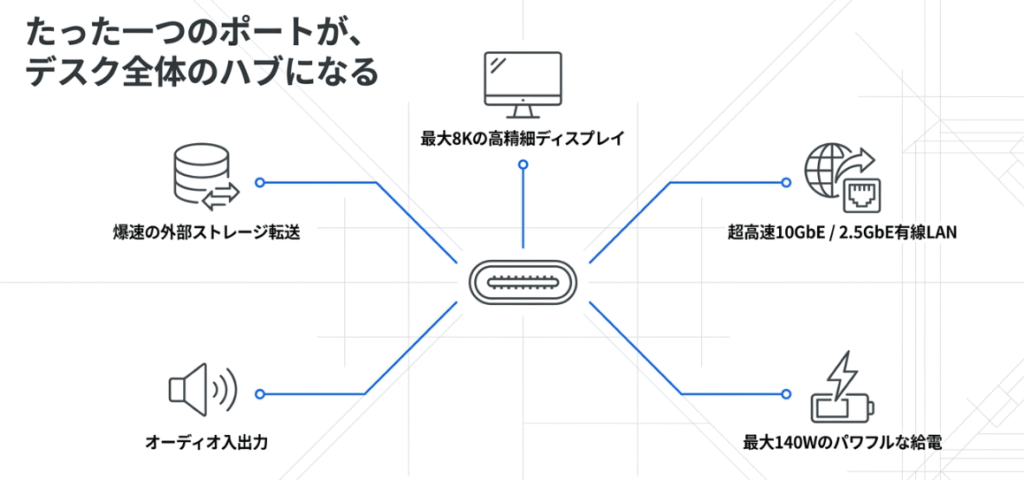
帰宅してデスクに座る。ノートPCのポートにケーブルを1本差し込む——ただそれだけで、4Kモニターが点灯し、有線LANがつながり、充電が始まる。
「便利」という話ではありません。毎日の「あのケーブルどこ」「充電器忘れた」というストレスを、丸ごとゼロにする。それがドッキングステーションの本質的な価値です。
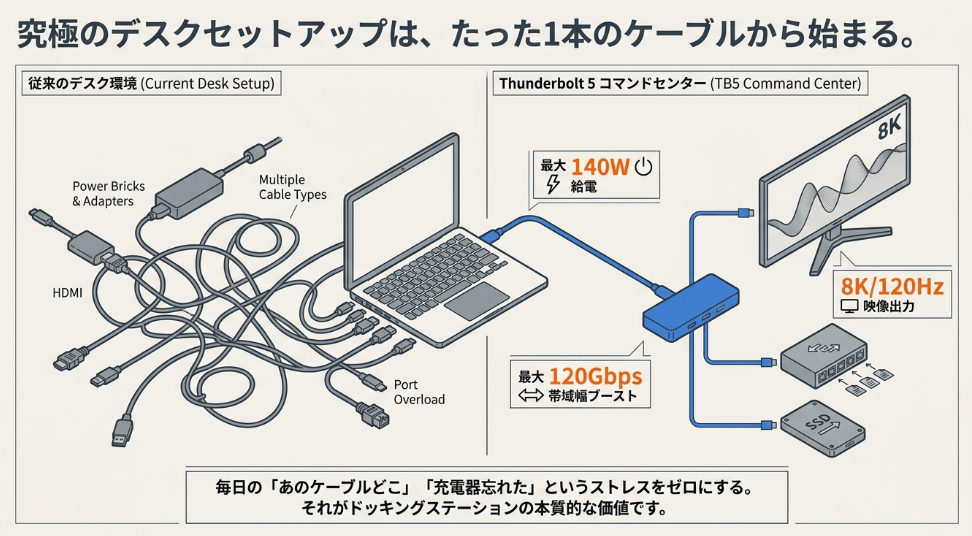
中でも最新規格「Thunderbolt 5」対応モデルは、80Gbpsの爆速転送・8K映像出力・最大140W充電を1台で実現。前世代のThunderbolt 4から帯域幅が2倍になり、映像出力時は最大120Gbpsまで引き上げられる「帯域幅ブースト」も備えます。
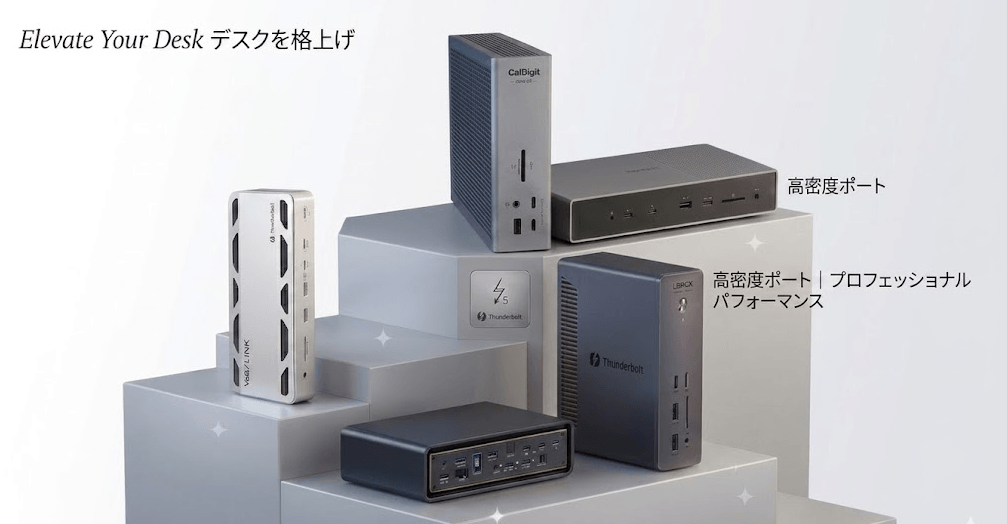
この記事では2026年現在、本当に買って後悔しないThunderbolt 5ドック7機種を、用途別・タイプ別に徹底解説します。MacユーザーかWindowsユーザーか、プロかライトユーザーか——あなたにぴったりの1台が見つかるはずです。
| 製品名 | ポート数 | 給電 | ネットワーク | 特徴 | こんな人に |
|---|---|---|---|---|---|
CalDigit TS5 Plus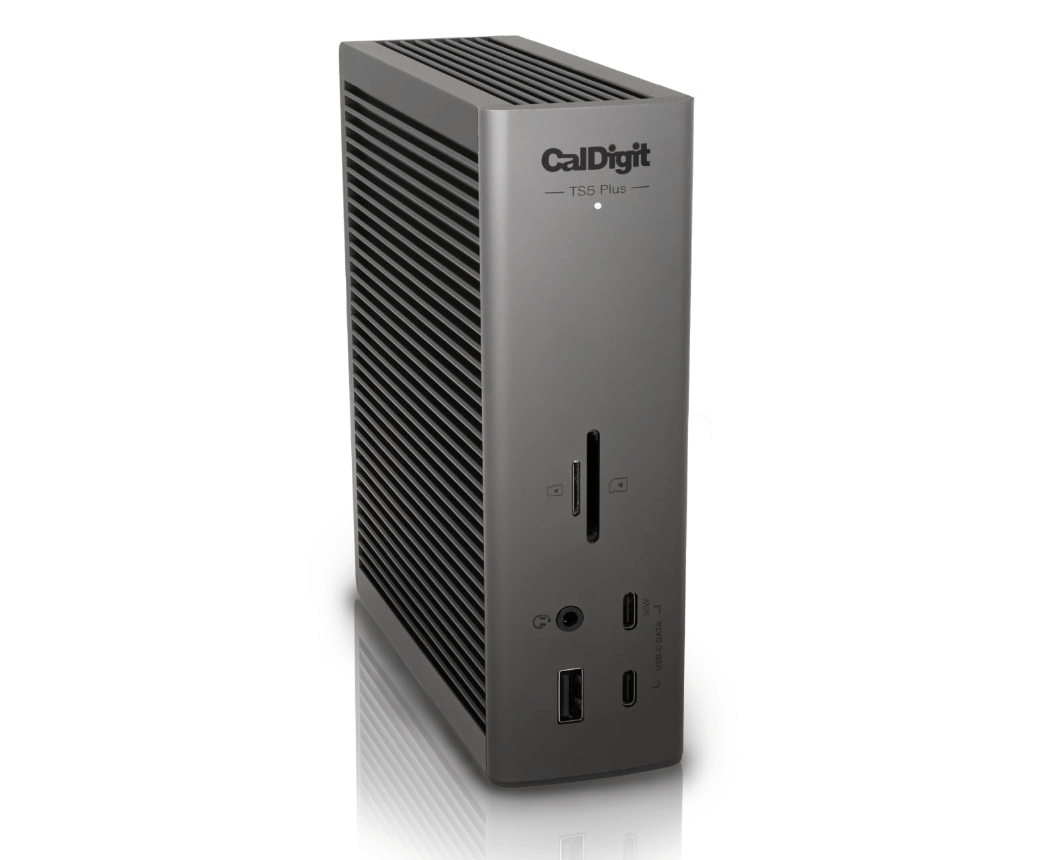
|
20ポート | 最大140W | 10GbE |
|
プロフェッショナル、10GbE環境保有者、妥協したくない人 |
iVANKY FusionDock Max 2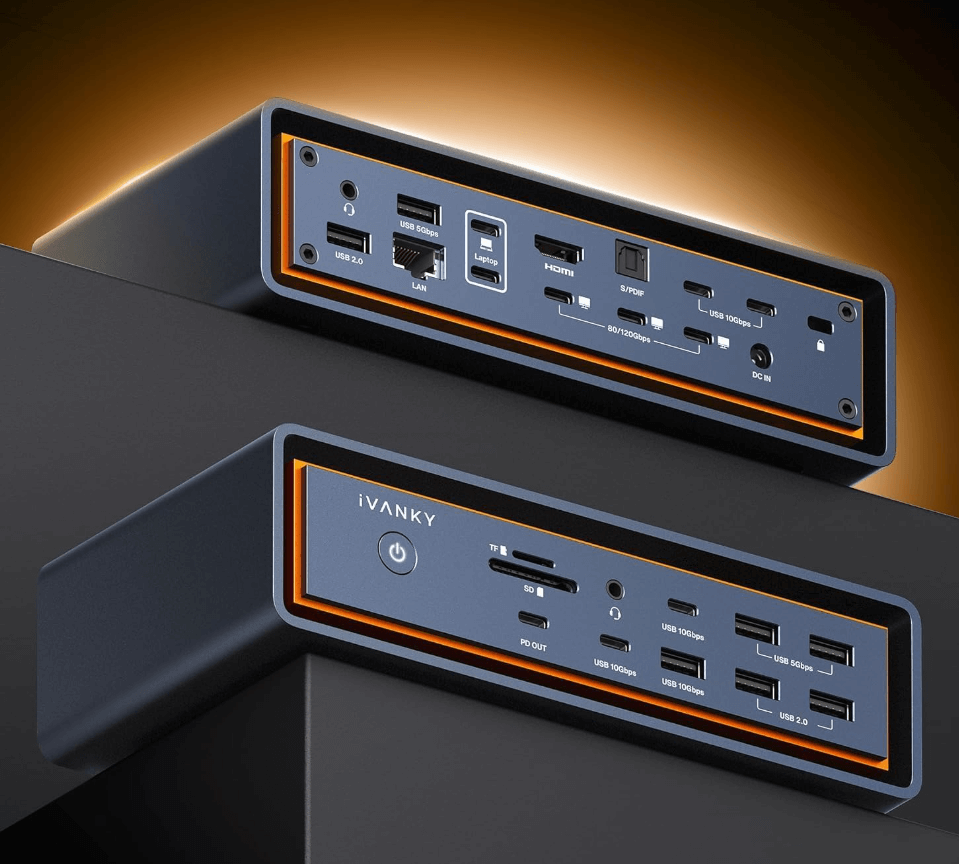
|
16ポート | 最大140W | 2.5GbE |
|
MシリーズMac・3画面運用・冷却重視の人 |
Anker Prime 14-in-1 TB5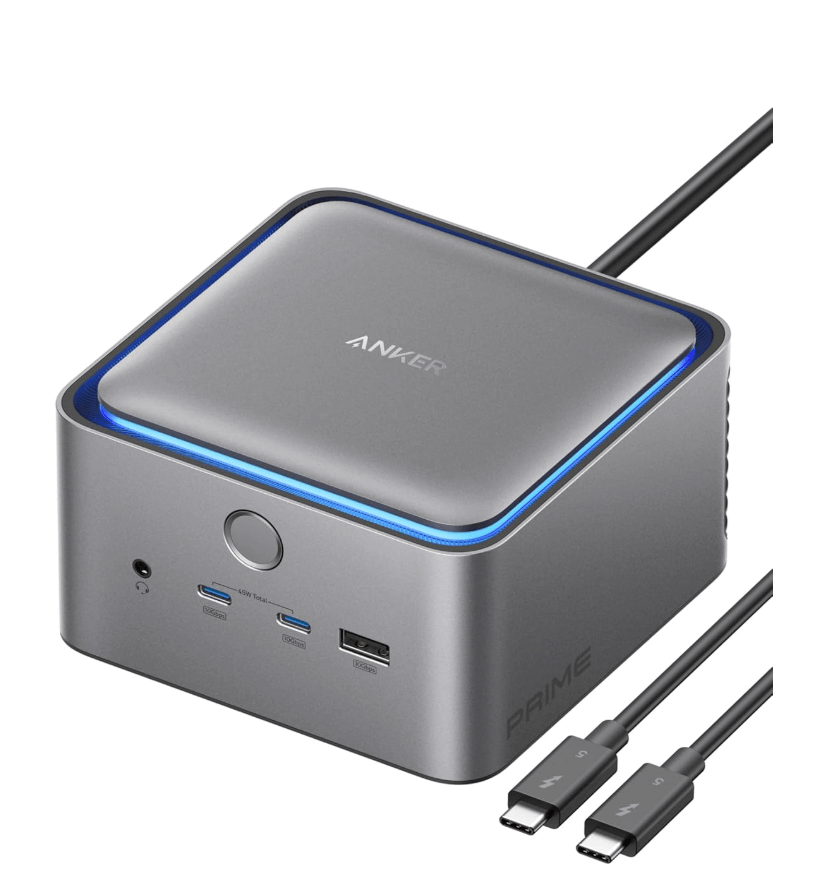
|
14ポート | 最大140W | 2.5GbE |
|
デスクすっきり派・ACアダプター配置に悩みたくない人 |
UGREEN Revodok 13-in-1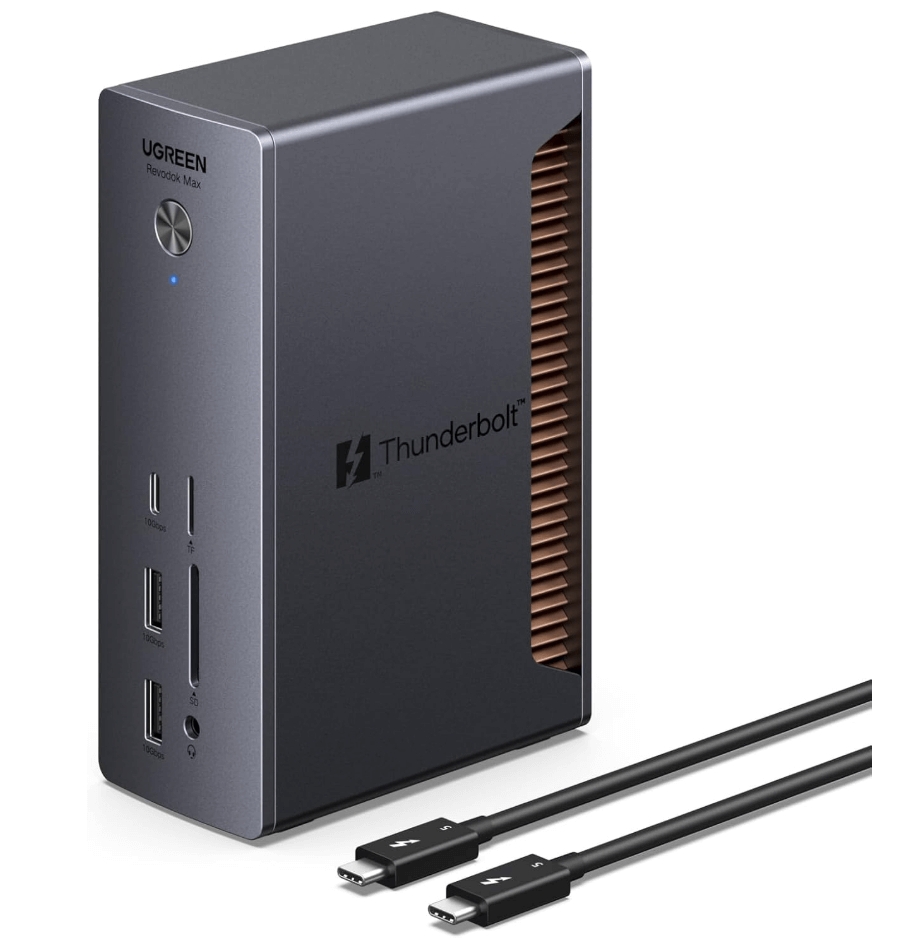
|
13ポート | 最大140W | 2.5GbE |
|
コスパ重視・設置の自由度を求めるバランス型志向の人 |
OWC Thunderbolt 5 Dock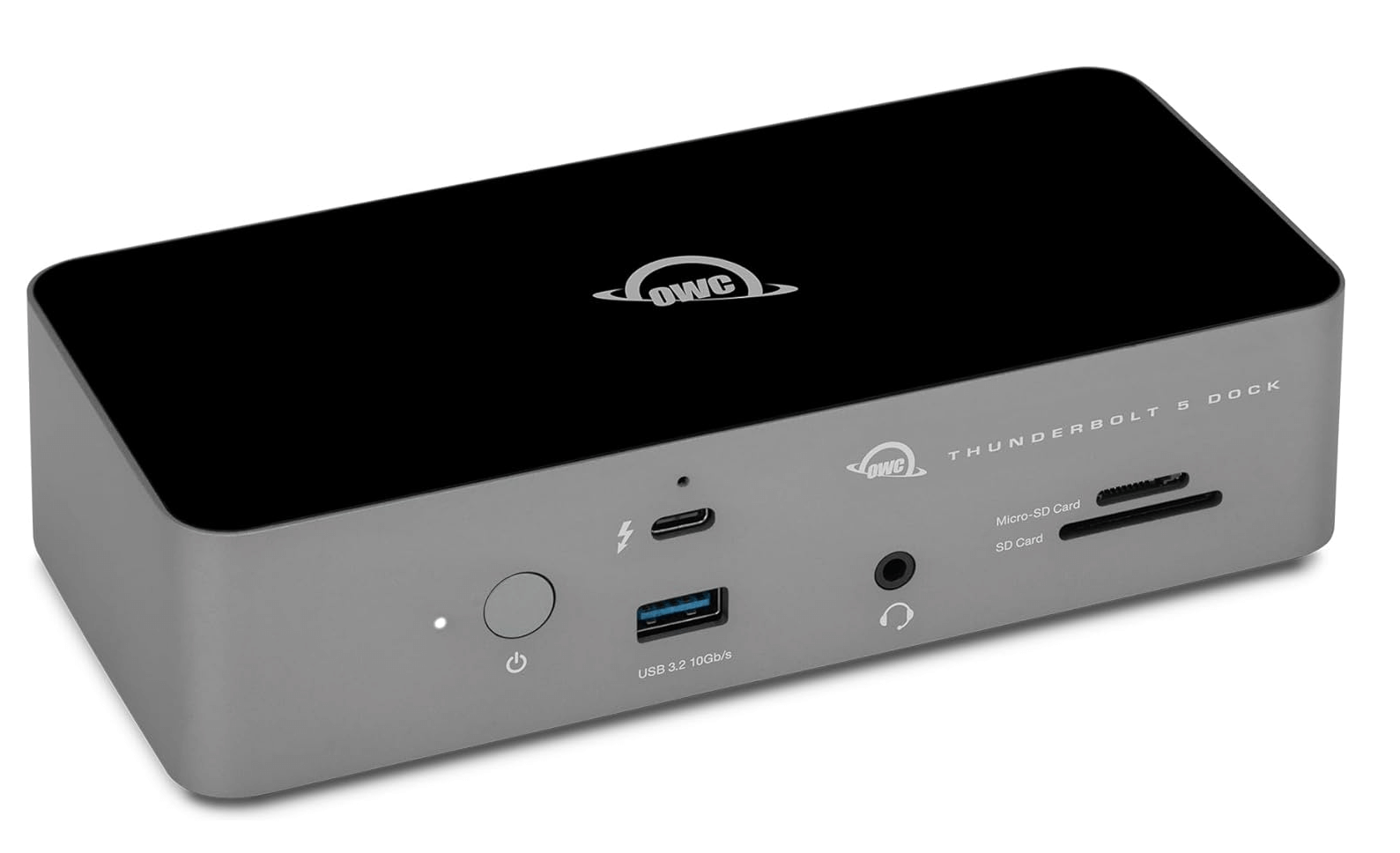
|
11ポート | 最大140W | 2.5GbE |
|
カメラマン・クリエイター・SDカード頻繁使用者 |
Kensington SD5000T5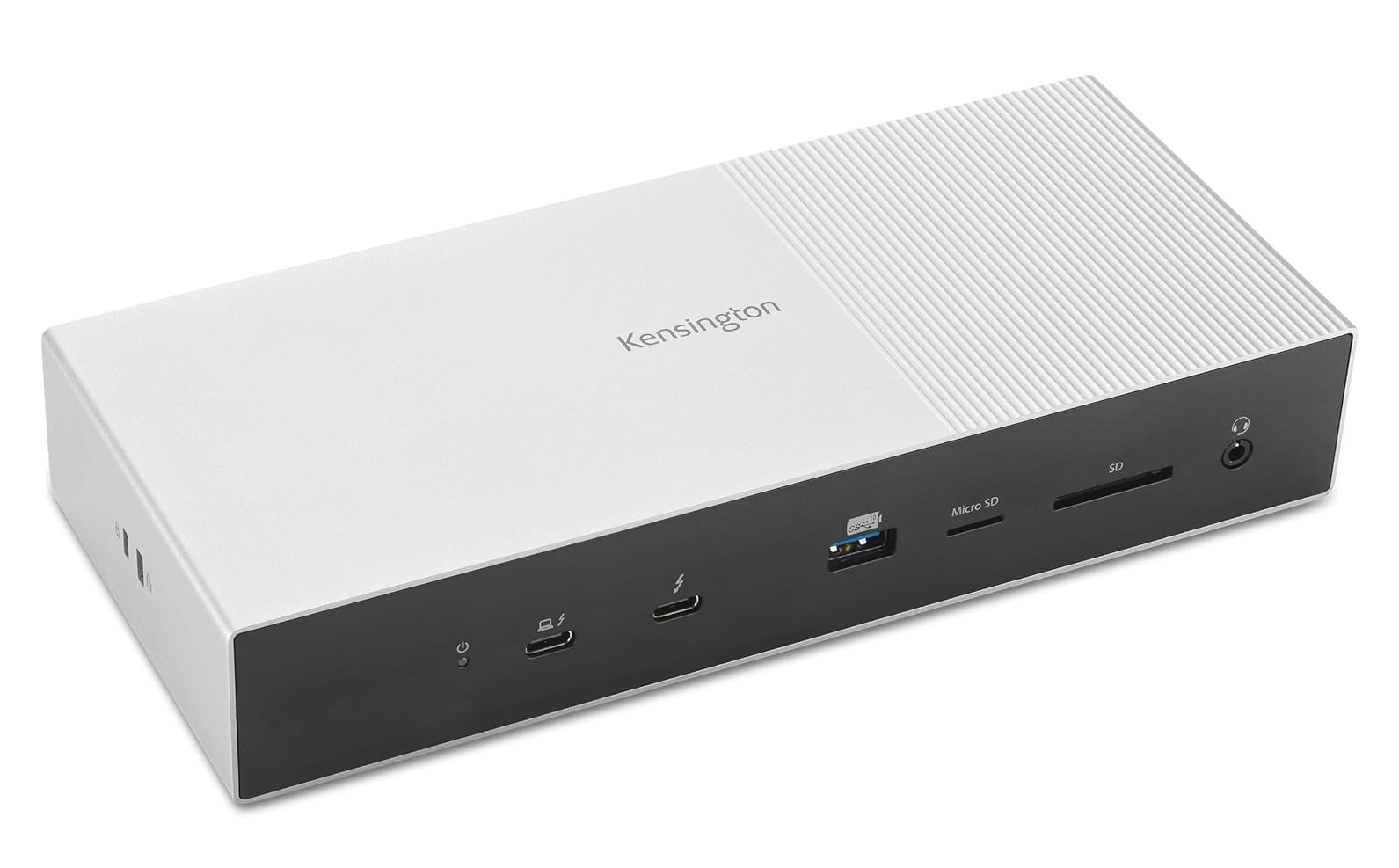
|
10ポート以上 | 最大140W | 2.5GbE |
|
オフィス環境・デスク固定希望・セキュリティ重視の人 |
WAVLINK Thunderbolt 5 12-in-1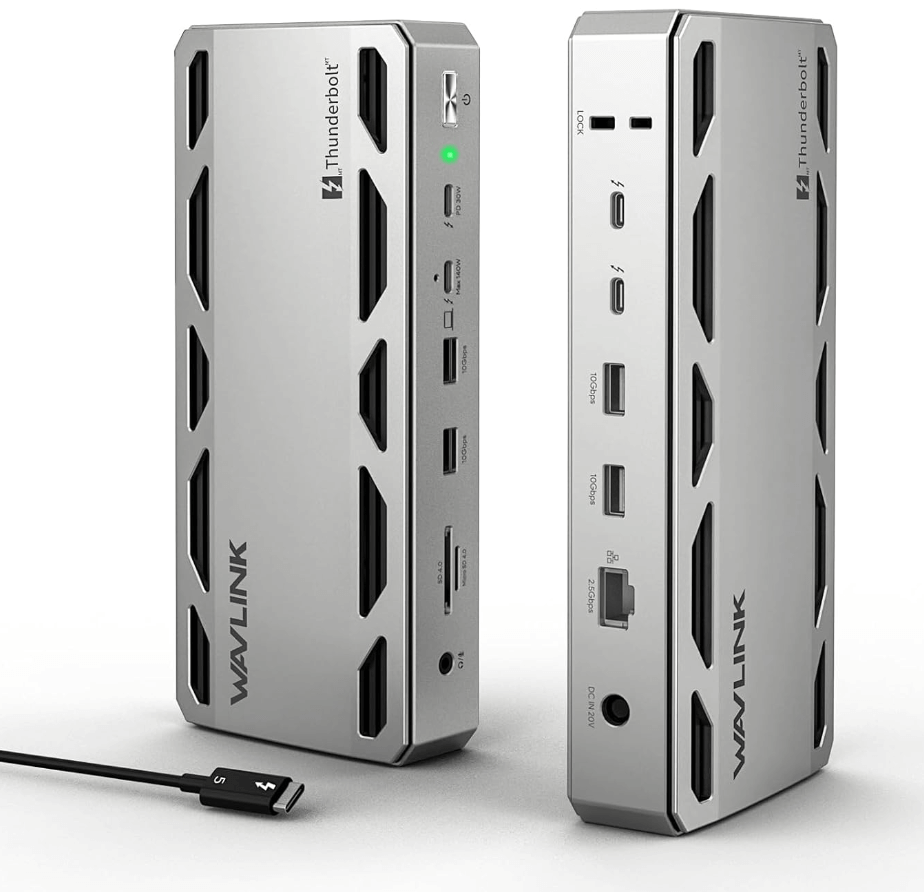
|
12ポート | 最大140W | 2.5GbE |
|
Windows PCユーザー・高リフレッシュレート・ゲーミング・編集用途 |

あなたに合う?合わない?TB5ドック購入前の自己チェック
Thunderbolt 5ドックは高性能ですが、全員に必要なわけではありません。まず自分がどちらに当てはまるか確認してみてください。
こんな人にはThunderbolt 5ドックが向いています
- M4 Pro / Max、またはThunderbolt 5搭載のWindows PCを使っている(もしくは購入予定)
- 4K・8Kモニターで作業する、またはマルチモニター環境を構築したい
- 複数の外付けSSDを同時接続して高速転送したい
- 毎日デスクとノートPCを行き来し、「ケーブル抜き差し」のストレスをなくしたい
- ドックを一度買ったら長く使いたい(将来のPC買い替えを見据えた投資をしたい)
一方、こんな人はThunderbolt 4ドックやUSB-Cハブで十分かもしれません
- M3以前のMac、またはThunderbolt 4対応のWindowsノートを使っている
- 外部ディスプレイは1台のみで、特に8Kや高リフレッシュレートは不要
- NASやプロ向けストレージ機器を使っていない
- 予算3万円以内に抑えたい
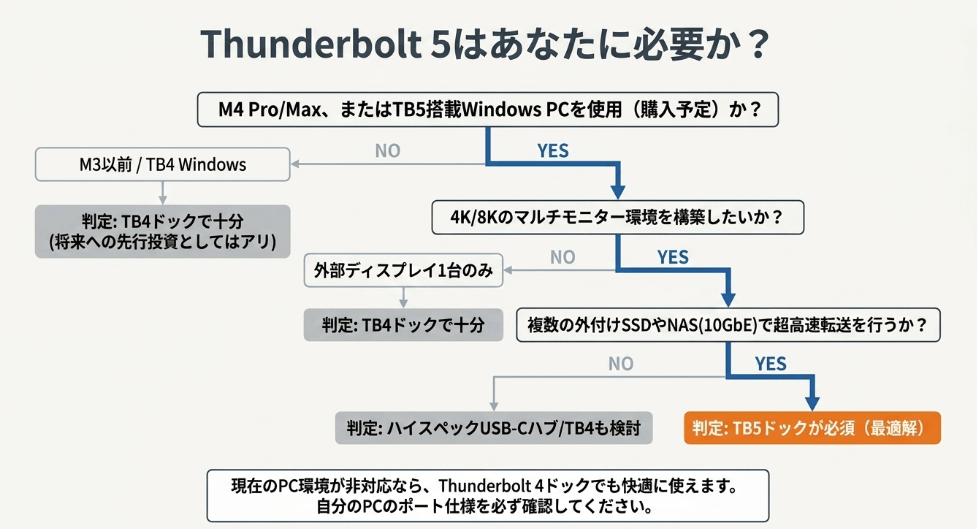
TB5ドックは将来への先行投資として優秀ですが、現在のPC環境が非対応なら、Thunderbolt 4ドックでも快適に使えます。自分のPCのThunderboltポートのバージョンを確認してから選ぶのがおすすめです。
Thunderbolt 5ドッキングステーション 失敗しない5つの選び方
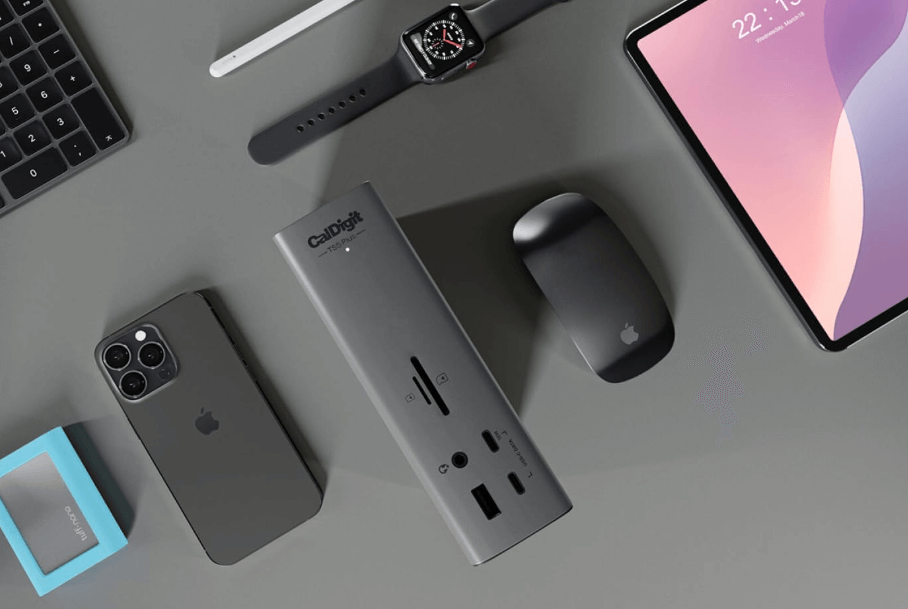
価格帯が高いThunderbolt 5ドック。「買ってから後悔した」を防ぐために、以下の5点は必ずチェックしてください。
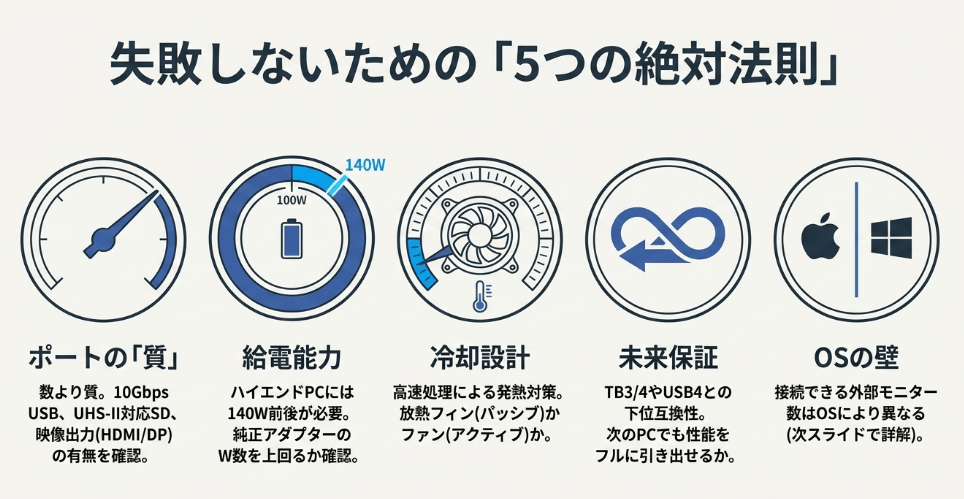
ポートは「数」より「質」で選ぶ
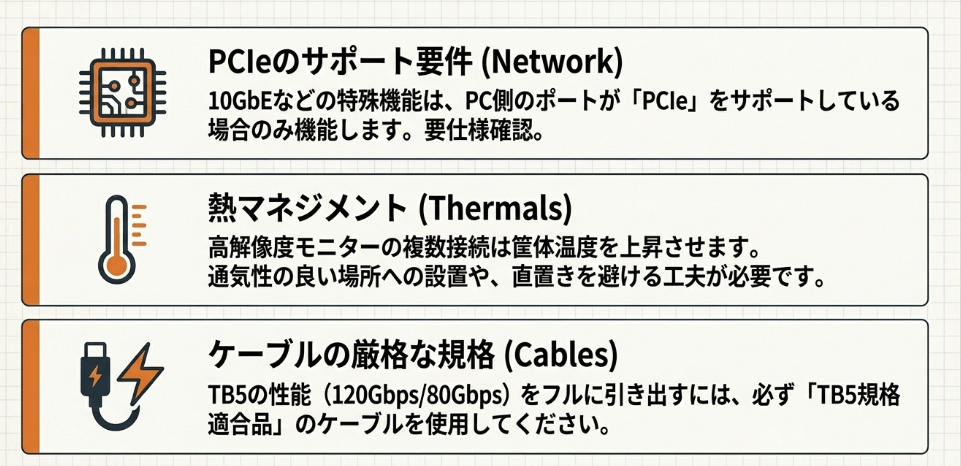
ポートが多ければいいわけではありません。10GbpsのUSBポートがいくつあるか、UHS-II対応のSDカードリーダーがあるか、ネットワークは2.5GbE以上かどうか——こうした「質」の違いが、実際の作業効率に直結します。映像出力もHDMIとDisplayPortがあるか、あるいはThunderboltポート経由での接続になるのかを事前に確認しましょう。
給電能力はPCの消費電力を上回っているか
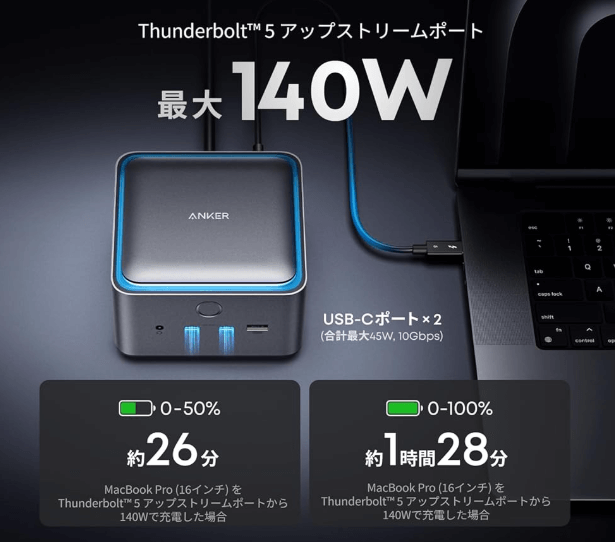
ドックの重要な役割の一つが、ノートPCへの給電(パワーデリバリー)です。16インチMacBook ProやハイエンドWindowsノートには最大140W前後の給電が必要なケースも。純正充電アダプターのW数を確認し、それを上回るモデルを選ぶと安心です。200Wを超えるフルスペックゲーミングノートをお使いの場合は、高負荷時にバッテリーが減ってしまう可能性もあります。
冷却設計を軽視しない——発熱は動作不安定の原因になる
Thunderbolt 5ドックは高速処理に伴う発熱が課題です。放熱対策が不十分なモデルは、長時間使用で接続が不安定になったり、転送速度が落ちる「スロットリング」が発生することがあります。放熱フィン付きのパッシブ冷却か、ファンを用いたアクティブ冷却か。アルミ筐体かどうかも重要なポイントです。購入前にレビューで発熱の評判を確認することをおすすめします。
今のPCだけでなく、次のPCでも使えるか
Thunderbolt 5は最新規格ですが、Thunderbolt 3/4やUSB4との下位互換性があるモデルが多く、今すぐThunderbolt 5対応PCがなくても使い始められます。そして将来TB5搭載PCに買い替えた時、ドックの性能をフルに引き出せる「未来保証」は大きな魅力。1台を長く使い倒したい方ほど、TB5対応ドックへの投資は合理的です。
MacとWindowsでは接続できるモニター数が違う
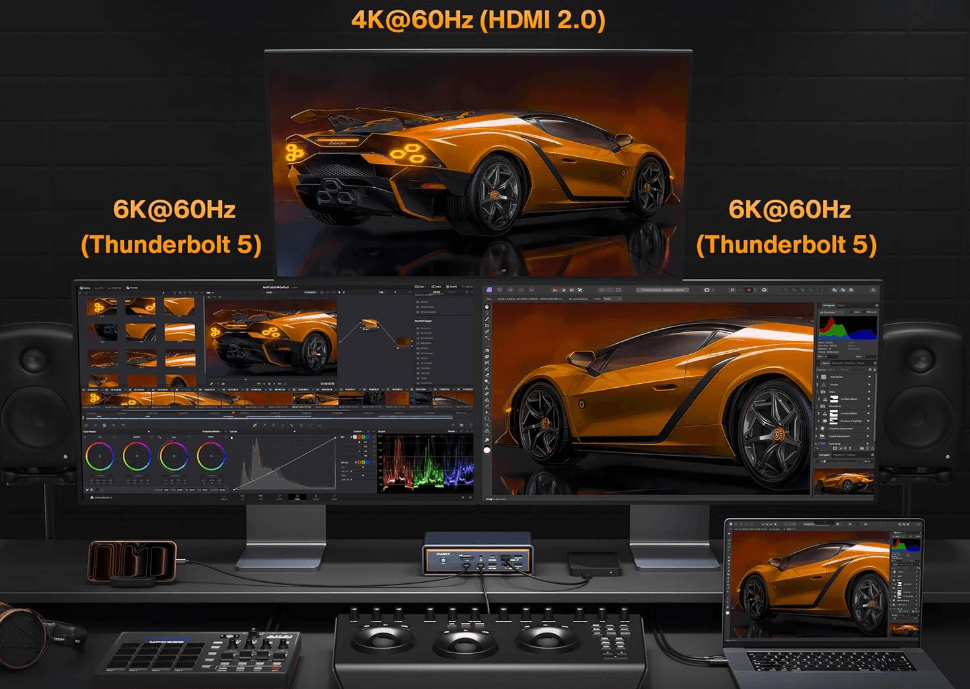
見落としがちなポイントです。多くのThunderbolt 5ドックは3〜4台のモニター接続を謳っていますが、macOSは基本的に1台のドックから最大2台の外部ディスプレイまでしかサポートしません(一部のMシリーズ専用モデルを除く)。Windowsでは3台以上のマルチモニターが可能なモデルもあります。何台のモニターをどのOSで使うのかを明確にしてから選んでください。
主要インターフェース規格 比較一覧
選択肢を整理するために、主要な接続規格の違いをまとめました。
Thunderbolt 転送速度と主要機能
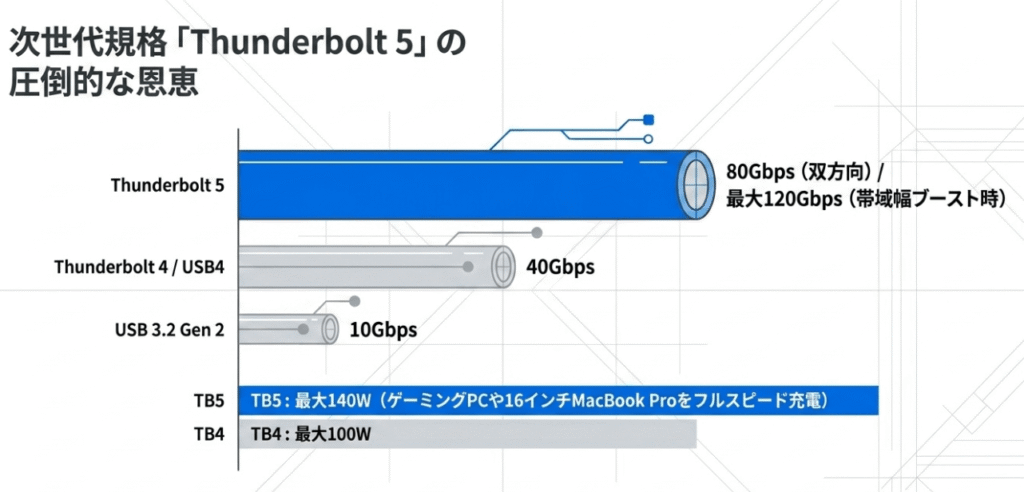
-
双方向80Gbps最新
-
帯域幅ブースト時最大120Gbps
-
最大140W給電
-
8K/120Hz出力対応
-
最大40Gbps
-
最大100W給電
-
8K/60Hz出力対応
-
最大10Gbps
-
給電・映像出力は製品依存
-
製品ごとに仕様が異なる
映像出力端子と最大解像度
-
8K/60Hz
-
4K/120Hz
-
8K/60Hz
-
4K/120Hz
ネットワーク(有線LAN)速度の違い
おすすめThunderbolt 5ドッキングステーション 7選
| 製品名 | ポート数 | 給電 | ネットワーク | 特徴 | こんな人に |
|---|---|---|---|---|---|
|
CalDigit TS5 Plus
|
20ポート | 最大140W | 10GbE |
|
プロフェッショナル、10GbE環境保有者、妥協したくない人 |
|
iVANKY FusionDock Max 2
|
16ポート | 最大140W | 2.5GbE |
|
MシリーズMac・3画面運用・冷却重視の人 |
|
Anker Prime 14-in-1 TB5
|
14ポート | 最大140W | 2.5GbE |
|
デスクすっきり派・ACアダプター配置に悩みたくない人 |
|
UGREEN Revodok 13-in-1
|
13ポート | 最大140W | 2.5GbE |
|
コスパ重視・設置の自由度を求めるバランス型志向の人 |
|
OWC Thunderbolt 5 Dock
|
11ポート | 最大140W | 2.5GbE |
|
カメラマン・クリエイター・SDカード頻繁使用者 |
|
Kensington SD5000T5
|
10ポート以上 | 最大140W | 2.5GbE |
|
オフィス環境・デスク固定希望・セキュリティ重視の人 |
|
WAVLINK Thunderbolt 5 12-in-1
|
12ポート | 最大140W | 2.5GbE |
|
Windows PCユーザー・高リフレッシュレート・ゲーミング・編集用途 |
ここからは、各モデルを用途別に詳しく解説します。
至高の全能型|CalDigit TS5 Plus
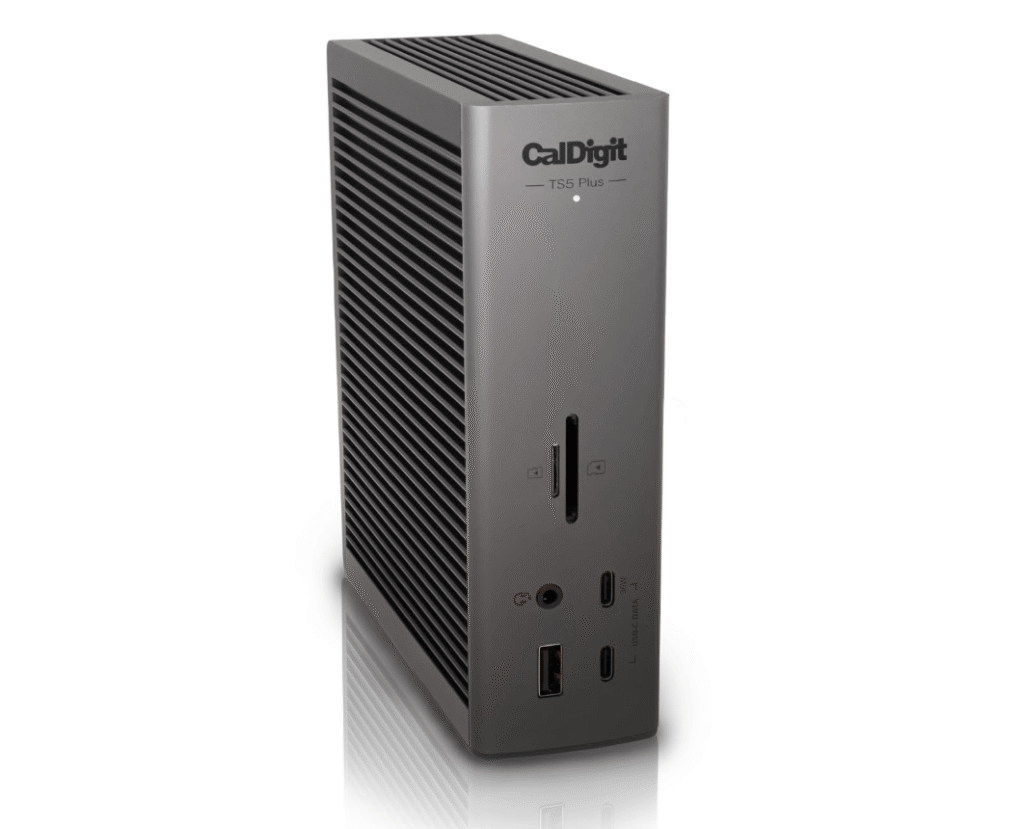
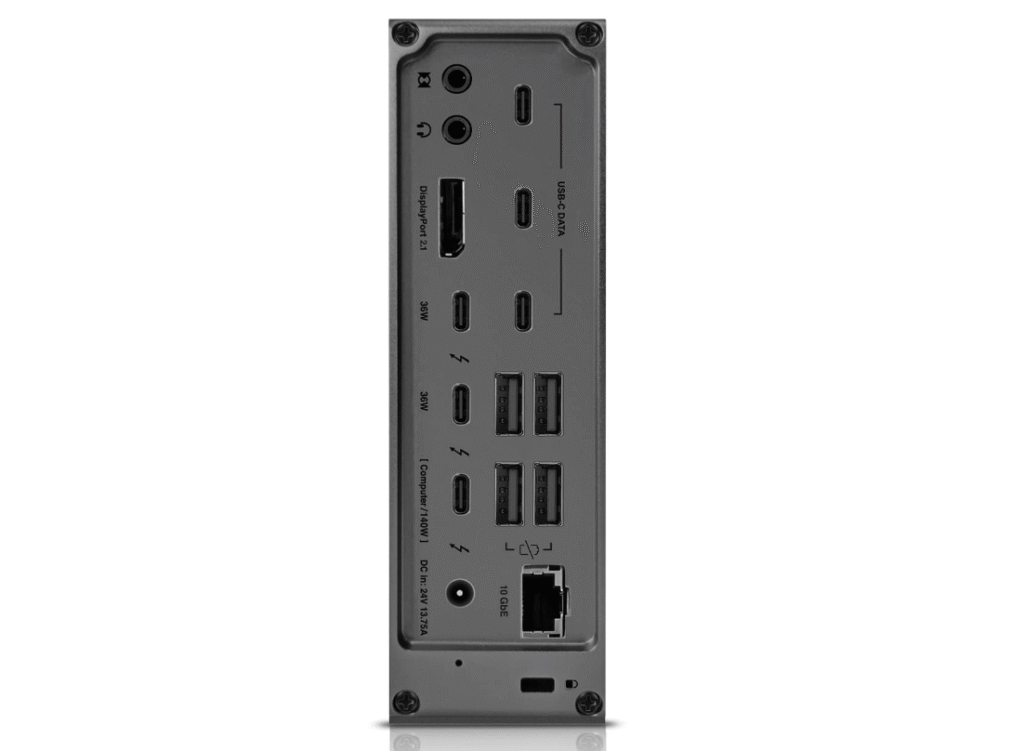
主な仕様 20ポート / 給電最大140W / 10GbE / デュアルUSBコントローラー
「机のOS」と呼ぶにふさわしい、Thunderbolt 5ドックの頂点に立つモデルです。最大の特徴は、合計20ポートという圧倒的な拡張性。Thunderbolt 5ポートを3つ、10Gb/sのUSB-AとUSB-Cをそれぞれ5つずつ備え、プロユースにも不足はありません。中でも10ギガビットイーサネット(10GbE)は、大容量動画ファイルをNASとやり取りするような本格的なワークフローで他を圧倒するアドバンテージです。
デュアルUSBコントローラーを採用し、前面と背面のUSBポートの帯域を分離。複数の高速SSDを同時使用してもパフォーマンスが落ちにくい設計は、マルチタスクを安定して支えます。330Wの大容量電源アダプターが、全ポートへの安定給電を保証します。
このドックを手に入れると——モニター2台・外付けSSD複数台・オーディオインターフェース・有線LAN、すべてが1本のThunderboltケーブルでまとまります。毎朝PCをデスクに置いてケーブル1本挿すだけで、フル装備のプロ環境が即座に立ち上がる。その快適さは、一度体験すると手放せなくなります。
こんな人にオススメ
\1本接続で、デスクが生まれ変わる。/

 ポチップ
ポチップ
わたし自身はモニターを複数運用していないため、ポート数を絞ったCalDigit TS5を愛用中です。Thunderbolt 5ドックとして同等の高速転送性能を持ちながら、少し価格を抑えられます。

\後悔しない!投資する価値ある逸品/
 ポチップ
ポチップ
詳しいレビューはこちら↓

Mac専用・3画面対応の唯一解|iVANKY FusionDock Max 2
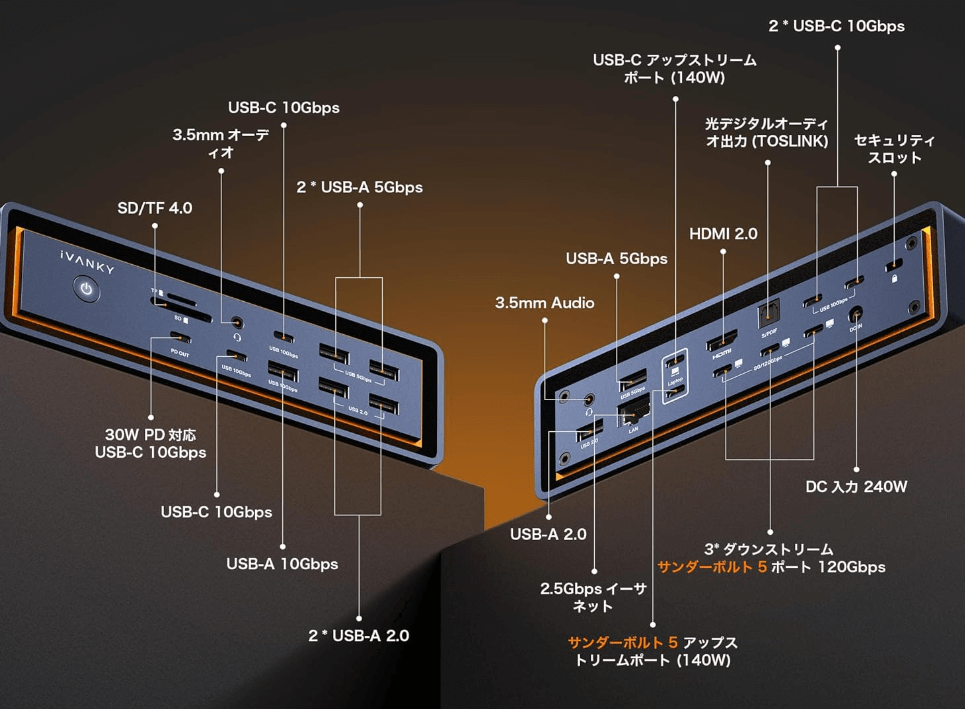
主な仕様 16ポート / 給電最大140W / 2.5GbE / ハイブリッド冷却システム
ユニークなオレンジのアクセントが目を引くこのモデル、最大の強みはMシリーズMacで3画面出力に対応できる(現時点でTB5ドックとしては唯一)という点です。通常のTB5ドックはMacで最大2画面までですが、iVANKY FusionDock Max 2はAppleシリコン専用の独自設計により3画面を実現しています。
内部銅板・高架構造・内蔵ファンによるハイブリッド冷却システムも特徴的。3つの120Gbps Thunderbolt 5ポートを含む合計16ポートを備え、長時間の高負荷作業でも安定した動作を維持します。
注意点として、Windowsおよび Chrome OSとは互換性がなく、Mac専用と明記されています。Windows PCをお使いの方はほかのモデルを検討してください。
「Macで3画面環境を作りたい」という方にとって、現状これ一択と言っても過言ではないモデルです。
こんな人にオススメ
\ケーブル地獄から、永久解放/
 ポチップ
ポチップ
ACアダプター不要のコンパクト革命|Anker Prime 14-in-1 TB5
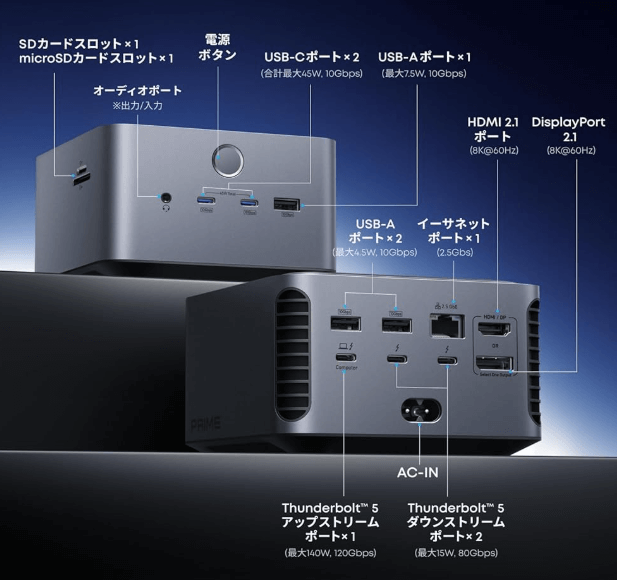
主な仕様 14ポート / 給電最大140W / 電源内蔵(GaN 232W) / 2.5GbE
Ankerの最新フラグシップは、GaN技術により232Wの電源を本体に内蔵した、画期的なオールインワン設計が最大の売りです。大きな外付けACアダプターが不要になるため、デスク周りが驚くほどスッキリ。約11.6cm四方のキューブ型で場所も取らず、見た目も圧倒的にクリーンです。
ポートは前面に使いやすいUSB-C/A、背面にThunderbolt 5と映像出力(HDMI 2.1 + DisplayPort 2.1)を配置した合理的なレイアウト。M4 Pro MacBook Proとの組み合わせでも安定した動作が各所で報告されており、ファン冷却により筐体の発熱も抑えられています。
ひとつ注意点として、HDMIとDisplayPortの映像出力ポートは同時使用できません。デュアルモニター運用の場合はThunderboltポート経由でモニターを接続する必要があります。
「ケーブル1本挿すだけ」のシンプルなデスク環境を最も手軽に実現できるモデルです。
こんな人にオススメ
\8Kの世界が、ノートPCから広がる/
 ポチップ
ポチップ
コスパと機能のバランスが光る|UGREEN Revodok 13-in-1
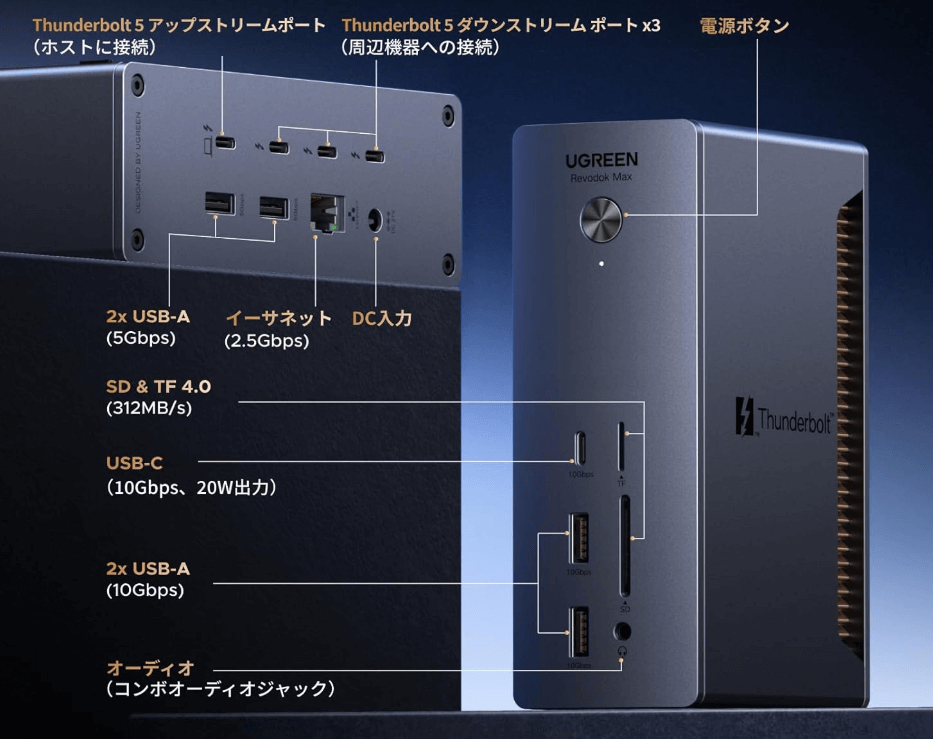
主な仕様 13ポート / 給電最大140W / 2.5GbE / 縦横設置対応
UGREENの人気シリーズにThunderbolt 5が加わったモデルです。3つのThunderbolt 5ポートを含む13の多機能ポートを備え、縦置き・横置き両対応の柔軟なデザインが特徴。180WのGaN充電器(別体型)が付属し、ホストPCに最大140Wの給電が可能です。
メーカーによる24ヶ月保証と充実したサポート体制も安心材料です。「高性能なドックが欲しいけど、あまり予算をかけたくない」という方に真っ先におすすめできるバランス型モデルです。
こんな人にオススメ
\充電も、データも、全部まとめて任せて/
 ポチップ
ポチップ
高速カードリーダー内蔵・クリエイターの相棒|OWC Thunderbolt 5 Dock
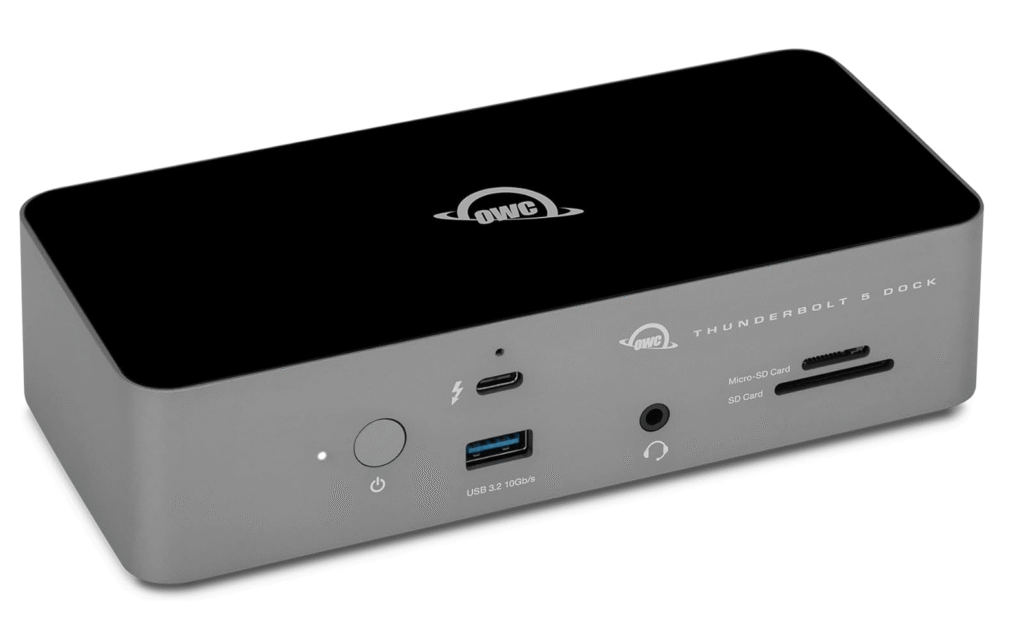
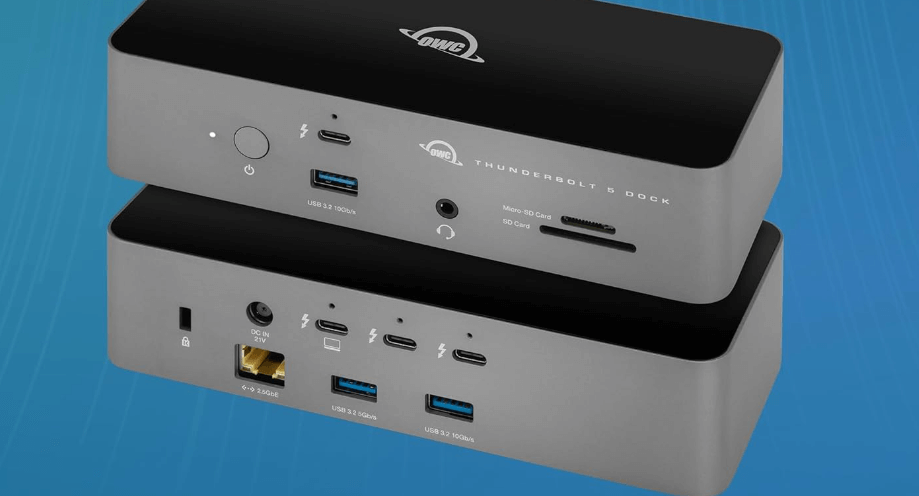
主な仕様 11ポート / 給電最大140W / 2.5GbE / UHS-IIカードリーダー
OWCらしい、実用性と拡張性を突き詰めた設計です。最大の特徴は、UHS-II規格に対応した高速なSD/microSDカードリーダーを前面に装備している点。写真家や動画クリエイターにとっては、別途カードリーダーを用意する手間がなくなる、地味だけど毎日効いてくる実用的なメリットです。
Thunderbolt 4搭載PCでも安定した動作が各レビューで確認されており、下位互換性の高さが示されています。4つのThunderboltポートをデイジーチェーン接続に活用することで、多数のデバイスを効率的に接続できる柔軟性も持ち合わせています。
こんな人にオススメ
\明日の仕事を、もっと速く、快適に/
 ポチップ
ポチップ
オフィス設置・セキュリティ対応の法人向け選択肢|Kensington SD5000T5
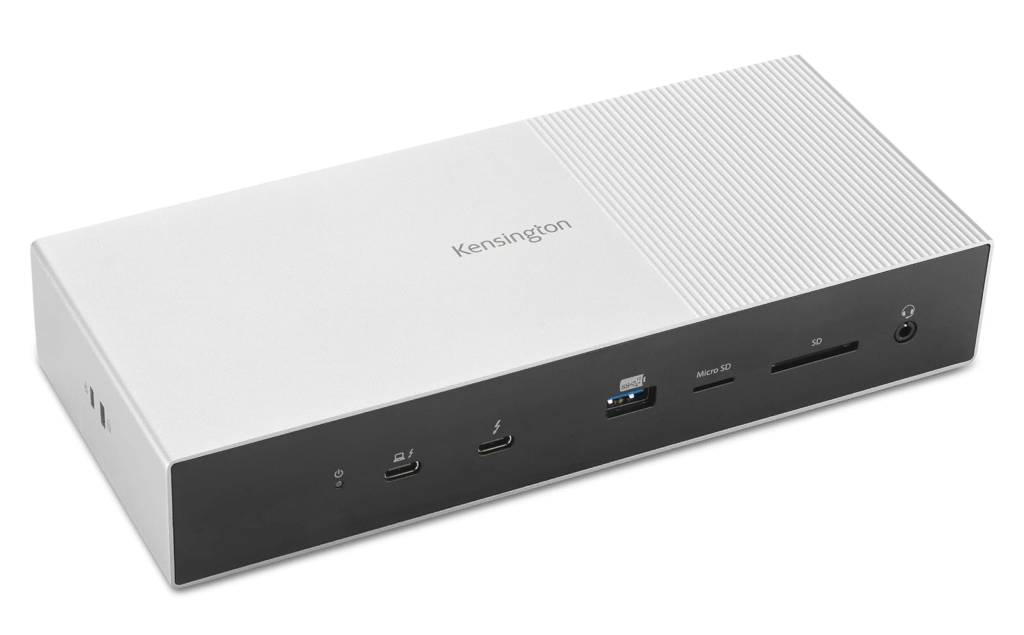
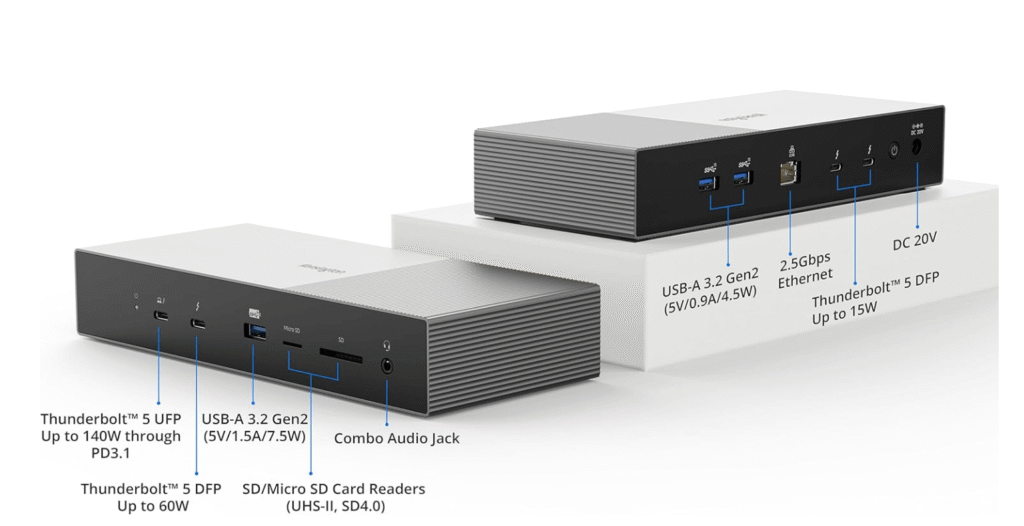
主な仕様 10ポート以上 / 給電最大140W / 2.5GbE / マウント対応
ビジネス向け周辺機器で長年の実績を持つKensingtonのThunderbolt 5ドックです。本体背面に取り付けブラケット用のネジ穴を備え、デスクやモニター裏に固定して使用できるのが特長。これによりデスク上面を完全に解放し、極限まで整理されたワークスペースを実現できます。セキュリティスロットも装備しており、オフィスでの盗難対策にも対応しています。
3年間のメーカー保証と堅牢な作りは、企業での導入や長期運用にも向いた安定感のある仕上がりです。
こんな人にオススメ
\ノートパソコンの限界を、解き放つ/
 ポチップ
ポチップ
高リフレッシュレート・マルチモニターに特化|WAVLINK Thunderbolt 5 12-in-1
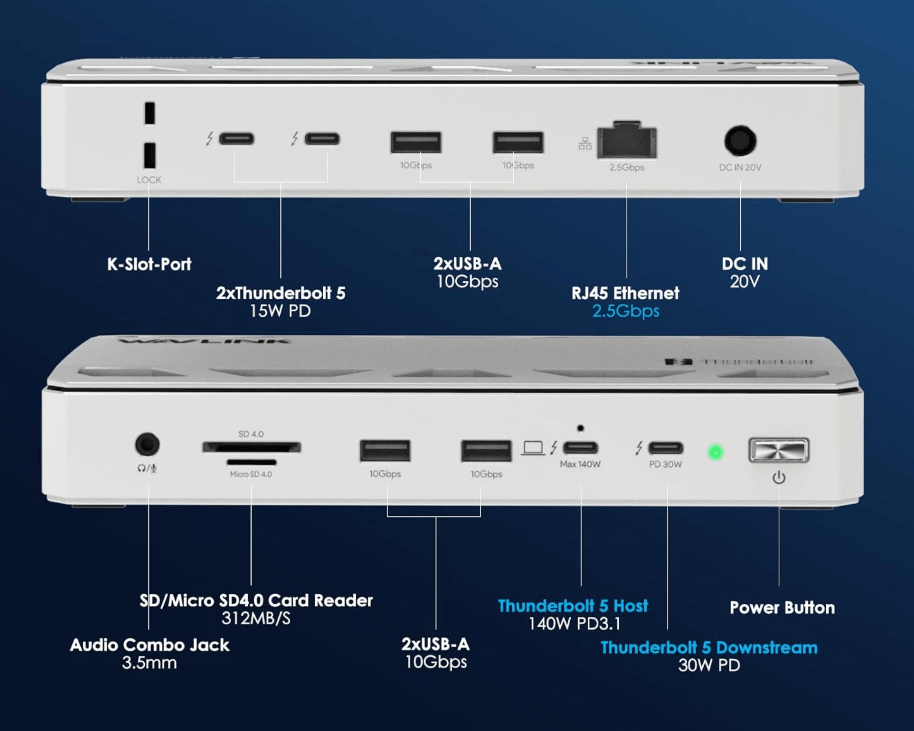
主な仕様 12ポート / 給電最大140W / 2.5GbE / マルチディスプレイ出力強化
Windows環境での高リフレッシュレート・マルチディスプレイ構成に特に強みを発揮するモデルです。Thunderbolt 5対応のWindows PCと組み合わせることで、最大トリプル4K@144Hzやデュアル8K@60Hzという、ゲームや動画編集に理想的な出力環境を実現できます。
4つのUSB-A 3.2ポート、SD 4.0カードリーダーなど、周辺機器接続のためのポートも充実。コストパフォーマンスに優れつつ、Thunderbolt 5の映像性能をフルに引き出したいWindowsユーザーにとって有力な選択肢です。
こんな人にオススメ
- Thunderbolt 5対応のWindows PCユーザー(特にゲーミングPCやワークステーション)
- 高リフレッシュレートのマルチモニター環境を構築したい人
- 必要な機能をコスパよく、シンプルに実現したい人
◆WAVLINK Thunderbolt 5 12-in-1
\プロの接続環境を、あなたの机へ/
 ポチップ
ポチップ
買う前に知っておきたい Thunderbolt 5ドックの注意点
高性能ゆえに、Thunderbolt 5ドックには一般のUSBハブとは異なる注意点があります。
よくある質問

- QThunderbolt 5ドックは、Thunderbolt 4やUSB-Cの古いノートパソコンでも使えますか?
- A
多くのThunderbolt 5ドックは、Thunderbolt 3/4やUSB4、USB-C(映像出力対応)との下位互換性を持っています。ただし、Thunderbolt 5本来の超高速転送(80Gbps)や帯域幅ブースト(最大120Gbps)などの最新機能は、対応するThunderbolt 5ポートを搭載したPCでのみフル活用できます。古いPCに接続した場合、そのPCのポートが対応する性能の範囲で動作します。製品ごとに互換性が異なる場合もあるため、購入前にメーカーの仕様ページで確認することをおすすめします。
- QMacBook Airを使っています。本当にThunderbolt 5ドックが必要ですか?
- A
現在のご利用環境によって変わります。4Kモニターを1台のみ接続し、通常のファイル転送と充電がメインなら、高性能なUSB-Cハブでも十分な場面もあります。一方、将来的に8Kモニターへの買い替えを検討している、または複数の高速SSDを同時に使って大容量データを頻繁に扱う予定があるなら、先を見据えてThunderbolt 5を選ぶ価値は十分あります。特に「帯域幅ブースト」は高解像度・高リフレッシュレートのディスプレイ接続時に真価を発揮します。
- Qドックに接続できるモニターの数は、なぜMacとWindowsで違うのですか?
- A
ハードウェアの制約ではなく、OSのドライバーや仕様の違いが主な原因です。macOSは、1つのThunderboltコントローラー(≒1台のドック)を経由して接続できる外部ディスプレイを基本的に2台までと定めています。Windowsではこのような制限がなく、GPUやドックの性能が許せば3台以上の接続が可能なモデルもあります。ご自身のOS環境と台数の希望を明確にしてから選ぶのが重要です。
- Q最大140W給電とありますが、これでゲーミングノートPCも充電できますか?
- A
多くの高性能ノートPCの充電に対応できます。16インチMacBook Proや高性能クリエイター向けノートPCは最大消費電力が140W前後のものが多く、Thunderbolt 5ドックの140W給電であれば使用しながら充電できます。ただし、200Wを超える大型ACアダプターを使用する一部のフルスペックゲーミングノートでは、高負荷時にバッテリーが徐々に減る可能性があります。購入前にお使いのPC純正アダプターのW数をご確認ください。
- Q10GbEと2.5GbEのモデル、どちらを選べばいいですか?
- A
ご自宅やオフィスのネットワーク環境によって異なります。
- 10GbEを選ぶ方: 大容量の4K/8K動画ファイルを日常的にNASとやり取りする映像編集者や、10GbE対応の高速ルーターを導入済みのネットワーク上級者。外付けSSDに近い速度を有線LAN経由で実現できます。
- 2.5GbEで十分な方: 一般的なインターネット利用・オンライン会議・クラウドストレージ利用がメインの方。現在主流の1GbEより2.5倍高速で、大ファイルの転送も快適です。コストパフォーマンスと実用性のバランスが優れた選択です。
ケーブル1本で、デスクを「仕事が加速する場所」に変える
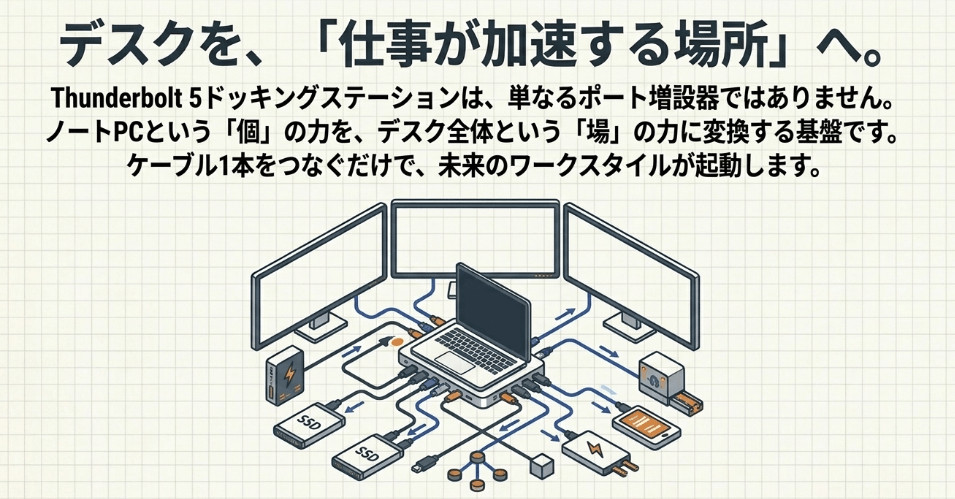
Thunderbolt 5ドッキングステーションは、単なるポート増設器ではありません。ノートPCという「個」の力を、デスク全体という「場」の力に変換する基盤です。ケーブル1本をつなぐだけで、最大8Kの映像・プロ級のネットワーク速度・数十Gbpsのストレージが、安定した充電とともに一気につながる。
なお、Intelは公式サイトでThunderbolt 5の仕様詳細を公開しており、対応機器選びの参考になります。
今回ご紹介した7機種は、それぞれが異なる「最強」の形を提示しています。すべてを兼ね備えた全能型のCalDigit TS5 Plus、Mac 3画面運用の唯一解iVANKY FusionDock Max 2、コンパクト革命を起こすAnker Prime、コスパで勝負するUGREEN——自分のPC・使うソフト・毎日のワークフローに最もフィットする1台を選んでください。
投資対効果は、毎日の「時間」と「ストレスの軽減」として確実に還ってきます。未来のワークスタイルを見据えて、最適な1台を見つけてみてください。
| 製品名 | ポート数 | 給電 | ネットワーク | 特徴 | こんな人に |
|---|---|---|---|---|---|
|
CalDigit TS5 Plus
|
20ポート | 最大140W | 10GbE |
|
プロフェッショナル、10GbE環境保有者、妥協したくない人 |
|
iVANKY FusionDock Max 2
|
16ポート | 最大140W | 2.5GbE |
|
MシリーズMac・3画面運用・冷却重視の人 |
|
Anker Prime 14-in-1 TB5
|
14ポート | 最大140W | 2.5GbE |
|
デスクすっきり派・ACアダプター配置に悩みたくない人 |
|
UGREEN Revodok 13-in-1
|
13ポート | 最大140W | 2.5GbE |
|
コスパ重視・設置の自由度を求めるバランス型志向の人 |
|
OWC Thunderbolt 5 Dock
|
11ポート | 最大140W | 2.5GbE |
|
カメラマン・クリエイター・SDカード頻繁使用者 |
|
Kensington SD5000T5
|
10ポート以上 | 最大140W | 2.5GbE |
|
オフィス環境・デスク固定希望・セキュリティ重視の人 |
|
WAVLINK Thunderbolt 5 12-in-1
|
12ポート | 最大140W | 2.5GbE |
|
Windows PCユーザー・高リフレッシュレート・ゲーミング・編集用途 |
コメント