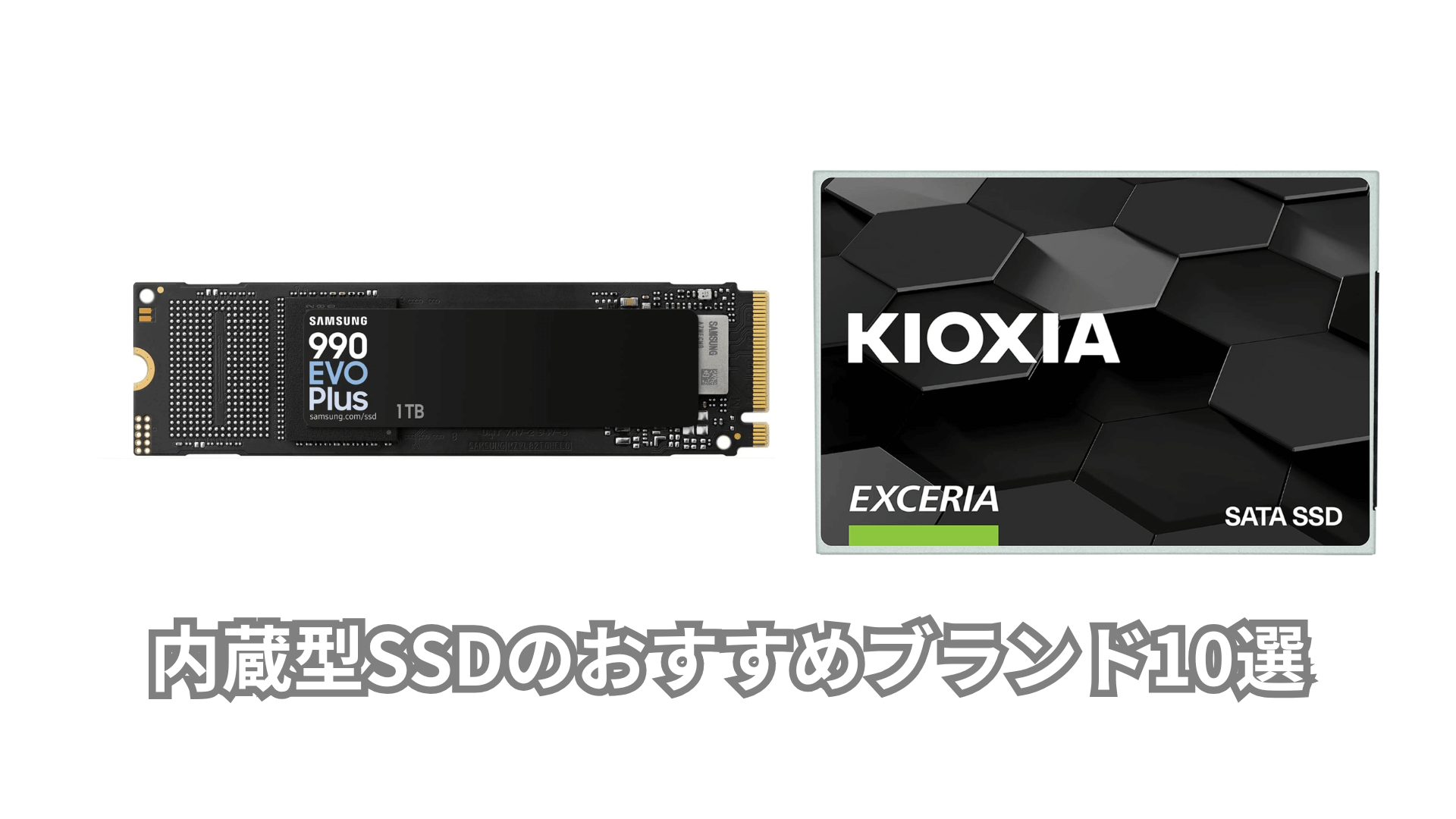
内蔵SSDの選び方とおすすめブランド10選!初心者も迷わない、失敗しない選び方のポイント
「PCの起動に1分以上かかる」「ゲームのロード画面で毎回ため息が出る」「動画の書き出しが終わるまでコーヒーを3杯飲める」――そんな状況、もう終わりにしませんか?
内蔵SSDへの換装は、PCを丸ごと買い替えるよりはるかに低コストで、その日のうちに体感できるほどの快適さをもたらしてくれます。OSの起動が10秒以下になり、アプリが一瞬で立ち上がり、ゲームのロード画面がほぼ消える。その変化は、一度経験したら「なぜもっと早くやらなかったんだろう」と思うほどです。
ただ、いざ選ぼうとすると「SATA?NVMe?容量は?どのブランドが安全?」と、専門用語の壁にぶつかる方も多いはず。この記事では、そんな迷いをゼロにするために、内蔵SSDの基礎から失敗しない選び方、信頼できるブランド10選まで丸ごと解説します。
この記事はこんな方におすすめです
✅ 古いPCを買い替えずに速くしたい方
✅ HDDからSSDへの換装を検討中の初心者
✅ 自作PCやPS5のストレージ増設を考えているゲーマー
✅ 数あるブランドの中から「失敗しない一本」を選びたい方
逆に、こんな方には向かないかもしれません
❌ 数十TBの映像アーカイブなど業務用の大容量保存がメインの方(HDDとの併用を推奨)
❌ PCを一切自分でいじりたくない方(その場合は専門業者への依頼がおすすめです)
💡【2026年のSSD値上がり前に要チェック】
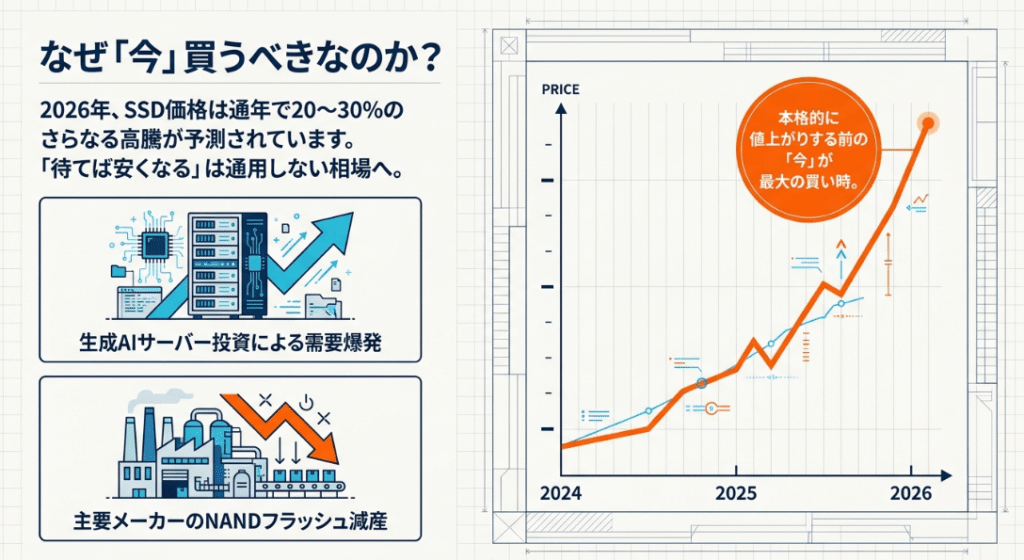
2025年後半からSSDの主要部品であるNANDフラッシュの価格が急騰しており、メーカー各社が2026年にかけて継続的な値上げを示唆しています。特に2026年は、NANDの需要が供給を大きく上回る見通しで、通年で20〜30%前後の価格上昇が予測されており、日本国内でもSSDの店頭価格がすでに数十%単位で上がり始めています。
生成AI向けサーバー投資やデータセンター需要の拡大に加え、各メーカーの減産や設備投資の先送りが重なっているため、2026年中は「安くなるまで待つ」という戦略が通用しにくい相場になる可能性が高いと言われています。SSDを買い替え・増設する予定があるなら、価格が本格的に上がり切る前の「今のタイミング」で検討しておくと、同じ容量でも出費を抑えやすくなります。

\今こそ買うべきタイミング!/

内蔵SSDとは?HDDとの違いと導入するメリット
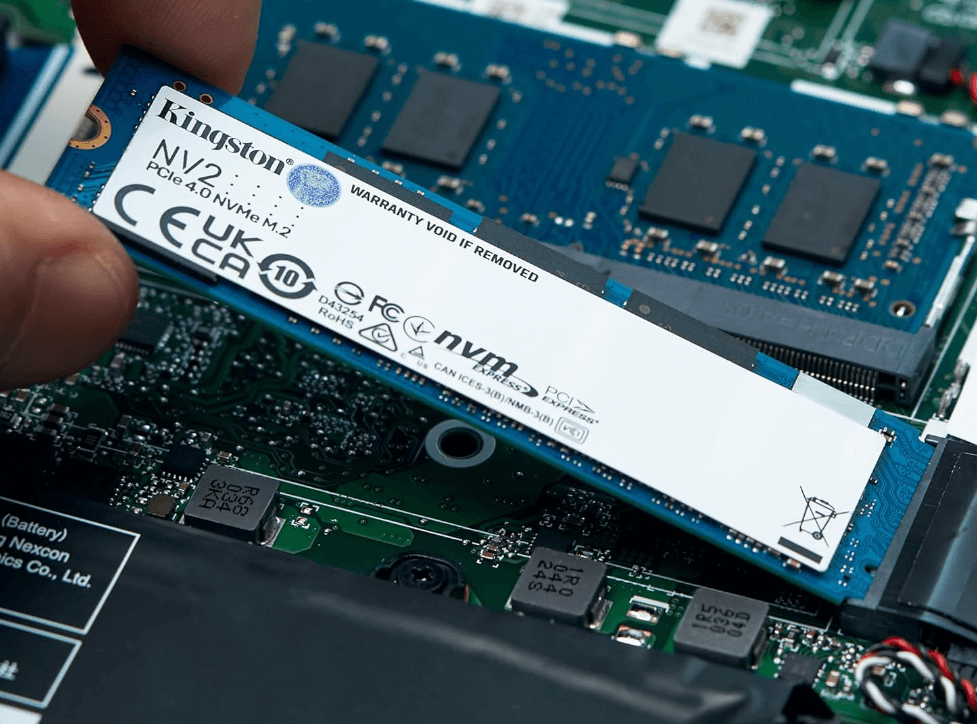
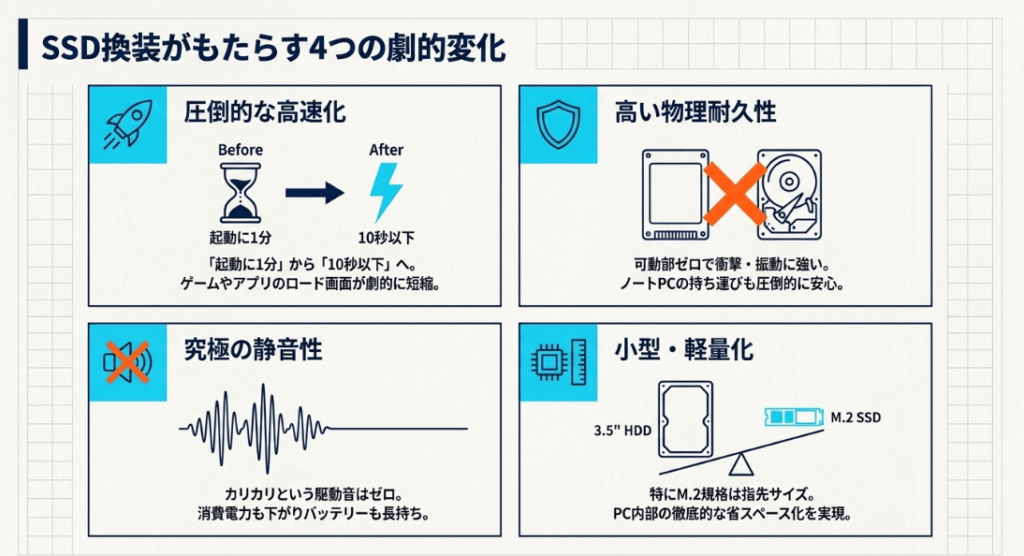
内蔵SSDは、パソコンの内部に設置し、OS・アプリ・データを保存する記憶装置(ストレージ)です。従来のHDD(ハードディスクドライブ)が磁気ディスクを物理的に回転させてデータを読み書きするのに対し、SSDは「フラッシュメモリ」という半導体素子を使用します。この構造の違いが、以下のような大きなメリットをもたらします。
HDDと比較したSSDの主なメリット
\今こそ買うべきタイミング!/
絶対に後悔しない!内蔵SSDの選び方【3つの基本ポイント】
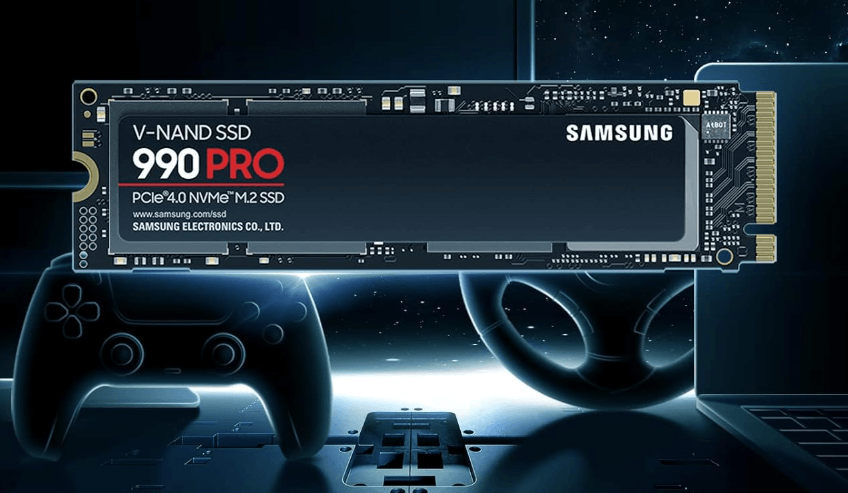
内蔵SSDを選ぶ際、最初に確認すべきは以下の3点です。これらを押さえることで、お使いのPCに適合するかどうか、性能は十分かどうかを判断できます。
接続規格と形状(フォームファクタ)を最初に確認する
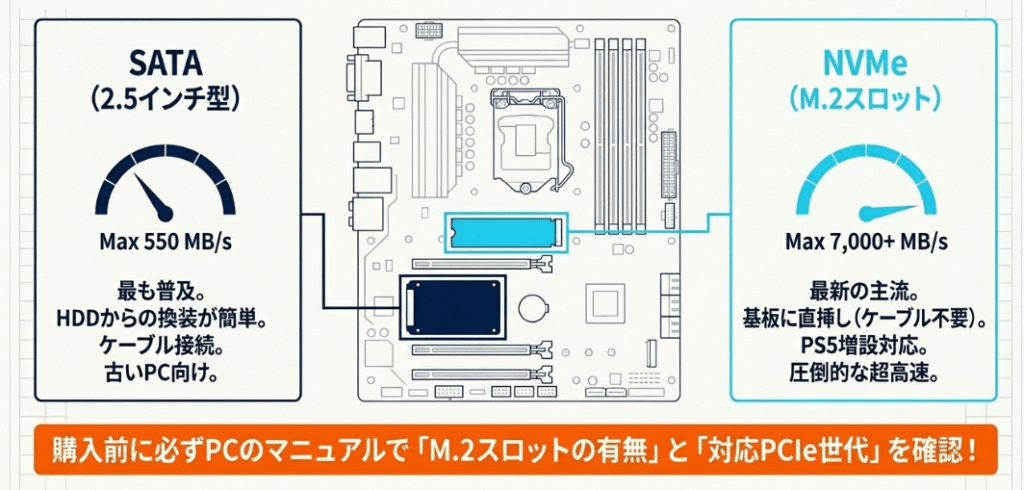
お使いのPCがどの規格に対応しているかが最重要です。購入後に「取り付けられない」という最悪の事態を防ぐため、必ず事前に確認しましょう。
- 最も普及している規格で互換性が高い
- HDDからの換装が簡単
- 価格が比較的リーズナブル
- 規格上の転送速度に上限がある(最大約550MB/s)
- 圧倒的な転送速度(最大7,000MB/s以上)
- 超コンパクトで省スペース設計
- ケーブル接続が不要
- ミドル〜ハイエンドPCで標準搭載、PS5増設にも対応
• M.2スロットの有無 — スロットがなければ取り付けできません
• 対応するPCIeの世代(Gen3/Gen4など)— 性能を最大限発揮するため
• PS5に使う場合 — PCIe Gen4対応でType 2280サイズのものを選ぶ必要があります
用途から逆算する容量の選び方
容量が不足するとすぐに使いづらくなります。「安いから」と小さい容量を選んで後悔するのが最もよくある失敗パターンです。予算と用途に応じた適切なサイズを最初に選びましょう。
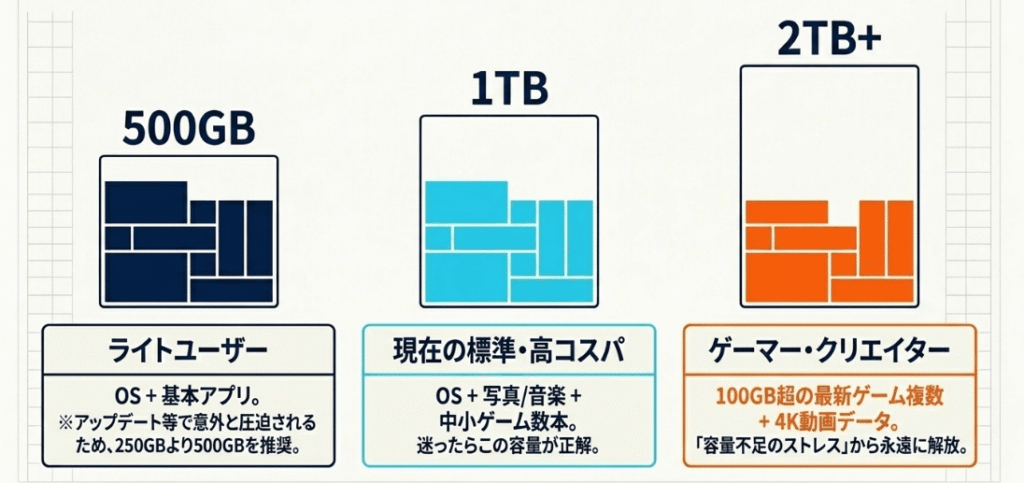
- 基本的なネット閲覧とメールがメイン
- WordやExcelなどOffice作業中心
- 写真や動画は外付けHDDやクラウドに保存
- とにかく低予算でSSDを導入したい
- 写真・音楽ライブラリをローカル保存
- 中〜小規模のゲームを数本プレイ
- 趣味レベルの動画編集を行う
- 容量と価格のバランス重視
- 100GB超の大作ゲームを複数同時インストール
- 4K/8K動画の編集や制作を本格的に行う
- 大量の高解像度写真・RAWデータを扱う
- 容量不足のストレスから解放されたい
購入前に必ずチェックしたい3つの性能・信頼性指標
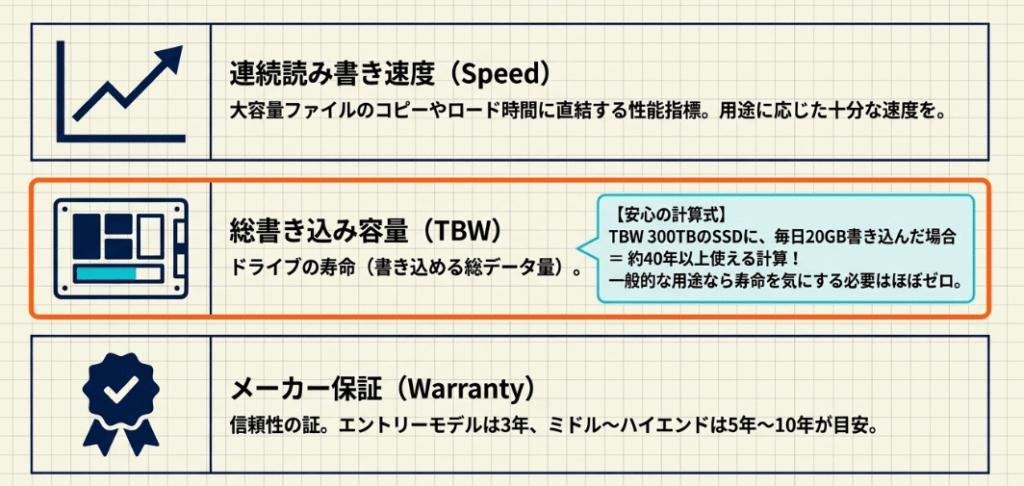
• ゲームやアプリのインストール時間
• 写真・動画編集時のデータ読み込み
• クリエイティブ作業(動画編集など): 300TBW以上
• ヘビーユース(サーバー・業務用): 600TBW以上
• ミドルレンジ: 5年保証
• ハイエンドモデル: 5〜10年保証
PS5のSSD増設にも使える?対応規格と注意点
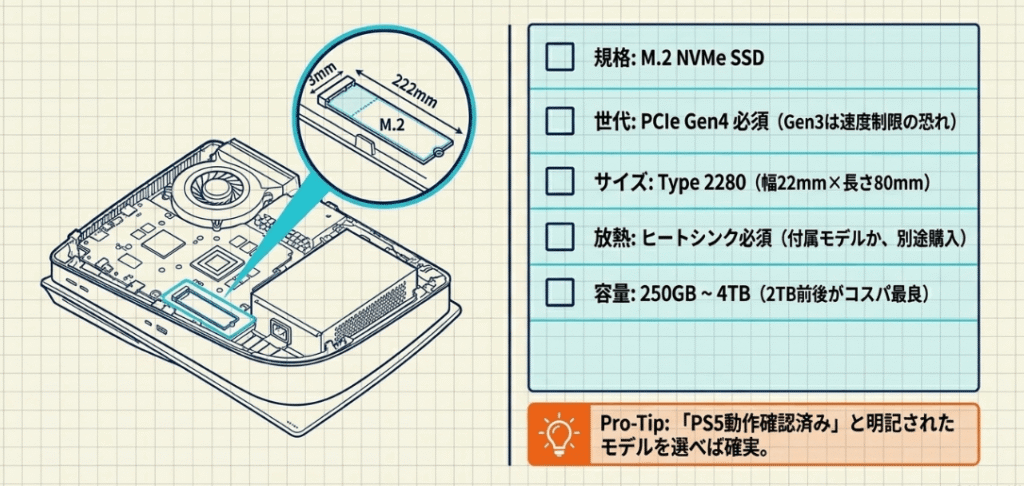
PlayStation 5(PS5)は、内蔵ストレージを拡張できる「M.2スロット」を搭載しており、対応したNVMe SSDを増設することで、ゲームの保存容量を増やすことができます。ただし、PS5で使用できるSSDには条件があります。
PS5対応SSDの条件
この記事で紹介しているSamsung 990 PROやSeagate FireCuda 530Rなどは、PS5での動作実績も豊富です。購入前にメーカーのPS5対応情報を確認するか、「PS5対応」と明記されているモデルを選ぶと安心です。
【初心者向け】SSD換装・取り付けの手順と事前準備
「SSDを買いたいけど、取り付けが難しそうで不安…」という声をよく聞きます。実際には難しくありませんが、事前に押さえておくべきポイントがあります。特にデータのバックアップは、何より先に行うべき最重要ステップです。
作業前に必ずやること:データのバックアップ
SSDの取り付け自体はネジを数本外すだけですが、作業前には必ず現在のデータをバックアップしておきましょう。万が一のトラブル時にデータが消える可能性があります。外付けHDDやクラウドストレージへの事前保存を強くおすすめします。
データ移行の主な方法2つ
既存のデータをそのまま新しいSSDへ引っ越す場合は、主に「クローン(丸ごとコピー)」か「OSクリーンインストール」の2択です。
クローン(ディスクコピー)は、元のドライブのデータをそっくりそのままSSDにコピーする方法です。「Acronis True Image」「Macrium Reflect」など専用ソフト(多くは無償版あり)を使えば、設定やアプリを引き継いだまま移行できます。WindowsもmacOSも基本的に同じ考え方です。
クリーンインストールは新しいSSDにOSをゼロから入れ直す方法です。手間はかかりますが、不要なファイルが溜まっていない「きれいな状態」からスタートできるため、動作が最も軽くなります。
換装作業の大まかな流れ
ノートPCをSATAのSSDに換装する場合の一般的な手順は次の通りです。
まずPCをシャットダウンし、電源ケーブルとバッテリーを外します。次に裏面のネジを外してカバーを取り、古いHDD(またはSSD)を静かに取り外します。新しいSSDを同じスロットにはめ込み、ネジで固定。あとはカバーを閉じてOSを起動するだけです。M.2スロットへのNVMe SSD取り付けも、同様にスロットへ差し込んでネジ1本で固定するだけとシンプルです。
「作業に不安がある」という方は、お使いのPCのモデル名に「SSD換装」というキーワードを加えて検索すると、写真付きの詳しい手順を解説したブログや動画が多数見つかります。ぜひ参考にしてみてください。
信頼性と実績で選ぶ!内蔵SSDおすすめブランド10選
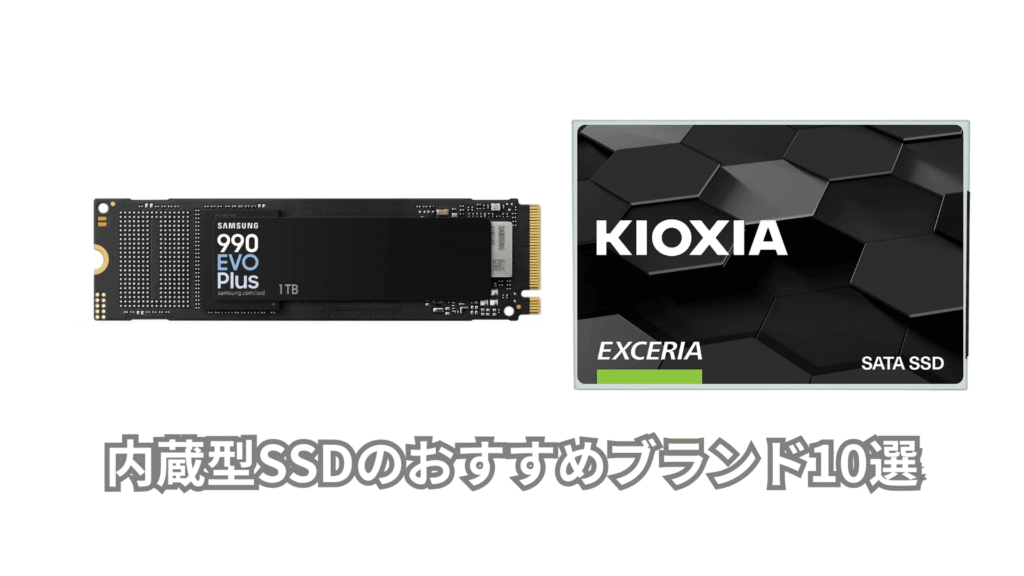
ここからは、供給実績が豊富で、信頼性とコストパフォーマンスのバランスに優れたブランドを紹介します。ノートPCの換装から自作PC、PS5・ゲーム機のストレージ拡張まで、幅広い用途でよく選ばれているメーカーです。
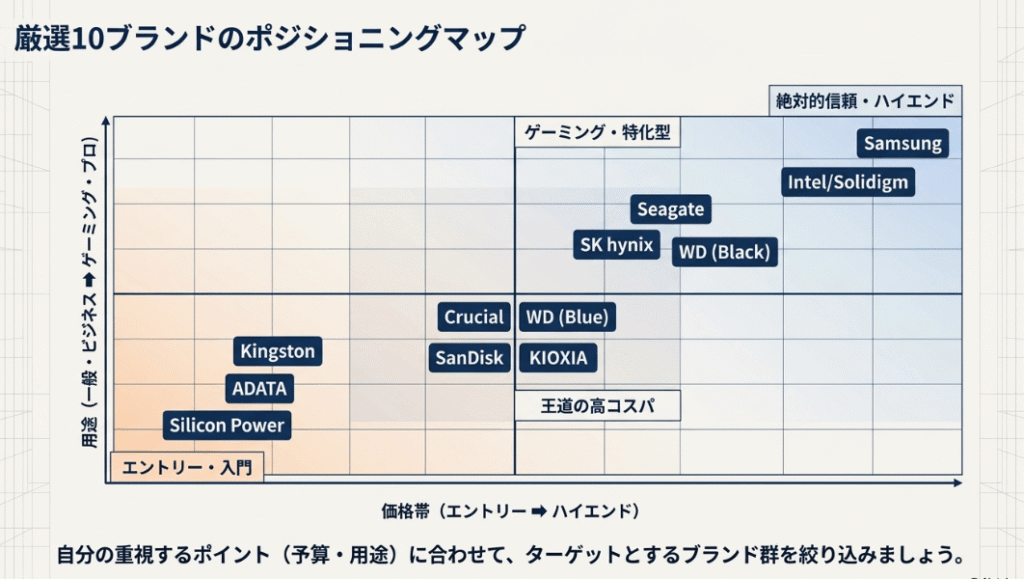
Samsung(サムスン)| 全部品を自社生産できる唯一のブランド
フラッシュメモリ(NAND)からコントローラまでを自社一貫生産できる、世界で事実上唯一のメーカーです。ハイエンドモデル(990 PROシリーズ等)からスタンダードモデル(870 EVO等)までラインナップが幅広く、性能・耐久性・ファームウェアの完成度の高さで定評があります。価格はやや高めですが、「最高の一本を長く使い続けたい」という方にとってぴったりの選択肢です。一度使えばその安定感に、もう他は選べなくなるかもしれません。
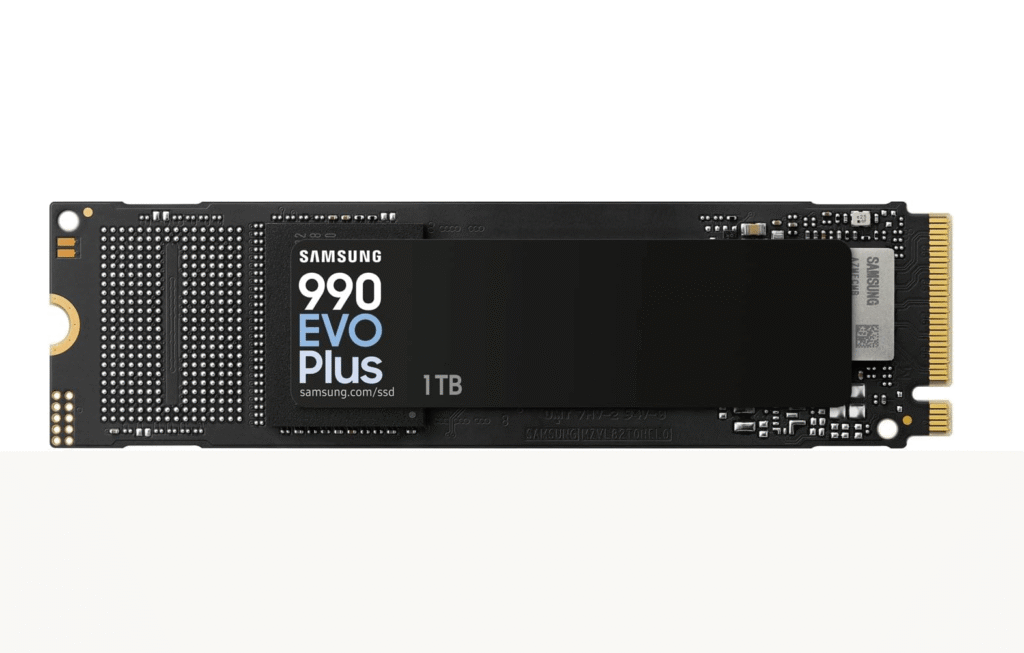
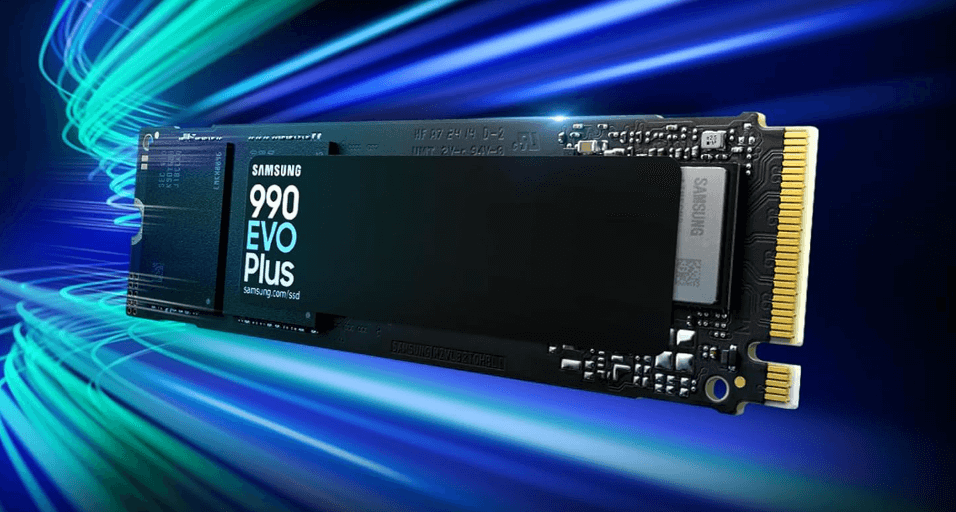
◆Samsung 990 EVO Plus 1TB PCIe Gen 4.0 ×4 NVMe M.2 (2280)

 ポチップ
ポチップ
◆Samsung 990 PRO 2TB PCIe Gen 4.0 x4
 ポチップ
ポチップ
Crucial(クルーシャル)| コスパと信頼性を両立した初心者の味方
大手半導体メーカー「Micron」の傘下ブランドです。自社生産のNANDを活用し、価格対性能のバランスが非常に優れています。SATA SSDの定番「MX500」シリーズは、「とにかく失敗したくない」「コスパよく速くしたい」という初めての換装ユーザーに強くおすすめできる一本です。日常作業がみるみる快適になる体験を、手頃な価格で始められます。
◆Crucial SSD 内蔵2.5インチ SATA接続 BX500
 ポチップ
ポチップ
Western Digital(WD)| 色で用途がわかる!迷わず選べるラインナップ
HDDで長い歴史を持つストレージ専門メーカーです。SSDでは「WD Blue(スタンダード/省電力)」「WD Black(ゲーミング/高性能)」「WD Red(NAS向け)」など、用途に応じたシリーズ展開が明確で、自作PC初心者でも目的に合った製品を迷わず選べます。ゲームのロード時間をとことん短縮したいなら「WD Black」、静音・省電力重視なら「WD Blue」と、目的に合わせてぴったりの一本が見つかります。
◆Western Digital ウエスタンデジタル WD BLACK M.2 SSD
 ポチップ
ポチップ
◆Western Digital ウエスタンデジタル 内蔵SSD 1TB WD Blue SN580
 ポチップ
ポチップ
◆Western Digital 1TB WD Blue SA510 SATA 内蔵ソリッドステートドライブ
 ポチップ
ポチップ
KIOXIA(キオクシア)| 国産フラッシュ技術にこだわる日本発のブランド
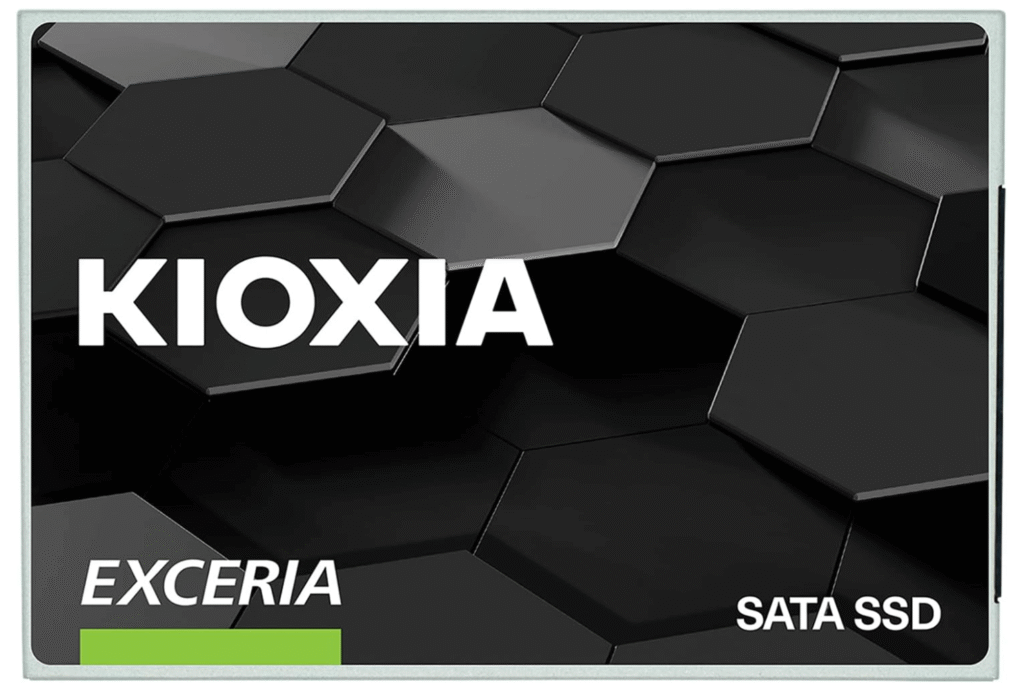
旧東芝メモリを前身とする日本発のフラッシュメモリメーカーです。独自の3D NAND技術「BiCS FLASH」を採用しています。国内での流通量が多くサポート体制も整っているため、国産ブランドへの安心感を求めるユーザーから支持されています。「EXCERIA」シリーズはコスパに優れたラインナップで、日本製の技術と品質を身近な価格で体験できます。
◆キオクシア KIOXIA 内蔵 SSD 480GB 2.5インチ 7mm SATA
 ポチップ
ポチップ
SK hynix(エスケーハイニックス)| 知る人ぞ知る実力派の高性能SSD
DRAMやNANDフラッシュを自社生産する韓国の半導体大手です。派手な宣伝は少ないものの、高い信頼性と安定した性能で知られ、メーカー製PCの純正ストレージとしても多く採用されています。プラチナP41シリーズは高速NVMe SSDとして高い評価を得ており、「知る人ぞ知る名品」と言えます。
 ポチップ
ポチップ
Kingston(キングストン)| 幅広い価格帯で初めてのアップグレードにも安心
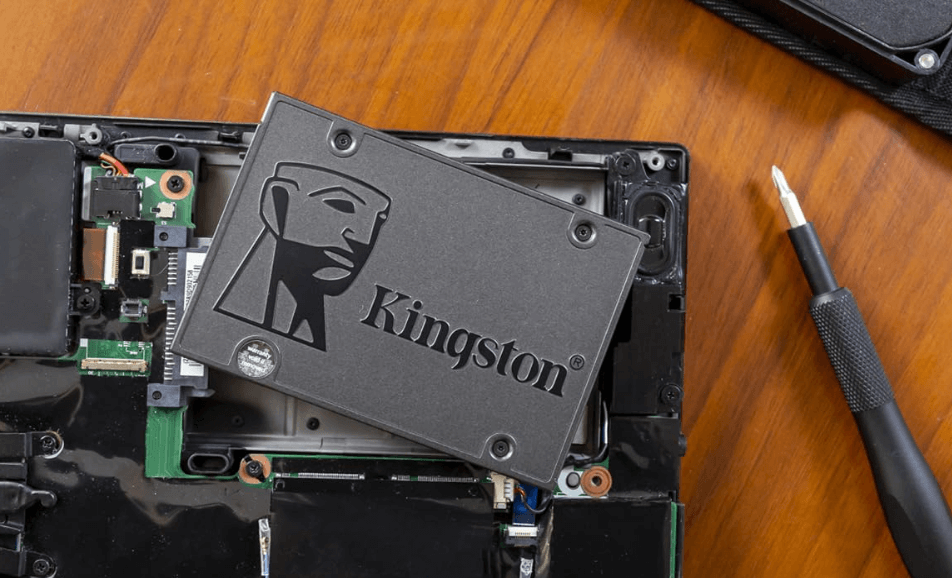
メモリモジュールで著名なブランドです。SSD市場でもエントリーからミドルクラスまで、幅広い価格帯と製品群を展開しています。特に「手頃な価格でとにかくHDDから速くしたい」「サブストレージとして大容量が欲しい」というニーズに応えやすく、初めてのアップグレードで予算を抑えたい方に心強い選択肢です。
◆Kingston SSD NV2 2TB PCIe Gen 4.0 x4 最大3,500MB
 ポチップ
ポチップ
◆Kingston キングストン SSD A400 240GB 2.5インチ 7mm SATA3
 ポチップ
ポチップ
Seagate(シーゲイト)| ゲーマー・PS5ユーザーにおすすめの高性能モデル
Western Digitalと並ぶストレージの老舗メーカーです。SSD分野でも「FireCuda」シリーズなどゲーミング・クリエイター向けの高性能モデルを展開しています。HDDとSSDの両方の技術を持つため、ハイブリッドストレージなど独自のソリューションにも強みがあります。PS5との動作確認済みモデルもあり、ゲーム機のストレージ拡張を検討している方に特に注目のブランドです。
◆Seagate FireCuda 530R M.2 内蔵 SSD
 ポチップ
ポチップ
SanDisk(サンディスク)| 親しみやすさと技術力を兼ね備えた老舗
USBメモリやSDカードで世界的に知られるフラッシュメモリのパイオニアです。現在はWestern Digitalグループの一員ですが、長年培ったフラッシュ制御技術を活かした安定したSSDを提供しています。「あのSanDiskなら安心」という親しみやすさも選ばれる理由のひとつで、普段使いのPCを快適にしたい幅広い層に支持されています。
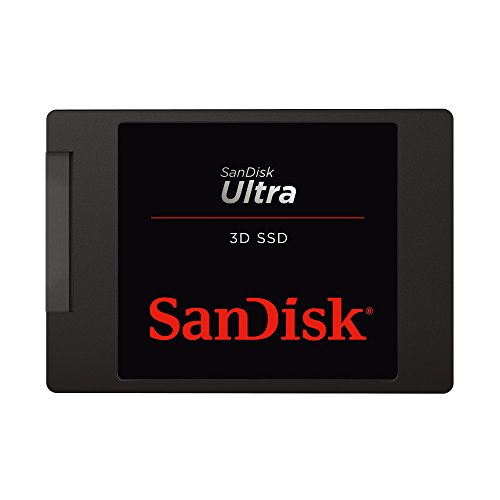
◆SanDisk 内蔵SSD 2.5インチ / 1TB / SSD Ultra 3D / SATA3.0
 ポチップ
ポチップ
Intel(インテル)の系譜| エンタープライズ技術の信頼性を受け継ぐ
現在コンシューマ向けSSDの新製品展開は縮小されていますが、かつてIntelが築いた高い信頼性と堅牢なファームウェア設計の思想は、SSD業界全体に大きな影響を与えました。サーバー向け技術の信頼性を重視する方は、この系譜を引く製品にも注目してみてください。
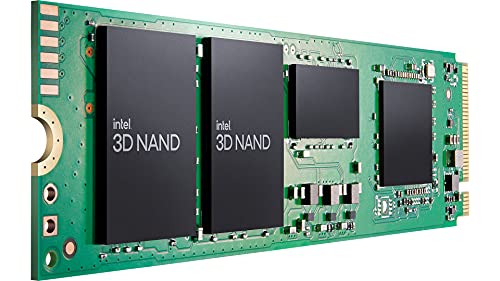
◆インテル SSDPEKNU020TZX1 Intel SSD 670p M.2 PCIEx4 2TB
 ポチップ
ポチップ
コスパ重視の新興ブランド|用途を絞って賢く活用する
Amazon等では、既存ブランドよりも低価格な新興ブランド(ADATA、TeamGroup、Silicon Powerなど)のSSDも多く見られます。これらは非常に優れたコストパフォーマンスを提供する一方、長期の耐久性やサポート体制については各社で差があります。
重要なデータを保存するメインストレージとしては事前に十分調べたうえで検討し、ゲーム用のセカンドドライブなど用途を限定して活用することが、コストメリットを活かしながらリスクを抑える賢い方法です。購入の際は、保証内容やユーザーレビューを十分に確認しましょう。
◆SP Silicon Power シリコンパワー SSD 1TB
 ポチップ
ポチップ
 ポチップ
ポチップ
用途別・SSD選びの最適解
| 用途 | 推奨ストレージ構成 |
|---|---|
|
🎮 ゲーム(PC・PS5)
|
システム & プレイ中: NVMe SSD (500GB-1TB)
ライブラリ保存: SATA SSD / HDD (2TB以上) |
|
🎬 クリエイティブ
|
作業用: NVMe SSD (1TB-2TB)
アーカイブ: HDD / NAS (4TB以上) |
|
💼 ビジネス
|
システム: SATA / NVMe SSD (250GB-500GB)
バックアップ: 外付けHDD / クラウド |
より深く知るために!信頼できる情報源の活用
最終的な製品選択をより確かなものにするために、メーカーのカタログスペックだけでなく、以下のような客観的な情報源も参考にしましょう。
| 情報源 | 得られる情報 | 活用ポイント |
|---|---|---|
|
📺 専門メディア
YouTuber |
• ベンチマークスコア
• 発熱・スロットリング
• 分解レビュー
• 実使用パフォーマンス
|
複数のレビュアーの評価を比較し、一貫した評価を探す
|
|
📋 業界団体
公式資料 |
• 技術規格の詳細
• 互換性基準
• 性能保証レベル
• 業界標準の理解
|
製品スペック表の数値が規格に準拠しているか確認
|
|
💬 ユーザー
フォーラム |
• 長期使用レポート
• 不具合・トラブル情報
• 相性問題
• サポート対応の評判
|
多数の意見から傾向を読み取り、極端な評価は参考程度に
|
【Q&A】よくある疑問に答えます

- Q私の古いノートPC(5年以上前のモデル)でもSSDに換装できますか?
- A
多くの場合、換装できる可能性があります。まず、お使いのPCが2.5インチのSATA接続のHDDを搭載しているか確認してみてください。多くのノートPCはこの規格を採用しています。換装自体はネジを外してドライブを交換する作業ですが、データ移行やOSのインストールが必要になる場合があります。メーカーの公式サポート情報や、同じモデル名で「SSD 換装」と検索すると、具体的な手順が見つかることが多いです。ただし、PCのモデルや状態によって異なるため、不安な場合は専門業者への相談もご検討ください。
- QNVMeとSATAでは、実際に体感できるほどの速度差がありますか?
- A
用途によって体感差が異なります。
- 日常作業(起動、Office、Web閲覧): SATA SSDでもHDDに比べて劇的な改善があり、十分快適です。NVMeへの変更はさらに速いですが、体感差はSATA SSD導入時ほど劇的ではありません。
- 大容量ファイルのコピー・動画編集・ゲームのロード: 数GB~数十GBのファイルを頻繁に扱う場合、NVMe(特にPCIe 4.0)はSATAよりも明確に速さを実感できます。ゲームではロード時間がさらに短縮される傾向があります。
まずはSATA SSDへの換装でも満足度は非常に高いですが、最新のマザーボードをお持ちで、こうした重い作業を行う方はNVMeがおすすめです。
- Q「TBW」って具体的にどのくらいあれば安心ですか?
- A
一般的な目安は以下の通りです。
- 日常用途(Web, Office): 一般的な使い方では年間の書き込み量は比較的少なく、1TBモデルで150TBWあれば多くの方にとって十分な余裕があります。
- ゲーム・コンテンツ閲覧: 1TBモデルで300〜600TBWあれば安心です。
- 本格的な動画編集・常時書き込み作業: 1TBモデルで600TBW以上、保証期間が長い(5年など)高TBWモデルが望ましいです。
重要なのは、定期的なバックアップを習慣づけることです。
- QSSDは断片化(フラグメンテーション)の最適化が必要ですか?
- A
SSDは構造上、HDDのようなデフラグ(断片化の解消)を行う必要はありません。むしろ、SSDに対してデフラグを繰り返すと不必要な書き込みが増え、寿命を縮める原因になる場合があります。Windows 10以降では、OSがSSDを自動で認識して「最適化」(TRIMコマンドの実行)を行ってくれるので、手動でのデフラグは基本的に不要です。
- Q海外の新興ブランドや格安SSDはなぜ安いのですか?リスクは?
- A
主な理由と気をつけたい点は以下の通りです。
【価格が安い理由】⚠️ 格安SSDの真実価格が安い理由と気をつけたいポイントを理解して、賢く選びましょう💰 価格が安い理由コントローラやNANDフラッシュに、コストの安い既存ソリューションや前世代のパーツを流用している場合がある。
広告宣伝費やブランド力を抑えている。
保証期間が短い、または保証条件が限定的な場合がある。
⚡ 気をつけたいポイントと対処法📊 性能のばらつきや持続性注意カタログ上のピーク速度は出ても、連続書き込み時に速度が大きく低下(スロットリング)する場合がある。💡 対処法ベンチマークスコアだけでなく、実使用レビューで連続書き込み性能を確認しましょう。
🛡️ 長期信頼性とサポート重要ファームウェア更新が提供されない、保証対応が不明確な可能性がある。💡 対処法メーカーの実績とサポート体制を事前にリサーチ。長期保証のある製品を選ぶのも有効です。
🎯 適切な用途選び推奨大切なデータを保存するメインシステムドライブとしての使用は、事前に十分な調査を推奨します。💡 対処法ゲーム用サブドライブやデータの一時置き場として活用する。購入前には必ず最新のユーザーレビューや専門レビューをチェックし、定期バックアップを徹底しましょう。
✅ まとめ:賢い選択のポイント格安SSDは、用途を見極めて使えばコスパの良い選択肢になります。ただし、システムドライブや重要なデータ保存には信頼性の高いブランド品を選び、格安製品はサブストレージとして活用するのが賢明です。購入前のレビュー確認と、定期的なバックアップを忘れずに!
外付けSSDもおすすめ!用途に合わせて選ぼう

内蔵SSDとあわせて、外付けSSDも検討してみましょう。データのバックアップ先として、またはPCを開けることなく手軽に容量を増やしたい方に特におすすめです。SanDiskの外付けSSDを用途別に詳しく比較・解説した記事もぜひ参考にしてください。

まとめ:自分に合ったSSDを選んで、PCを生まれ変わらせよう
内蔵SSDへの換装は、「PCを買い替えずに快適さを手に入れる」最もコスパの高い方法のひとつです。まずはお使いのPCの対応規格(SATA / NVMe)を確認し、用途と予算に合った容量を選ぶ。そして、長く安心して使い続けるために、信頼と実績のあるブランドから選ぶことをおすすめします。
HDDからSSDに変えた瞬間の感動は、一度経験したら忘れられないはずです。この記事の内容が、あなたにとってベストな一台を選ぶためのヒントになれば幸いです。
企業情報
Samsung(サムスン)| 自社一貫生産で高い信頼性を実現
| 項目 | 内容 |
|---|---|
| 企業名 | Samsung Electronics Co., Ltd.(サムスン電子) |
| 公式ホームページURL | https://www.samsung.com/jp/ |
| 商品の特徴・長所 | フラッシュメモリ(NAND)からコントローラまでを自社で一貫生産。高性能と長期安定性に優れ、ファームウェアの完成度も高い。保証期間が長く(多くのモデルで5年)、信頼性の面で定評がある。 |
| おすすめしたい人 | データの確実な保護と長期的な安定動作を最優先する人。動画編集やゲームなど高性能を求めるクリエイターやゲーマー。初めての交換でも「失敗したくない」と考える慎重派の人。 |
サムスンは、世界有数の半導体メーカーとして、SSDの心臓部であるフラッシュメモリとコントローラを自社で開発・生産しています。この「一貫生産」により、部品の品質から最終的な性能・耐久性までを自社で管理できることが最大の強みです。製品にはしっかりとした保証がついているので、買い替えサイクルを長くしたい方や、大切なデータを守りたい方に特におすすめです。少し価格は高めですが、その分、長く使い続けられる安心感が得られるブランドです。
Crucial(クルーシャル)| 抜群のコスパで初めての交換に安心
| 項目 | 内容 |
|---|---|
| 企業名 | Crucial (Micron Technology, Inc.のブランド) |
| 公式ホームページURL | https://www.crucial.jp/ |
| 商品の特徴・長所 | 親会社のMicronが自社生産するNANDを活用。価格対性能のバランスが非常に優れており、特に「MX500」シリーズは定番の人気モデル。互換性情報が豊富で、初心者でも選びやすい。 |
| おすすめしたい人 | 予算を抑えつつ、HDDから確実に速さを体感したい人。初めてパソコンの内部パーツを交換する初心者。ネットや動画視聴、書類作成を快適にしたい普段使い派。 |
クルーシャルは、世界的大手メモリメーカー「マイクロン」が持つ消費者向けのブランドです。自社でフラッシュメモリを生産しているため、コストと品質のバランスが取りやすく、「お手頃な価格で、しっかりした性能と信頼性」を実現しています。「高いのはちょっと…でも確実に速くしたい」と考える方や、まずはお試しで使ってみたい方に最適な、頼れるブランドです。
Western Digital(WD)| 色でわかる!用途別の分かりやすいラインナップ
| 項目 | 内容 |
|---|---|
| 企業名 | Western Digital Corporation |
| 公式ホームページURL | https://www.westerndigital.com/ja-jp |
| 商品の特徴・長所 | 「WD Blue(日常用途)」「WD Black(高性能用途)」「WD Red(NAS向け)」など、色と名前で用途が一目で分かるシリーズ展開。ストレージ専門メーカーとしての長い歴史と信頼がある。 |
| おすすめしたい人 | たくさんある製品の中から、自分の目的に合ったものを簡単に選びたい人。パソコン自作が初めてでも迷いたくない人。安定した実績のあるメーカーを信頼したい人。 |
ウエスタンデジタル(WD)は、長年ハードディスク(HDD)を手がけてきたストレージの専門メーカーです。その経験を活かしたSSDの最大の特徴は、色(ブルー、ブラックなど)とシリーズ名で、誰でも用途がすぐに理解できるラインナップです。「専門用語がよくわからない」「とにかく失敗しない簡単な選び方をしたい」という方にこそ試していただきたい、親切で信頼できるブランドです。
コメント