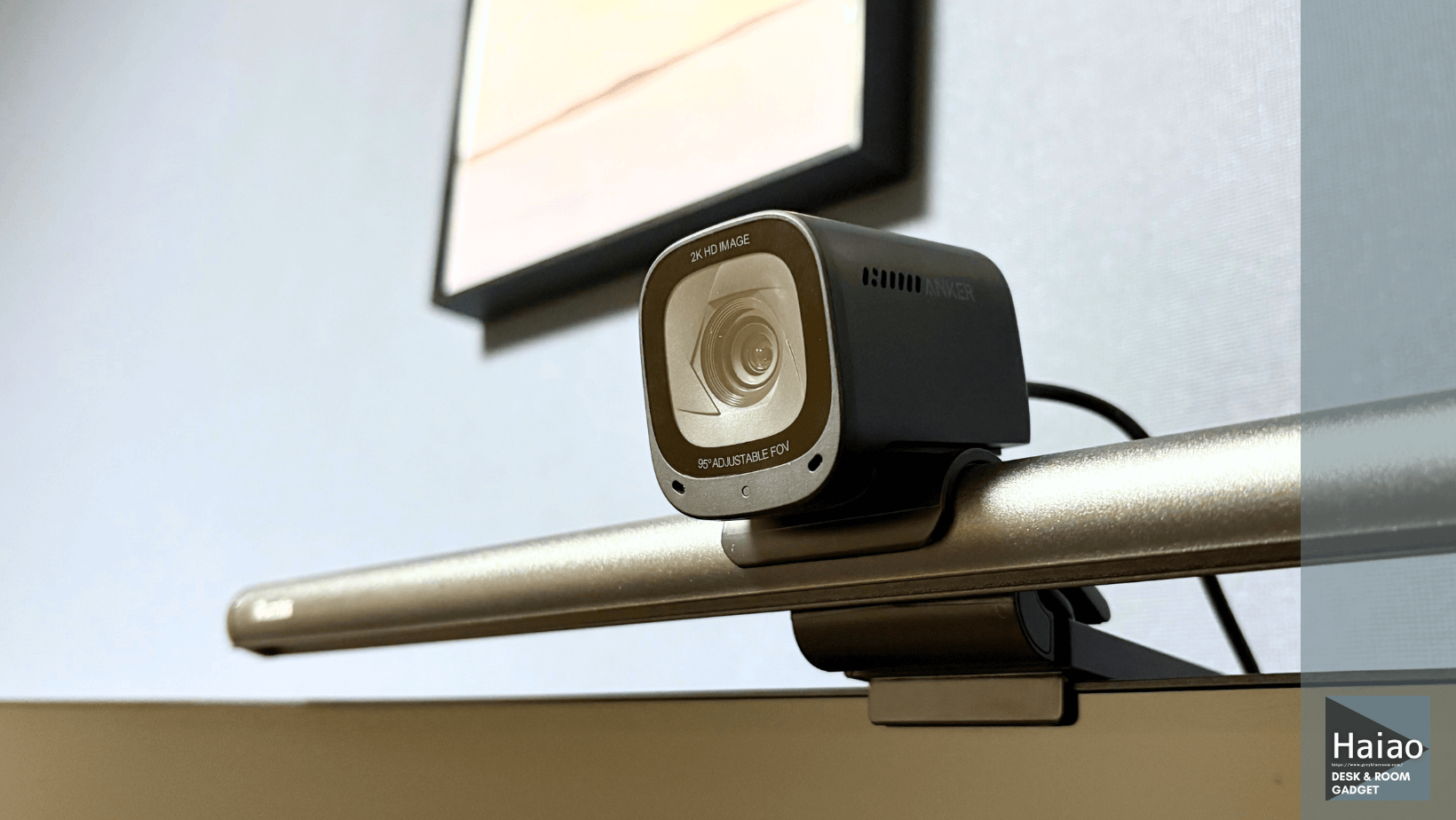
「オンライン会議のたびに、自分の映りが気になって集中できない…」そんな悩みを抱えていませんか?
Anker PowerConf C200は、2K高画質映像とノイズリダクション付きのデュアルマイクを搭載し、リモートワークやビデオ通話を一気に快適にしてくれるウェブカメラです。
✔ 画質は本当にキレイ?ぼやけたりしない?
✔ マイクの音質はクリア?ノイズが気にならない?
✔ 設置や設定は簡単?ディスプレイライトと併用できる?
この記事では、Anker PowerConf C200を実際に購入し、開封レビューから設置方法、実際の使用感まで詳しく解説します。この記事を読めば、Anker PowerConf C200があなたのオンライン環境をどう変えてくれるかがきっとわかるはずです!
\ノイズリダクション搭載で声がクリア!/

 ポチップ
ポチップ

- 高画質2K対応!Anker PowerConf C200の特徴とは?
- 開封レビュー!Anker PowerConf C200の同梱物をチェック
- 設置が簡単!モニター・三脚・ディスプレイライトへの取り付け方(BenQ ScreenBar、quantis モニターライト)は大丈夫?
- 実際に使ってみた!画質・音質・利便性を徹底検証
- Anker PowerConf C200はどんな人におすすめ?
- Anker PowerConf C200の特徴をもっと詳しく!
- 専用ソフトウェアでのカスタマイズ【Anker Work】
- Anker PowerConf C200を最大限に活用!「Anker Work」アプリの詳細設定と活用例
- 競合製品との比較(Logitech Brio 505、Insta360 Link)
- Anker PowerConf C200 比較分析
- みんなの口コミはどうなの?
- ユーザーの口コミ
- もしもの時の保証の内容
- Anker PowerConf C200でリモートワーク環境をアップグレード!実際の活用シーン
- Anker PowerConf C200のデメリット・気になるポイントも正直に伝えます
- 【Q&A】よくある質問と回答
- まとめ – Anker PowerConf C200はコスパ抜群の2K対応Webカメラ!
- Anker Innovations 企業プロフィール
高画質2K対応!Anker PowerConf C200の特徴とは?
| 項目 | 詳細 |
|---|---|
| 商品名 | Anker PowerConf C200 |
| 解像度 | 最大 2K (2560×1440) |
| オートフォーカス | あり |
| フレームレート | 最大 30fps |
| マイク | デュアルマイク搭載(ノイズリダクション機能付き) |
| プライバシー保護 | 物理プライバシーシールド付き |
| 設置方法 | クリップ式(ノートPC・モニター設置可能)、三脚対応 |
| 接続方式 | USB-C(USB-A変換ケーブル付属) |
| サイズ | 約50 × 50 × 38mm |
| 重量 | 約83g |
| 対応OS | Windows 7 / 8 / 10 / 11, macOS 10.14 以降 |
| 用途 | オンライン会議、リモートワーク、動画撮影、ライブ配信 |
| 価格 | Amazon参考価格¥7,980 |
| メーカー公式サイト | Anker Japan |
まず最初に、「Anker PowerConf C200って一体どんなウェブカメラなの?」という疑問にお答えしましょう!
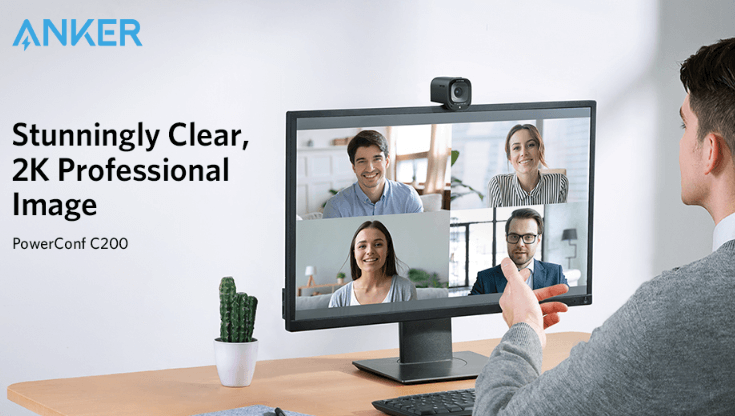
Anker PowerConf C200は、パソコンに取り付けて使うタイプのUSBウェブカメラです。最大の特徴は、コンパクトな見た目からは想像できないほどの高画質!なんと2Kという高解像度で、オンライン会議やビデオ通話であなたの表情をクリアに相手に伝えることができるんです。
さらに、面倒な設定はほとんど不要。USBケーブルをパソコンに繋ぐだけで、すぐに使えるようになります。機械に詳しくない方でも安心して使えるのが嬉しいポイントですよね。
カンタンに、Anker PowerConf C200の主な特徴を図解にて整理すると、以下のようになります↓
これらのポイントを踏まえながら、実際の開封から使い方まで詳しく見ていきましょう。主な特徴についても後ほど詳しく解説していきます。
\ノイズリダクション搭載で声がクリア!/
ポチップ
開封レビュー!Anker PowerConf C200の同梱物をチェック
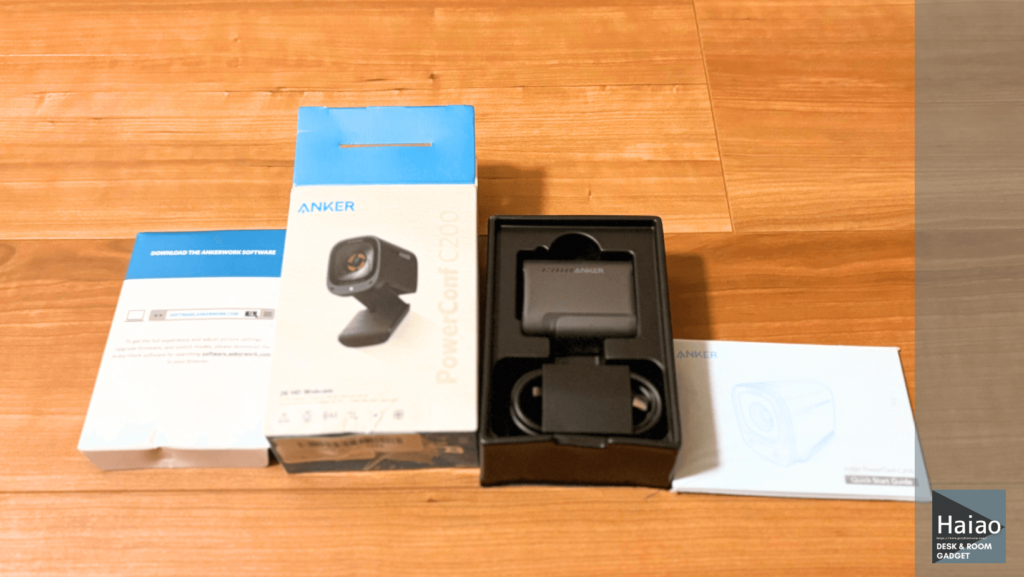
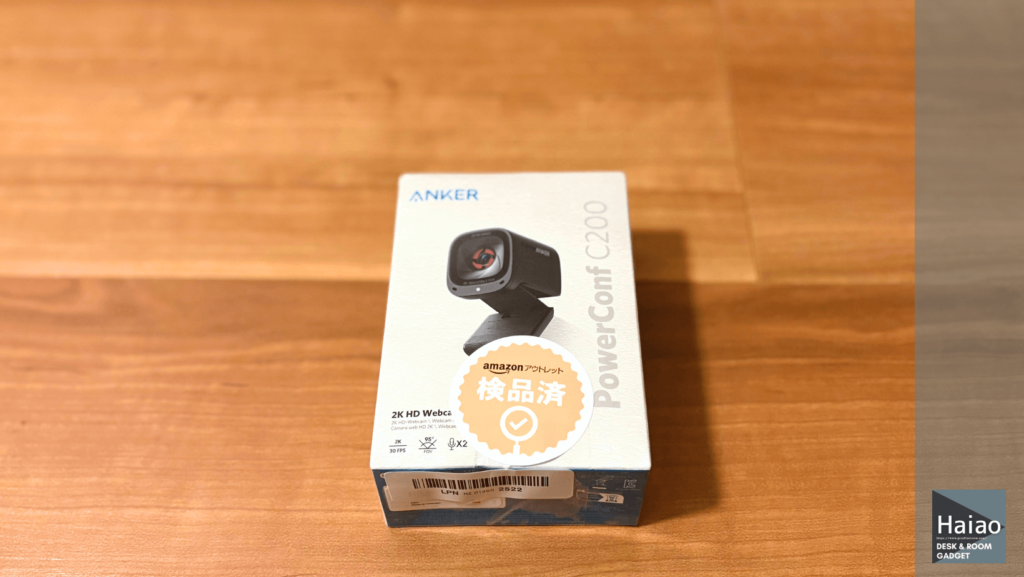
Anker PowerConf C200のパッケージは、Ankerらしいブルーとホワイトのシンプルなデザインです。パッケージを開封すると、以下のものが入っています。
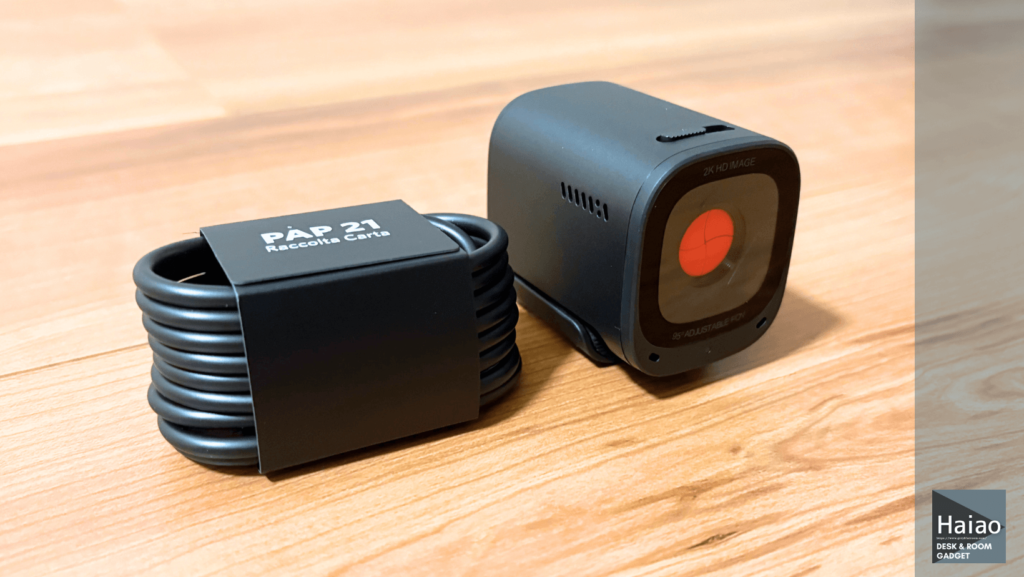
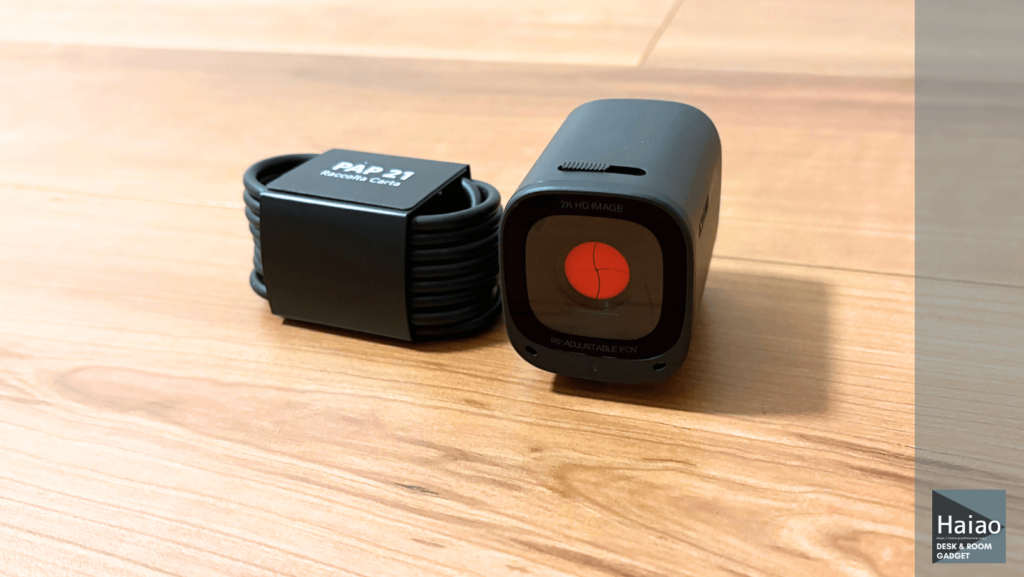
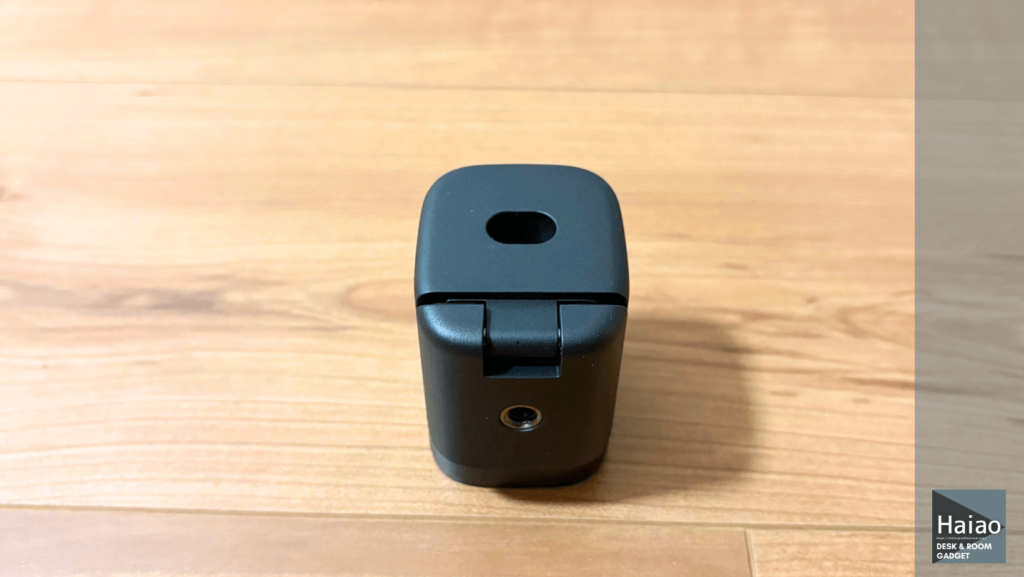
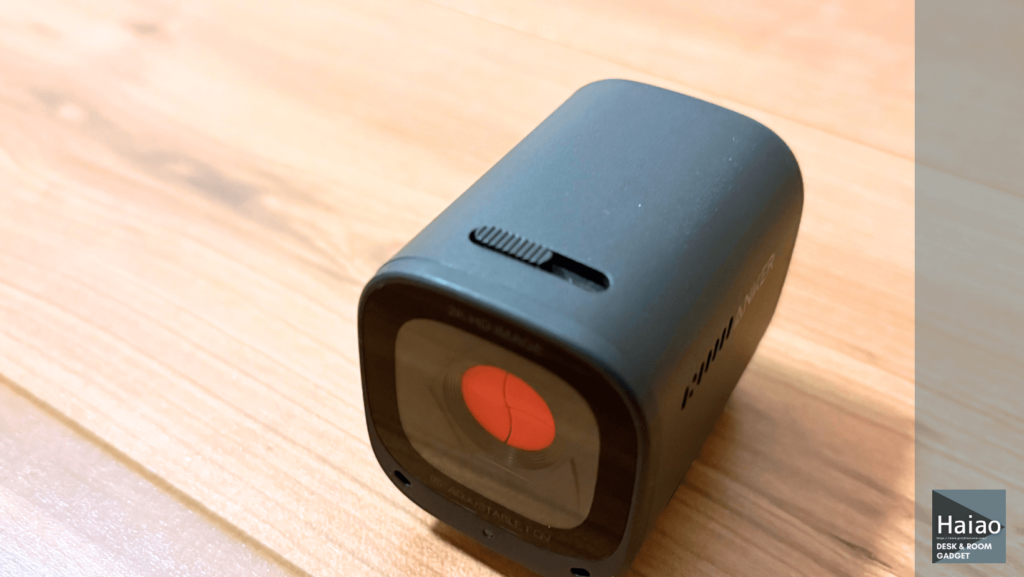
本体は約5cm四方のコンパクトサイズで、ノートPCやデスクトップのディスプレイに簡単に設置できる設計になっています。付属のケーブルも140cmと十分な長さがあり、デスク環境に合わせて柔軟に配置できます。
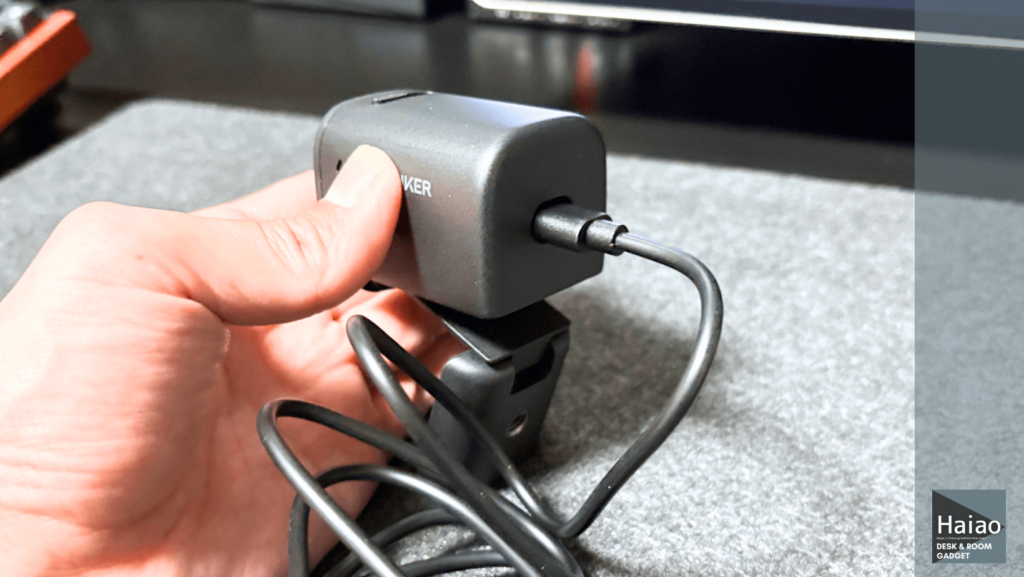
また、USB-C to USB-Aの接続形式なので、USB-Cポートしかないノートを使っている場合は、別途アダプターを用意すると便利です。
\ノイズリダクション搭載で声がクリア!/
ポチップ
設置が簡単!モニター・三脚・ディスプレイライトへの取り付け方(BenQ ScreenBar、quantis モニターライト)は大丈夫?
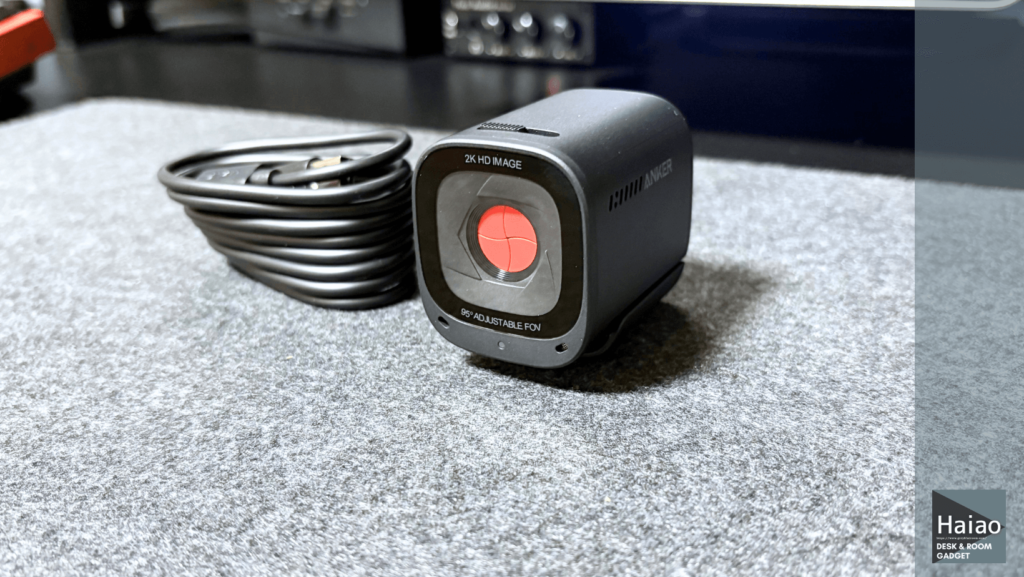
1. ノートPCやデスクトップのモニターに設置
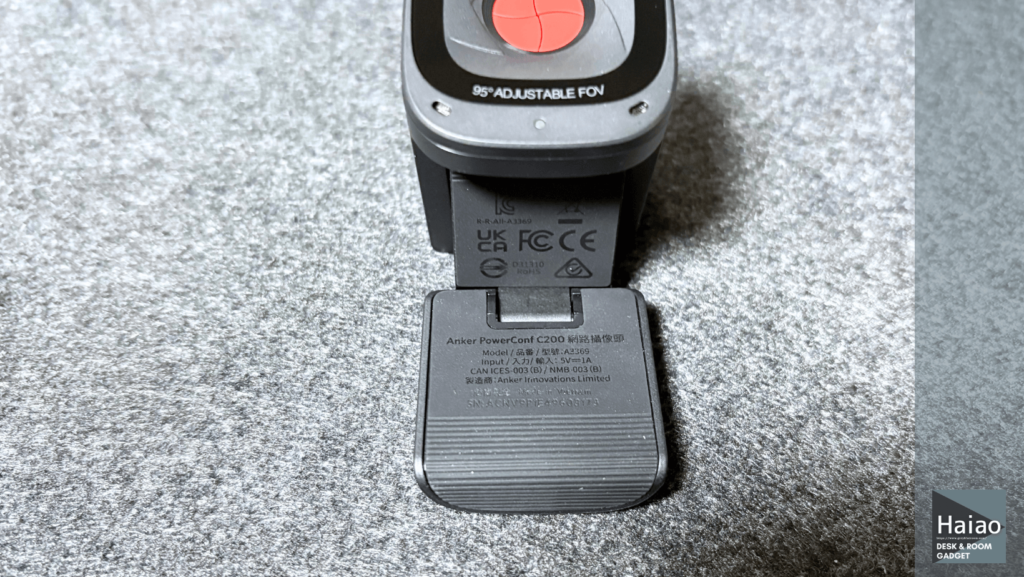
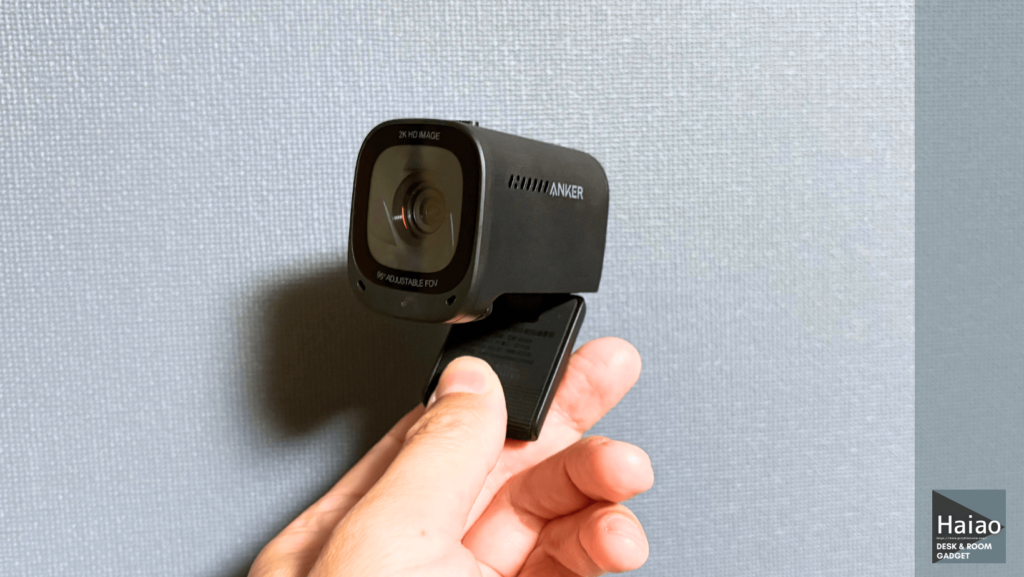
Anker PowerConf C200は、クリップ式のスタンドを採用しており、ノートPCや外部ディスプレイの上部に簡単に設置できます。クリップの開口部には滑り止めが付いているため、画面を傷つける心配もありません。
ウェブカメラって、設置が面倒なイメージありませんか?私もいつもドキドキしながら設定するのですが、PowerConf C200は本当に簡単でした!
ここでは、PowerConf C200の設置方法を、機械が苦手な方でも迷わないように、ステップバイステップで解説していきますね。
ステップ1:本体をモニターまたはPCに取り付ける
PowerConf C200には、調整可能なクリップが付いています。これをモニターの上部、またはノートPCのディスプレイ上部に引っ掛けるようにして取り付けます。クリップの内側には滑り止めが付いているので、しっかりと固定できますよ。
もし、モニターの上部に取り付けられない場合や、もっと自由な角度で使いたい場合は、底面の三脚穴を使って三脚に固定することも可能です。
ステップ2:USBケーブルを接続する
PowerConf C200本体の背面にあるUSB-Cポートに、付属のUSB-C to USB-AケーブルのUSB-C側を接続します。もう一方のUSB-A側を、パソコンの空いているUSBポートに接続します。
ステップ3:パソコンの設定を確認する
ほとんどの場合、PowerConf C200はパソコンに接続するだけで自動的に認識されます。もし認識されない場合は、パソコンを再起動してみるか、別のUSBポートに接続してみてください。
ビデオ通話アプリ(Zoom、Skype、Microsoft Teamsなど)を使う場合は、アプリの設定画面で、カメラとマイクの入力デバイスとして「Anker PowerConf C200」が選択されているか確認しましょう。
ステップ4:AnkerWorkソフトウェア(任意)をインストールする
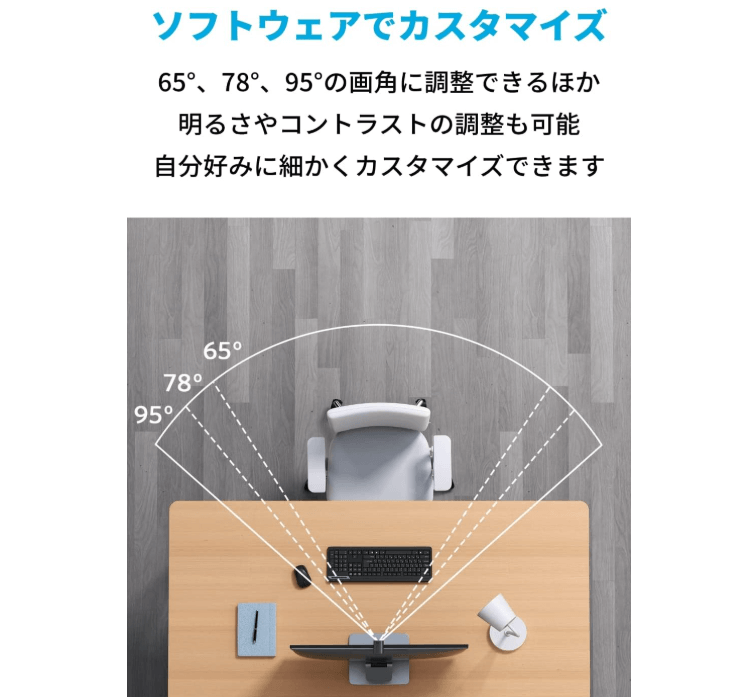
PowerConf C200は、専用の「AnkerWork」というソフトウェアを使うことで、さらに細かく設定を調整することができます。例えば、視野角の調整(65°、78°、95°の3段階)、画質調整(明るさ、シャープネス、彩度、コントラスト)、マイクの指向性設定(全指向性または単一指向性)などが可能です。
2. 三脚を使った設置方法
底面には三脚用のネジ穴(1/4インチ)が付いており、市販のカメラ用三脚に取り付けることも可能です。デスクに三脚を設置すれば、好きな角度でカメラを固定でき、安定した撮影ができます。
AnkerWork公式からも三脚が販売されています↓合わせてチェックしてみてくださいね!
◆AnkerWork公式ミニ三脚スタンド
360°回転が可能なボールヘッドと約16.5cmから約40cmの高さ調節機能を搭載するミニ三脚スタンド。
 ポチップ
ポチップ
3. ディスプレイライトへの取り付け(BenQ ScreenBar、quantis モニターライト)
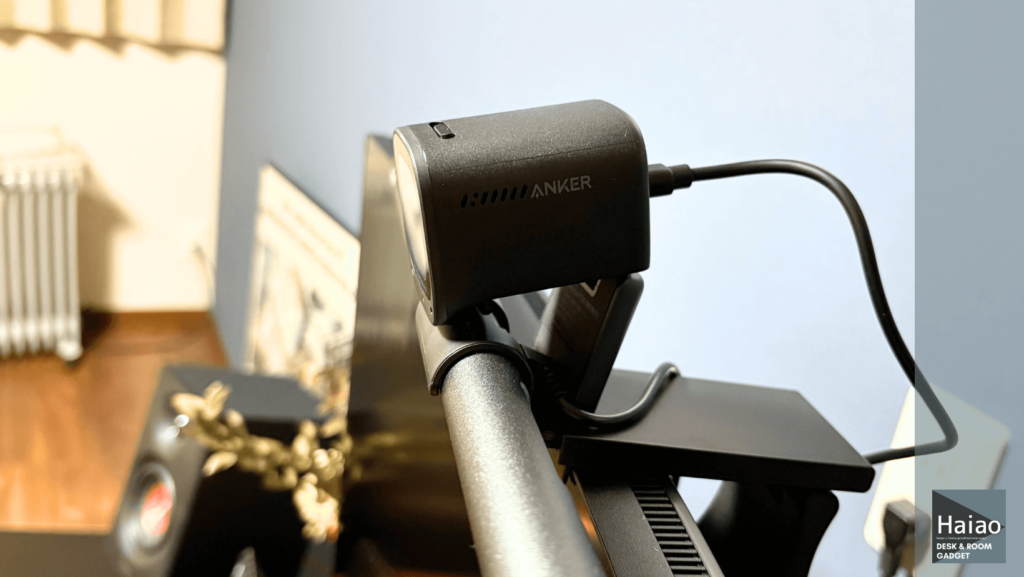
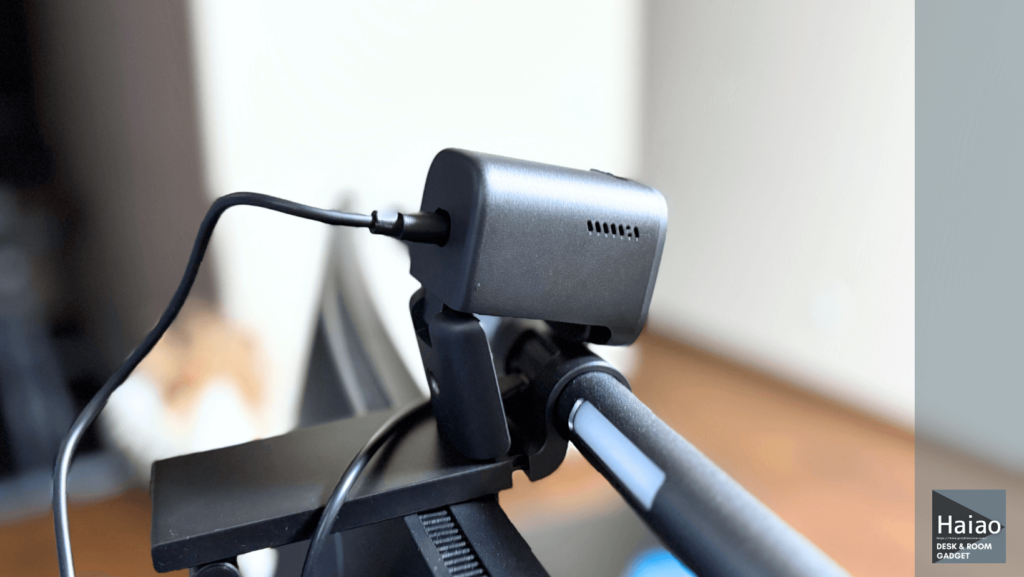
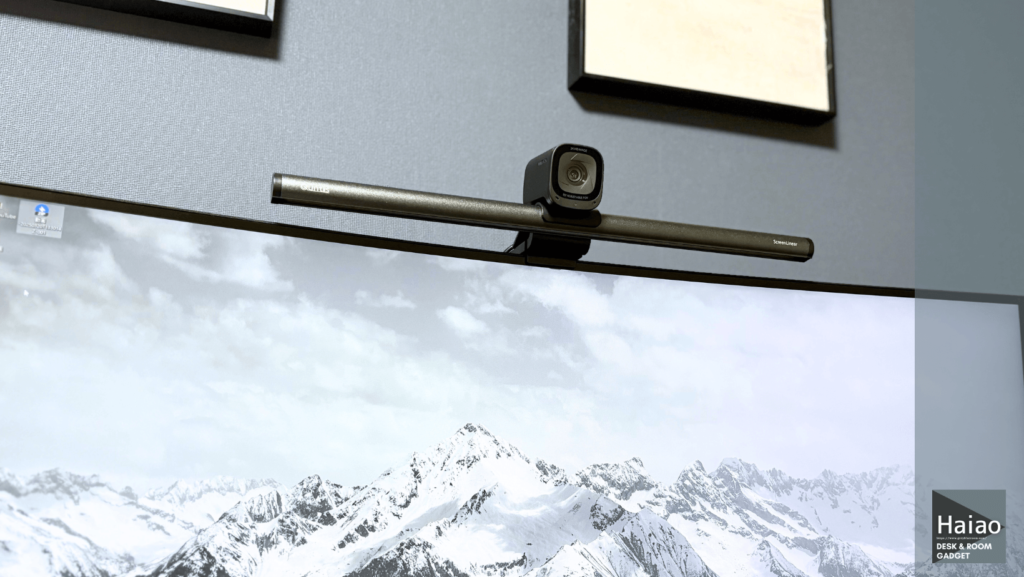
購入時に、ここが一番気になる方も多いかもしれません。
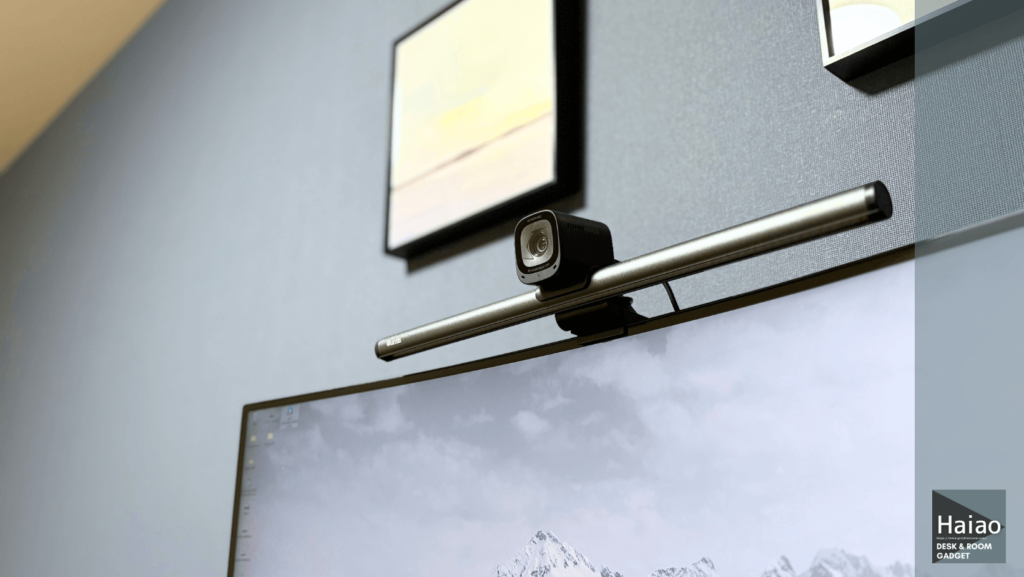
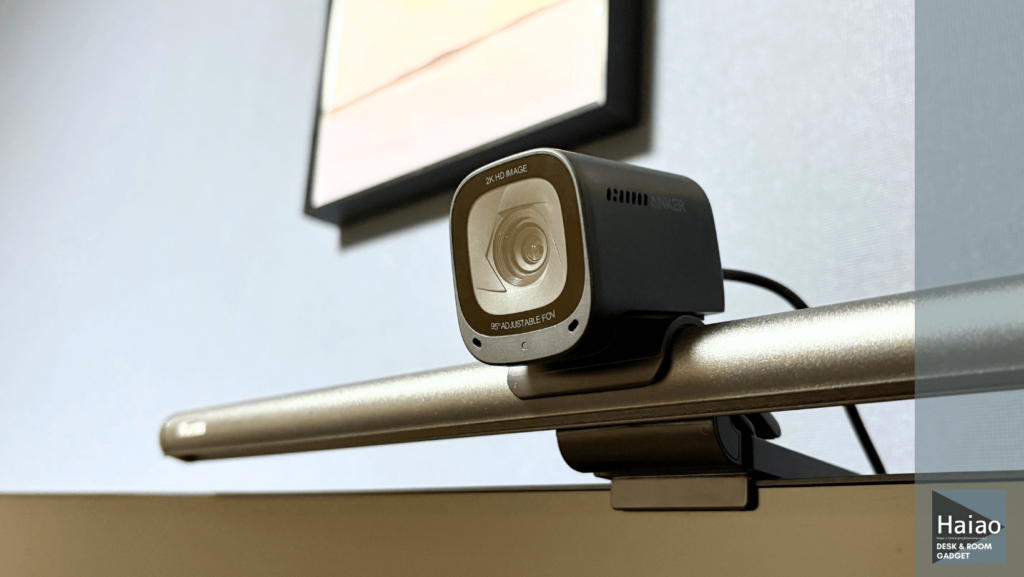
Anker PowerConf C200は、モニター掛け式のライト(例:BenQ ScreenBar、quantis モニターライトなど)にも取り付けが可能です。
クリップ部分を利用すれば、ディスプレイライトの上部にちょうどいい位置で固定でき、目線の高さを調整しやすくなります。
Quntisディスプレイライトおススメ!

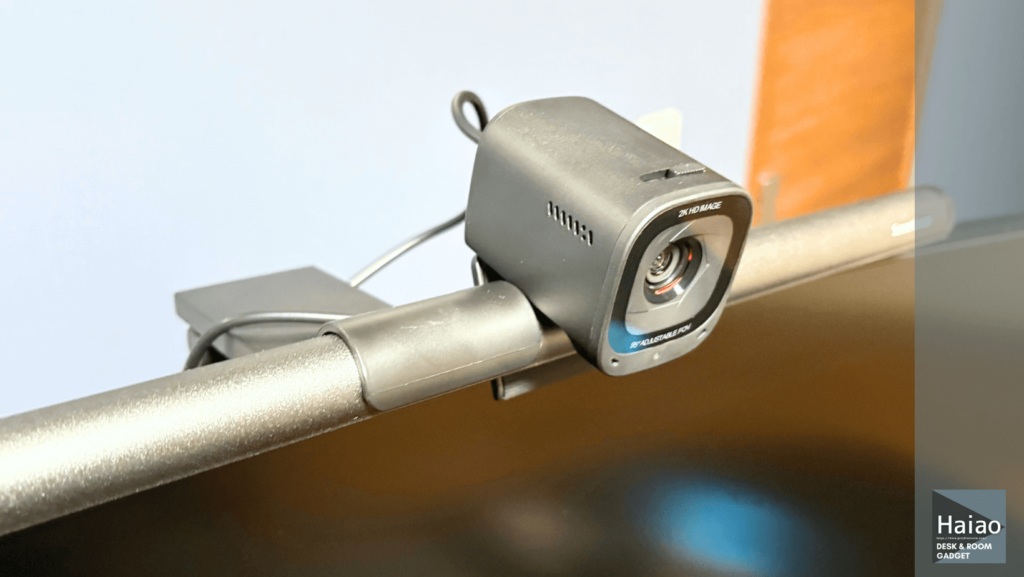
PowerConf C200を載せているディスプレイライト【Quntisディスプレイライト】もオススメ!
省スペース設計でデスクの広さをキープしつつ、明るさ調整や色温度のカスタマイズが可能。WEBカメラとの相性が良く、テレワークや配信時の「光と撮影」を一気に解決する頼もしいアイテムです。
しかも手元で無線操作ができるのでデスク周りのアクセントにも♪
◆Quntis ディスプレイライト
\便利な無線リモコン付き人気PCモニター!/
 ポチップ
ポチップ
実際に使ってみた!画質・音質・利便性を徹底検証
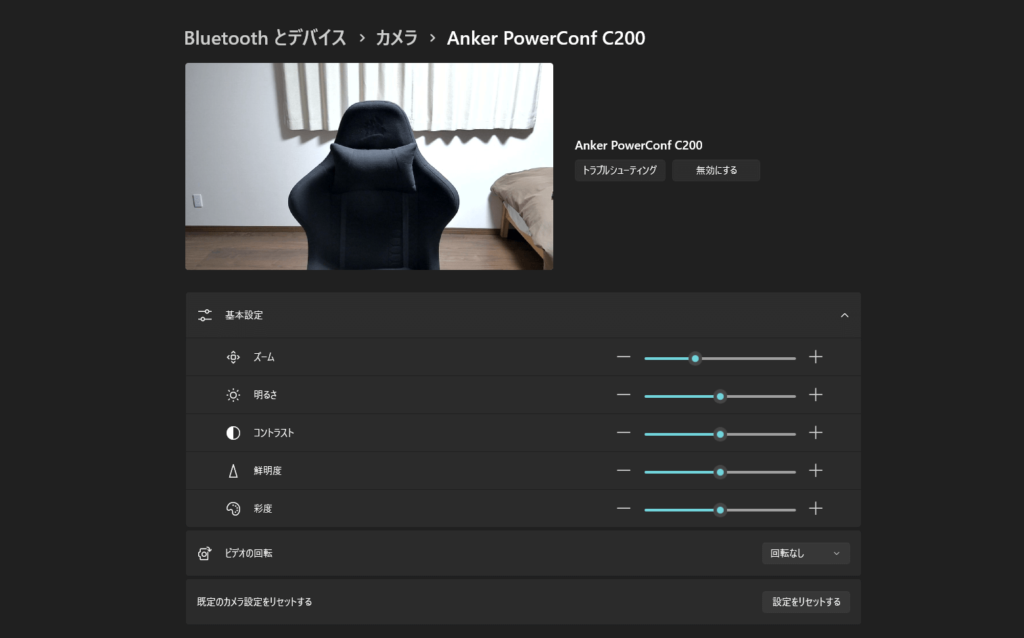
1. 画質チェック – 2K高画質&オートフォーカスの実力
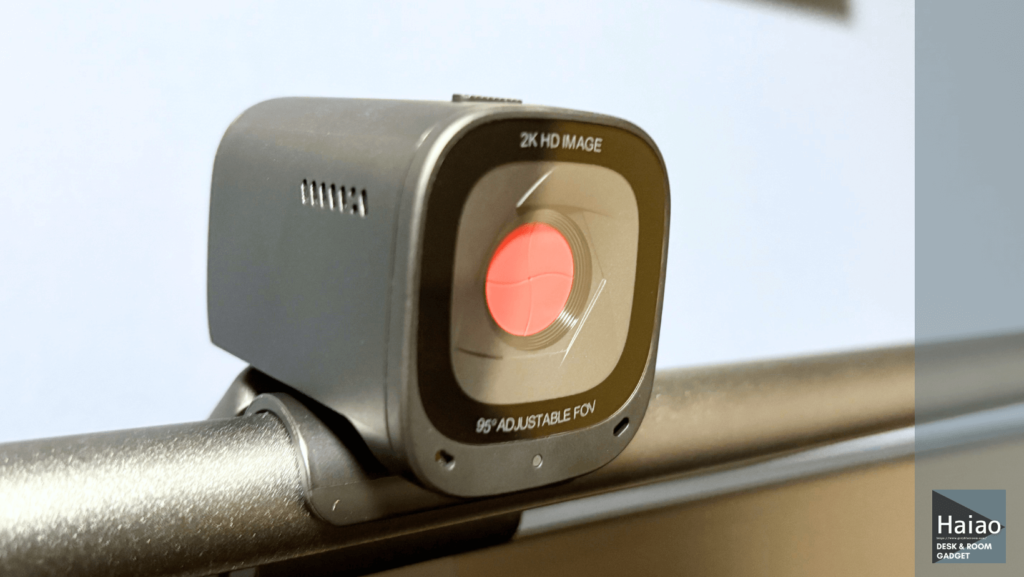
Anker PowerConf C200は、最大2K(2560×1440ピクセル)の高解像度で映像をキャプチャできます。
実際にZoomやGoogle Meetで使用してみると、2K解像度では非常に鮮明でクリアな映像を実現していました。(私のモニター解像度はWQHDのため最大出力には少し届きませんでしたが、それでも十分すぎるほどキレイでした)
特に、文字を映した際のシャープさが際立っており、プレゼン資料の共有などにも向いています。
また、オートフォーカス機能が搭載されているため、手元の資料を映したり、少し動いてもすぐにピントが合う点が便利でした。
2. 音質チェック – デュアルマイク&ノイズリダクションの効果
キーボードの打鍵音や周囲の話し声など、環境音を効果的に低減。自宅での仕事中も、クリアな音声でコミュニケーション可能!
3.暗い場所でも綺麗!低照度補正機能
周囲の明るさを自動で感知。薄暗い部屋でも顔がしっかりと明るく映し出されます。リングライト不要の映像品質です。
\ノイズリダクション搭載で声がクリア!/
ポチップ
Anker PowerConf C200はどんな人におすすめ?
実際に使用してみた感想を踏まえ、Anker PowerConf C200が向いている人をまとめると、以下のようになります。
柔軟な設置オプション
三脚対応ディスプレイライト
特に、オンライン授業・テレワーク・動画配信を行う方には、非常におすすめできるWebカメラです。
Anker PowerConf C200の特徴をもっと詳しく!
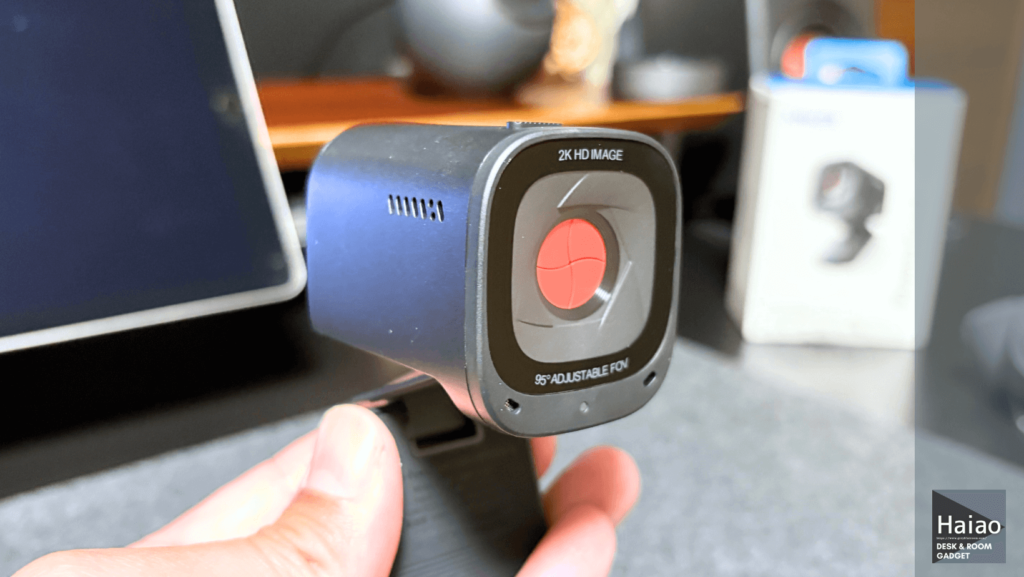
ここからは最初に軽く説明した「Anker PowerConf C200の特徴」についてふかぼって解説していきます。なぜ私がこの商品を選んで使っているかもわかるはずです。
高解像度とオートフォーカスの実力
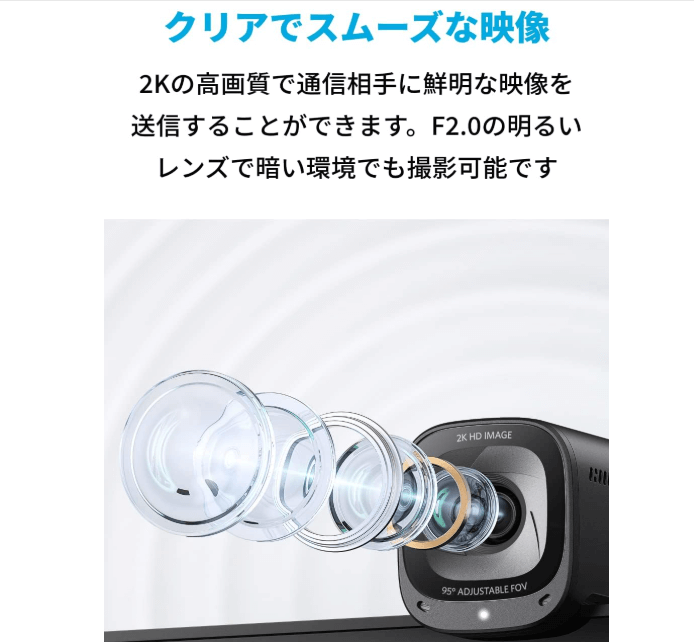
Anker PowerConf C200の最大の魅力は、その高解像度とオートフォーカス機能です。2Kの解像度は、一般的なフルHD(1080p)を上回る画質で、細部まで鮮明に映し出します。
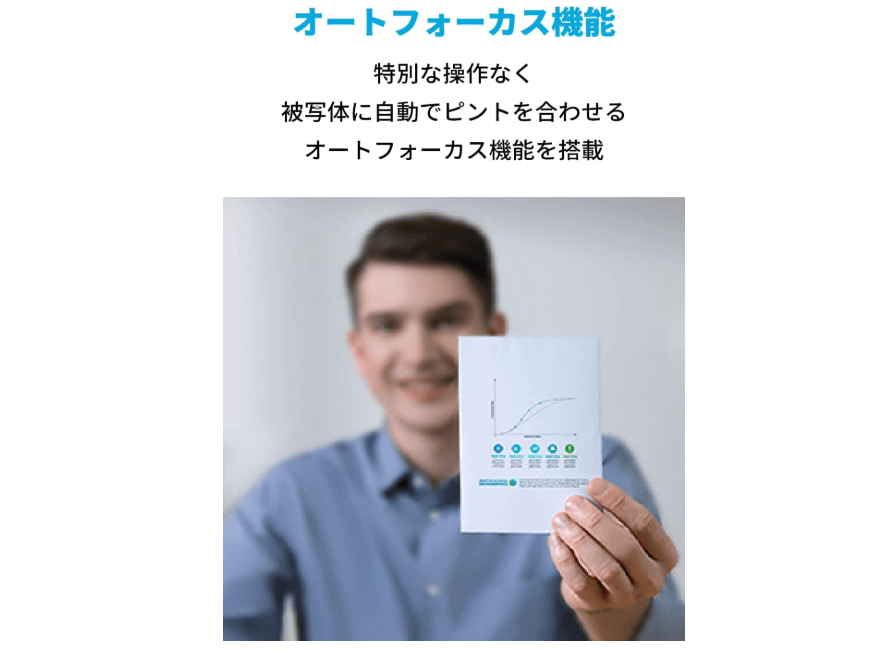
オートフォーカス機能は、被写体の動きや距離の変化に即座に対応し、常に最適なピントを維持します。これにより、オンライン会議やプレゼンテーションでの資料提示など、多様なシーンで高品質な映像を楽しめます。
デュアルマイクとノイズリダクション機能
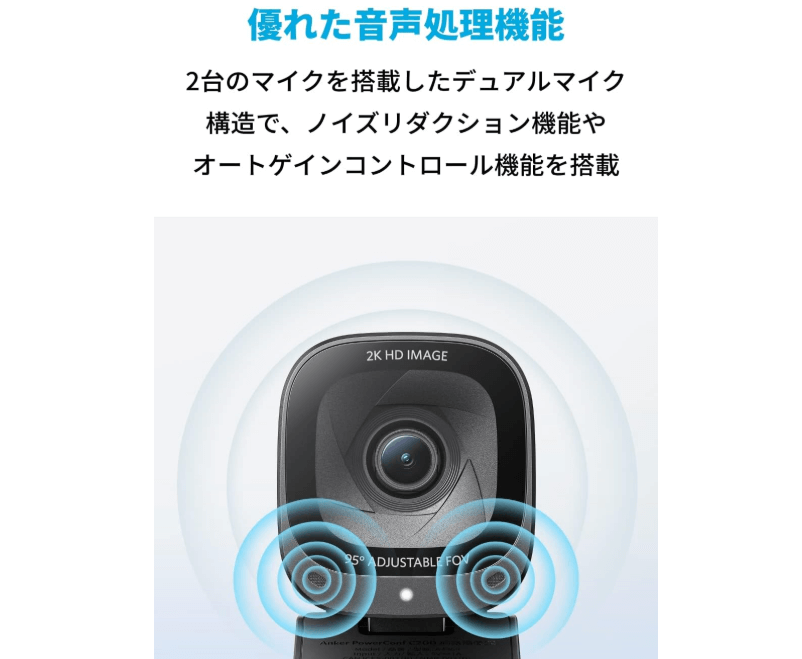
音声の品質も、オンラインコミュニケーションでは重要な要素です。Anker PowerConf C200は、デュアルマイクを搭載し、ノイズリダクション機能を備えています。
これにより、周囲の雑音を効果的に抑制し、クリアで自然な音声を伝えることが可能です。特に、在宅勤務やカフェなどの環境音が気になる場所でも安心して使用できます。
プライバシーシールドで安心のセキュリティ
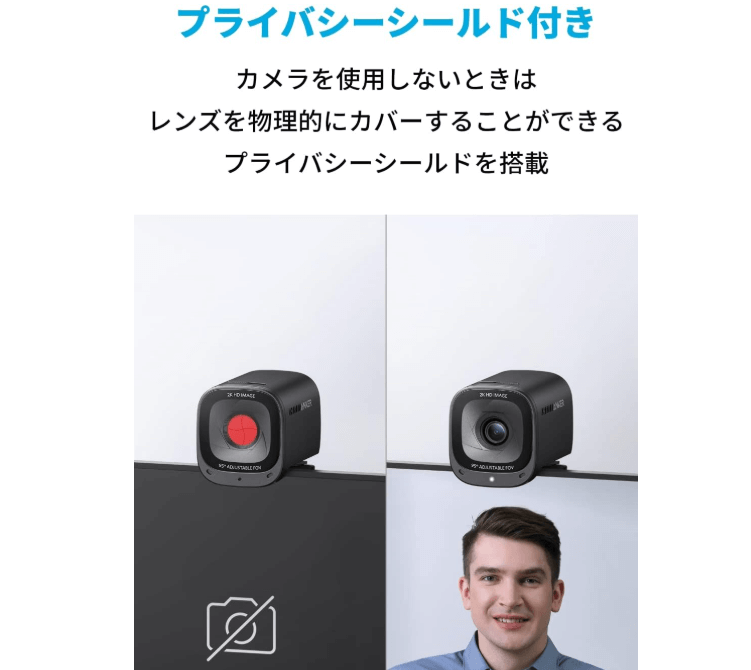
プライバシー保護は、現代のデジタル社会において気になる方も多いテーマです。
Anker PowerConf C200には、物理的なプライバシーシールドが搭載されており、使用しないときはレンズを覆うことができます。これにより、カメラを使わない時間帯も安心して過ごせます。
コンパクトで多様な設置方法
約50×50×38mm、83gというコンパクトかつ軽量な設計は、持ち運びや設置の自由度を高めます。クリップ式のデザインにより、ノートパソコンやデスクトップモニターの上部に簡単に取り付け可能です。
また、底部には三脚用のソケットがあり、三脚を使用した設置も可能です。これにより、使用環境や目的に応じて柔軟に対応できます。
専用ソフトウェアでのカスタマイズ【Anker Work】



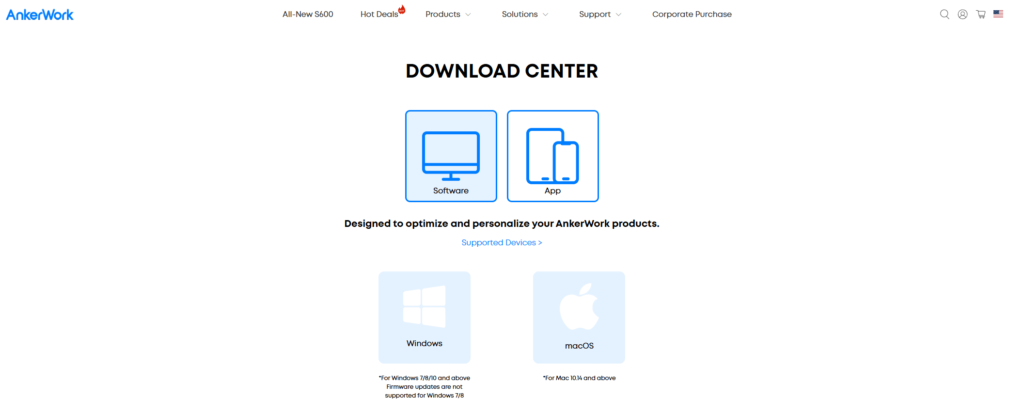
Anker PowerConf C200は、専用ソフトウェア「Anker Work」を使用することで、視野角の調整や画像の明るさ、コントラストの調整、マイクの指向性などを自由に設定できます。これにより、ユーザーの好みや使用環境に合わせた最適な設定が可能となります。

AnkerWorkソフトウェアを使用することで、Anker PowerConf C200の設定を詳細にカスタマイズできます。以下に主な設定項目を示します。
映像設定
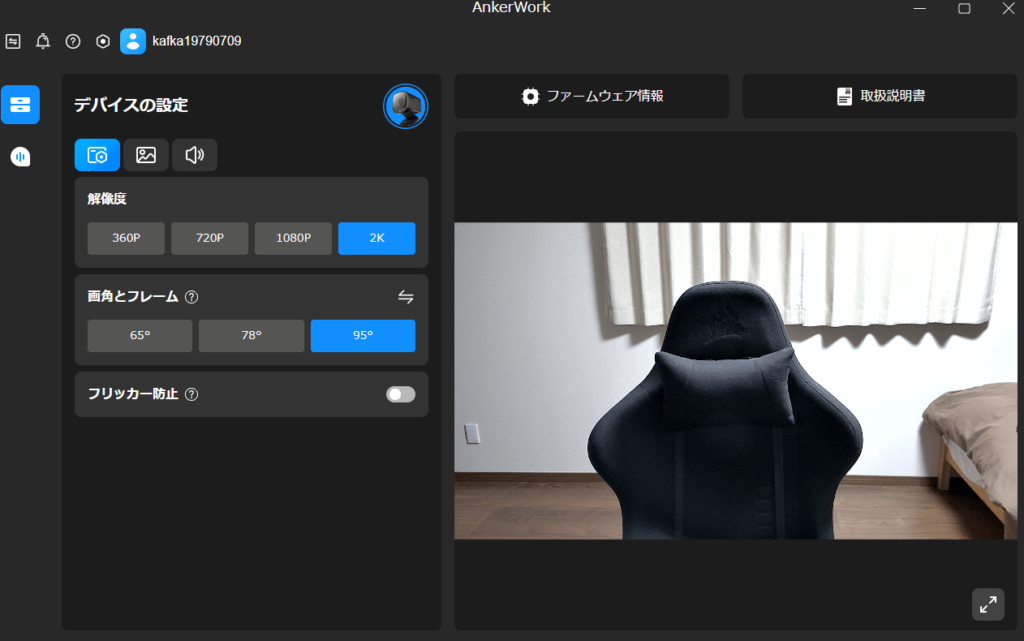
左右反転
映像の左右反転機能
音声設定・その他
これらの設定により、使用環境や目的に応じて最適な映像・音声品質を実現できます。
例えば、暗い環境での使用時は画像詳細設定で明るさを調整したり、背景ノイズが気になる場合はノイズリダクション機能を強化したりすることが可能です。また、ファームウェアアップデートにより、新機能の追加や既存機能の改善も行えます。
Anker PowerConf C200を最大限に活用!「Anker Work」アプリの詳細設定と活用例
「Anker Work」は、単なる設定ツールにとどまりません。あなたのオンラインコミュニケーションをより快適にし、会議や配信でプロフェッショナルな印象を与えるための心強いパートナーです。ここでは、できることをさらに詳しく解説します!
画質を自由自在にコントロール!最適な映像で印象アップ
例えば、画質設定では、会議室の照明状況に合わせて明るさやコントラストを微調整することで、常にあなたの表情を最適に映し出すことが可能です。逆光が多い環境では、露出補正を調整することで、顔が暗く映るのを防ぎ、自然な明るさを保てます。
状況に応じて最適な画角を調整!柔軟なフレームワーク
また、画角調整機能は、個人のオンライン会議から複数人が参加するグループミーティングまで、状況に応じて最適なフレームを作り出します。一人で映る場面では視野角を狭くしてプライベート感を高め、複数人で映る必要がある場合は広角にして全員を収めるなど、柔軟な使い分けが可能です。
音声の質を向上!クリアな声でコミュニケーション
さらに、マイクの指向性設定は、会議の質を向上させる上で見落とされがちな重要な要素です。全指向性に設定すれば、複数人がいる部屋で全員の声を拾いやすく、単一指向性に設定すれば、話者自身の声だけをクリアに届け、周囲の雑音を効果的に低減できます。オンライン会議での「声が聞き取りにくい」といったストレスを軽減し、スムーズなコミュニケーションをサポートします。
最新の状態を保つ!ファームウェアアップデートの重要性
ファームウェアアップデート機能も、Anker Workの大きな魅力です。定期的に提供されるアップデートにより、カメラの性能が向上したり、新たな機能が追加されたりする可能性があります。これにより、購入後も常に最新の状態でAnker PowerConf C200を使い続けることができます。
競合製品との比較(Logitech Brio 505、Insta360 Link)
市場には多くのウェブカメラが存在しますが、Anker PowerConf C200はその高いコストパフォーマンスで際立っています。同価格帯の製品ではフルHD(1080p)対応が一般的ですが、C200は2Kの高解像度を提供します。
また、オートフォーカスやデュアルマイク、プライバシーシールドなど、多機能性も兼ね備えており、競合製品と比較しても優れた選択肢と言えます。
Anker PowerConf C200とその競合製品を比較した表と解説は以下。
| 特徴 | Anker PowerConf C200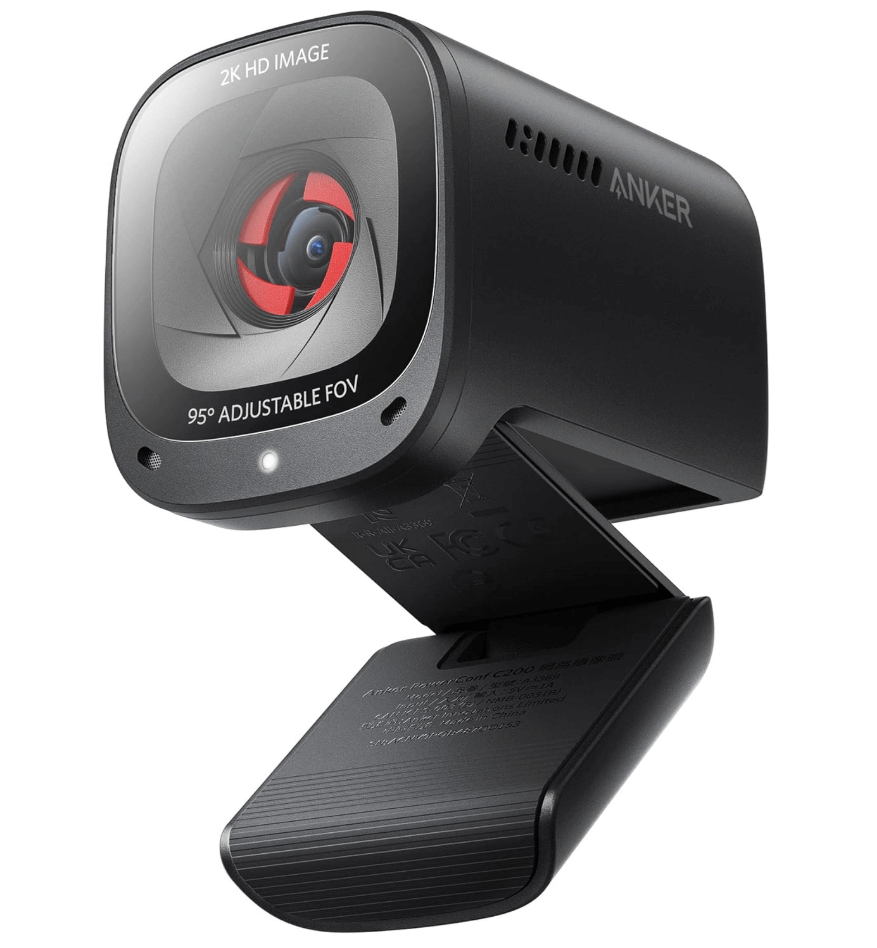 | Logitech Brio 505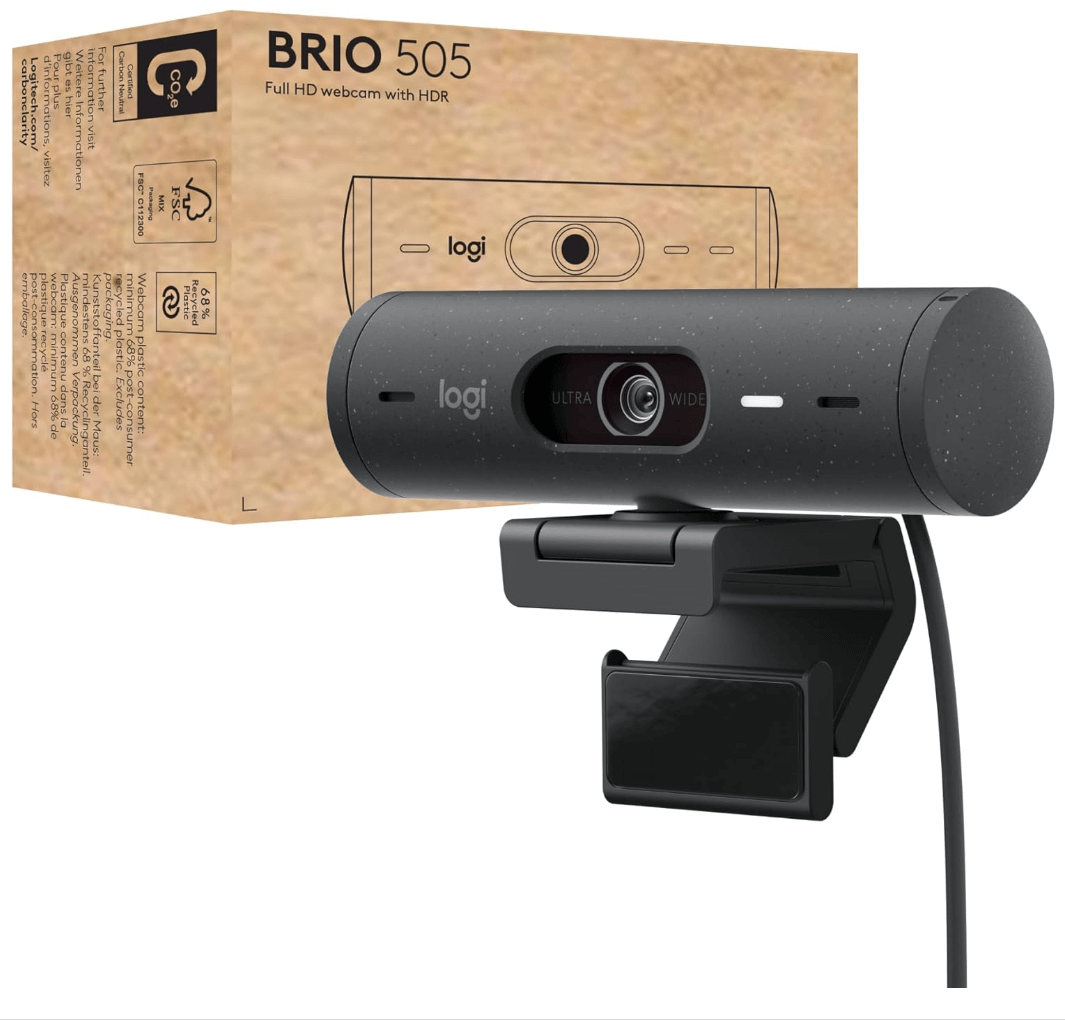 | Insta360 Link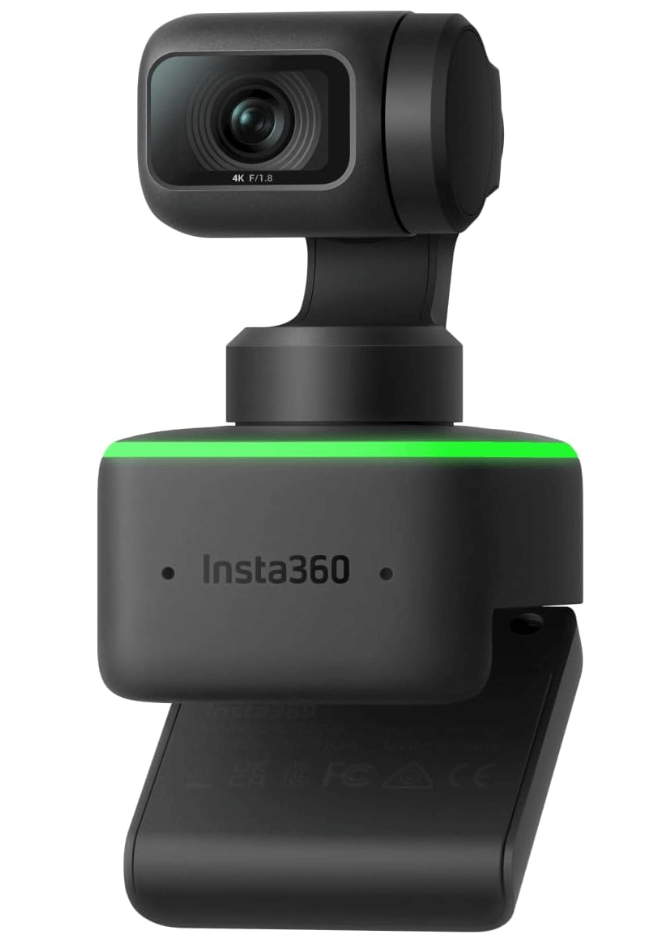 |
|---|---|---|---|
| 解像度 | 2K (2560×1440) @30fps | 1080p @30fps, 720p @60fps | 4K @30fps, 1080p @60fps |
| 視野角 | 65°, 78°, 95° | 65°, 78°, 90° | 79.5° |
| オートフォーカス | あり | あり | あり (PDAF) |
| マイク | ノイズリダクション機能 | デュアルノイズキャンセリング | デュアルノイズキャンセリング |
| プライバシーカバー | あり | あり | なし(10秒後に下向く) |
| 特殊機能 | 低光量補正 | RightLight HDR技術 | AIトラッキング、3軸ジンバル |
| 接続 | USB-C | USB-C | USB-C |
| 価格帯 | 7,980円 | 26,166円 | 27,400円 |
Anker PowerConf C200 比較分析
💰 コストパフォーマンス
競合製品と比較して 大幅に安価。約8,000円前後で2K解像度を実現。
🎥 解像度比較
Logitech Brio 505
1080p
Anker PowerConf C200
2K
Insta360 Link
4K
👀 視野角と機能
- PowerConf C200: 3段階の視野角切り替えが可能(65°/78°/95°)
- Insta360 Link: 3軸ジンバル、デジタルズーム搭載でさらに上位
✨ 特殊機能
PowerConf C200
低光量補正
Logitech Brio 505
RightLight HDR
Insta360 Link
AIトラッキング
総合的に見て、Anker PowerConf C200は高品質な映像と音声を手頃な価格で提供する優れた選択肢です。ただし、より高度な機能や最高品質の映像を求める方は、高価格帯の競合製品を検討してみる価値もあるでしょう。
みんなの口コミはどうなの?
みんなの口コミの総合評価
ユーザーの口コミ
総合評価のポイント
- コストパフォーマンス 「この価格でここまで出来れば十分」と高評価
- 総合評価 「バランスが良い」という声
ユーザーの生の声
“もっと早く買っておけばよかった!”
“買って損なし!”
改善のご要望(一部ユーザーより)
実際にAnker PowerConf C200を使用したユーザーからは、その高画質と使いやすさに高い評価が寄せられています。特に、オンライン会議やリモートワークでの使用において、映像の鮮明さや音声のクリアさが好評です。一部のユーザーからはマイクの音質に関するご指摘もありますが、全体的な満足度は高い傾向です。
Anker製品は通常、「最大24か月の保証」が付いていることが多いです。
もしもの時の保証の内容
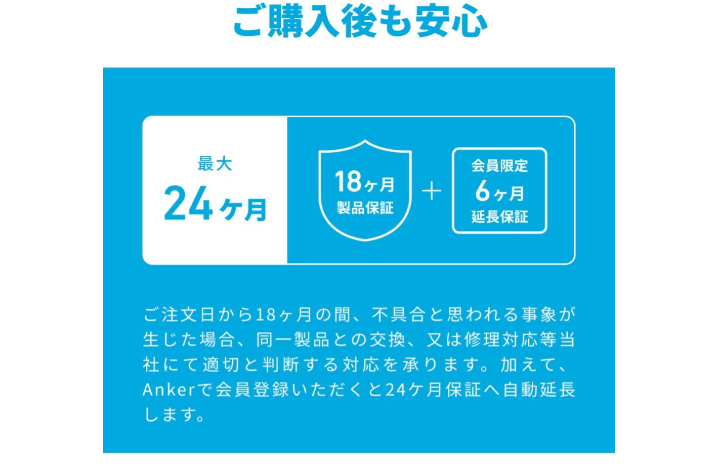
具体的な保証の目安としては、
✅ 18か月のメーカー保証(Anker公式の通常保証)
✅ Anker会員登録で6か月延長(合計24か月の保証)
✅ 初期不良・製品不具合の場合、交換・返金対応あり(※詳細はAnker公式サイトをご確認ください)
- 🔧 通常使用での不具合や故障
- 📺 映像が映らなくなった
- 🎤 マイクが機能しなくなった
- 🔌 接続が頻繁に途切れる
- 🆕 初期不良
- 💥 落下や水没などのユーザー過失による故障
- 🏪 非正規の販売店で購入
- 🔧 自分で分解・改造した場合
保証を利用する際は、購入証明(レシートや注文履歴)が必要になるので、購入時のメールやレシートは保管しておくと安心です!なお、保証の詳細な条件はAnker公式サイトにてご確認ください。
Anker PowerConf C200でリモートワーク環境をアップグレード!実際の活用シーン
「でも、実際にどんな場面で活躍するの?」という疑問にもお答えします。ここでは、Anker PowerConf C200が特に力を発揮するシーンを具体的にご紹介します。
在宅ワーク・テレワークのオンライン会議
毎日のZoomやTeamsでの打ち合わせに、2K高画質カメラがあると印象がガラリと変わります。「映りが悪い人」から「映りが綺麗な人」へ。それだけで、相手に与えるプロフェッショナルな印象が変わるものです。特にカメラ内蔵のノートPCしか使ったことがない方は、その差に驚くはずです。
YouTube動画・ライブ配信のサブカメラとして
2K画質は動画配信にも十分対応できるレベルです。一眼レフカメラのような大きな機材を置く場所がない方や、手軽に配信を始めてみたい方のファーストステップとして最適です。AnkerWorkアプリで画角や画質を調整しながら、自分だけのベスト設定を見つけていく楽しさもあります。
オンライン授業・塾・家庭教師
黒板やホワイトボードを映す場合、普通のウェブカメラではぼんやりとしてしまいがちですが、2K+オートフォーカス搭載なら手元の教材や文字もくっきり映ります。生徒側の学習効率にも影響するだけに、この点は意外と重要です。
副業・フリーランスのオンライン商談
初めてのクライアントとのオンライン面談は、第一印象が肝心。顔がはっきり鮮明に映ることで、誠実さや信頼感が自然と伝わります。「いいカメラを使っている=仕事に本気」という無言のアピールにもなります。1万円以下でここまで準備できるなら、投資対効果は十分すぎるほどです。
「どのウェブカメラを買えばいいかわからない」という方には、まずC200を試してほしいです。使い始めた瞬間から「これを選んで正解だった」と感じてもらえると思います。
Anker PowerConf C200のデメリット・気になるポイントも正直に伝えます
良い部分だけを伝えるのは不誠実ですよね。実際に使ってみて感じた、気になるポイントも正直にお伝えします。購入前にチェックしておきましょう。
フレームレートは最大30fpsまで
2K解像度時のフレームレートは最大30fpsです。ゲーム実況やスポーツ系の動画配信など、動きの激しい映像を撮りたい方には物足りなく感じる場合があります。ただし、オンライン会議やビジネス用途ではまったく問題ありません。
マイク単体としてはやや物足りない場面も
ノイズリダクション搭載のデュアルマイクは高性能ですが、ポッドキャストや歌ってみた動画など、音声品質を最優先にしたい用途には専用のUSBマイクのほうが向いています。日常的なオンライン会議では十分クリアな音質ですが、この点は参考にしてみてください。
USB-Cポートのみへの直接接続はできない
付属ケーブルはUSB-C to USB-Aです。USB-CポートのみのノートPC(MacBook Airなど)に直接接続する場合は、別途USB-C変換アダプターが必要です。ただし、変換アダプター自体は数百円から購入できるため、大きなデメリットとは言えません。
📌 まとめると…
デメリットはあるものの、いずれも価格帯を考えれば十分許容できる範囲です。日常のリモートワークや会議用途として購入するなら、C200はまさにベストバイといえる存在です。
【Q&A】よくある質問と回答
- QAnker PowerConf C200はZoomやTeamsなどのオンライン会議ツールで使えますか?
- A
はい、ZoomやMicrosoft Teams、Google Meet、Skypeなどの主要なオンライン会議ツールに対応しています。
USB-C接続で簡単にセットアップでき、ドライバのインストールも不要です。パソコンに接続するだけで自動的に認識されます。専用ソフト「Anker Work」を使えば、カメラの画質や視野角の調整も可能なので、より快適な会議環境を整えられます。
- Qカメラの画質はどのくらい良いですか?ぼやけたりしませんか?
- A
Anker PowerConf C200は最大2K(2560×1440)の高解像度を備えており、非常にクリアな映像を提供します。
オートフォーカス機能が搭載されているため、被写体が動いても素早くピントを調整し、鮮明な映像を維持できます。一般的なフルHD(1080p)よりも高精細なため、特にビジネスミーティングやプレゼンテーションに適しています。
- Qマイクの音質はどうですか?相手にしっかり声が届きますか?
- A
Anker PowerConf C200はデュアルマイクを搭載し、ノイズリダクション機能も備えています。
周囲の雑音を低減しながら、クリアな音声を相手に届けることが可能です。通常のウェブカメラに比べて集音性能が高く、在宅勤務やカフェなど多少騒がしい環境でも問題なく使用できます。より高音質を求める場合は、専用の外付けマイクとの併用もおすすめです。
- Q視野角は調整できますか?広角すぎて周りが映りすぎるのが気になります。
- A
はい、視野角は「Anker Work」ソフトウェアを使って調整可能です。
65°・78°・95°の3段階で切り替えられるため、使用シーンに応じて最適な設定にできます。一人でのオンライン会議なら65°に、複数人が映る必要がある場合は95°に設定するとちょうどよい映り方になります。
- QMacでも使えますか?また、USB-Cがないパソコンでも使えますか?
- A
はい、Windows・Macの両方に対応しており、USB-A変換アダプタも付属しています。
Mac(macOS 10.14以降)でも問題なく動作し、専用ソフト「Anker Work」もMacで利用できます。また、USB-Cポートがないパソコンでも、同梱のUSB-A変換アダプタを使えば接続可能です。幅広いデバイスで利用できる互換性の高さが魅力です。
このQ&Aが、Anker PowerConf C200の購入前の疑問解消にお役立てできれば嬉しいです!
まとめ – Anker PowerConf C200はコスパ抜群の2K対応Webカメラ!
ここまで、Anker PowerConf C200を徹底的にレビューしてきましたが、いかがでしたでしょうか?
最後に、この記事の内容を踏まえて、PowerConf C200は「どんな方におすすめなのか?」をまとめたいと思います。
高画質・高音質で、プロフェッショナルな印象をアップ!
資料や表情がクリアに。より伝わるコミュニケーションを実現!
まるで目の前にいるような、臨場感あふれるコミュニケーション
プラグアンドプレイですぐ使える。安心の導入!
もしあなたがこれらのいずれかに当てはまるなら、Anker PowerConf C200はきっとあなたの期待に応えてくれるはずです。
ぜひ、この機会にPowerConf C200をあなたの在宅ワークやオンラインコミュニケーションの相棒に迎えてみませんか?これまでよりずっと快適で、相手に「この人、映りがいい!」と思ってもらえるオンライン体験がきっと待っています。
\ノイズリダクション搭載で声がクリア!/
ポチップ
【参考文献】
- Anker PowerConf C200 2K Webcam 製品ページ: https://us.ankerwork.com/products/a3369
Ankerの会社情報
Anker Innovations 企業プロフィール
🏢基本情報
- 企業名: Anker Innovations
- 設立: 2011年
- 創業者: 元Googleエンジニア
- 公式HP: www.ankerjapan.com
🎯企業コンセプト
「よりスマートなテクノロジーで、快適なデジタルライフを実現」
📦主要製品ラインナップ
💡企業の特徴
- 高品質なスマートデバイスを手頃な価格で提供
- シンプルで使いやすいデザインと最新技術の融合
コメント